







Hai appena scoperto che una registrazione importante non si apre. Prima di riparare file video MP4 danneggiati, conserva la versione che possiedi e cerca quella proveniente dal dispositivo di ripresa. Una copia sul computer può essere stata interrotta mentre il filmato sulla fotocamera è ancora integro. Oppure il lettore non supporta il codec usato. Solo dopo aver distinto questi casi ha senso tentare una riparazione. Lavora su una copia salvata su un’unità sana: nessun programma può ricreare fotogrammi mai registrati o sovrascritti.
Trova la copia migliore, non semplicemente la più recente
Ricostruisci il percorso del video. Potrebbe essere nato su telefono, videocamera, drone, programma di registrazione dello schermo o software di montaggio. Controlla il supporto originale, le cartelle di esportazione, le copie cloud e gli eventuali backup. Un invio tramite app di messaggistica può aver ridotto qualità e durata. Anche un file appena copiato sul desktop può risultare più corto di quello rimasto sulla scheda. Non cancellare alcuna versione finché non sai quale arriva alla fine prevista.
Confronta dimensioni e riproduzione
In Esplora file osserva dimensione e data di ciascun MP4. Un file da zero byte non contiene dati video da ricostruire. Se la copia è molto più piccola dell’originale, ripeti una sola volta il trasferimento usando una connessione affidabile e una destinazione con spazio libero. Apri poi la nuova copia e verifica inizio, metà e fine. Una miniatura o la durata mostrata nelle proprietà sono indizi, non prove di completezza.
Assegna nomi diversi come originale-camera.mp4 e copia-pc.mp4. Tieni l’originale fuori dalla cartella di lavoro. Se la scheda si disconnette spesso, il disco fa rumori insoliti o il sistema segnala numerosi errori di lettura, interrompi i test ripetuti. Una copia immagine realizzata da un professionista può essere più prudente di molte scansioni su un supporto instabile. Questa precauzione è particolarmente importante per riprese uniche o di valore personale.
È davvero danneggiato il file o manca il codec?
MP4 è un contenitore che può includere flussi audio e video codificati in modi diversi. Un PC potrebbe non avere il decoder richiesto, mentre un altro dispositivo legge il filmato senza problemi. Prova una copia in un secondo lettore affidabile. Se funziona, controlla il codec della registrazione e il supporto del programma abituale. Evita pacchetti di codec sconosciuti scaricati dopo una sola segnalazione di errore: possono aggiungere rischi senza affrontare la causa.
Guarda più punti della sequenza e ascolta l’audio. Un video nero con sonoro presente non equivale a un file rifiutato da ogni lettore. Cambiare l’estensione da .mp4 a .mov non modifica i dati interni. Una miniatura può essere stata generata dal primo fotogramma anche quando il resto è illeggibile. Se soltanto un computer fallisce, risolvi prima la compatibilità di riproduzione. Se tutti i lettori si fermano nello stesso punto, torna al file e alla sua origine.
Un test incrociato utile
Riproduci un altro video creato dalla stessa videocamera con le stesse impostazioni. Se anche quello non parte su questo PC ma funziona altrove, indaga il lettore. Prova inoltre il filmato problematico sul dispositivo sorgente, purché il supporto sia stabile. Quando l’originale si legge dall’inizio alla fine, il passo giusto è effettuare una nuova copia affidabile. Annota quali file e dispositivi hai testato: confondere le versioni porta spesso a riparare quella sbagliata.
Capisci come si è guastata la registrazione
Trasferimento o download interrotto
Un cavo scollegato, un’unità piena o un download fermato prima del termine può lasciare un MP4 troncato. Confronta la dimensione in byte con la sorgente. Se il file originario è intatto, copialo su un’altra unità sana e riproducilo interamente. Mantieni la copia difettosa finché la nuova non è verificata. Non tentare una riparazione complessa della destinazione quando puoi ottenere senza rischio la ripresa completa dalla fonte.
Interruzione durante la ripresa
Una batteria scarica o un arresto dell’app prima della normale chiusura può lasciare incompleta la struttura necessaria al lettore. Uno strumento specializzato può tentare di ricostruirla se i dati video sono ancora presenti. Alcuni servizi chiedono un filmato sano girato dallo stesso apparecchio con impostazioni uguali. Valuta la documentazione e le condizioni sulla privacy prima di caricare riprese familiari o di lavoro. Nessun filmato di riferimento può inventare immagini mai salvate.
Solo un tratto non si legge
Segna il minuto in cui compaiono blocchi o manca l’audio. Se la prima parte funziona, potresti ottenere un risultato parziale, ma non darlo per completo. Crea una copia prima dell’intervento e salva l’uscita con un nome nuovo. Confronta la durata finale con quella attesa. Un breve video riproducibile può avere valore, purché tu sappia quali scene sono assenti e non elimini il file di partenza.
Prova una riparazione locale circoscritta
Se un programma legge ancora le tracce audio e video ma il contenitore MP4 è problematico, puoi provare a ricomporle in un file nuovo. Questo processo si chiama remuxing: copia i flussi leggibili senza ricodificarli. La documentazione ufficiale di FFmpeg spiega l’opzione -c copy e i casi in cui mancano informazioni necessarie per creare l’uscita. Un remux non ripara settori fisici, non trova un video cancellato e non ricrea fotogrammi mancanti.
Metti una copia di lavoro su un’unità sana. Da un terminale aperto nella cartella giusta, un esempio è ffmpeg -i "copia-lavoro.mp4" -c copy "nuovo-video.mp4". Sostituisci i nomi con quelli delle tue copie e usa sempre un nome di uscita diverso. Non eseguire la prova direttamente sulla scheda di ripresa. Se FFmpeg segnala che non trova flussi utilizzabili, leggi l’errore e fermati; ripetere la stessa operazione non aggiunge dati alla sorgente.
Verifica ciò che è uscito
Apri il nuovo file e riproduci inizio, centro e parte finale. Controlla che l’audio non sia fuori sincrono e che la durata sia ragionevole. Il messaggio di completamento non certifica ogni fotogramma. Se la nuova copia si interrompe prima, conserva entrambe le versioni. Se non funziona affatto, ritorna alla ricerca dell’originale o valuta uno strumento specialistico adatto al tipo di registrazione, senza sovrascrivere la prova principale.
Uno strumento pensato per le riprese di uno smartphone non è automaticamente adatto a un’esportazione da PC. La pagina su MP4Fix riguarda un caso mobile più specifico. Scegli il metodo in base al dispositivo e all’evento che ha causato l’errore. Prima di inviare un video personale a un sito esterno, chiediti se puoi accettare il trattamento dei dati previsto dal servizio.
Quando serve ritrovare il video originale invece di ripararlo
La riparazione può agire soltanto sui byte ancora presenti. Se il file buono è stato eliminato, è rimasta solo una copia incompleta oppure quella visibile misura zero byte, passa alla ricerca di un’altra versione. Controlla Cestino, scheda della fotocamera, telefono, cartelle di montaggio, esportazioni e backup cloud. Esamina anche i file con nomi vicini: alcuni dispositivi suddividono una registrazione lunga in più parti.
Non registrare nuovi video sul supporto che conteneva il file scomparso. Evita anche installazioni nella partizione del PC da cui lo hai cancellato. Nuove scritture possono occupare lo spazio del vecchio filmato; sui dischi SSD il comando TRIM può ridurre ulteriormente le possibilità. Se il dispositivo perde continuamente la connessione, non continuare con scansioni dirette. Per una panoramica delle copie eliminate puoi consultare la pagina sul recupero dei file.
Il compito preciso di Drecov
Drecov è un programma Windows per cercare file persi o inaccessibili su supporti riconosciuti e stabili. Il flusso in sola lettura include Quick Scan, Deep Scan quando serve, filtri, anteprima dei formati supportati e salvataggio su un’altra unità sana. In questo caso può aiutarti a trovare l’MP4 originale cancellato da un PC, una chiavetta o una scheda di memoria. Lost Partition Recovery riguarda la ricerca dei dati quando scompare la partizione di origine. Drecov non ripara codec, hardware guasto o il contenuto di un video senza fotogrammi utilizzabili.
⚠ Attenzione: installa Drecov su un’unità diversa da quella in cui sono andati persi i dati, per evitare di sovrascriverli.
Recupera la ripresa persa senza scrivere sulla sorgente
Prima di eseguire una ricerca, verifica che il supporto mantenga la connessione e mostri una capacità plausibile. Prepara una seconda unità sana con spazio sufficiente per i video. Non installare il programma sul volume da cui manca il file. Se la scheda o il disco si scollegano durante la normale lettura, interrompi il tentativo software e valuta un’immagine professionale. Proteggere la sorgente conta più della velocità con cui inizi la scansione.
Passaggio 1: scegli il luogo originario
Apri Drecov e seleziona la scheda, la chiavetta o la partizione Windows che conteneva l’originale. Se la buona ripresa era sulla videocamera, non esaminare soltanto la cartella del file rovinato sul desktop. Quando è scomparsa un’intera partizione, scegli il relativo modo di ricerca invece di inizializzare il disco o crearne una nuova.
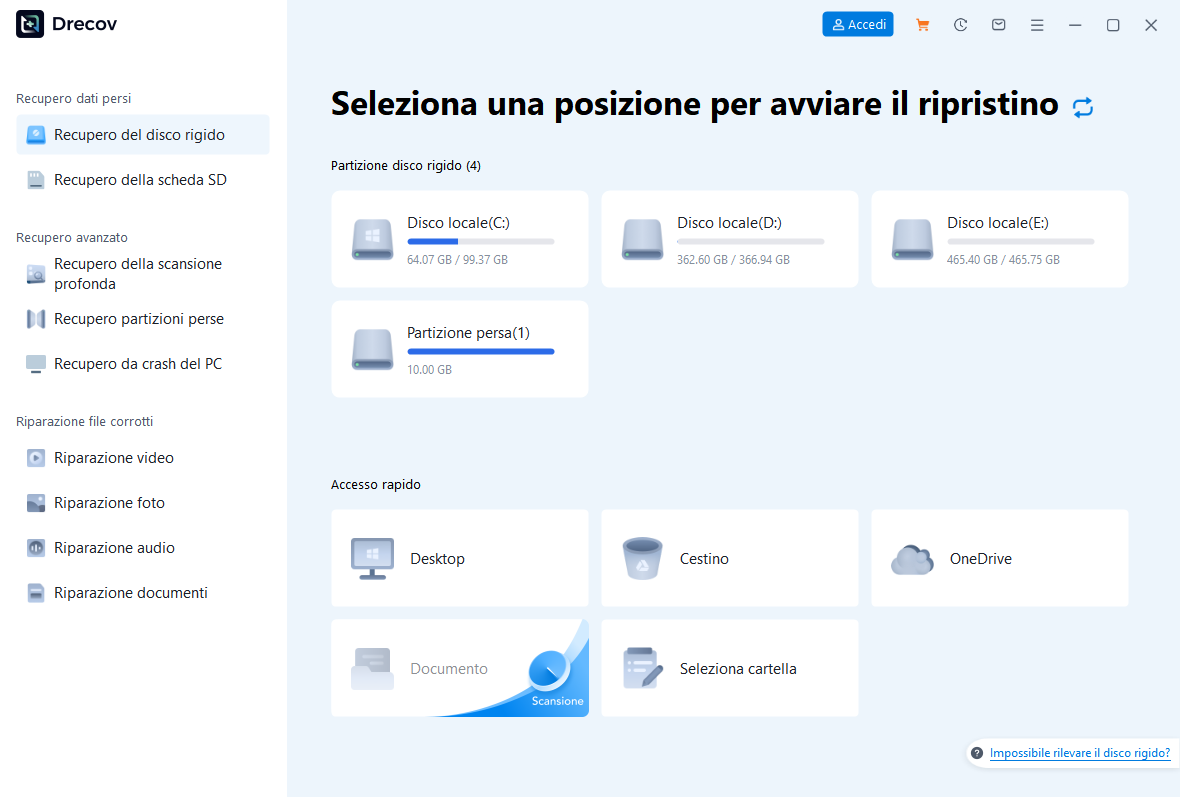
Passaggio 2: inizia con Quick Scan
Avvia Quick Scan e cerca nella vecchia cartella di acquisizione o esportazione. Restringi i risultati tramite nome, posizione, data e tipo di video. Se il file non compare e il supporto resta stabile, passa a Deep Scan. Interrompi l’analisi qualora aumentino gli errori di lettura o il dispositivo perda la connessione. Più passaggi non possono compensare un guasto fisico in peggioramento.
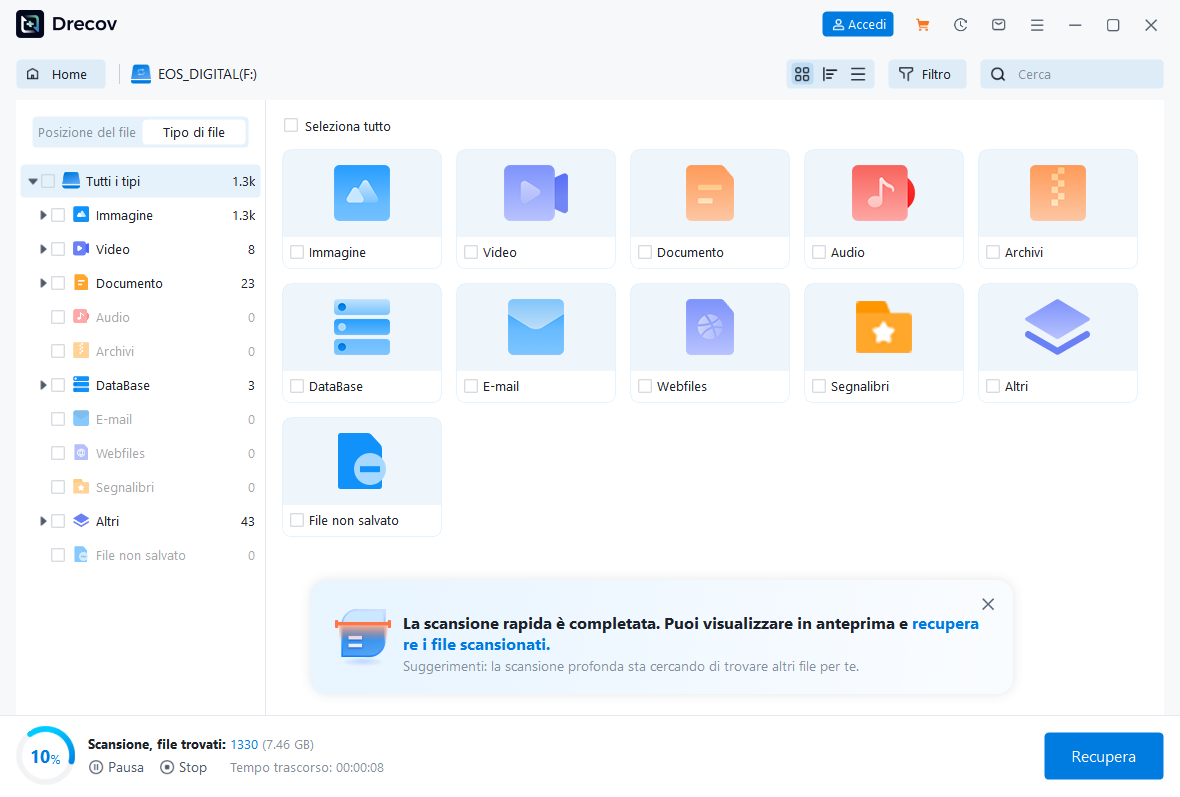
Passaggio 3: controlla e salva altrove
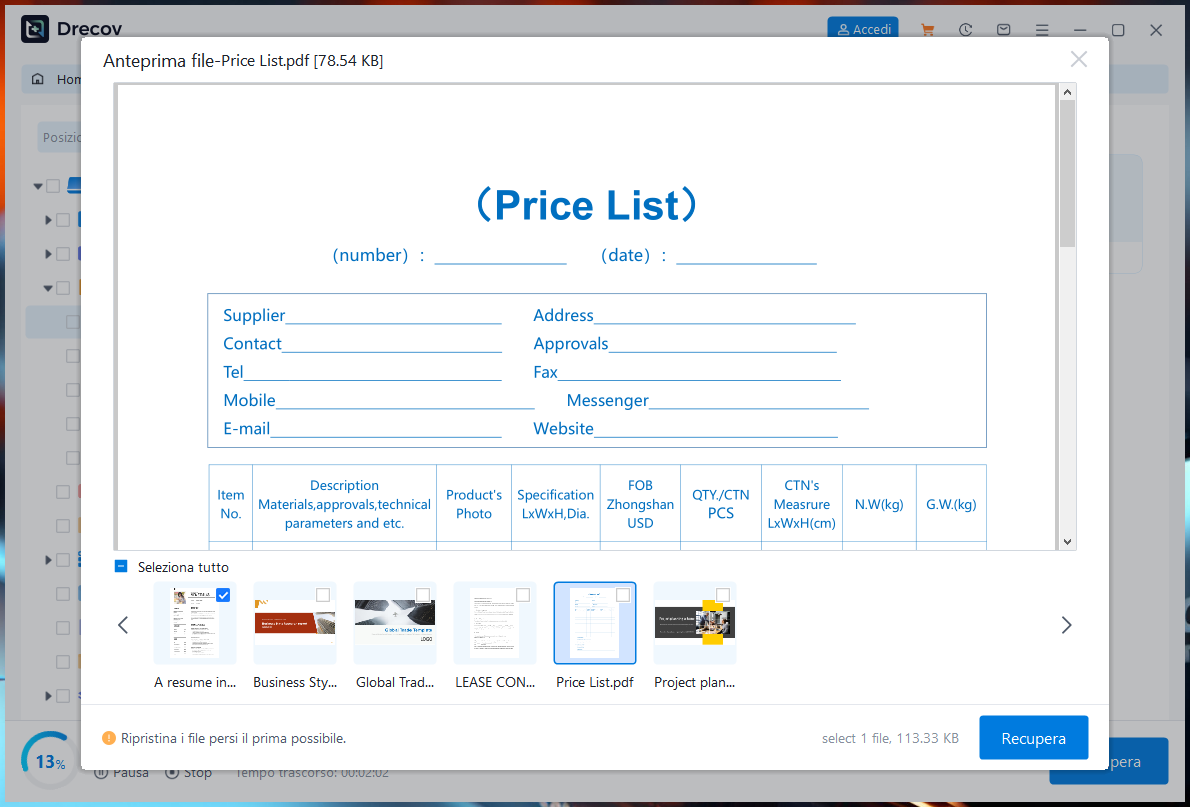
Esamina i candidati MP4 e gli altri formati della stessa sessione. Usa l’anteprima per i file supportati, ricordando che un breve campione non garantisce l’intera ripresa. Seleziona le versioni promettenti e salvale sull’unità sana preparata, mai sulla sorgente. Se il risultato non appare nella cartella attesa, cerca nella destinazione Drecov Folder o Recovery Folder creato per il lavoro.
Passaggio 4: verifica la durata reale
Apri i file recuperati e guarda l’inizio, il centro e soprattutto la fine. Confronta audio, contenuto e durata con ciò che ricordi. Conserva più versioni finché non sai quale sia la migliore. Solo dopo la verifica potrai riprendere a usare o formattare la scheda ed eseguire riparazioni del file system. La pagina sul recupero video approfondisce la ricerca di registrazioni scomparse.
⚠ Attenzione: installa Drecov su un’unità diversa da quella in cui sono andati persi i dati, per evitare di sovrascriverli.
Domande frequenti sui file MP4 danneggiati
Cambiare estensione può riparare il video?
No. Il nome del file non modifica il codec né la struttura interna. Prova un lettore compatibile e, se le tracce sono leggibili, salva un nuovo contenitore su una copia.
Che cosa significa un MP4 da zero byte?
Quell’esemplare non contiene dati video. Cerca la registrazione sul dispositivo originale, nel backup o tra i file eliminati dalla posizione iniziale.
Una miniatura conferma che tutto il filmato è integro?
No. Può derivare da un solo fotogramma. Riproduci più punti e verifica anche la continuità del suono.
Quando ha senso un servizio online?
Quando conservi l’originale, conosci il tipo di danno e accetti consapevolmente le condizioni di caricamento. Evita di inviare filmati riservati senza aver letto le regole sulla privacy.
Un programma di recupero ripara i fotogrammi corrotti?
Può ritrovare un’altra copia, forse integra. Devi comunque aprirla e controllare la riproduzione completa; la ricerca del file e la riparazione del contenuto sono attività diverse.
Conclusione
Per riparare file video MP4 danneggiati, proteggi prima la migliore versione e verifica se il problema riguarda soltanto il lettore o una copia tronca. Un nuovo trasferimento oppure un remux limitato può bastare quando i dati sono ancora leggibili. Una ripresa mai finalizzata ha invece limiti più severi. Se l’originale è stato cancellato, Drecov può cercarlo su un supporto stabile accessibile da Windows e salvarlo su un’altra unità. Il controllo decisivo rimane guardare e ascoltare il video fino alla fine.
⚠ Attenzione: installa Drecov su un’unità diversa da quella in cui sono andati persi i dati, per evitare di sovrascriverli.





