








Recupera separatamente il codice MATLAB, i dati salvati e le prove della sessione
Per recuperare file MATLAB, identifica se hai perso il codice sorgente, le variabili dell’area di lavoro, la configurazione di un progetto o il risultato di un calcolo. Un backup dell’editor può preservare le modifiche al codice senza preservare l’area di lavoro. Un file MAT può preservare le variabili selezionate senza lo script che le ha create. La cronologia dei comandi può supportare la ricostruzione dei comandi, ma non è una registrazione completa di ogni azione dell’editor.
Registra la versione MATLAB, la cartella del progetto corrente, lo script previsto o live script e un calcolo o una variabile distintivi. Individua anche l’ultimo salvataggio utile. Questi dettagli distinguono un problema di percorso dal contenuto perso. Un grafico familiare o un nome di variabile da solo non dimostra che hai aperto la revisione della fonte o la pietra miliare dei dati corretta.
Conserva una sessione aperta prima di riavviare
Se MATLAB rimane aperto con lavoro utile, salva la fonte pertinente e i dati attendibili in file di ripristino separati prima di chiuderlo. Registra quali variabili conservi intenzionalmente. Il salvataggio dell’area di lavoro è diverso dal salvataggio del documento dell’editor. Conservarli entrambi quando l’attività dipende dal codice e dai dati, anziché presupporre che un’operazione protegga l’intera sessione di calcolo.
I percorsi nativi riportati di seguito utilizzano un ambiente MATLAB legittimo esistente e le relative funzionalità supportate senza acquistare un’utilità di ripristino separata. MATLAB stesso è un software commerciale. Utilizza la documentazione della versione installata, in particolare per il comportamento di backup di Editor e Live Editor, invece di dare per scontato che ogni versione utilizzi lo stesso nome file temporaneo e le stesse regole di conservazione.
Percorso nativo 1: ispezionare il backup di un editor esistente
- Individua il backup associato all’origine interessata tramite le impostazioni dell’editor configurate.
- Conserva il backup originale e apri una copia funzionante nell’editor appropriato.
- Confronta la modifica del codice distintivo senza eseguire il file recuperato.
- Salva la fonte accettata con un nuovo nome file appropriato.
Per i file dell’editor supportati, un backup ASV esistente può preservare le modifiche non salvate. La disponibilità dipende dalle impostazioni e da cosa ha effettivamente raggiunto il disco. L’abilitazione del backup dopo l’incidente non può ricreare le modifiche di ieri. Distinguere inoltre i normali backup M-file dal comportamento specifico del rilascio dei live script; non rinominare un backup arbitrario in un altro formato presumendo che sia avvenuta la conversione.
Confronta la modifica effettiva dell’algoritmo
Controllare la linea o la sezione che è cambiata vicino all’incidente, quindi ispezionare gli input e le ipotesi circostanti. Una funzione ripristinata può contenere il nome previsto pur mancando una correzione recente. Conserva sia la fonte salvata che il backup finché non ne comprendi le differenze. Un file sorgente leggibile è la prova del testo recuperato, non la prova che il suo calcolo sia corretto.
Dopo aver salvato una fonte funzionante separatamente, riaprila e confronta la stessa sezione. Quindi rivedilo prima di eseguire qualsiasi cosa. Un comando recuperato può sovrascrivere gli output o dipendere da un percorso diverso. Mantieni il ripristino e l’esecuzione del codice come decisioni separate in modo che un candidato sorgente utile non sostituisca accidentalmente i dati durante la prima ispezione.
Percorso nativo 2: ricostruzione dalla cronologia dei comandi mantenuta
- Esamina la cronologia dei comandi nell’ambiente MATLAB previsto.
- Identificare i comandi associati alla sessione e al calcolo pertinenti.
- Copia solo i comandi revisionati in uno script di ricostruzione separato.
- Ripristina gli input attendibili richiesti e verifica un risultato controllato.
La cronologia dei comandi può conservare i comandi immessi durante il lavoro interattivo, ma non ricrea automaticamente ogni modifica dell’editor, valore di variabile o input di file. Usatelo come prova della sessione. Un comando può fare riferimento a dati che sono stati successivamente modificati e ripeterlo può produrre un altro risultato. Conserva la cronologia originale e le fonti di input prima di tentare la ricostruzione.
Rivedere i comandi prima di riprodurli
Una sessione può contenere calcoli esplorativi, tentativi falliti, sovrascritture di output e operazioni di pulizia. Non eseguire l’intera cronologia indiscriminatamente. Identificare la sequenza che supporta il calcolo previsto e rivederne gli effetti. Registra qualsiasi comando che adatti alla nuova posizione di ripristino in modo che lo script ricostruito rimanga comprensibile.
Confronta anche la directory di lavoro originale e i presupposti del percorso di ricerca. Un comando che chiama una funzione per nome può risolversi in un file diverso in un altro ambiente. Identificare la fonte prevista e la sua versione prima di accettare la ricostruzione. Ciò preserva la differenza tra il recupero di una sequenza di comandi e la riproduzione del suo significato computazionale originale.
Route nativo 3: caricare un traguardo MAT attendibile esistente
- Individua un file MAT che hai creato legittimamente o che hai comunque ritenuto attendibile per il progetto.
- Conserva l’originale e controlla le informazioni variabili previste su una copia di lavoro.
- Carica i dati necessari in un contesto controllato tramite il flusso di lavoro supportato da MATLAB.
- Confronta nomi di variabili, dimensioni, tipi e valori specifici dell’incidente.
Un file MAT conserva le variabili effettivamente salvate al suo interno in quel momento fondamentale. Non è una copia automatica di ogni variabile che una volta esisteva in memoria. Confrontarne la portata e la data con l’opera mancante. Un file contenente il nome della variabile prevista può comunque contenere un set di dati precedente o uno stato elaborato diverso.
Mantenere inizialmente separati i dati caricati
Laddove appropriato, carica i dati attendibili in una struttura separata anziché sostituire immediatamente un’area di lavoro attiva piena di variabili utili. Quindi controllare i valori previsti. Ciò rende più chiaro il confronto dei candidati e riduce la confusione tra i dati correnti e i dati recuperati. Mantieni il file originale invariato finché non accetti l’obiettivo.
Trattare con cautela gli oggetti serializzati sconosciuti o non attendibili e non eseguire il codice recuperato semplicemente per scoprire cosa fa. Lo scopo di questo flusso di lavoro è recuperare il lavoro computazionale legittimo, non eseguire file arbitrari. Utilizza origini di progetto attendibili e la documentazione della versione pertinente quando i dati contengono classi personalizzate o altre dipendenze.
Percorso nativo 4: ripristinare una revisione dell’origine del progetto coerente
- Conserva la directory del progetto corrente, incluso il lavoro locale non impegnato.
- Individuare un archivio di origine completo esistente o una revisione del repository.
- Ripristinalo in una posizione di ripristino separata con gli input attendibili richiesti.
- Confronta script, funzioni, impostazioni del progetto e un calcolo di riferimento controllato.
Una revisione del codice sorgente esistente può recuperare il codice che è stato effettivamente archiviato o sottoposto a commit. Non può fornire una funzione disponibile che non è mai sopravvissuta altrove. Ripristina insieme le funzioni correlate quando le loro interfacce sono cambiate. Un singolo script recuperato può essere leggibile mentre dipende da un’altra funzione mancante o da uno schema di dati diverso.
Sorgente separata e output generato
Una directory di progetto può contenere script, input grezzi, dati elaborati, figure e output temporanei. Registrare quali categorie include il candidato al recupero. Un repository di solo sorgente può omettere file di input di grandi dimensioni, mentre un archivio di risultati può omettere il codice di generazione. Mantieni distinte queste fonti finché non sai cosa richiede una ricostruzione completa e utile.
Se un progetto si apre in un’altra versione di MATLAB, conserva il candidato originale prima di modificarlo. Le differenze di rilascio possono influenzare funzioni, formati e dipendenze. Registrare l’ambiente utilizzato per il test accettato in modo che un lettore successivo possa distinguere un risultato storico recuperato da un ricalcolo eseguito in condizioni software modificate.
Diagnosticare una funzione mancante prima di ricostruirla
Controlla la cartella effettiva del progetto e la posizione di origine prevista. Una funzione può sopravvivere sul disco mentre il contesto corrente di MATLAB risolve un altro file o non riesce a trovarlo. Ispeziona il percorso di origine corretto e confronta una sezione di funzioni distintive. Una riparazione del percorso può ripristinare l’accesso senza recuperare i byte cancellati o riscrivere l’algoritmo.
Verifica la dipendenza che effettivamente chiami
Quando più file condividono un nome di funzione, identificare quello utilizzato dal flusso di lavoro previsto. Confrontarne il contenuto e la revisione del progetto associato. Una chiamata riuscita può utilizzare un’implementazione precedente o non correlata e restituire comunque valori plausibili. Il controllo di accettazione dovrebbe stabilire la dipendenza prevista, non semplicemente l’assenza di un messaggio di errore.
Se la funzione è davvero mancante, controlla il backup di un editor esistente, un archivio di progetto o una fonte di collaborazione legittima. Preserva ogni candidato con il suo contesto. Ricostruire una funzione solo dall’output è una nuova attività di implementazione. Registra ipotesi e test anziché descrivere un algoritmo appena scritto come ripristino diretto del file perduto.
Distinguere il ripristino dello spazio di lavoro dal ricalcolo
Un file MAT salvato può ripristinare i valori dei dati disponibili. L’esecuzione di uno script può ricalcolare i valori solo quando sopravvivono il codice, gli input, i parametri e l’ambiente necessari. Quei percorsi sono diversi. Un ricalcolo riuscito può produrre un risultato utile pur differendo dall’esatto stato dell’area di lavoro esistente prima dell’interruzione.
Registra input e casualità
Per i calcoli che dipendono dalla casualità, dai dati esterni o dalla modifica dei file, conserva lo stato pertinente e le versioni di origine quando disponibili. Un comando ripetuto non riproduce automaticamente il risultato precedente. Confronta un invariante noto o un output di riferimento e registra qualsiasi contesto mancante invece di forzare un risultato ad assomigliare a una vecchia figura modificando i parametri senza prove.
Se un risultato non può essere riprodotto esattamente, indicare chiaramente il risultato del ripristino disponibile: origine ripristinata, set di dati salvato recuperato o analisi ricostruita. Ciò consente di continuare a lavorare con un ambito noto. Inoltre impedisce che un ricalcolo approssimativo sostituisca silenziosamente l’unico risultato storico sopravvissuto necessario per il confronto.
Ispeziona gli script live nel loro contesto nativo
Uno script live può combinare codice, testo formattato, equazioni e output. Confronta questi componenti separatamente in una versione MATLAB supportata. Un estratto di testo recuperato può preservare parte del codice omettendo la struttura narrativa o i risultati incorporati. Mantieni intatto il candidato nativo e non dare per scontato che una semplice modifica dell’estensione ricrei un documento live.
Confronta il contenuto narrativo ed eseguibile
Scegli una sezione in cui la spiegazione e il calcolo dipendono l’uno dall’altro. Confermare che il codice utilizzi i parametri descritti nel testo e che l’output visualizzato appartenga all’obiettivo previsto. Un documento attivo può apparire raffinato pur conservando l’output obsoleto di un’esecuzione precedente. La ripresa dovrebbe preservare o identificare chiaramente tale distinzione.
Se ricostruisci uno script live da uno script ordinario e un output di riferimento, registra il nuovo assembly. Può essere utile per la ricerca continua o l’insegnamento pur mancando ancora lo stato originale di modifica dal vivo. Conserva le fonti utilizzate in modo che un altro revisore possa valutare quali parti sono state recuperate direttamente e quali sono state ricostruite.
Utilizzare le cifre come prova con limiti appropriati
Una figura o un’immagine sopravvissuta può mostrare un risultato utile e aiutare a identificare l’analisi prevista. Non fornisce automaticamente ogni input grezzo, trasformazione o riga di origine che lo ha prodotto. Conserva l’output originale e confronta la sua pietra miliare. Una curva familiare da sola non è una prova sufficiente che un set di dati e uno script recuperati rappresentino lo stesso calcolo.
Controlla etichette, unità e contesto dei dati
Confronta gli assi, le unità, il conteggio dei campioni e il risultato distintivo con prove attendibili del progetto. Un grafico con la stessa forma può rappresentare un altro ridimensionamento o set di dati. Se ricostruisci le informazioni da un’immagine renderizzata, contrassegna tale approssimazione. Tenerlo separato dai dati numerici recuperati direttamente ed evitare di inventare precisione che l’immagine non può supportare.
Risolvere una modifica dello script perduto
Supponiamo che MATLAB si chiuda dopo aver corretto una funzione di filtro ma prima di salvare il documento dell’editor. Conserva il file salvato e qualsiasi candidato ASV esistente. Apri il backup come origine, confronta la correzione e le dipendenze circostanti e salva separatamente la versione accettata. Non eseguirlo finché non ne vengono esaminati i percorsi di input e il comportamento di output.
Prova un piccolo calcolo attendibile
Utilizzare un input controllato e una proprietà prevista specifica per verificare la correzione recuperata. Quindi confrontare una funzione o un risultato importante non influenzato. Ciò stabilisce più che un’esecuzione corretta: collega la fonte recuperata al calcolo previsto aiutando a rivelare una mancata corrispondenza accidentale delle dipendenze introdotta durante il ripristino.
Classificare le origini di ripristino MATLAB in base a ciò che preservano
Crea un piccolo inventario di backup dell’editor, script salvati, documenti live, file MAT, archivi di progetto, cronologia dei comandi e figure. Accanto a ciascuno, registra il traguardo e i contenuti verificati. Ciò impedisce a una fonte di ricevere credito per informazioni che non contiene. Un set di dati salvato può supportare un risultato lasciando l’algoritmo di generazione non disponibile.
Definire l’obiettivo di accettazione computazionale
Decidi se hai bisogno del testo del codice perduto, dei dati esatti salvati, di un calcolo riproducibile o di un risultato storico leggibile. Tali obiettivi richiedono prove diverse. Un nuovo calcolo può essere utile senza riprodurre esattamente lo spazio di lavoro precedente. Un grafico recuperato può preservare l’output storico offrendo allo stesso tempo poche informazioni sull’input completo e sulla pipeline di origine.
Scegli una sezione funzione, una variabile e un risultato di riferimento distintivi come campione. Includere una caratteristica che è cambiata in prossimità dell’incidente anziché solo un nome di file familiare. Ciò rende concreto il confronto dei recuperi e fornisce un test ripetibile dopo aver copiato il progetto accettato in un’altra posizione.
Confronta i backup dell’editor senza eseguirli
Apri un backup esistente come sorgente nell’editor appropriato e controlla il suo testo effettivo. Controlla la correzione recente e le dipendenze circostanti. Un file con il nome della funzione prevista può ancora rappresentare un’implementazione precedente. Conserva il file salvato e il backup separatamente finché non sai quale fonte conserva la modifica di cui hai bisogno.
Conserva i confini del tipo di file
Utilizzare il comportamento di backup documentato della versione installata per script ordinari e documenti attivi. Un’estensione del nome file non rende intercambiabili due formati. Se un backup richiede un flusso di lavoro di salvataggio o conversione supportato, eseguilo su una copia e confronta il risultato. Non rivendicare la restituzione di uno script live nativo semplicemente perché hai estratto un testo in codice leggibile.
Controlla anche la codifica e i caratteri speciali rilevanti per la fonte. Un commento può rimanere leggibile mentre una stringa o un simbolo cambia significato. Conserva il candidato originale prima di salvarlo nuovamente e confronta successivamente una linea distintiva. Ciò separa il recupero del testo da qualsiasi successivo adattamento necessario per l’ambiente MATLAB previsto.
Ricostruire la cronologia dei comandi come procedura rivista
Identificare i comandi appartenenti alla sessione utile e preservare la cronologia originale. Costruisci uno script separato contenente solo la sequenza rivista. Le sessioni esplorative spesso contengono tentativi falliti, parametri alternativi e operazioni di scrittura di file. Ripeterli tutti indiscriminatamente non riproduce un’analisi pulita e può sovrascrivere le informazioni ancora necessarie per il confronto.
Registra la pietra miliare dell’input originale
Un comando di cronologia può fare riferimento a un file che è stato successivamente modificato. Conserva la revisione effettiva dell’input quando disponibile e confronta le sue caratteristiche rilevanti. Un nome di comando ripetuto non stabilisce gli stessi dati o presupposti. Se l’input storico non è disponibile, registra tale lacuna invece di presentare il nuovo calcolo come una ricostruzione esatta della vecchia sessione.
Identificare anche la fonte prevista per le funzioni chiamate. Un’altra cartella può contenere un’implementazione diversa con lo stesso nome. Confronta quella dipendenza prima di accettare i risultati. Una sequenza di comandi eseguita senza errori può comunque utilizzare la funzione o la revisione dei dati sbagliata e produrre valori plausibili non correlati all’analisi originale.
Ispezionare i contenuti MAT prima di sostituire le variabili dell’area di lavoro
Per i dati di progetto attendibili, confronta i nomi delle variabili, le dimensioni, i tipi previsti e un intervallo di valori distintivo. Un file MAT può conservare solo le variabili selezionate salvate nel momento cardine. La sua presenza non implica un’istantanea completa dell’area di lavoro. Mantieni i candidati caricati distinti dalle variabili utili attuali finché non ne capisci l’ambito.
Utilizzare una struttura separata ove appropriato
Il caricamento di dati attendibili in una struttura separata può rendere il confronto dei candidati più chiaro rispetto alla sostituzione dei nomi in un’area di lavoro attiva. Quindi ispezionare esplicitamente la variabile richiesta. Conserva il file MAT originale e registra quale traguardo lo ha fornito. Ciò aiuta a evitare di confondere i risultati attuali con i valori recuperati da un’analisi precedente.
Se i dati dipendono da classi personalizzate o contenuto serializzato non familiare, utilizzare fonti attendibili legittime e le linee guida di rilascio appropriate. Non trasformare il ripristino nell’esecuzione di codice sconosciuto. Un elenco di variabili o un nome riconoscibile è un punto di partenza per la valutazione, non una prova che ogni oggetto sia sicuro, completo o compatibile con il progetto attuale.
Controlla dimensioni e unità insieme
Due variabili possono condividere un nome pur rappresentando forme, proporzioni o unità diverse. Confronta un campione noto e il codice che lo interpreta. Un vettore con la lunghezza prevista può comunque corrispondere a un altro intervallo di tempo, canale o convenzione di coordinate. Il test di accettazione dovrebbe stabilire il significato, non semplicemente la corrispondenza della dimensione dell’array.
Confronta un piccolo calcolo noto
Utilizzare un input attendibile controllato e una proprietà prevista specifica per testare l’origine recuperata e la relazione tra i dati. Ciò può rivelare una revisione o un percorso errato senza rieseguire immediatamente un flusso di lavoro di grandi dimensioni. Mantieni l’output del test generato separato dall’output storico in modo che la fonte di ciascun risultato rimanga chiara.
Se non è disponibile una riproduzione esatta, conservare il risultato parziale utile e descriverlo con precisione. Il testo sorgente ripristinato, le variabili salvate recuperate e un calcolo ricostruito sono risultati legittimi ma diversi. Un ambito chiaro è più utile che etichettare tutto come completo perché un test ha restituito un numero dall’aspetto familiare.
Preservare il contesto di riproducibilità oltre lo script
Un calcolo può dipendere da stato casuale, configurazione, dati esterni, toolbox e versione del software. Registra le parti che effettivamente contano per l’incidente. Un file sorgente da solo potrebbe non essere sufficiente per riprodurre un risultato storico. Mantieni disponibili le informazioni sulla configurazione e sulle dipendenze legittime con il progetto accettato anziché fare affidamento sulla memoria.
Tratta gli input modificati come un nuovo calcolo
Se una risposta del servizio o un file di dati è stato modificato dopo l’esecuzione originale, un comando ripetuto può produrre un risultato più recente. Ciò può essere utile, ma non è il recupero dei vecchi valori. Conserva l’output storico e identifica la nuova esecuzione separatamente. Non modificare i parametri esclusivamente per far sì che il risultato assomigli a un riferimento senza documentare la decisione.
Per il lavoro stocastico, confrontare il contesto salvato rilevante quando sopravvive. In caso contrario, utilizzare proprietà di accettazione appropriate anziché rivendicare l’esatta uguaglianza storica. Il verbale di recupero dovrebbe spiegare la base del confronto e quali incertezze rimangono, soprattutto quando la persona successiva deve valutare come è stato prodotto il risultato.
Valutare le cifre come prove piuttosto che come fonti complete
Una cifra può aiutare a identificare il risultato atteso, ma raramente dimostra l’intero processo. Confronta assi, unità, etichette, contesto campione e l’effettivo traguardo salvato. Un’immagine simile può rappresentare un’altra trasformazione o set di dati. Conserva la figura o l’immagine originale prima di apportare modifiche alla visualizzazione che ne oscurino il ruolo storico.
Mantieni distinti i dati estratti o stimati
Se ricostruisci i valori da un’immagine renderizzata, registra l’approssimazione e i suoi limiti di risoluzione. Può supportare il confronto senza fornire la precisione dei dati numerici originali. Non presentare tali stime come variabili dell’area di lavoro ripristinate direttamente. Conservare il riferimento e il metodo con la ricostruzione in modo che un altro revisore possa valutarne l’utilità.
Allo stesso modo, ricostruire uno script di disegno da un’immagine è un lavoro nuovo. Salvarlo separatamente da qualsiasi codice recuperato direttamente e descrivere i presupposti. Un utile grafico ricreato può soddisfare un’esigenza di presentazione lasciando non disponibile l’algoritmo di analisi originale.
Confrontare un archivio di progetto come revisione coerente
Apri l’archivio o la pietra miliare del repository copiata in una posizione separata e controlla i suoi script, funzioni, riferimenti ai dati e configurazione del progetto. Le funzioni correlate potrebbero richiedere revisioni compatibili. Il ripristino di uno script corretto in un progetto precedente non correlato può introdurre un altro errore di dipendenza anche quando il testo recuperato stesso è intatto.
Conserva il lavoro solo locale prima del pagamento
Un repository contiene ciò che è stato effettivamente impegnato, non tutti i file locali che esistevano una volta. Conserva l’origine non salvata, i dati ignorati e i backup disponibili prima di cambiare revisione. Confronta queste fonti separatamente. Ciò impedisce a un ripristino del controllo della versione altrimenti utile di scartare l’unica copia sopravvissuta di una recente modifica dell’editor.
Dopo aver combinato le differenze verificate, registra la revisione sorgente per i file importanti ed esegui il calcolo dell’accettazione controllata. Una chiara registrazione delle modifiche rende valutabile il progetto risultante e aiuta a identificare se una discrepanza successiva deriva dall’incidente originale o da una decisione presa durante la ricostruzione.
Testare il progetto computazionale accettato in modo indipendente
Apri un progetto copiato dalla posizione pianificata con input attendibili e l’ambiente documentato. Ispezionare la fonte e i dati recuperati, quindi eseguire solo la procedura di accettazione esaminata. Confermare che i percorsi di ripristino temporanei non sono necessari. Ciò fornisce la prova dell’uso pratico e continuato piuttosto che mostrare semplicemente che un file può essere aperto nell’editor.
Mantieni il record di recupero con la pietra miliare
Registra le revisioni del sorgente, l’ambito dei dati salvati, i comandi ricostruiti, le differenze di ambiente e le variabili irrisolte. Conserva il riferimento storico attendibile separatamente dal nuovo output del test. Un altro ricercatore può quindi distinguere le prove ripristinate dal ricalcolo e continuare da una linea di base chiara senza dare per scontato che la sessione persa sia stata restituita in ogni dettaglio.
Quando il ripristino dello storage può aiutare MATLAB a lavorare
PandaOffice Drecov può aiutare a recuperare file di origine locali cancellati, backup ASV esistenti, dati MAT, archivi di progetti o output di riferimento da archivi leggibili. Non può ricreare variabili dell’area di lavoro non salvate che nessuna fonte ha conservato o dedurre un algoritmo completo da un grafico. Preferire prima gli editor sopravvissuti e le pietre miliari dei dati e ridurre le scritture dove potrebbero rimanere i candidati eliminati.
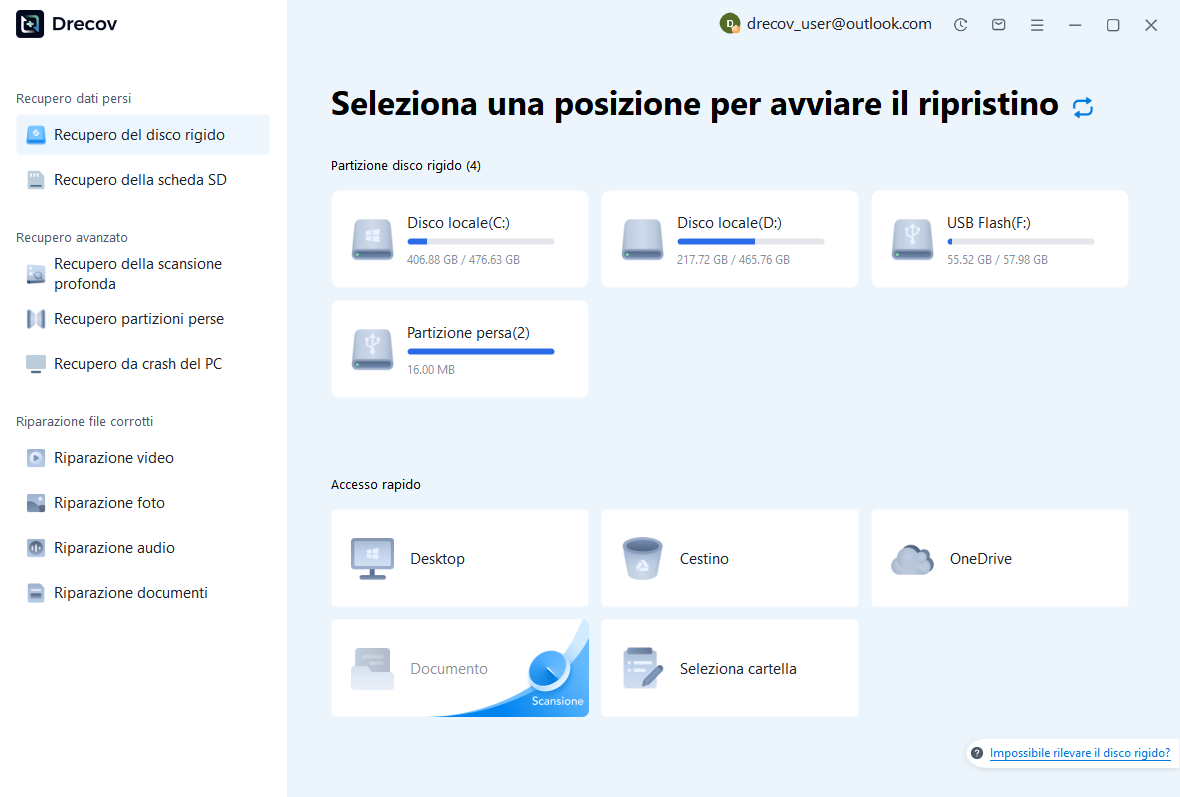
Passaggio 1: identificare l’origine e l’archiviazione dei dati
Seleziona l’unità o la partizione che conteneva il progetto, i backup dell’editor configurati, i file MAT attendibili o gli input originali. Registra quale componente viene preso di mira da ciascuna ricerca. Conserva l’output recuperato in un archivio separato e integro. Valutare le disconnessioni ripetute o gli errori di lettura dell’hardware prima di continuare con una scansione di ripristino del software di routine.
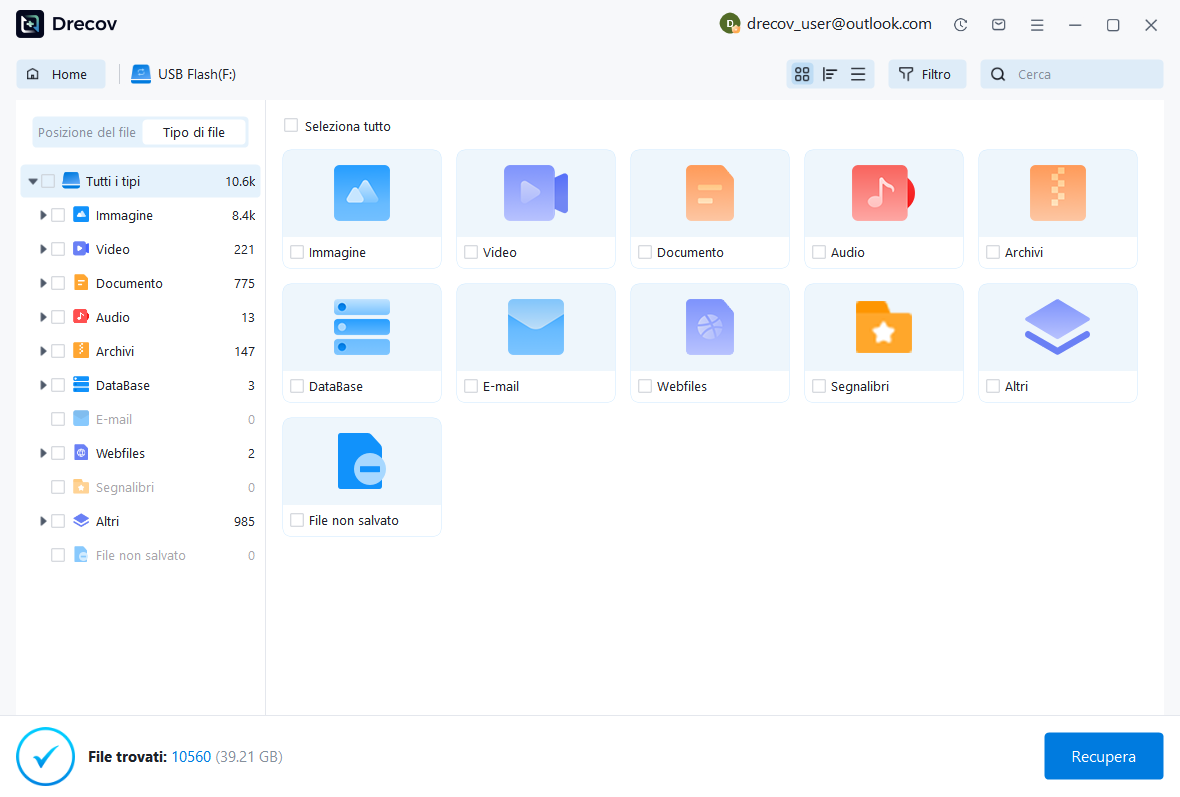
Passaggio 2: confrontare i candidati di codice e dati
Esamina i percorsi, i nomi, le dimensioni, le date e le anteprime supportate disponibili. Conserva le revisioni delle fonti coerenti e le tappe fondamentali dei dati separatamente senza mescolare sessioni non correlate. Il codice riconoscibile non dimostra che i dati di input siano sopravvissuti, mentre un nome file MAT non ne stabilisce l’ambito variabile. Mantieni le alternative finché MATLAB non sarà in grado di valutare il candidato funzionante nel contesto.
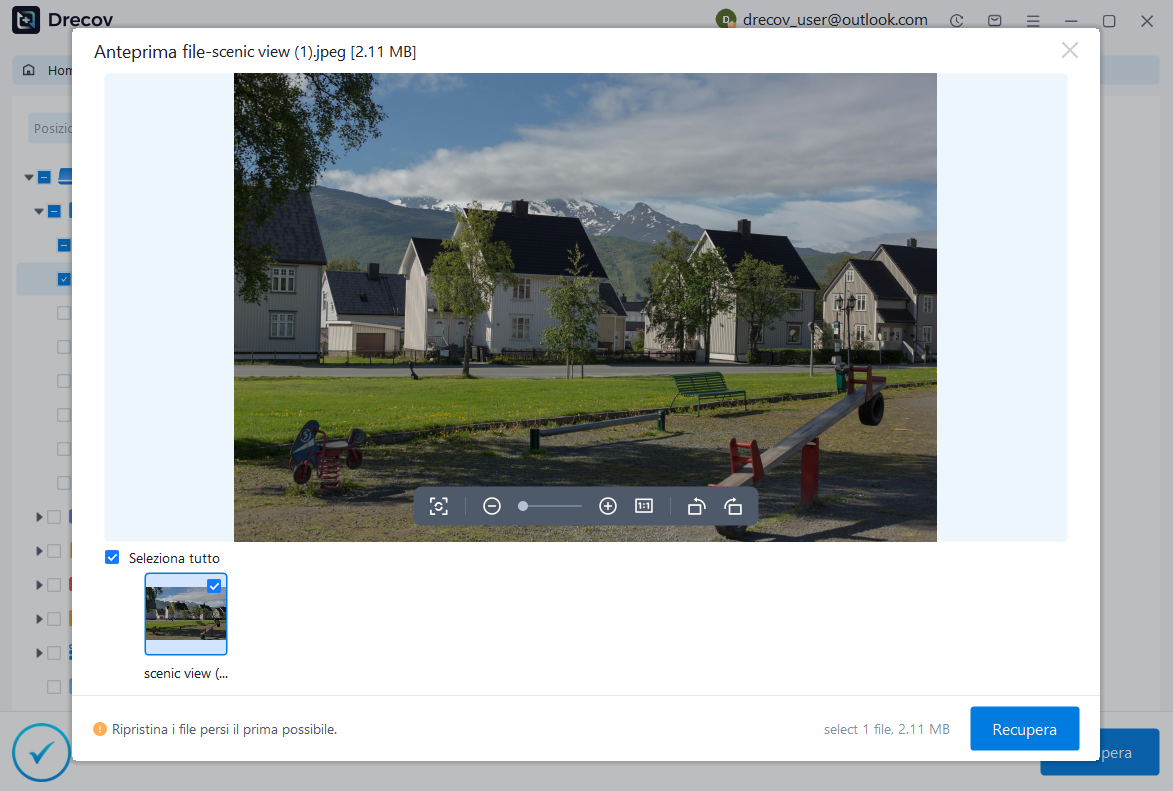
Passaggio 3: ripristina altrove e verifica un risultato controllato
Recupera i file selezionati in una destinazione separata e conserva gli originali intatti. Ispeziona l’origine recuperata prima dell’esecuzione, valuta i dati attendibili attraverso il flusso di lavoro supportato e confronta un calcolo controllato. Registrare la revisione della fonte, l’elemento cardine dell’input, l’ambiente e i passaggi ricostruiti. Mantenere esplicite le variabili o le dipendenze non disponibili prima di tornare al lavoro ordinario.
Preservare una pietra miliare computazionale riproducibile
Conserva la fonte accettata, gli input attendibili, i dati salvati richiesti e un breve record di ripristino. Testare un progetto copiato con un calcolo specifico e un risultato di riferimento. Ciò fornisce un percorso pratico per tornare al lavoro utile preservando la distinzione tra recupero del codice, ripristino dei dati e riproduzione di un calcolo precedente.
Risorse di ripristino correlate
Esplora le opzioni di ripristino pertinenti: Recupero del disco rigido, Recupero hard disk esterno.
Per un altro caso di recupero e le relative verifiche pratiche, leggere la relativa guida al ripristino.
Controlla le indicazioni del fornitore per la versione installata: documentazione ufficiale di recupero 1, documentazione ufficiale di recupero 2, documentazione ufficiale di recupero 3, documentazione ufficiale di recupero 4.






