







Il software Fix.Video può interessarti se il video esiste ancora ma non si apre, si ferma troppo presto o proviene da una registrazione interrotta. Se invece il filmato originale non è più sulla scheda o sul PC, devi prima cercarlo. Conserva il file attuale, confronta le altre copie e decidi soltanto dopo se utilizzare un servizio di riparazione. Nessun programma garantisce il ritorno di immagini mai registrate o sovrascritte. Le funzioni sono descritte dal fornitore; soltanto la verifica della scena necessaria mostra se il risultato è utile nel tuo caso.
Chiarisci se manca il file oppure non si legge
Apri la cartella in cui dovrebbe trovarsi la ripresa. Esiste un video con dimensioni plausibili? Un secondo lettore affidabile riesce ad aprirlo? Sulla videocamera resta una copia più lunga? Un file presente ma illeggibile può avere un contenitore danneggiato, una registrazione incompleta o un codec incompatibile. Un filmato completamente scomparso richiede invece un lavoro di recupero. Per esaminare una riparazione, il servizio ha bisogno di un file esistente da analizzare.
Crea una copia di lavoro su un’unità sana, lasciando intatta la sorgente. Se la scheda si disconnette o il disco segnala gravi errori di lettura, non tentare di leggerlo ripetutamente per caricare il video. Proteggi prima il supporto; in alcuni casi serve un’immagine professionale. Un trasferimento riuscito dimostra che quei byte sono leggibili, non che l’intera sequenza sia completa. Confronta dimensione e data con altri filmati girati nella stessa sessione.
Una miniatura o un breve proxy non contiene necessariamente l’evento intero. Ripararlo non ricrea la ripresa completa quando l’originale è stato cancellato. Controlla la seconda scheda, le versioni cloud, il progetto di montaggio e le vecchie esportazioni. La pagina sul recupero video affronta il caso dei file locali scomparsi. Tieni separati i due problemi finché non conosci il materiale realmente disponibile.
Le funzioni che Fix.Video dichiara oggi
La pagina ufficiale del software Fix.Video presenta un’applicazione desktop per Windows e Mac. Descrive una breve prova con anteprima e indica, fra gli altri, i formati MP4 e MOV. La pagina principale mostra anche un percorso nel browser che può proporre caricamento o elaborazione locale a seconda del file. Queste sono dichiarazioni del fornitore, non risultati misurati sul tuo video. Controlla la schermata attuale prima di inviare un file: interfacce e condizioni possono cambiare.
Un elenco di videocamere o contenitori supportati non promette che ogni registrazione tornerà completa. Se gli ultimi minuti non furono mai salvati, nuovi indici o intestazioni non li ricreano. Anche un’anteprima positiva può nascondere un problema audio o una parte finale assente. Definisci prima il risultato che ti serve davvero: tutto l’evento, una scena precisa, il dialogo o una porzione utilizzabile. Il primo fotogramma non basta per giudicare.
L’applicazione desktop e il servizio online non sono equivalenti in ogni situazione. Verifica il sistema operativo richiesto e l’operazione effettivamente offerta. Scarica gli eseguibili soltanto dal sito ufficiale. Leggi prezzi, limiti e condizioni direttamente nella pagina aggiornata, invece di fidarti di una vecchia recensione. Qui non attribuiamo al servizio velocità, quote gratuite o risultati di test che non abbiamo verificato.
Decidi consapevolmente se inviare un video
Prepara sul computer una copia chiaramente riconoscibile. Non selezionare il solo originale direttamente da una scheda che funziona a intermittenza. Se la ripresa appartiene a un cliente, a un collega o a un ente, verifica il permesso di consegnarla a terzi. Questo vale soprattutto per documentazione medica, riunioni riservate e persone riprese in situazioni private. Le dichiarazioni sulla privacy del fornitore non cancellano i tuoi obblighi verso gli interessati.
Stabilisci come riconoscerai un risultato utile. Ti occorrono tutti i minuti, l’audio sincronizzato o soltanto il momento in cui accade qualcosa? Osserva l’anteprima proprio nella parte importante. Alcuni percorsi presentano una prova prima di chiedere un acquisto. Esamina l’anteprima reale e le condizioni correnti, senza supporre che un’elaborazione locale o un caricamento parziale siano disponibili per ogni file.
Una riparazione è plausibile quando il filmato ha dimensioni significative, si è copiato senza problemi e più lettori affidabili non riescono ad aprirlo. Un file da zero byte non contiene la ripresa attesa. Se il video si riproduce su un altro dispositivo, il primo problema potrebbe essere il codec del tuo lettore. Questi controlli aiutano a evitare una spesa per un guasto che non richiede alcun servizio di riparazione.
Originale scomparso: cerca il file prima del trattamento
Drecov è un programma Windows per recuperare file eliminati o divenuti inaccessibili su unità stabili e riconosciute. Il flusso di ricerca in sola lettura esamina la posizione originaria. Quick Scan, Deep Scan quando necessario, filtri e anteprima dei formati supportati aiutano a individuare la ripresa completa. Il salvataggio va su un’altra unità sana. Lost Partition Recovery può essere utile se è scomparsa la partizione. Drecov non ripara la struttura interna di un video già presente e non aggiusta un dispositivo fisicamente guasto.
Esamina prima backup e copie già disponibili. Smetti di scrivere sulla scheda o sulla partizione che conteneva il filmato. Prepara un secondo disco capiente e non installare il programma sulla sorgente della perdita. Se il supporto fa rumori insoliti, perde la connessione o restituisce gravi errori, interrompi le scansioni dirette e considera un’immagine professionale. La pagina sul recupero dei file spiega perché ritrovare l’originale non equivale a riparare un proxy danneggiato.
⚠ Attenzione: installa Drecov su un’unità diversa da quella in cui sono andati persi i dati, per evitare di sovrascriverli.
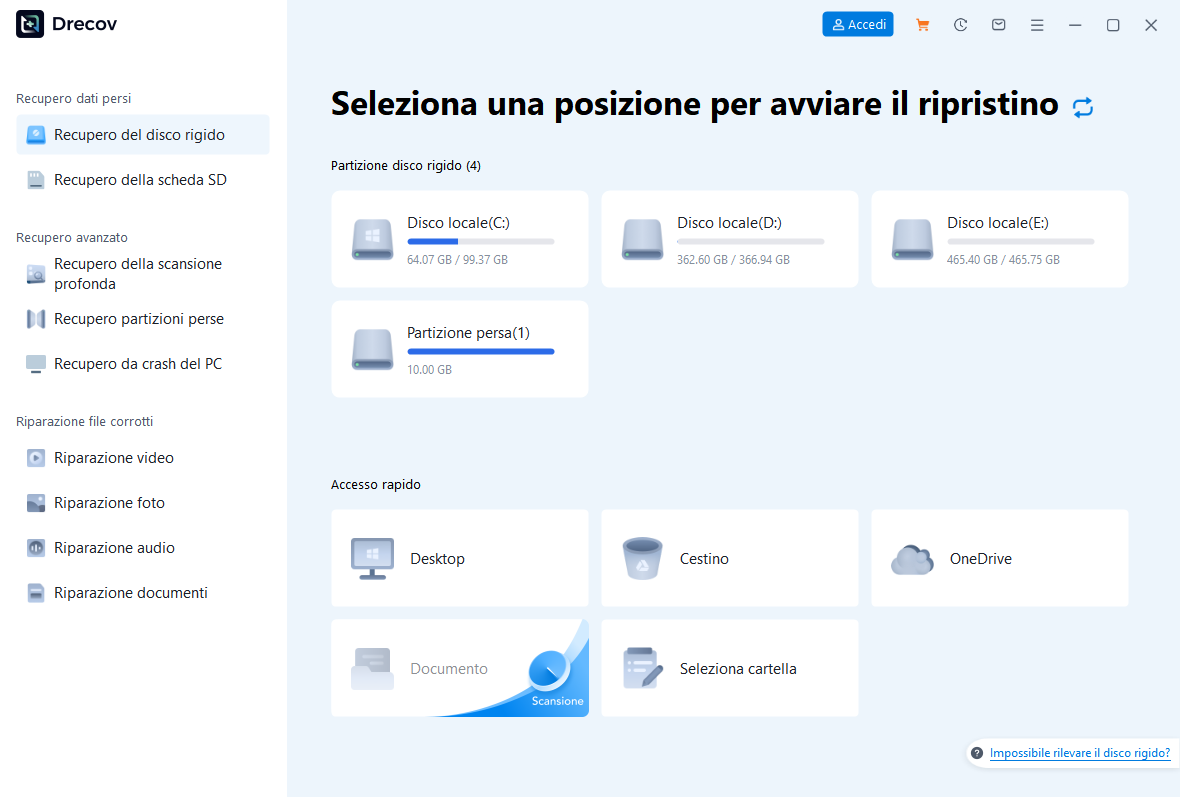
Passaggio 1: seleziona la posizione originale
Apri Drecov e scegli la scheda, il disco o la partizione che ospitava l’intera registrazione. Controlla identità e capacità del dispositivo. Non scegliere automaticamente la cartella di una breve anteprima sul desktop se il vero originale è stato cancellato dalla videocamera.
Passaggio 2: usa prima Quick Scan
Avvia Quick Scan e guarda nella vecchia cartella della camera o dell’esportazione. Restringi la ricerca per data, nome probabile e formato. Se compare un file con dimensioni plausibili, esaminalo prima di fare altro. Il numero dei risultati non misura la qualità dei filmati.
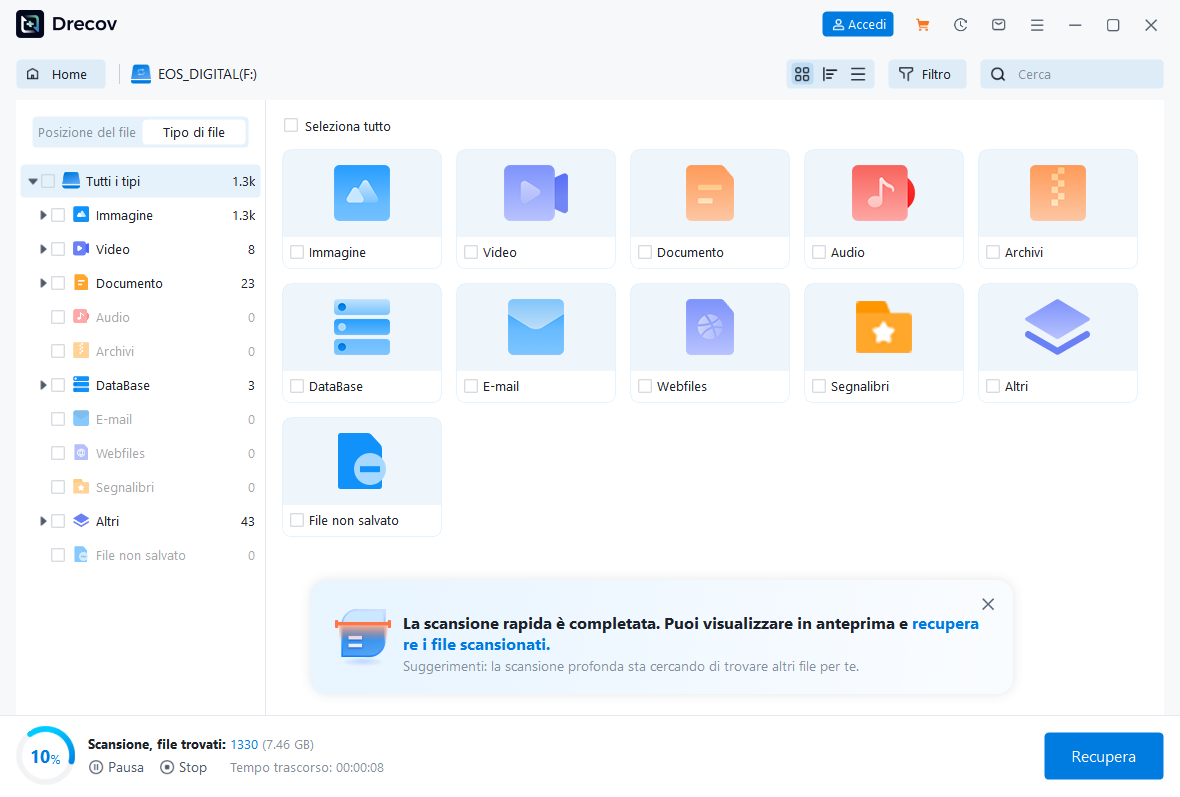
Passaggio 3: Deep Scan soltanto con sorgente stabile
Se il primo esame non trova l’originale e il supporto continua a funzionare bene, esegui Deep Scan. Fermati se aumentano gli errori di lettura o il dispositivo si scollega. Nessuna ricerca ricrea i dati che nuove registrazioni hanno sovrascritto.
Passaggio 4: filtra e visualizza i candidati
Usa tipo, vecchio percorso e nome per ridurre l’elenco. Guarda l’anteprima di più video rappresentativi, quando il formato è supportato. Un estratto breve non garantisce i fotogrammi finali né tutta la traccia audio. Conserva più candidati se ancora non sai quale sia il migliore.
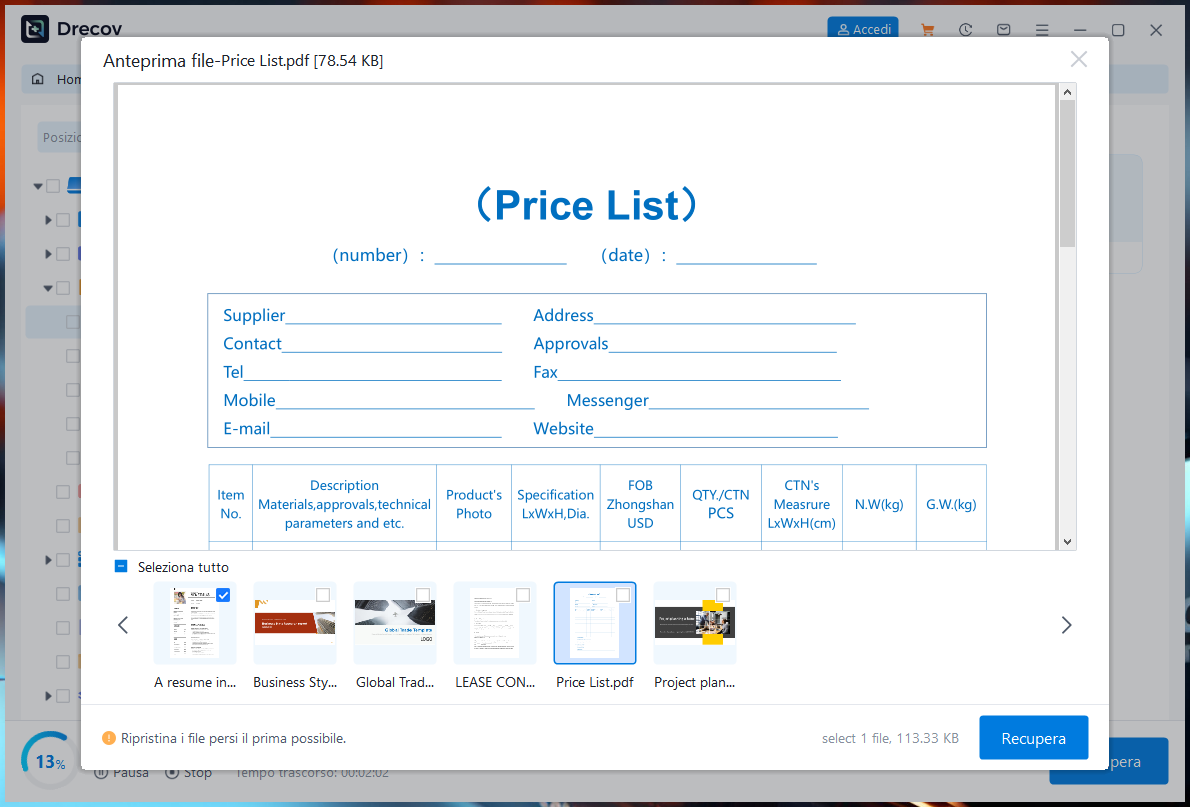
Passaggio 5: recupera su un altro supporto
Salva i file scelti sul dispositivo sano preparato, mai sulla scheda o sul disco sorgente. Se non trovi subito il risultato nella cartella prevista, cerca sulla destinazione Drecov Folder o Recovery Folder relativo al lavoro, prima di avviare un’altra scansione.
Passaggio 6: verifica la registrazione intera
Riproduci inizio, parte centrale e finale con l’audio. Confronta durata e contenuto con ciò che ti aspettavi. Se l’originale recuperato resta corrotto, un servizio di riparazione su una copia può diventare il passaggio successivo. Ricerca del file e riparazione del suo contenuto rimangono due attività diverse.
⚠ Attenzione: installa Drecov su un’unità diversa da quella in cui sono andati persi i dati, per evitare di sovrascriverli.
Valuta il risultato in base alla scena che ti serve
Apri l’anteprima o il video finale in un lettore comune. Salta al punto in cui il vecchio file falliva. Verifica movimento reale, sonoro e durata, non soltanto la prima immagine. Un contenitore reso leggibile può avviare la riproduzione senza restituire gli ultimi minuti. Conta che la scena necessaria sia davvero utilizzabile, non che la pagina mostri un messaggio di completamento.
Tieni separati originale danneggiato, copia di lavoro e risultato finché non hai concluso i controlli. Non sovrascrivere il file iniziale. Se un editor importa l’uscita, produci un breve export di prova e riproducilo. Qualora l’audio slitti o il video si blocchi allo stesso minuto, annota il tempo e cerca un’altra fonte. Evita di pagare più tentativi basandoti unicamente su una miniatura promettente.
Un lettore compatibile può bastare per un errore di codec. Per l’originale eliminato serve una ricerca dati. Un file presente ma strutturalmente difettoso può invece richiedere una riparazione specializzata. L’articolo sulla riparazione video online offre altri criteri di scelta. Lascia che siano le prove osservabili a guidarti, non uno slogan.
Domande frequenti su Fix.Video
Il software Fix.Video recupera anche i video cancellati?
Il suo percorso di riparazione esamina un file esistente. Se la registrazione completa è stata eliminata, cerca prima un backup o recupera il file dalla posizione originale. Una piccola anteprima non può diventare l’intero filmato.
Devo caricare tutto il file?
Il fornitore descrive più percorsi e la disponibilità può dipendere dal filmato. Controlla l’interfaccia attuale e le informazioni sulla privacy. Non presumere che un’elaborazione locale o un invio parziale valgano sempre.
Un’anteprima riuscita garantisce la riparazione completa?
No. Esamina durata, suono e parte decisiva della ripresa. Un campione breve non dimostra che ogni scena successiva funzioni.
Cosa fare se il file misura zero byte?
Quell’esemplare non ha dati video da riparare. Cerca sulla camera, nei backup o in un’altra esportazione ed evita nuove scritture sul supporto originale.
Drecov ripara direttamente un MP4 corrotto?
Drecov cerca file persi o inaccessibili e salva altrove quelli recuperati. Non ricostruisce la struttura interna di un MP4 presente. Ogni copia ritrovata va aperta e verificata fino alla fine.
Conclusione
Il software Fix.Video appartiene al percorso della riparazione: il filmato esiste, ma non si riproduce correttamente. Conserva la sorgente, valuta con attenzione l’invio e giudica ogni risultato dalla scena che conta. Se manca l’originale completo, cerca prima backup e posizione iniziale. Su un supporto stabile accessibile a Windows, Drecov può individuare la registrazione persa, salvarla su un altro disco e permetterti di controllarla davvero. Nessuno dei due percorsi garantisce immagini mai registrate o ormai sovrascritte.
⚠ Attenzione: installa Drecov su un’unità diversa da quella in cui sono andati persi i dati, per evitare di sovrascriverli.





