







Se un programma segnala un’unità non formattata NTFS, non usare subito Formatta. Controlla quale disco ha scelto l’app e leggi il file system effettivo nelle proprietà di Windows. Il messaggio compare spesso quando si seleziona la destinazione di un gioco, ma lo stesso controllo vale per altri software che richiedono NTFS. Un volume realmente exFAT o FAT32 pone un problema diverso da un disco già NTFS che l’app rifiuta per un percorso obsoleto. I file presenti vanno protetti prima di ogni modifica.
Individua l’applicazione e il disco a cui si riferisce
Annota il testo completo dell’errore, la lettera proposta e la cartella di installazione. L’app potrebbe indicare E: mentre tu pensavi a D:. Con più dischi interni e un dispositivo USB collegato, la sola lettera non identifica in modo affidabile il supporto. Confronta capacità ed etichetta. Se compare un secondo messaggio sulla dimensione dei settori, sui permessi o sullo spazio disponibile, conservalo: potrebbe spiegare il rifiuto anche quando il disco è NTFS.
Apri Questo PC in Esplora file, fai clic destro sul volume esatto e scegli Proprietà. Leggi la voce File system. Microsoft indica questo controllo per distinguere NTFS da altri sistemi. Verifica poi che la lettera corrisponda alla destinazione dell’app. Controllare D: quando il software vuole usare E: non permette di valutare la causa indicata dall’avviso.
Un collegamento o una libreria possono mostrare un nome familiare, pur trovandosi su un altro volume. Segui il percorso completo quando l’app consente di sfogliare la destinazione. Se vuoi scollegare un’unità rimovibile per riconoscerla meglio, chiudi prima i file aperti e usa l’espulsione sicura. Ricollega soltanto il dispositivo desiderato e ricontrolla la lettera. Questo evita di formattare per errore un supporto vicino.
exFAT o FAT32: prima cerca un’altra destinazione
Se le proprietà riportano exFAT o FAT32, il requisito NTFS dell’app può essere reale. Il disco non è necessariamente guasto. exFAT è comune sui supporti utilizzati con dispositivi diversi. Un’applicazione può comunque pretendere NTFS per il modo in cui organizza l’installazione. Se esiste un’unità NTFS sana con spazio sufficiente, sceglila come destinazione e lascia il supporto attuale invariato. È spesso il passo più semplice.
Se devi usare proprio quel disco, verifica prima i contenuti. Copia documenti, foto, progetti, archivi e salvataggi di gioco su un’altra unità sana. Apri alcune copie dal dispositivo di destinazione; un trasferimento concluso non prova l’integrità di un video lungo o di un progetto con risorse collegate. Se il supporto si disconnette, cambia capacità o accumula errori di lettura, sospendi le prove. Con dati preziosi, valuta un’immagine controllata o un servizio professionale.
La formattazione modifica davvero il volume
Formattare crea una nuova struttura del file system. La documentazione Microsoft sul formato avverte che i dati possono andare persi. Anche il formato rapido non è un semplice cambio di etichetta. Non utilizzare DiskPart clean, l’inizializzazione o la cancellazione della partizione per eliminare un avviso d’installazione. Quelle azioni possono compromettere la struttura necessaria per ritrovare i file.
Dopo aver verificato un backup, un formato intenzionale può essere adatto a un disco dedicato alle installazioni Windows. Ricontrolla nome e capacità; scegli Formatta sul volume giusto, imposta NTFS e rileggi la conferma. Non formattare C: per un messaggio occasionale del gioco. Al termine, rimetti i dati necessari e apri diverse copie. Se l’app continua a rifiutare il disco, il solo file system non era la causa.
La conversione FAT32 non vale per ogni supporto
Windows dispone di un percorso di conversione per alcuni volumi FAT o FAT32 verso NTFS. Non è una conversione generale da exFAT a NTFS senza copia. Anche convertire modifica strutture e richiede un backup controllato e alimentazione stabile. Non incollare comandi presi da un altro computer con una lettera diversa. Per un disco di gioco non di sistema, una copia verificata seguita da un formato consapevole è spesso più chiara da controllare.
Il disco è già NTFS? Controlla il percorso d’installazione
Se Windows mostra già NTFS, non formattare per ottenere la stessa dicitura. Accerta che applicazione ed Esplora file si riferiscano al medesimo volume fisico. Gestione disco può aiutare a confrontare capacità, etichetta e lettera. Un disco esterno può aver ricevuto una lettera nuova dopo il collegamento, mentre l’app conserva una vecchia cartella di libreria. Seleziona nuovamente la destinazione nelle impostazioni.
In un launcher di giochi, cerca Impostazioni oppure Opzioni di installazione. Prova una cartella nuova su un volume NTFS interno noto e sano, se l’app lo consente. Non eliminare a mano cartelle protette della piattaforma per forzare una reinstallazione. Permessi e registrazione dei giochi possono dipendere da quelle cartelle. Se il nuovo volume viene accettato, il problema è più circoscritto del semplice supporto NTFS.
Controlla lo spazio libero e la stabilità del dispositivo rifiutato. Solo quando non stai cercando file perduti, crea un piccolo file di prova in una cartella nuova, aprilo e cancellalo. Non usare una cartella di giochi esistente. Se anche questa operazione fallisce, esamina permessi o salute dell’unità. Quando la prova riesce, annota l’eventuale errore secondario dell’app e segui il suo supporto ufficiale.
Se i file sul volume non sono più accessibili
Un avviso NTFS, da solo, non dimostra che i dati siano scomparsi. Controlla la cartella corretta, altri account e backup disponibili. Dopo una formattazione o cancellazione precedente, evita di installare grandi giochi o scaricare aggiornamenti sul volume interessato. Le scritture possono occupare spazi che contengono ancora tracce dei file. Un dispositivo instabile richiede una valutazione per preservarne lo stato prima di scansioni ripetute.
Drecov è software di recupero dati per Windows. Su un’unità riconosciuta e stabile, la modalità di recupero in sola lettura può cercare documenti, foto, video, archivi e altri file supportati. Quick Scan, poi Deep Scan quando serve, insieme a filtri e anteprima aiutano a scegliere i candidati. I risultati vanno salvati su un altro dispositivo sano. Lost Partition Recovery riguarda una partizione scomparsa. Drecov non cambia il requisito NTFS dell’app, non ripara guasti fisici e non garantisce il recupero di dati sovrascritti.
La panoramica sul recupero di file aiuta quando la perdita è reale. Dopo un precedente formato, valgono anche le cautele del recupero NTFS. Se il volume interessato era USB, consulta il recupero da USB. Prima di seguire un percorso, identifica sempre quale unità custodiva gli originali.
⚠ Attenzione: installa Drecov su un’unità diversa da quella in cui sono andati persi i dati, per evitare di sovrascriverli.
Recupera i dati prima di tornare alle modifiche NTFS
Prepara un’altra unità sana con spazio sufficiente. Non installare Drecov sulla partizione che conteneva i file persi. Se l’origine si disconnette spesso, segnala gravi errori o presenta danni fisici, ferma le scansioni dirette. Chiedi una valutazione per un’immagine o un intervento specialistico. Il percorso software è destinato a un volume abbastanza stabile da essere letto.
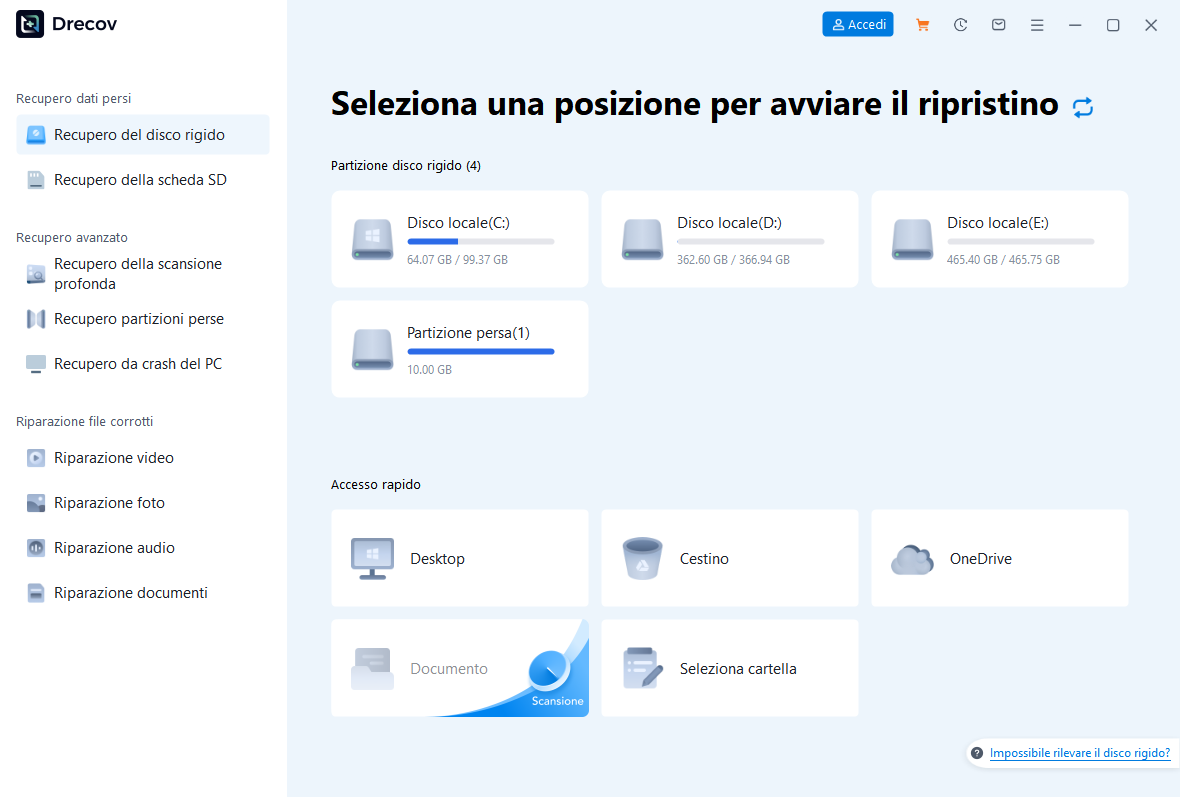
Passaggio 1: scegli la posizione originale
Apri Drecov e seleziona il disco o la partizione che conteneva i dati prima del cambiamento NTFS o dell’installazione fallita. Usa capacità e identità del dispositivo, non soltanto una lettera che potrebbe essere cambiata. Se la partizione manca ma il disco resta stabile, considera Lost Partition Recovery invece di crearne una nuova.
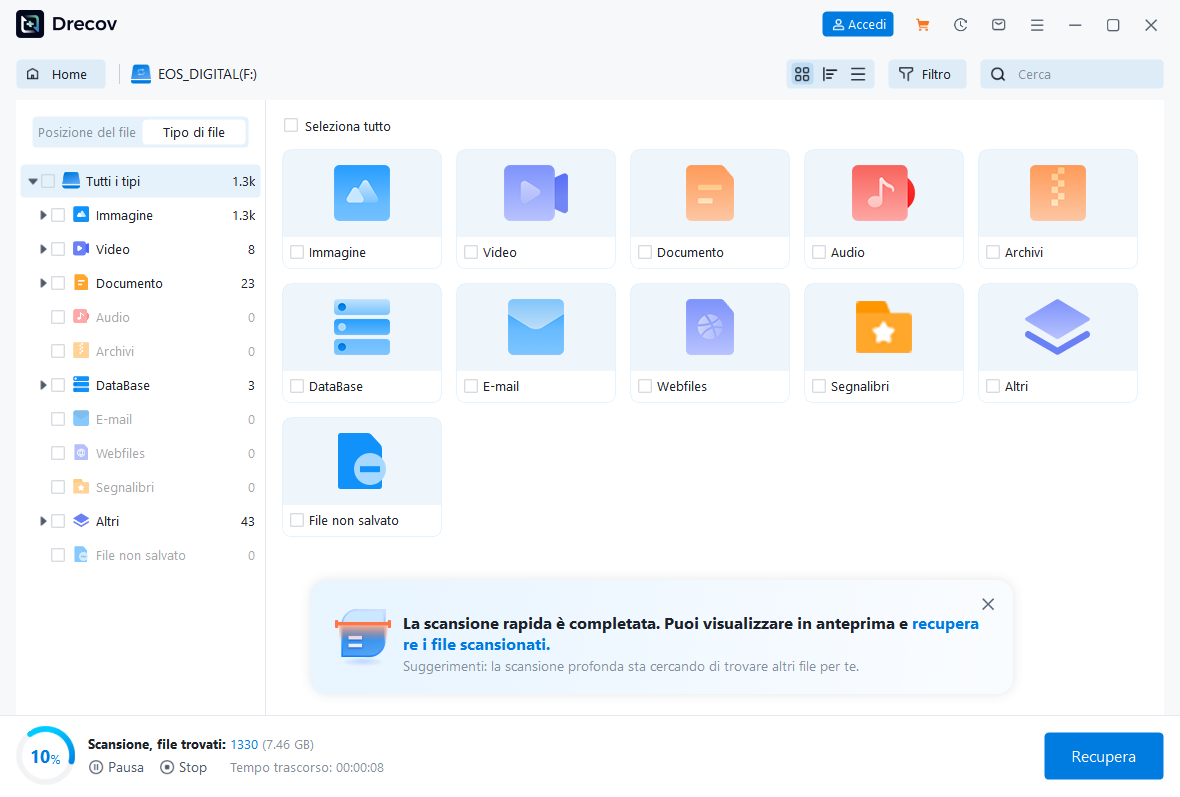
Passaggio 2: esamina Quick Scan
Avvia Quick Scan e guarda vecchie cartelle, nomi e tipi di file. Se non trovi i dati necessari e il supporto rimane stabile, passa a Deep Scan. Interrompi quando aumentano gli errori. Una scansione non ripara un disco che perde la connessione.
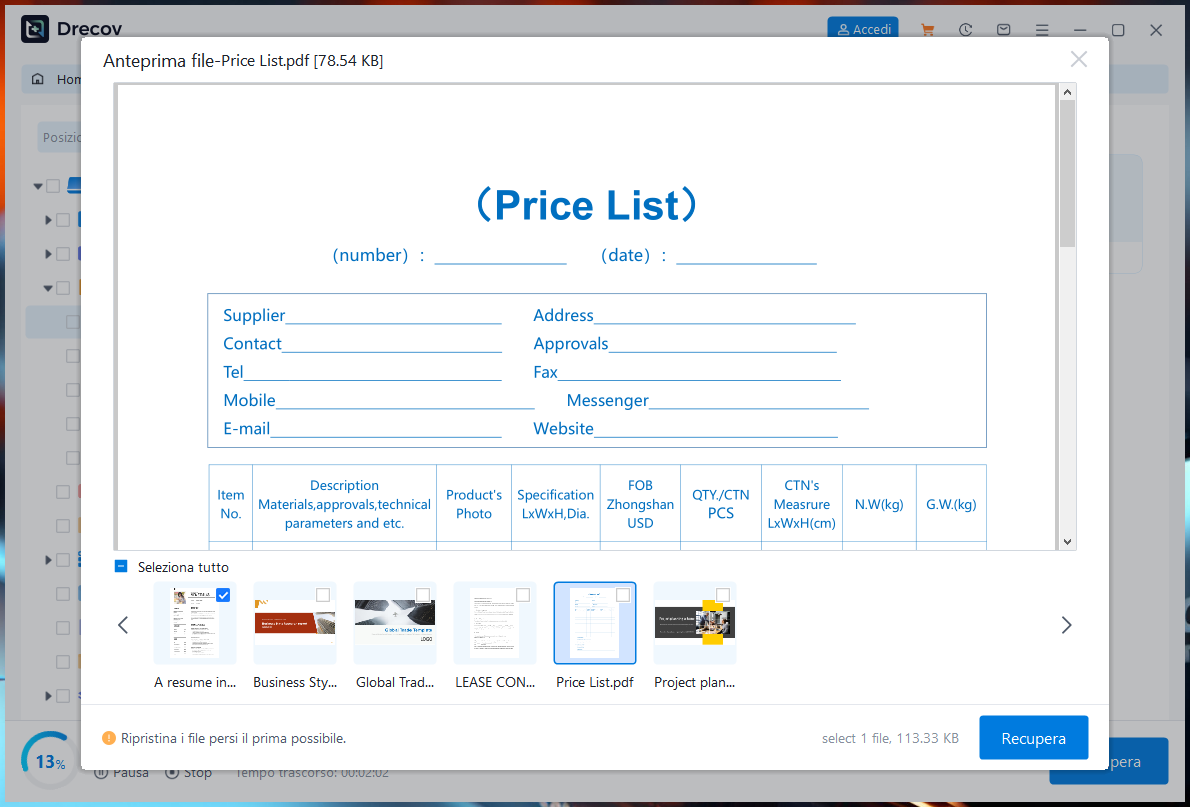
Passaggio 3: restringi e visualizza i risultati
Filtra per documenti, foto, archivi o file di salvataggio utili. Usa percorsi e nomi quando disponibili. Apri l’anteprima di alcuni tipi supportati. Un salvataggio particolare di un gioco potrebbe non avere un’anteprima significativa: verifica quel file in seguito nell’applicazione proprietaria.
Passaggio 4: salva altrove e verifica
Recupera i candidati sul secondo dispositivo sano, mai sul volume sorgente. Se non li vedi nella cartella prevista, controlla Drecov Folder o Recovery Folder. Apri più documenti e prova i salvataggi tramite la funzione prevista dall’app. Solo dopo una copia utile torna a formattazione, conversione o reset.
⚠ Attenzione: installa Drecov su un’unità diversa da quella in cui sono andati persi i dati, per evitare di sovrascriverli.
Domande frequenti
Un volume non NTFS è guasto?
No. exFAT e FAT32 possono essere scelte intenzionali, anche se una particolare applicazione non li accetta come destinazione.
Il formato rapido conserva i file?
No. Modifica le informazioni del file system. Copia e verifica i dati altrove prima di usarlo.
Posso convertire exFAT in NTFS senza backup?
La nota conversione Windows per FAT o FAT32 non è un metodo generale per exFAT. Proteggi i file prima di qualsiasi modifica.
Perché l’app rifiuta un disco che Windows mostra come NTFS?
Potrebbe controllare un volume diverso o conservare una vecchia libreria. Confronta il percorso preciso e prova una cartella nuova.
Drecov può far accettare il disco all’app?
No. Il suo ruolo è recuperare file realmente persi su supporti adatti. Il requisito d’installazione dipende dall’app.
Conclusione
Un messaggio di unità non formattata NTFS richiede una verifica, non una cancellazione immediata. Confronta la destinazione dell’app con le proprietà Windows e, se possibile, scegli un altro volume NTFS. Cambia file system soltanto dopo un backup controllato. Se una precedente formattazione o eliminazione ha fatto sparire file da un dispositivo stabile, Drecov può cercarli nella posizione originale e salvarli su un altro supporto sano prima di ulteriori modifiche.
⚠ Attenzione: installa Drecov su un’unità diversa da quella in cui sono andati persi i dati, per evitare di sovrascriverli.





