




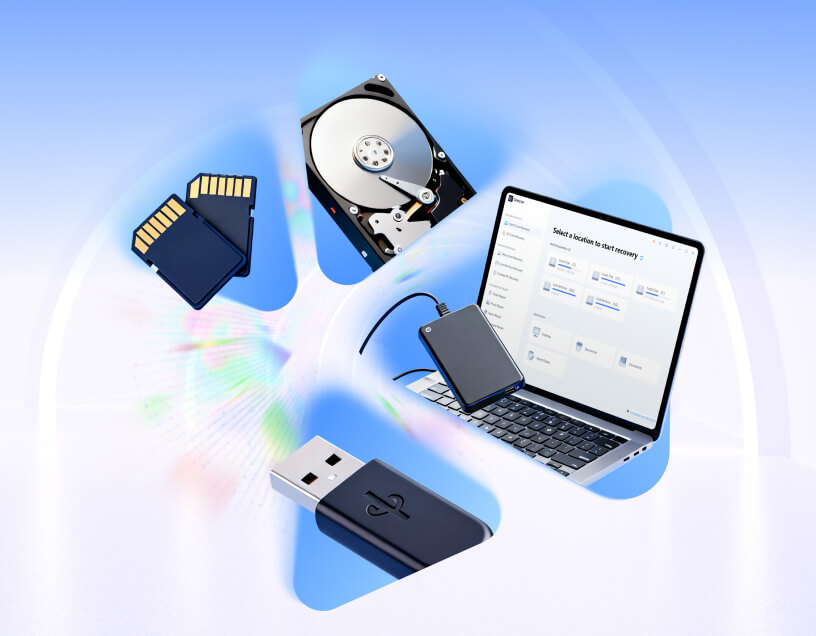

Hai appena inserito la tua chiavetta nel computer e, invece di vedere i tuoi preziosi file, appare un messaggio di errore? Oppure, peggio ancora, non succede nulla? Niente panico. Il recupero dati penna usb è una delle sfide più comuni nel mondo dell’informatica moderna, ma fortunatamente è anche una delle situazioni in cui le probabilità di successo sono più elevate, a patto di agire con metodo e cautela.
In questo articolo esploreremo ogni aspetto del recupero dati penna usb, partendo dai controlli hardware più elementari fino ad arrivare all’utilizzo di software professionali all’avanguardia come PandaOffice Drecov.
Capire il Problema: Perché la Tua USB non Funziona?
Prima di passare all’azione, dobbiamo identificare il “nemico”. La perdita di dati su una chiavetta può derivare da due macro-categorie di problemi:
- Danni Logici: La struttura dei file è corrotta, hai eliminato i file accidentalmente o hai formattato l’unità. In questo caso, il recupero dati penna usb ha quasi il 100% di probabilità di successo.
- Danni Fisici: Il connettore è piegato, il chip di memoria è bruciato o l’acqua ha ossidato i circuiti. Qui la situazione è più complessa, ma non impossibile.
Regole d’Oro per un Recupero Sicuro
Prima di tentare qualsiasi operazione di recupero dati penna usb, tieni a mente questi consigli vitali:
- Smetti di usare la chiavetta: Ogni nuovo file scritto sul dispositivo potrebbe sovrascrivere i dati che stai cercando di recuperare.
- Non formattare: Se Windows o macOS ti chiedono di formattare l’unità per utilizzarla, clicca sempre su “Annulla”.
- Usa porte USB diverse: A volte il problema è la porta del PC, non la chiavetta.
Livello 1: Controlli Hardware e Soluzioni di Base
Molti utenti pensano immediatamente al peggio, quando spesso il problema del recupero dati penna usb risiede in un cattivo contatto elettrico o in un conflitto di driver.
Passaggio 1: Pulizia e Verifica Fisica
Controlla il connettore della penna USB. Polvere e residui possono impedire il corretto passaggio dei dati. Usa una bomboletta di aria compressa per pulire la porta.
Passaggio 2: Gestione Disco di Windows
Se la chiavetta non appare in “Questo PC”, potrebbe essere un problema di assegnazione della lettera dell’unità.
- Clicca con il tasto destro sul menu Start e seleziona Gestione disco.
- Cerca la tua unità USB nell’elenco.
- Se appare come “Non allocata” o senza lettera, clicca con il tasto destro e scegli Cambia lettera e percorso di unità.
Livello 2: Recupero Tramite Prompt dei Comandi (CMD)
Se la tua chiavetta è leggibile ma i file sembrano spariti (magari a causa di un virus che li ha nascosti), puoi tentare un recupero dati penna usb manuale senza installare software terzi.
Passaggio 1: Aprire il Prompt come Amministratore
Premi il tasto Windows + S, digita cmd, clicca con il tasto destro sul risultato e seleziona Esegui come amministratore.
Passaggio 2: Utilizzare il comando Attrib
Digita il seguente comando sostituendo X: con la lettera della tua chiavetta:
attrib -h -r -s /s /d X:\*.*
Questo comando rimuove gli attributi “Nascosto”, “Sola lettura” e “Sistema” da tutti i file, rendendoli nuovamente visibili.
Livello 3: Soluzione Professionale con PandaOffice Drecov
Quando i metodi manuali falliscono, è necessario affidarsi a uno strumento dedicato. PandaOffice Drecov è un software leader nel settore, progettato specificamente per massimizzare le probabilità di successo nel recupero dati penna usb. Grazie ai suoi algoritmi di scansione profonda, riesce a ricostruire strutture di file che altri software ignorano.
Perché scegliere PandaOffice Drecov?
A differenza di altri strumenti gratuiti che spesso corrompono i file durante il salvataggio, PandaOffice Drecov garantisce l’integrità dei dati originali. Supporta tutti i file system principali, come FAT32, exFAT e NTFS.
Nota bene: Assicurati di installare il programma sul disco rigido del tuo computer e mai sulla chiavetta USB da cui desideri recuperare i file.
Guida Operativa al Recupero con PandaOffice Drecov
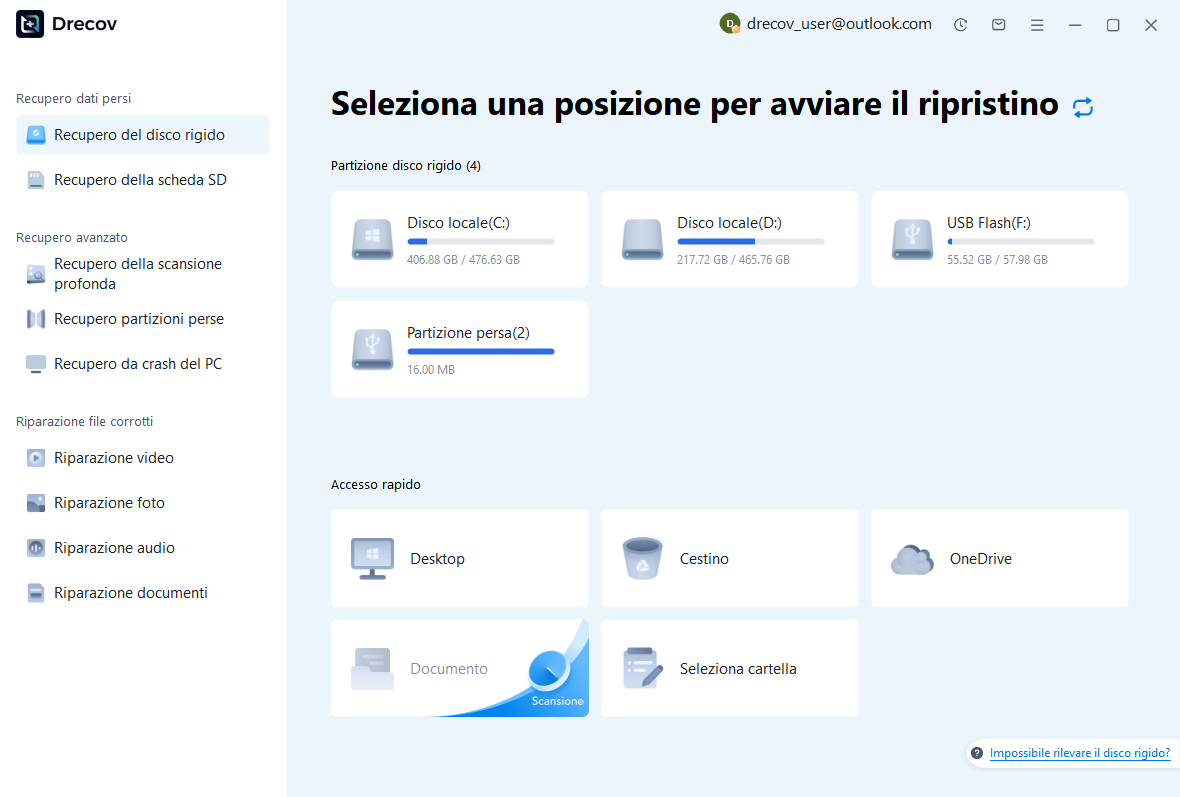
Fase 1: Selezione del Dispositivo
Una volta avviato PandaOffice Drecov, vedrai un elenco di tutte le unità collegate. Individua la tua chiavetta USB sotto la sezione “Unità Rimovibili”. Selezionala con un clic.
Fase 2: Scansione dei Dati
Clicca sul pulsante Scansione. Il software inizierà inizialmente una “Scansione Rapida” per i file eliminati di recente, seguita automaticamente da una “Scansione Profonda”. Quest’ultima è fondamentale per un recupero dati penna usb efficace in caso di formattazione o corruzione grave.
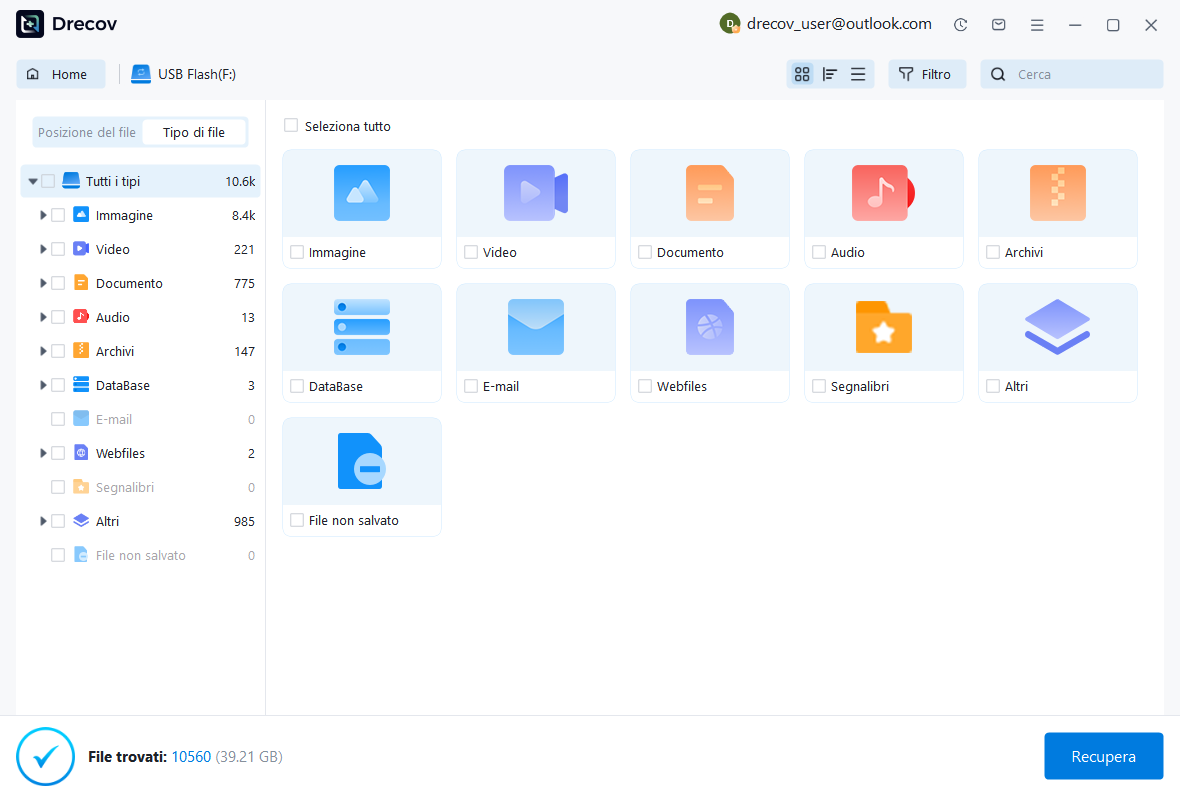
Avviso: La scansione profonda può richiedere diverso tempo a seconda della capacità della chiavetta (es. una chiavetta da 64GB potrebbe richiedere 20-30 minuti). Non scollegare il dispositivo durante questo processo.
Fase 3: Anteprima e Filtro
PandaOffice Drecov permette di visualizzare in anteprima i file (immagini, documenti PDF, file Word) prima del recupero effettivo. Usa la barra di ricerca in alto a destra per filtrare i risultati per estensione (es. .jpg o .docx).
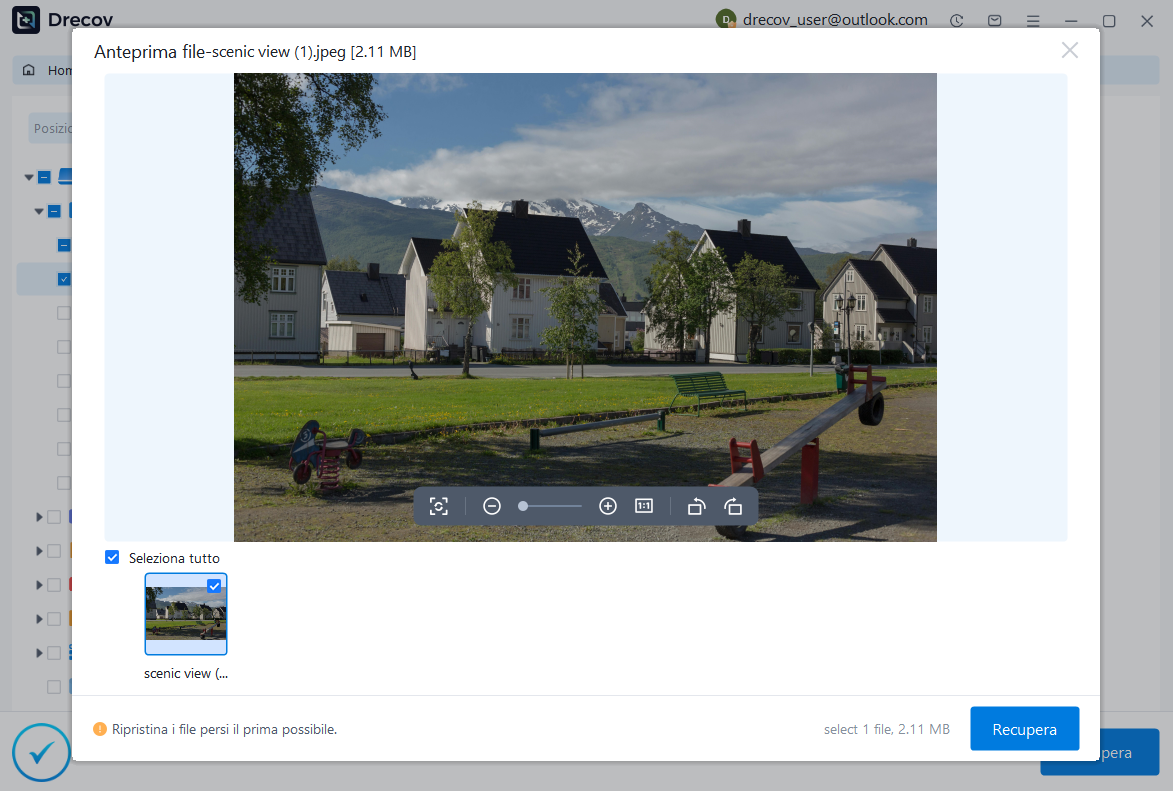
Fase 4: Recupero Finale
Seleziona i file che desideri salvare e clicca sul tasto Recupera.
Punto Operativo Chiave: Scegli sempre una cartella di destinazione sul tuo PC o su un hard disk esterno. Non salvare mai i file recuperati sulla stessa penna USB, poiché questo causerebbe la sovrascrittura degli altri dati ancora da processare.
Livello 4: Risoluzione di Errori del File System (CHKDSK)
Se il computer riconosce la chiavetta ma ricevi messaggi del tipo “File system danneggiato”, il problema potrebbe essere risolto tramite una riparazione logica della struttura dei dati.
Passaggio 1: Identificare la lettera dell’unità
Assicurati di sapere esattamente quale lettera è stata assegnata alla USB (es. E:, F:, G:).
Passaggio 2: Eseguire il comando di riparazione
Nel Prompt dei Comandi (CMD), digita:
chkdsk X: /f (sostituisci X con la lettera corretta).
L’opzione /f istruisce il sistema a correggere automaticamente gli errori rilevati. Questo è un passo fondamentale nel processo di recupero dati penna usb quando l’indice dei file è corrotto.
Livello 5: Recupero da Chiavette USB Non Riconosciute (Driver)
In alcuni casi, il recupero dati penna usb è impedito da driver obsoleti o corrotti nel sistema operativo Windows.
Passaggio 1: Accedere a Gestione Dispositivi
Digita devmgmt.msc nella barra di ricerca di Windows e premi Invio.
Passaggio 2: Disinstallare il Controller USB
Espandi la sezione Controller USB (Universal Serial Bus). Trova la voce relativa alla tua chiavetta (spesso indicata come “Dispositivo di archiviazione di massa USB”), clicca con il tasto destro e seleziona Disinstalla dispositivo.
Passaggio 3: Reinstallazione Automatica
Scollega la chiavetta, riavvia il PC e ricollegala. Windows reinstallerà automaticamente i driver corretti, risolvendo spesso i problemi di comunicazione che impediscono il recupero dati penna usb.
Approfondimento Tecnico: Come Funziona il Recupero Dati?
Per padroneggiare il recupero dati penna usb, è utile capire che quando elimini un file, il sistema operativo non cancella fisicamente i dati dai chip di memoria flash. Invece, segna semplicemente lo spazio occupato da quel file come “libero” e pronto per essere riutilizzato.
Finché non scrivi nuovi dati su quello spazio, le informazioni originali rimangono intatte. Software come PandaOffice Drecov sono in grado di leggere direttamente le celle di memoria saltando le istruzioni del file system corrotto, permettendo così il recupero dati penna usb anche in situazioni disperate.
Differenze tra Memoria Flash e Hard Disk
Le chiavette USB utilizzano la tecnologia NAND Flash. A differenza dei dischi rigidi meccanici, non hanno parti mobili. Tuttavia, hanno un numero limitato di cicli di scrittura. Un guasto al controller della chiavetta può rendere i dati inaccessibili anche se le celle di memoria sono sane. In questi casi estremi, il recupero dati penna usb potrebbe richiedere l’intervento di un laboratorio specializzato per il “Chip-off recovery”.
Manutenzione Preventiva: Evitare Perdite Future
Il miglior modo per gestire il recupero dati penna usb è fare in modo di non averne mai bisogno. Ecco alcune pratiche consigliate:
- Rimozione Sicura: Usa sempre l’opzione “Espelli” prima di scollegare la chiavetta. Scollegarla durante una fase di scrittura è la causa numero uno di corruzione del file system.
- Backup Cloud: Per i file critici, utilizza servizi come Google Drive o Dropbox come copia di sicurezza.
- Sostituzione Periodica: Le memorie flash degradano col tempo. Se la tua chiavetta ha più di 5 anni e la usi quotidianamente, considera di migrare i dati su un nuovo supporto.
Tutto quello che devi sapere sul recupero dati penna usb
1. È possibile il recupero dati penna usb se il PC non la riconosce?
Sì, è spesso possibile. Se il problema è di tipo logico o legato ai driver, puoi risolvere il conflitto tramite Gestione Dispositivi di Windows o cambiando la lettera dell’unità in Gestione Disco. Se la chiavetta non viene rilevata a causa di un danno fisico al connettore, potrebbe essere necessario un intervento tecnico, ma software come PandaOffice Drecov possono spesso leggere unità che non appaiono correttamente in “Esplora File”.
2. Posso recuperare file da una chiavetta USB formattata?
Assolutamente sì. Quando formatti una penna USB, i dati non vengono distrutti immediatamente, ma viene solo cancellato l’indice dei file. Utilizzando la scansione profonda di un software per il recupero dati penna usb, è possibile ricostruire i file originali, a patto che non siano stati sovrascritti da nuovi dati dopo la formattazione.
3. Perché i file recuperati dalla penna USB a volte non si aprono?
Questo accade solitamente a causa della “corruzione dei dati”. Se i settori della memoria flash sono danneggiati o se parte del file è stata sovrascritta, il documento risulterà illeggibile. Per minimizzare questo rischio, è fondamentale utilizzare strumenti di alta qualità come PandaOffice Drecov e non salvare mai i file recuperati sulla stessa chiavetta durante il processo.
4. Esistono metodi gratuiti per il recupero dati penna usb?
Esistono comandi integrati nel sistema operativo, come attrib o chkdsk, che possono risolvere errori minori o file nascosti da virus. Tuttavia, per perdite di dati complesse o cancellazioni accidentali, i metodi manuali sono limitati e si consiglia l’uso di software dedicati per garantire un tasso di successo più elevato e una maggiore semplicità operativa.
Conclusione
Affrontare la perdita di file importanti può essere stressante, ma con gli strumenti giusti il recupero dati penna usb diventa un’operazione alla portata di tutti. Che si tratti di un semplice comando attrib o di una scansione profonda con PandaOffice Drecov, la chiave del successo risiede nella tempestività e nella scelta del metodo corretto per ogni situazione.
Ricorda sempre che la prudenza è la tua migliore alleata: non scrivere nuovi dati sul dispositivo e segui i passaggi tecnici con precisione. Se il danno non è di tipo hardware irreversibile, i tuoi file sono ancora lì, in attesa di essere riportati alla luce.