







Quando il Cestino non appare nella ricerca Windows, non è detto che sia scomparso dal computer. Premi Windows + D per vedere il desktop e cerca la sua icona. Se è nascosta, puoi riattivarla nelle impostazioni delle icone del desktop. Apri poi il Cestino e controlla il file che ti interessa. Ripristinare la ricerca o installare un programma di recupero prima di questa verifica rischia di complicare un problema che riguarda soltanto il modo in cui Windows mostra un collegamento.
Apri il Cestino senza usare la casella di ricerca
Dal desktop, fai doppio clic sull’icona del Cestino quando è presente. Cerca un file dal nome riconoscibile e verifica l’account Windows in uso. Se trovi il documento giusto, apri il menu con il tasto destro e scegli Ripristina. Raggiungi poi la posizione originale e apri il file. Questo risultato risolve il bisogno di recuperare il documento anche se la ricerca continua a non suggerire l’icona.
Non vedi alcuna icona sul desktop? Clicca con il tasto destro su uno spazio vuoto, entra in Visualizza e controlla Mostra icone del desktop. Questa opzione nasconde o mostra l’intero gruppo; non svuota il Cestino. Le istruzioni Microsoft per trovare il Cestino distinguono un desktop senza icone da un singolo Cestino disattivato.
Puoi aprire Esplora file con Windows + E e cercare il Cestino nel riquadro laterale. La sua presenza in quella posizione varia con le impostazioni. Se non lo trovi neppure lì, torna al desktop e verifica i controlli specifici dell’icona. L’assenza da un elenco non dimostra che i dati contenuti siano stati cancellati. Evita comandi scaricati da forum per ricreare cartelle di sistema senza aver identificato il problema reale.
Se il tuo obiettivo è riottenere un documento eliminato, il percorso di recupero dal Cestino approfondisce il caso. Prima, però, serve sapere se il documento compare nell’elenco. Un collegamento ripristinato e un file ripristinato non sono lo stesso risultato.
Capisci quale elemento manca davvero
La ricerca di Windows usa un’interfaccia e un indice per proporre risultati. Il Cestino è un’area speciale del sistema, non un normale documento che deve apparire in ogni suggerimento. Una modifica al tema, una ricerca con parole diverse o un problema temporaneo della funzione possono far sembrare che il Cestino sia sparito. Aprirlo direttamente evita di trarre conclusioni dalla sola casella di ricerca.
Considera tre oggetti distinti. L’icona è l’accesso visibile sul desktop. Il Cestino conserva alcuni elementi rimossi nel contesto dell’account Windows. Il file è il documento o la foto di cui hai bisogno. Mostrare l’icona non recupera automaticamente un elemento eliminato in modo permanente. Allo stesso modo, una scansione del disco non corregge una voce assente nei suggerimenti della ricerca.
Per capire se la ricerca ha un problema generale, cerca un’app installata e un documento locale che sai essere presente. Se falliscono anche queste prove, esamina la funzione Search come questione separata. Se tutto il resto compare, potresti usare il Cestino dal desktop senza modificare l’indice. Un singolo risultato assente non giustifica pulizie del Registro o installazioni di utilità non verificate.
Mostra nuovamente l’icona sul desktop
Apri Impostazioni e vai in Personalizzazione > Temi. Entra in Impostazioni delle icone del desktop, spunta Cestino e conferma. Torna al desktop e verifica che l’icona sia visibile. Questa modifica riguarda la visualizzazione, non il contenuto conservato. Se l’opzione era già attiva, controlla anche l’impostazione generale che mostra tutte le icone.
Un tema può cambiare l’aspetto del simbolo. Aprilo per verificare che conduca al Cestino prima di considerarlo sbagliato. Puoi controllare la presenza di elementi esistenti, senza cancellare una foto importante solo per fare una prova. Se l’interfaccia non si aggiorna subito, esci e rientra una volta nell’account oppure riavvia una sola volta. Ripetere molti riavvii non aggiunge informazioni.
Su un computer aziendale o scolastico, alcune politiche possono gestire il desktop. Chiedi all’amministratore prima di cambiare impostazioni avanzate. Per altri percorsi di accesso, consulta i metodi per aprire il Cestino. Non scaricare un’app di pulizia del desktop per risolvere la visibilità di una sola icona.
Cerca il file nell’account e nel posto giusto
Nel Cestino aperto, cerca il nome del file o ordina gli elementi per data di eliminazione. Quando disponibile, osserva la posizione originale. Corrisponde alla cartella in cui cerchi il documento? Due file possono avere lo stesso nome ma contenuto diverso. Se individui quello corretto, usa Ripristina e aprilo nel percorso restituito. Il controllo del contenuto è più utile della sola comparsa del nome.
Non tutti i file eliminati passano dal Cestino di Windows. Una memoria USB, una cartella di rete o un servizio cloud può seguire regole diverse. Controlla l’area degli elementi eliminati del servizio pertinente. Verifica anche se hai effettuato l’accesso con il profilo Windows giusto. Un altro membro della famiglia o un account di lavoro può vedere elementi differenti senza che il Cestino sia guasto.
Se il documento non compare, guarda la lista dei file recenti nell’app che lo ha creato. Cerca una versione nella cronologia del servizio cloud, in Cronologia file o in un backup esterno. Apri le copie trovate prima di dichiarare risolto il problema: una bozza vecchia potrebbe non contenere le ultime modifiche. La pagina sul recupero dei file riguarda la fase successiva, quando manca davvero una copia nell’origine.
Non svuotare il Cestino mentre cerchi. Quell’azione cambia la disponibilità degli elementi e non migliora la ricerca del menu Start. Se più persone usano il PC, chiedi quale account aveva il file prima di modificare impostazioni. Registrare nome, data e posizione attesa aiuta a scegliere fra ripristino diretto, copia di backup e recupero dal supporto.
Solo se i dati sono persi: proteggi l’unità originale
Quando il file manca nel Cestino e in ogni copia nota, smetti di salvare nuovi dati sul volume dove si trovava. Download, reinstallazioni e pulizie potrebbero occupare aree prima utilizzate dal documento. Su un SSD, TRIM può ridurre molto le possibilità di recupero, senza permettere una previsione certa per il singolo caso. Se il disco si scollega o mostra gravi errori, evita scansioni dirette ripetute e chiedi una valutazione per un’immagine controllata o un recupero professionale.
Drecov è un software di recupero dati per Windows. Su un volume riconosciuto e stabile, la modalità di recupero in sola lettura può cercare documenti, foto e altri file persi. Quick Scan è il primo esame; Deep Scan è disponibile quando serve e l’unità resta stabile. Filtri e anteprima aiutano a riconoscere i risultati, che vanno salvati su un altro dispositivo sano. Lost Partition Recovery riguarda partizioni scomparse, non l’icona del desktop o un guasto fisico.
Prepara un secondo disco con spazio sufficiente. Non installare il programma sulla partizione da cui è sparito il documento. Se il supporto presenta instabilità, interrompi l’esame e chiedi come conservarne lo stato. Per un’origine Windows stabile, la ricerca va fatta sul volume dove il file era salvato prima dell’eliminazione, non sul simbolo del Cestino.
⚠ Attenzione: installa Drecov su un’unità diversa da quella in cui sono andati persi i dati, per evitare di sovrascriverli.
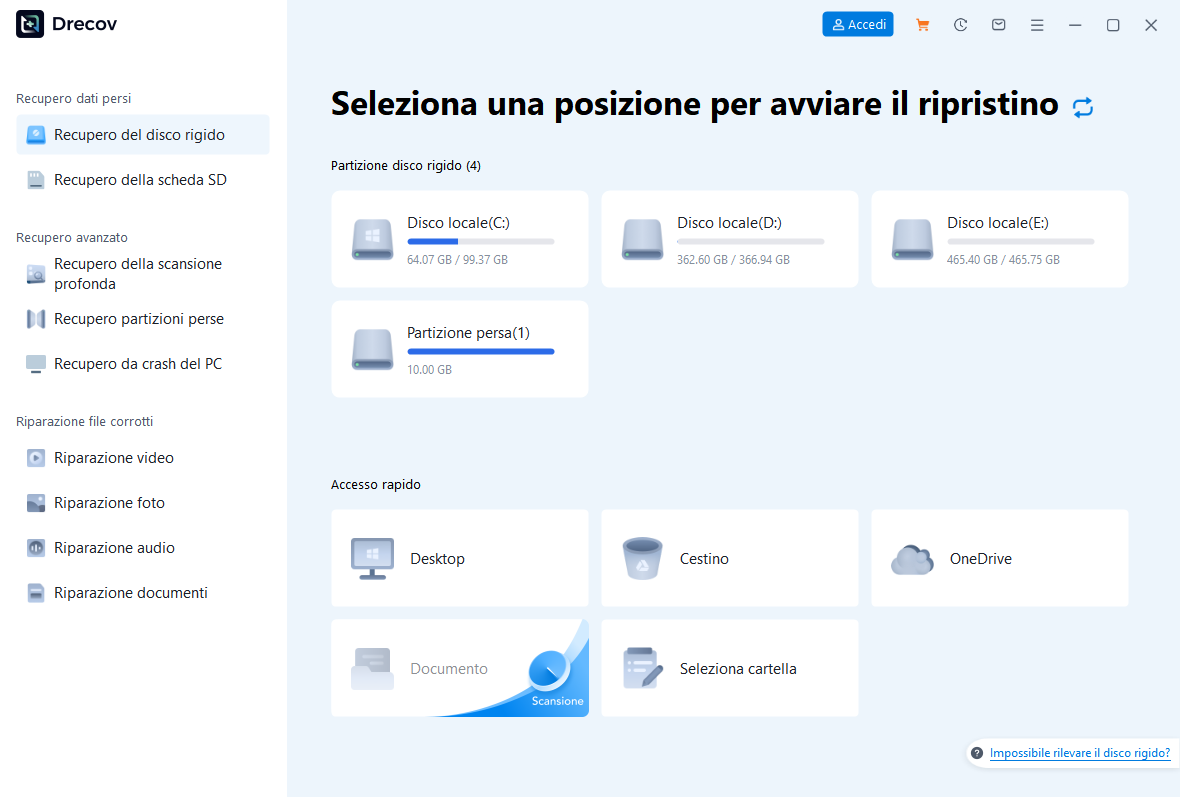
Passaggio 1: scegli la posizione originale
Apri Drecov e seleziona il disco o la partizione che conteneva il file. Un documento che era sul desktop Windows si trovava di solito nel volume di sistema. Confronta capacità e percorso se sono collegate più unità.
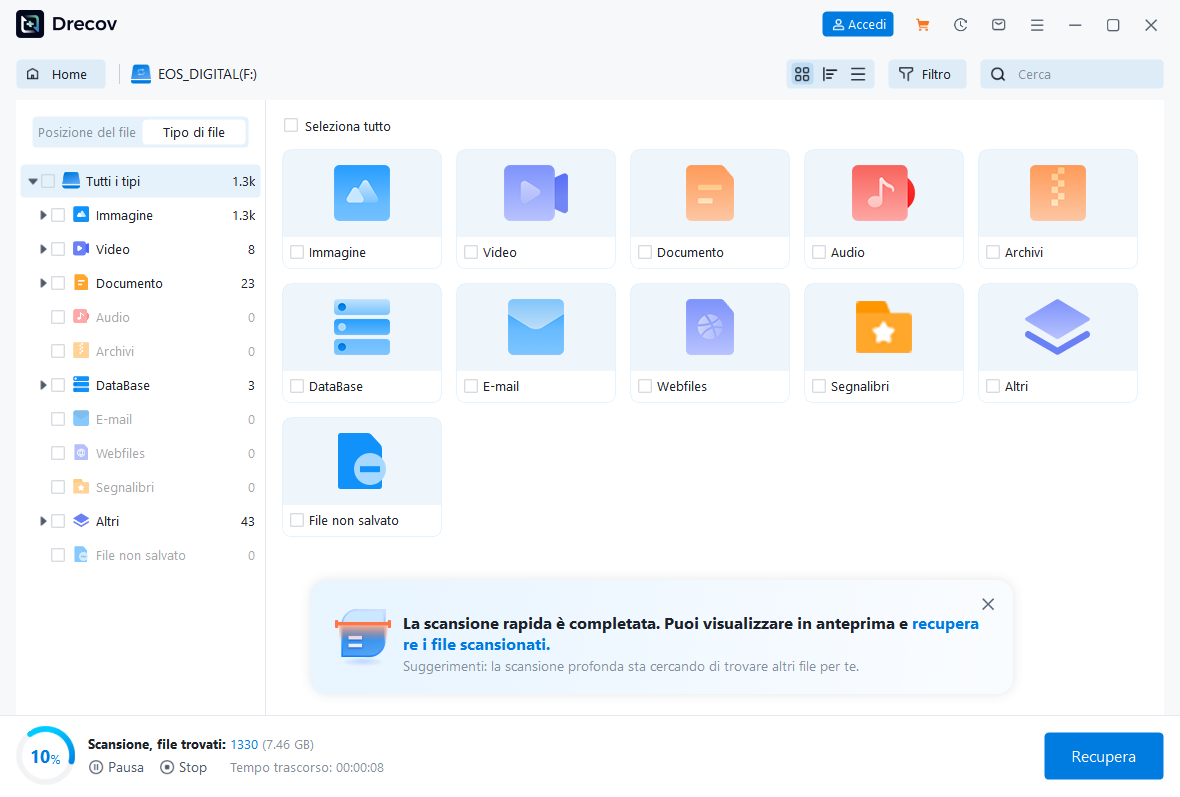
Passaggio 2: avvia Quick Scan
Esamina cartelle, nomi e formati nei risultati. Se trovi una voce promettente, non considerare il nome una prova della sua integrità. Tieni presenti più candidati quando esistono versioni diverse.
Passaggio 3: usa Deep Scan soltanto su un’origine stabile
Se Quick Scan non trova il file e il dispositivo funziona senza disconnessioni, prova Deep Scan. Fermati quando aumentano gli errori o il disco scompare. Una ricerca più lunga non ripara l’hardware né ricrea dati già sovrascritti.
Passaggio 4: filtra, visualizza e recupera altrove
Restringi per tipo, nome o vecchia cartella quando queste informazioni restano disponibili. Usa l’anteprima di alcuni file supportati. Recupera i risultati scelti sul secondo disco sano, mai sulla fonte. Se non compaiono nel percorso previsto, controlla anche Drecov Folder o Recovery Folder.
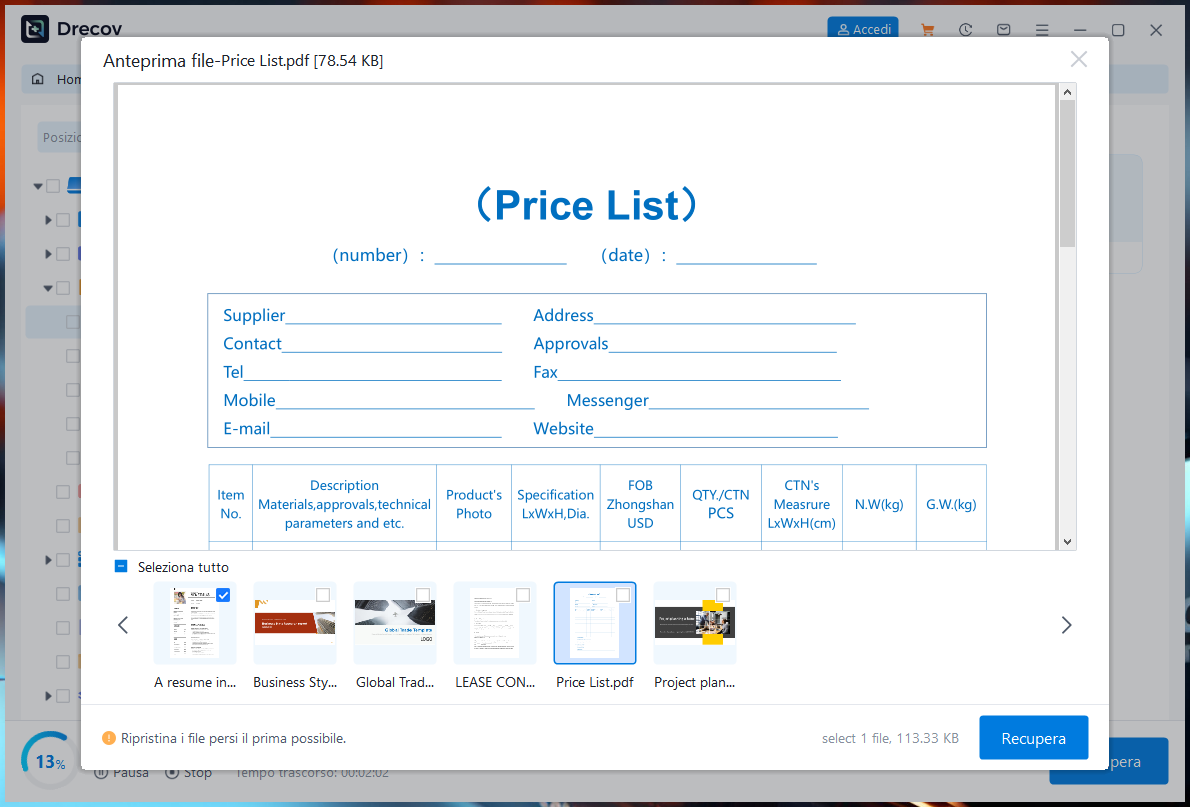
Passaggio 5: apri e verifica la copia
Leggi più pagine di un documento o parti diverse di un video recuperato. Mantieni immutata l’origine finché non sai che la copia serve davvero. Solo allora torna a eventuali interventi sulla ricerca Windows, se il problema dell’interfaccia è ancora presente.
⚠ Attenzione: installa Drecov su un’unità diversa da quella in cui sono andati persi i dati, per evitare di sovrascriverli.
Domande frequenti
Posso aprire il Cestino senza trovarlo nella ricerca?
Sì. Prova il desktop e le impostazioni delle icone. La mancanza di un suggerimento non elimina automaticamente il Cestino.
Perché non vedo alcuna icona sul desktop?
Potrebbe essere disattivata l’opzione generale di visualizzazione. Riattivala dal menu Visualizza del desktop.
Un file eliminato da USB deve comparire nel Cestino?
Non necessariamente. I supporti rimovibili possono usare un percorso di eliminazione diverso. Controlla le copie e non scrivere altro sull’USB.
Devo ripristinare l’indice di ricerca?
Non per un solo risultato mancante. Verifica altre ricerche e apri il Cestino direttamente prima di interventi più estesi.
Drecov riporta l’icona sul desktop?
No. Serve per file realmente persi su supporti adatti e stabili; l’icona si gestisce nelle impostazioni Windows.
Conclusione
Se il Cestino non appare nella ricerca Windows, prima aprilo dal desktop e controlla le impostazioni della sua icona. Cerca poi il documento al suo interno e nei backup. Un suggerimento assente, un collegamento nascosto e un file perso sono problemi differenti. Soltanto quando il file manca davvero e il disco originale è stabile ha senso usare Drecov per cercarlo e salvarlo su un’altra unità sana. Non modificare la fonte dei dati per correggere una semplice ricerca.
⚠ Attenzione: installa Drecov su un’unità diversa da quella in cui sono andati persi i dati, per evitare di sovrascriverli.





