





Introduzione al Recupero Dati da Hard Disk SSD
Perché è importante il recupero dati da SSD
Gli hard disk SSD sono diventati lo standard nei computer moderni per la loro velocità e affidabilità. Tuttavia, come qualsiasi dispositivo di archiviazione, possono subire guasti, cancellazioni accidentali o malfunzionamenti che richiedono un recupero dati hard disk SSD. Imparare come recuperare dati da SSD è fondamentale per aziende e utenti che gestiscono informazioni sensibili o preziose.
⚠️Warning: Non tentare di salvare nuovi dati sul SSD guasto prima del recupero, altrimenti i dati persi potrebbero essere sovrascritti irreversibilmente.
Tipologie di perdita di dati su SSD
Le cause più comuni che richiedono recupero dati hard disk SSD includono:
- Cancellazioni accidentali di file o cartelle
- Formattazione involontaria del disco
- Malfunzionamenti del BIOS che impediscono il riconoscimento dell’SSD
- Guasti elettronici o danni fisici al controller interno
Riconoscere il tipo di problema aiuta a scegliere il metodo più efficace per recuperare dati da hard disk SSD.
Analisi delle Cause e Importanza del Recupero
Perché l’SSD può non essere riconosciuto dal BIOS
Un fenomeno comune è l’hard disk SSD non riconosciuto dal BIOS. Questo può dipendere da:
- Problemi di connessione o cavi difettosi
- Firmware obsoleto o danneggiato
- Guasti logici all’interno del controller dell’SSD
- Settori danneggiati che impediscono l’avvio del disco
L’importanza di rivolgersi a un’azienda di recupero dati SSD
Per situazioni complesse, come un hard disk SSD bruciato recupero dati, rivolgersi a un’azienda recupero dati hard disk SSD professionale può aumentare le probabilità di successo. Queste aziende dispongono di laboratori attrezzati per trattare guasti elettronici e logici, riducendo il rischio di perdita definitiva dei dati.
Metodi per Recuperare Dati da Hard Disk SSD
Metodo 1 – Recupero Dati con Pandaoffice Drecov
Scarica DrecovTest Environment: Windows 11, SSD da 512GB con file cancellati accidentalmente, alcuni non più riconosciuti dal BIOS.
Descrizione:
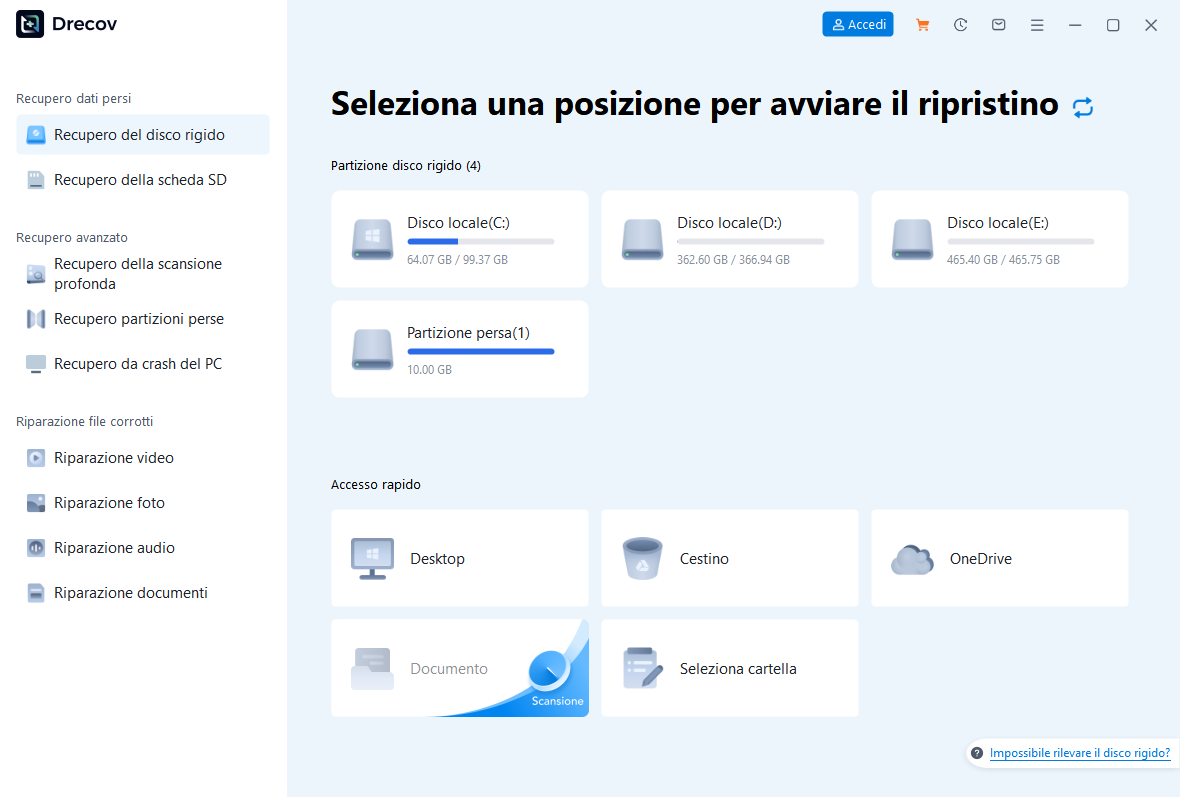
Pandaoffice Drecov è un software professionale progettato per il recupero dati hard disk SSD. Permette di recuperare file cancellati, partizioni formattate e dati da SSD non riconosciuti, senza rischiare ulteriori danni al disco.
Passaggi principali:
- Installare Pandaoffice Drecov su un computer separato (non sull’SSD da recuperare).
- Collegare l’SSD al computer tramite adattatore compatibile.
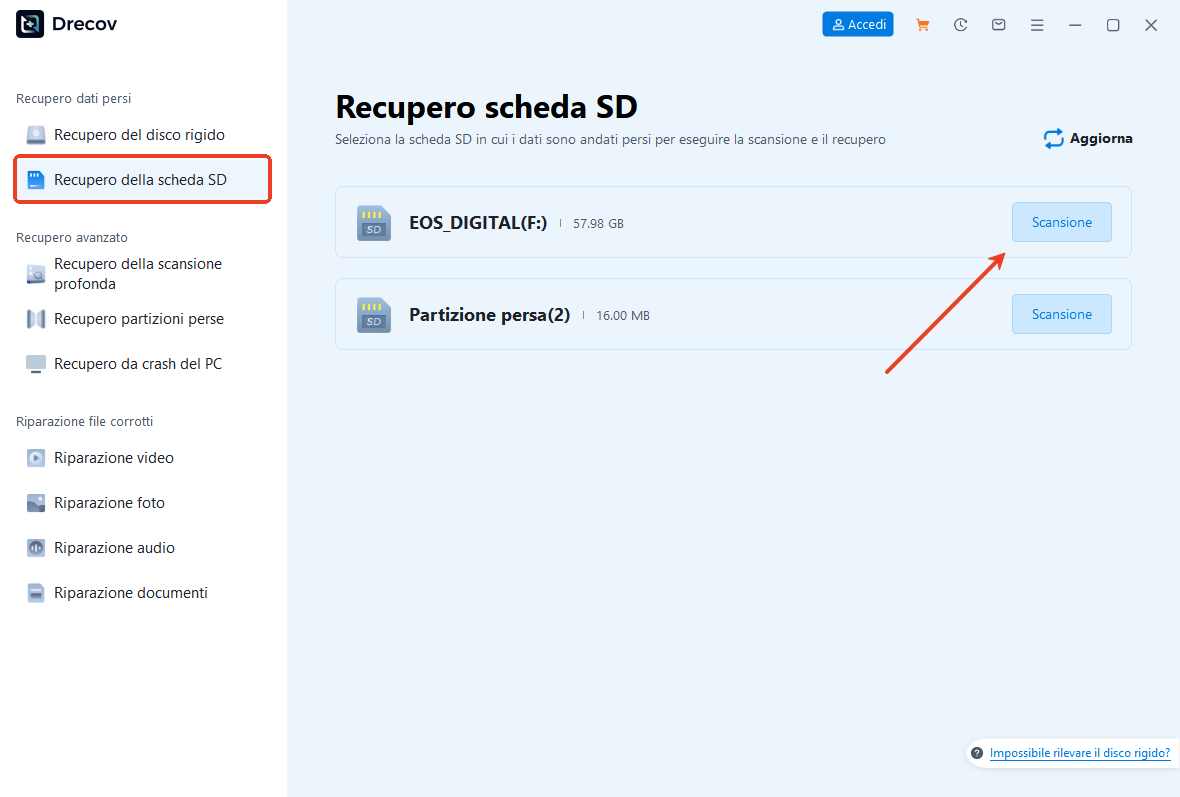
- Avviare la scansione dell’SSD per individuare file eliminati o partizioni perse.
- Visualizzare l’anteprima dei dati recuperabili.
- Salvare i file su un disco sicuro esterno, evitando di scrivere sull’SSD originale.
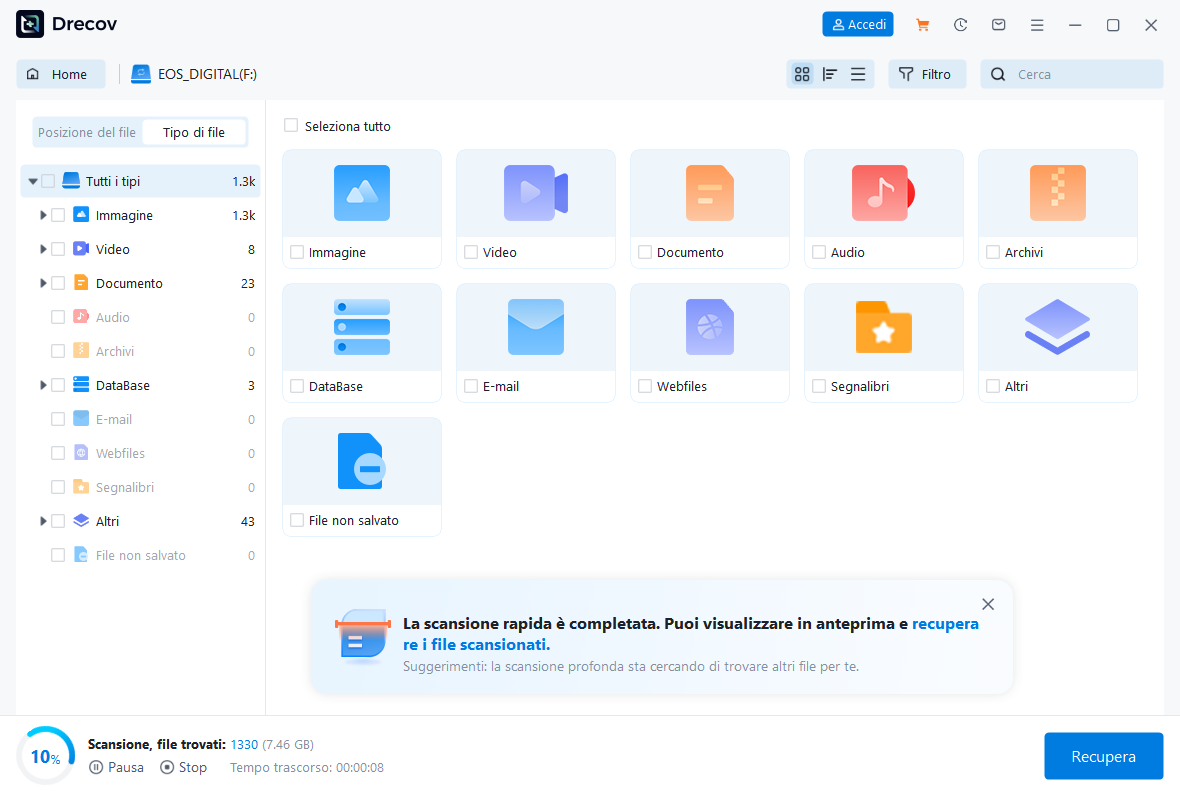
⚠️Warning: Non utilizzare l’SSD per ulteriori scritture prima del recupero, poiché ciò riduce le possibilità di ripristino.
Metodo 2 – Recupero Dati tramite Software Gratuito
Test Environment: Windows 10, SSD da 256GB con file di lavoro cancellati accidentalmente.
Descrizione:
Per utenti che desiderano un’alternativa gratuita, esistono programmi che permettono di recuperare dati da hard disk SSD senza costi. Questi strumenti supportano diversi formati di file e offrono scansioni rapide per recuperi di base.
Passaggi principali:
- Scaricare e installare il software gratuito su un computer sicuro.
- Collegare l’SSD e selezionarlo come dispositivo da analizzare.
- Avviare la scansione rapida o approfondita per trovare i file eliminati.
- Anteprima dei dati trovati e selezione dei file da salvare.
- Salvare i file su un’unità esterna, evitando l’SSD originale.
⚠️Warning: I software gratuiti possono avere limiti nella gestione di SSD gravemente danneggiati o non riconosciuti dal BIOS.
Metodo 3 – Recupero Dati da Partizioni Cancellate
Test Environment: Windows 11, SSD da 1TB con partizione accidentalmente formattata e dati persi.
Descrizione:
Quando una partizione SSD viene cancellata o formattata, è possibile recuperare i dati usando software specializzati. La scansione approfondita permette di trovare file nascosti e ripristinare intere directory.
Passaggi principali:
- Collegare l’SSD al computer.
- Avviare un software di recupero che supporti la ricerca per partizioni cancellate.
- Selezionare l’SSD come dispositivo di origine.
- Eseguire la scansione completa per individuare partizioni e file nascosti.
- Recuperare i dati e salvarli su un’unità esterna sicura.
⚠️Warning: Evitare di modificare o formattare ulteriormente l’SSD prima del recupero, altrimenti i dati persi potrebbero diventare irrecuperabili.
Metodo 4 – Recupero Dati da SSD con Guasto Elettronico
Test Environment: SSD da 1TB con controller danneggiato, file aziendali importanti, Windows 11.
Descrizione:
Gli SSD possono subire guasti elettronici che ne impediscono il corretto funzionamento. In questi casi, il recupero dati hard disk SSD richiede un approccio professionale. Tecniche avanzate includono l’uso di camere bianche per sostituire componenti difettosi e estrarre direttamente i chip di memoria.
Passaggi principali:
- Non tentare di accendere l’SSD guasto; spegnerlo immediatamente.
- Rivolgersi a un’azienda recupero dati hard disk SSD con laboratorio specializzato.
- Trasferimento dei chip di memoria in un ambiente sicuro per la lettura dei dati.
- Recupero dei file su un dispositivo esterno sicuro.
⚠️Warning: Tentativi fai-da-te su SSD bruciati o con guasto elettronico possono rendere impossibile il recupero professionale successivo.
Metodo 5 – Recupero Dati da SSD Non Riconosciuto dal BIOS
Test Environment: SSD da 512GB che non viene rilevato in BIOS, sistema Windows 10, contenente dati personali e lavorativi.
Descrizione:
Quando un SSD non viene riconosciuto dal BIOS, può ancora essere possibile recuperare dati logici utilizzando software di diagnostica avanzata. Questa procedura permette di riparare errori logici nel firmware senza alterare i dati memorizzati.
Passaggi principali:
- Collegare l’SSD tramite un adattatore compatibile o dock esterno.
- Usare software che supporti la lettura di SSD non riconosciuti.
- Eseguire una scansione per individuare partizioni e file recuperabili.
- Salvare i dati su un’unità esterna sicura.
⚠️Warning: Non tentare di aggiornare firmware o scrivere sull’SSD prima del recupero, altrimenti i dati potrebbero essere sovrascritti.
Metodo 6 – Recupero Dati da SSD Cancellato o Formattato
Test Environment: SSD da 256GB con formattazione accidentale, file multimediali e documenti persi.
Descrizione:
Se l’SSD è stato formattato accidentalmente, è possibile utilizzare software specializzati per recuperare dati logici. Questi strumenti scansionano a fondo il disco per individuare file cancellati e directory perse.
Passaggi principali:
- Collegare l’SSD a un computer funzionante.
- Avviare il software di recupero e selezionare la modalità “Formattazione Accidentale” o simile.
- Eseguire una scansione approfondita per recuperare file eliminati.
- Visualizzare l’anteprima e selezionare i dati da salvare su un disco sicuro.
⚠️Warning: Evitare di salvare i file sull’SSD originale durante il recupero.
FAQ – Domande Frequenti sul Recupero Dati SSD
Come posso recuperare dati da hard disk SSD non riconosciuto dal BIOS?
Se l’SSD non viene rilevato dal BIOS, è possibile tentare un recupero utilizzando software specializzato o rivolgendosi a un’azienda recupero dati hard disk SSD professionale. Evitare tentativi fai-da-te che possono peggiorare la situazione.
È possibile recuperare dati da un hard disk SSD bruciato?
Sì, ma solo tramite laboratori professionali. Un hard disk SSD bruciato recupero dati richiede sostituzione del controller o estrazione dei chip di memoria in ambiente sicuro.
Quanto è efficace il recupero dati da SSD formattato accidentalmente?
Il successo dipende dall’uso dell’SSD dopo la formattazione. Maggiore è l’inattività del disco, più alta è la possibilità di recuperare dati con software specializzati.
Quando è consigliabile rivolgersi a un’azienda di recupero dati SSD?
In caso di guasti fisici, SSD non riconosciuti dal BIOS o problemi elettronici, un’azienda recupero dati hard disk SSD è la scelta più sicura per proteggere dati sensibili e importanti.
Conclusione e Suggerimenti Finali
Il recupero dati hard disk SSD può essere complesso ma, con gli strumenti e i metodi giusti, la maggior parte dei dati può essere salvata. Alcuni consigli pratici:
- Per problemi complessi o guasti fisici, affidarsi a un’azienda recupero dati hard disk SSD.
- Evitare di scrivere sull’SSD dopo la perdita dei dati.
- Salvare sempre i dati recuperati su un disco esterno sicuro.
- Effettuare backup regolari per prevenire la perdita di dati critici.
- Per recuperi logici, software gratuiti o professionali possono essere efficaci, ma solo se l’SSD è ancora funzionante a livello hardware.
Seguendo queste pratiche, il recupero dati da hard disk SSD diventa sicuro, efficiente e affidabile, proteggendo documenti personali, dati aziendali e informazioni sensibili.