




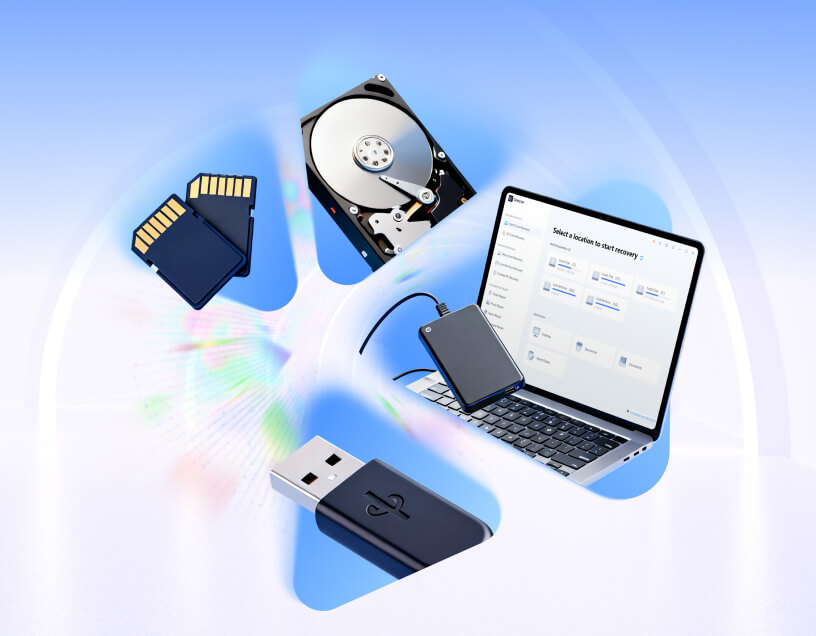

La perdita di dati da un’unità rimovibile è una delle situazioni più stressanti che un utente possa affrontare. Tuttavia, è importante mantenere la calma: nella stragrande maggioranza dei casi, il recupero file cancellati da usb è un’operazione possibile e spesso anche semplice, se eseguita con i giusti criteri.
In questo articolo, esploreremo ogni angolo del data recovery per memorie flash. Analizzeremo perché i file spariscono, cosa succede tecnicamente all’interno della chiavetta e, passo dopo passo, vedremo come riportare in vita i tuoi documenti, partendo dalle soluzioni più elementari fino all’utilizzo di software professionali come PandaOffice Drecov.
Perché è possibile il recupero file cancellati da usb?
Prima di sporcarci le mani con le procedure tecniche, dobbiamo capire la logica che governa il file system di una chiavetta USB (solitamente FAT32, exFAT o NTFS). Quando elimini un file da una chiavetta USB su Windows o macOS, il sistema operativo non cancella fisicamente i bit e i byte dal chip di memoria flash.
Al contrario, il sistema si limita a marcare lo spazio occupato da quel file come “disponibile”. In pratica, dice alla chiavetta: “Puoi scrivere nuovi dati sopra questa vecchia informazione”. Finché non salvi nuovi file sulla chiavetta, i dati originali rimangono intatti ma invisibili. Ecco perché il recupero file cancellati da usb ha tassi di successo così elevati se si agisce tempestivamente.
Avviso Cruciale: Non appena ti accorgi di aver perso un file, scollega la chiavetta o smetti immediatamente di scriverci sopra. Ogni nuovo file salvato riduce drasticamente le possibilità di successo del recupero file cancellati da usb.
Metodo 1: Soluzioni di base e verifiche preliminari
A volte la soluzione è più vicina di quanto sembri. Prima di passare a strumenti complessi, seguiamo questi passaggi logici.
Passaggio 1: Verificare il Cestino (Il falso mito)
Molti utenti pensano che i file eliminati da USB finiscano nel Cestino di Windows. In realtà, per impostazione predefinita, i file cancellati da unità rimovibili vengono eliminati permanentemente senza passare dal Cestino. Tuttavia, se hai utilizzato software di sincronizzazione o cloud, controlla le cartelle temporanee del tuo PC.
Passaggio 2: Mostrare i file nascosti
A volte i file non sono stati cancellati, ma solo nascosti da un malware o da un errore di sistema.
- Apri l’unità USB in Esplora File.
- Clicca su Visualizza nella barra superiore.
- Spunta la casella Elementi nascosti.Se i tuoi file riappaiono, il problema è risolto senza bisogno di software di recupero file cancellati da usb.
Metodo 2: Recupero tramite Prompt dei Comandi (CMD)
Questo metodo è ideale se i file sono stati nascosti da attributi di sistema o virus “shortcut”. Non richiede l’installazione di software, ma richiede precisione nell’inserimento dei comandi.
Passaggio 1: Aprire il Prompt come Amministratore
Premi il tasto Windows + S, digita cmd, fai clic destro sul risultato e seleziona Esegui come amministratore.
Passaggio 2: Identificare la lettera dell’unità
Assicurati di sapere quale lettera è assegnata alla tua USB (ad esempio, E:, F:, ecc.).
Passaggio 3: Eseguire il comando di ripristino
Digita il seguente comando sostituendo X con la lettera della tua chiavetta:
attrib -h -r -s /s /d X:\*.*
-h: Rimuove l’attributo “Nascosto”.-r: Rimuove l’attributo “Sola lettura”.-s: Rimuove l’attributo “Sistema”./se/d: Applicano il comando a tutte le sottocartelle.
Dopo aver premuto Invio, controlla la chiavetta. Se il recupero file cancellati da usb tramite CMD ha funzionato, vedrai apparire nuove cartelle con i tuoi dati.
Metodo 3: Utilizzo di PandaOffice Drecov (Soluzione Professionale)
Se i metodi manuali falliscono, è necessario affidarsi a uno strumento di scansione profonda. PandaOffice Drecov è un software all’avanguardia progettato specificamente per gestire la frammentazione dei dati sulle memorie flash, rendendo il recupero file cancellati da usb un processo guidato e sicuro.
Perché scegliere PandaOffice Drecov?
A differenza dei comandi di sistema, questo software esegue un’analisi settoriale del supporto, ricostruendo le intestazioni dei file anche quando la tabella delle partizioni è corrotta.
Importante: Installa il programma sul disco rigido del tuo computer (solitamente C:\) e mai sulla chiavetta USB da cui vuoi recuperare i dati. Una volta installato, avvia l’applicazione con privilegi di amministratore.
Fase 1: Selezione del dispositivo di archiviazione
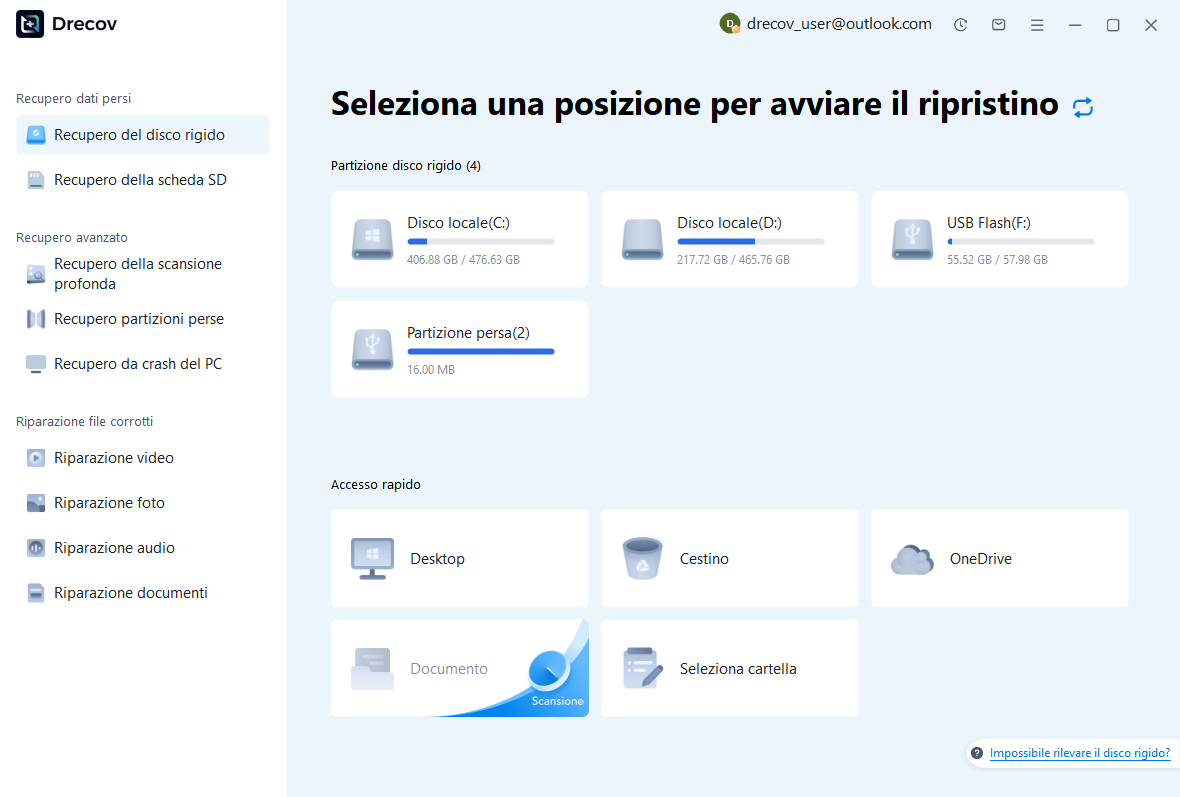
All’apertura, PandaOffice Drecov mostrerà una lista di tutte le unità collegate. Individua la tua chiavetta USB sotto la sezione “Dispositivi Rimovibili”. Assicurati che la capacità indicata corrisponda a quella reale della tua pen-drive per confermare la selezione corretta.
Fase 2: Scansione Rapida vs Scansione Profonda
Il software offre due modalità per il recupero file cancellati da usb:
- Scansione Rapida: Ottima per file eliminati di recente tramite
Shift + Canc. - Scansione Profonda: Indispensabile se la chiavetta è stata formattata o se i file sono spariti da tempo. Seleziona la scansione profonda per un risultato più accurato.
Fase 3: Anteprima e Filtro dei risultati
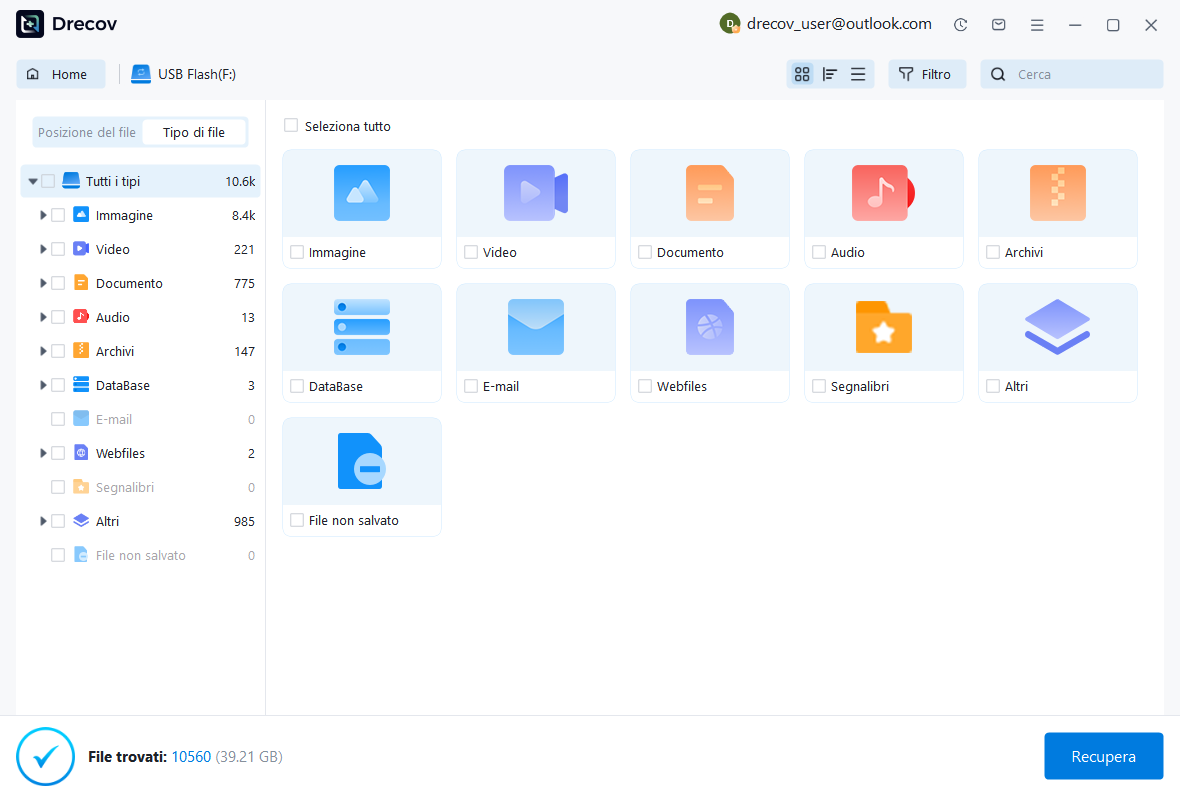
Uno dei punti di forza di PandaOffice Drecov è la capacità di mostrare un’anteprima dei file (immagini, documenti PDF, file Word) prima di procedere al salvataggio. Utilizza la barra di ricerca in alto a destra per filtrare i risultati per estensione (es. .jpg, .docx).
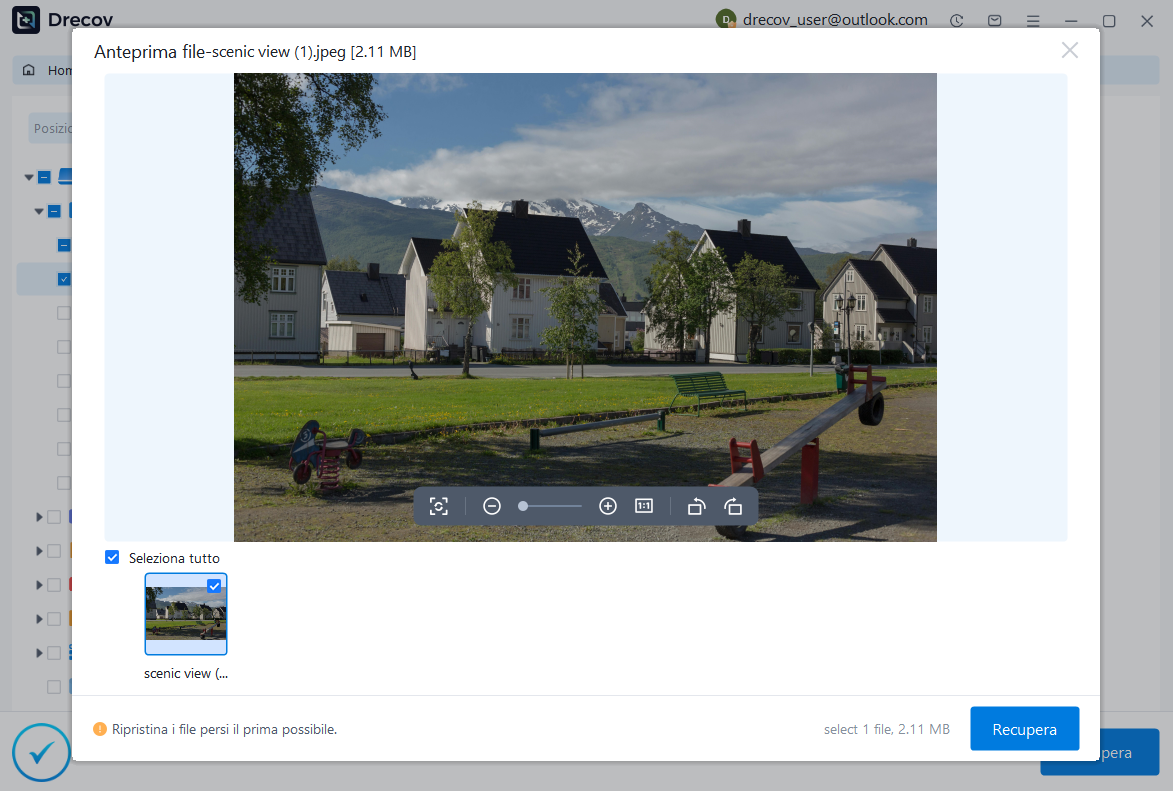
Fase 4: Recupero Finale
Seleziona i file che desideri ripristinare e clicca sul pulsante Recupera.
Messaggio di avviso: Il software ti chiederà dove salvare i file recuperati. Scegli una cartella sul desktop o su un hard disk esterno. Non salvare mai i file sulla stessa USB durante il processo, poiché potresti sovrascrivere altri dati ancora da recuperare.
Metodo 4: Recupero da Versioni Precedenti (Windows Backup)
Se hai l’abitudine di collegare la USB al tuo PC e utilizzi le funzioni di backup di Windows, potresti avere una “copia ombra” dei tuoi dati.
Passaggio 1: Accedere alle proprietà della cartella
Se i file erano originariamente in una cartella specifica della USB che avevi precedentemente copiato o sincronizzato sul PC, fai clic destro su quella cartella nel tuo computer.
Passaggio 2: Versioni precedenti
Seleziona Proprietà e poi la scheda Versioni precedenti. Se Windows ha creato dei punti di ripristino o backup tramite la Cronologia file, potrai vedere una lista di date.
Passaggio 3: Ripristino
Scegli la versione precedente alla data della cancellazione e clicca su Ripristina. Questo è un trucco indiretto ma efficace per il recupero file cancellati da usb.
Approfondimento Tecnico: Cosa fare se la USB chiede di essere formattata?
Un errore comune che impedisce il recupero file cancellati da usb è il messaggio: “È necessario formattare il disco nell’unità X: per poterlo utilizzare”.
Non cliccare su Formatta. Questo errore indica solitamente che il file system è diventato RAW. In questo stato, Windows non riesce più a leggere l’indice dei file. In questi casi, l’uso di PandaOffice Drecov diventa fondamentale, poiché il software è in grado di bypassare il file system corrotto e leggere direttamente i dati grezzi dai settori della memoria.
Per approfondimenti sulle specifiche tecniche dei file system, puoi consultare la documentazione ufficiale Microsoft su MSDN.
Tabella Comparativa dei Metodi di Recupero
| Metodo | Difficoltà | Percentuale di Successo | Ideale per… |
| Mostra File Nascosti | Bassa | 20% | Virus che nascondono cartelle |
| Prompt dei Comandi | Media | 40% | Errori di attributo file |
| PandaOffice Drecov | Bassa/Media | 95% | Cancellazione accidentale, formattazione, RAW |
| Laboratorio Fisico | Altissima | 99% | Danno hardware (USB rotta fisicamente) |
Consigli SEO per la manutenzione e la prevenzione
Il miglior modo per gestire il recupero file cancellati da usb è non averne mai bisogno. Ecco alcune pratiche consigliate dagli esperti:
- Rimozione Sicura: Usa sempre l’opzione “Rimozione sicura dell’hardware” nell’area di notifica di Windows (vicino all’orologio). Scollegare bruscamente la chiavetta durante un’operazione di scrittura è la causa numero uno di corruzione dei dati.
- Backup Regolare: Utilizza strumenti come Google Drive o Dropbox per mantenere una copia dei file più importanti.
- Controllo Integrità: Periodicamente, esegui uno scan del disco per cercare errori. Puoi farlo facendo clic destro sull’unità USB -> Proprietà -> Strumenti -> Controlla.
Conclusione
Il recupero file cancellati da usb non è una magia, ma una procedura tecnica basata sulla persistenza dei dati nelle memorie digitali. Sia che tu scelga di utilizzare i comandi integrati di Windows per una soluzione rapida, sia che tu decida di affidarti alla potenza di scansione di PandaOffice Drecov, le probabilità di riavere i tuoi file sono molto alte.
Ricorda sempre la regola d’oro: agisci in fretta e non scrivere nuovi dati sulla chiavetta. La tecnologia di oggi ci permette di rimediare a quasi ogni errore umano, a patto di seguire i passaggi corretti senza farsi prendere dal panico.