







Se l’avviso «dispositivo USB non riconosciuto» continua a comparire, la prima cosa da capire è quale accessorio perde il collegamento. Non reinstallare subito tutti i driver e non formattare una memoria USB. La stessa notifica può provenire da una webcam, da un mouse o da un disco esterno. Quando il disco contiene file importanti e continua a sparire, ogni nuovo tentativo di lettura può diventare rischioso. Isola la sorgente del messaggio con poche prove controllate; fermati se il supporto peggiora.
Usa il momento dell’avviso come indizio
Il messaggio appare appena inserisci il cavo, quando tocchi la presa, durante una copia o anche a computer inattivo? Segna il momento e la frequenza. Un singolo errore al collegamento è diverso da una sequenza di disconnessioni e riconnessioni. In quest’ultimo caso Windows prova a vedere nuovamente il dispositivo, ma non sempre riesce a mantenerlo attivo. Conoscere il momento del guasto aiuta a distinguere un contatto incerto da un problema che emerge solo sotto carico.
Guarda quale funzione si interrompe. Il puntatore del mouse si blocca? L’audio delle cuffie sparisce? La lettera del disco scompare da Esplora file? Non tutti gli oggetti USB conservano dati. Una ricerca di file persi ha senso soltanto se la periferica coinvolta è un dispositivo di archiviazione e i file sono davvero mancanti. Questa distinzione evita di sottoporre un’unità sana a scansioni inutili.
Un disco che cambia capacità, produce molti errori di lettura, fa rumori insoliti o si scollega appena avvii un’operazione merita un limite netto. Smetti di riprovare. Quando i dati sono importanti, un’immagine ottenuta in condizioni adeguate o l’intervento di un professionista è più prudente di test ripetuti sull’originale.
Riduci i dispositivi collegati senza creare un altro problema
Scollega un accessorio per volta
Salva il lavoro aperto e attendi la fine di eventuali copie su supporti USB. Rimuovi quindi gli accessori non indispensabili uno alla volta. Dopo ogni rimozione osserva se la notifica si ferma. Controlla anche le prese di hub e docking station: una piccola chiavetta di un mouse può essere nascosta dietro il monitor. Non estrarre un disco durante il trasferimento di file. Chiudi le applicazioni coinvolte e usa l’espulsione di Windows quando disponibile.
Se l’avviso smette dopo aver tolto un accessorio, hai trovato un candidato. Ricollegalo una volta per confermare, purché non presenti segni di guasto fisico. Annota il risultato. Cambiare nello stesso istante porta, cavo e computer non permette di capire quale modifica abbia risolto il caso. Per questo una prova per volta è più rapida di una sequenza disordinata di tentativi.
Confronta porta diretta e hub
Prova una porta compatibile sul computer, senza hub, mantenendo invariato il dispositivo. Se lì funziona, il primo connettore, il cavo o l’alimentazione dell’hub diventano possibili cause. Un altro accessorio noto come funzionante nella porta sospetta aiuta a completare il confronto. Non forzare una spina piegata e non continuare a usare una presa che si scalda.
Un disco esterno può chiedere più energia durante la lettura rispetto a quando è fermo. Per questo un hub può mostrare il disco per pochi secondi e perderlo appena parte una copia. Usa solo alimentatori adatti e verificati. Aprire il contenitore del disco o improvvisare un collegamento elettrico diverso non è una prova ragionevole per un utente che vuole salvare i file.
Controlla l’identità dell’errore in Gestione dispositivi
Apri Gestione dispositivi dal menu Start. Osserva quale voce compare e scompare mentre arriva la notifica, in particolare sotto controller USB, unità disco o altri dispositivi. La documentazione Microsoft spiega che questa finestra mostra stato, proprietà e informazioni sui driver. Trascrivi il nome della periferica e l’eventuale codice di errore. Un codice preciso è più utile di una descrizione generica come «la porta non va».
Un simbolo giallo non dimostra automaticamente che la porta sia guasta. Se compare il codice 43, confronta dispositivo e porta prima di scegliere la riparazione. L’articolo dedicato a USB Code 43 affronta proprio quel bivio. Se invece nessun codice compare e la disconnessione avviene quando muovi il cavo, il contatto fisico merita maggiore attenzione.
Aggiornare il driver corretto può aiutare dopo che hai identificato la periferica e verificato un collegamento stabile. Scarica il software da Windows o dal produttore. Evita pacchetti casuali che promettono di correggere ogni errore USB. Soprattutto, non perdere tempo con i driver mentre un disco contenente l’unica copia dei dati si collega e scollega senza sosta.
Se l’oggetto è una memoria, separa due situazioni
La prima è una memoria che ora resta collegata e mostra una capacità plausibile. Copia i file ancora accessibili verso un altro dispositivo sano e apri alcuni risultati. Esegui una copia, non uno spostamento, perché lo spostamento può modificare la sorgente. Se ogni lettura si blocca, interrompi le prove dirette. Conserva la descrizione dei sintomi per chi dovrà creare un’immagine o valutare un recupero professionale.
La seconda è un’unità che continua a cadere offline. Non avviare CHKDSK, formattazione, inizializzazione o DiskPart clean per far sparire l’avviso. Sono operazioni che possono modificare strutture e non stabilizzano un componente elettronico difettoso. Se il disco non appare nemmeno in Esplora file, la verifica di una unità USB non visibile è distinta dalla semplice notifica ripetuta.
Per tastiere, cuffie e fotocamere senza memoria locale da recuperare, passa invece all’assistenza del produttore, alla porta e all’alimentazione. Drecov non è un rimedio per l’enumerazione di periferiche generiche.
Quando usare Drecov su un’unità stabile
Drecov è un programma Windows per il recupero di file persi da supporti riconosciuti e stabili. Il suo flusso di recupero in sola lettura comprende Quick Scan, Deep Scan quando serve, filtri, anteprima dei file supportati e salvataggio su un altro dispositivo sano. Lost Partition Recovery riguarda una partizione che non compare più. Qui la funzione utile è cercare foto, documenti o altri file scomparsi dalla memoria USB dopo che il collegamento è tornato affidabile. Il programma non ripara una presa allentata, un cavo difettoso, il controller USB o un supporto che non riesce a restare online.
Prepara una destinazione esterna alla memoria interessata e non installare software su quella sorgente. Se il dispositivo ricomincia a scollegarsi, ferma la scansione. Un professionista può valutare un’immagine della memoria; ripetere l’analisi direttamente non sostituisce questa cautela. Per i casi in cui il supporto è stabile ma i file mancano, la pagina sul recupero dati USB approfondisce le possibilità.
⚠ Attenzione: installa Drecov su un’unità diversa da quella in cui sono andati persi i dati, per evitare di sovrascriverli.
Un recupero mirato quando mancano file locali
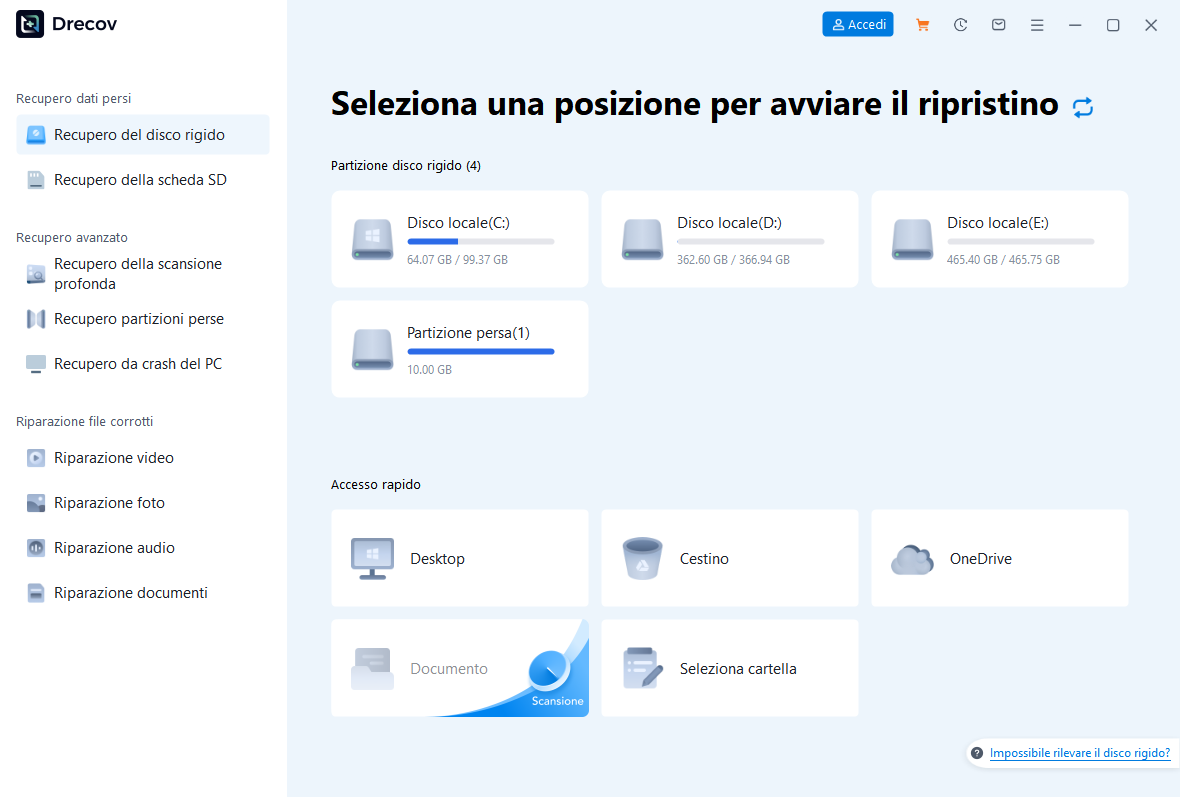
Passaggio 1: scegli la posizione originale
Apri Drecov e seleziona la memoria o la partizione che conteneva i file. Confronta nome e capacità: la lettera di Windows potrebbe essere cambiata. Se manca la partizione ma il dispositivo è stabile, usa Lost Partition Recovery invece di crearne subito una nuova.
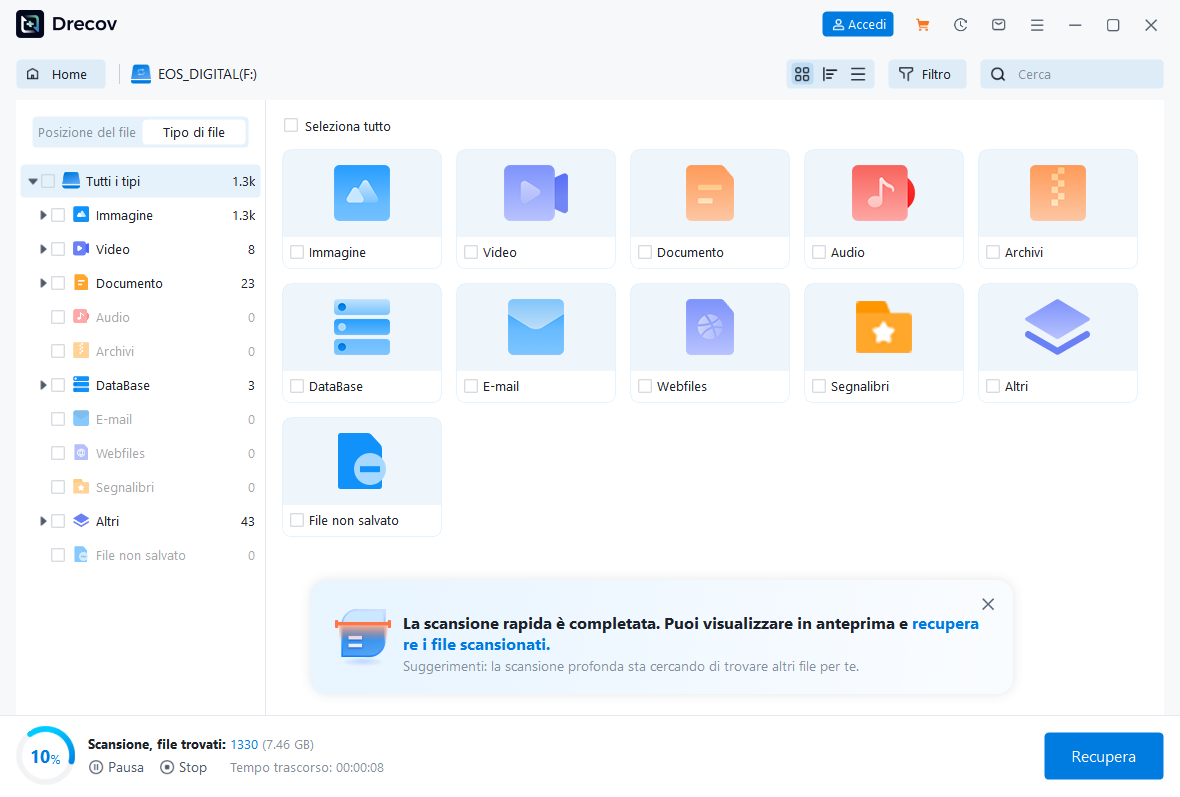
Passaggio 2: comincia con Quick Scan
Controlla le cartelle e i tipi di file trovati. Se non vedi i documenti o le foto richiesti e l’unità continua a essere stabile, esegui Deep Scan. Interrompi il processo quando la connessione diventa intermittente o gli errori di lettura aumentano.
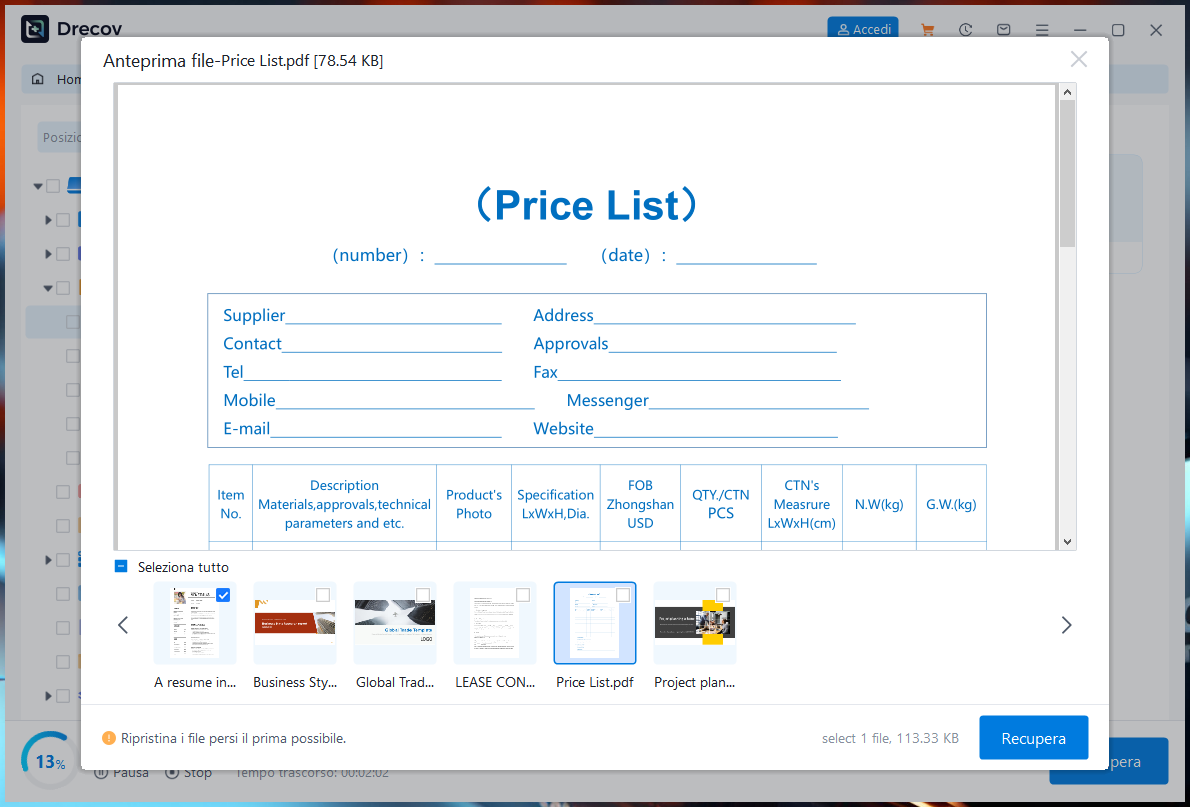
Passaggio 3: filtra e osserva i risultati
Usa percorso, nome e categoria quando queste informazioni sono presenti. Apri l’anteprima di file rappresentativi. Una foto che appare corretta non prova che tutte le altre lo siano; controlla un video anche verso la fine dopo il recupero. Se mancano i nomi originali, conserva più candidati plausibili.
Passaggio 4: salva altrove e verifica
Recupera i file sul dispositivo sano preparato, mai sulla memoria analizzata. Se l’output non si trova dove previsto, controlla la destinazione e, se presenti, Drecov Folder o Recovery Folder. Apri documenti e media recuperati per valutarne contenuto e integrità. Solo dopo puoi decidere se riparare il file system o tornare a usare la chiavetta.
⚠ Attenzione: installa Drecov su un’unità diversa da quella in cui sono andati persi i dati, per evitare di sovrascriverli.
Domande frequenti
Perché l’avviso appare anche se non vedo una chiavetta?
Un ricevitore wireless, un hub o una docking station può restare collegato senza attirare l’attenzione. Guarda quale funzione smette di lavorare quando arriva la notifica.
Devo disinstallare i controller USB?
Non come primo passo. Identifica l’oggetto coinvolto e salva i dati di un eventuale disco prima di modificare driver o controller. Un intervento mirato è più utile di una rimozione generale.
Una porta diversa che funziona risolve tutto?
È un indizio, non una prova definitiva. Verifica la stabilità durante un uso normale e confronta il primo connettore con un altro accessorio noto come sano.
Drecov elimina il messaggio di Windows?
No. Drecov cerca file persi su un supporto leggibile. La perdita di connessione va diagnosticata separatamente attraverso porta, cavo, alimentazione e dispositivo.
Quando interrompere le prove in casa?
Quando l’unità cambia capacità, scompare ripetutamente o segnala gravi errori di lettura. In presenza di dati importanti, valuta un’immagine professionale anziché stressare ancora l’originale.
Conclusione
Quando «dispositivo USB non riconosciuto» continua a comparire, serve prima capire quale periferica entra ed esce dalla connessione. Confronta porta, cavo e alimentazione modificando una cosa per volta. Se è una memoria con file importanti, copia e controlla quelli leggibili prima di tentare riparazioni. Drecov può cercare file mancanti solo dopo che l’unità torna stabile, salvando i risultati su un altro supporto. Se la memoria continua a disconnettersi, fermati prima della scansione e proteggi la sorgente.
⚠ Attenzione: installa Drecov su un’unità diversa da quella in cui sono andati persi i dati, per evitare di sovrascriverli.





