






Introduzione al Recupero Dati da Hard Disk Rotto
Cos’è un hard disk rotto e perché il recupero dati è importante
Un hard disk rotto può derivare da danni fisici, guasti elettronici o problemi logici. Questi guasti possono rendere il disco inaccessibile, impedendo di aprire documenti, foto o dati aziendali critici. Il recupero dati hard disk rotto consente di salvare informazioni vitali senza rischiare ulteriori danni al disco originale.
⚠️Warning: Non tentare di accendere o utilizzare un hard disk rotto prima del recupero, altrimenti i dati potrebbero diventare irreversibili.
Tipologie di guasti che richiedono recupero
Le cause più comuni che rendono necessario il recupero dati da hard disk rotto includono:
- Hard disk che non gira o non viene rilevato dal PC
- Testine danneggiate o piatti graffiati
- Malfunzionamenti del controller elettronico
- Settori corrotti o perdita di partizioni
Capire la natura del guasto aiuta a scegliere il metodo più adatto per recuperare dati da un hard disk rotto.
Analisi delle Cause di Malfunzionamento e Importanza del Recupero
Problemi hardware più comuni
Gli HDD possono guastarsi a causa di:
- Cadute o urti meccanici
- Surriscaldamento prolungato
- Guasti alle testine di lettura/scrittura
- Circuiti elettronici bruciati
Questi problemi rendono l’hard disk rotto recupero dati più complesso e spesso richiedono l’intervento di laboratori professionali.
Problemi software e logici
Alcuni dischi sembrano rotti per errori logici:
- Partizioni eliminate accidentalmente
- File system corrotto
- Virus o malware che impediscono l’accesso ai dati
Anche in questi casi, è possibile recuperare i dati da un hard disk rotto senza intervento fisico, utilizzando software specializzati.
Metodi per Recuperare i Dati da un Hard Disk Rotto
Metodo 1 – Recupero Dati con Pandaoffice Drecov
Scarica DrecovTest Environment: HDD da 1TB, guasto logico e settori corrotti, Windows 11.
Descrizione:
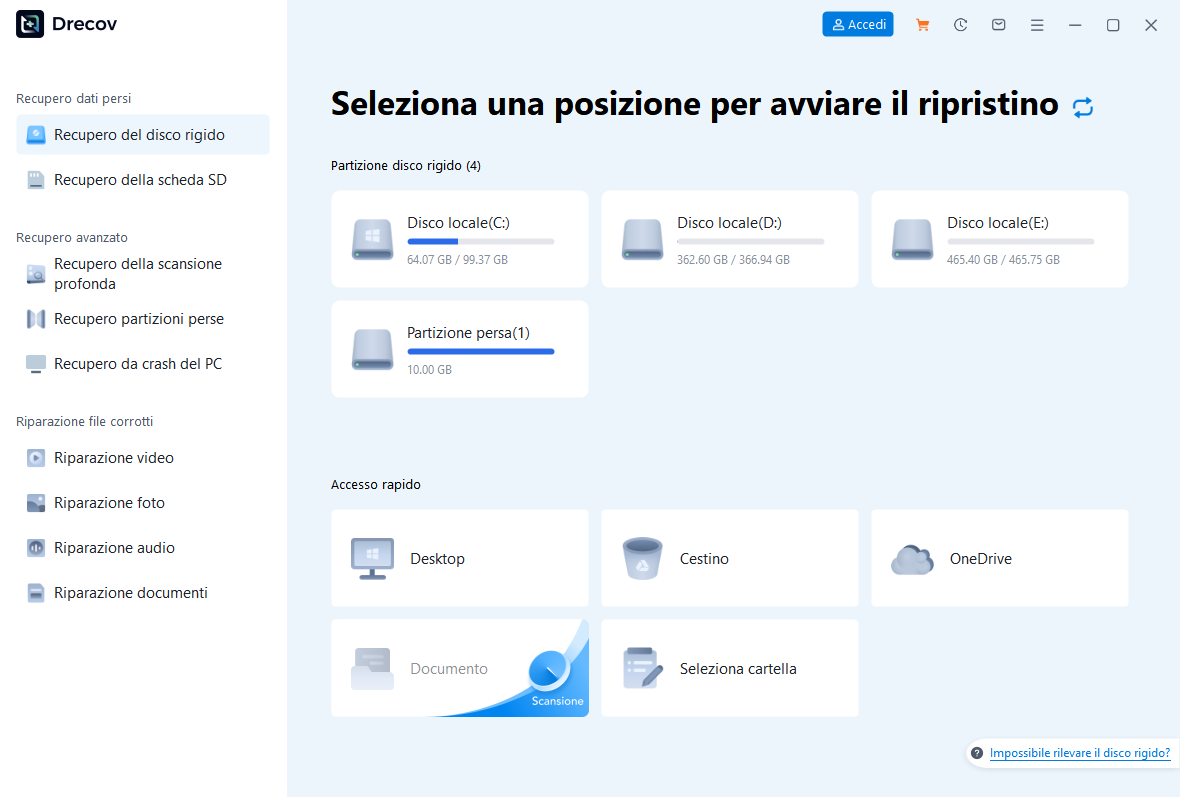
Pandaoffice Drecov è uno strumento professionale per il recupero dati hard disk rotto. Permette di ripristinare file da dischi non rilevati o con errori logici, senza scrivere sull’HDD originale.
Passaggi principali:
- Installare Pandaoffice Drecov su un computer separato.
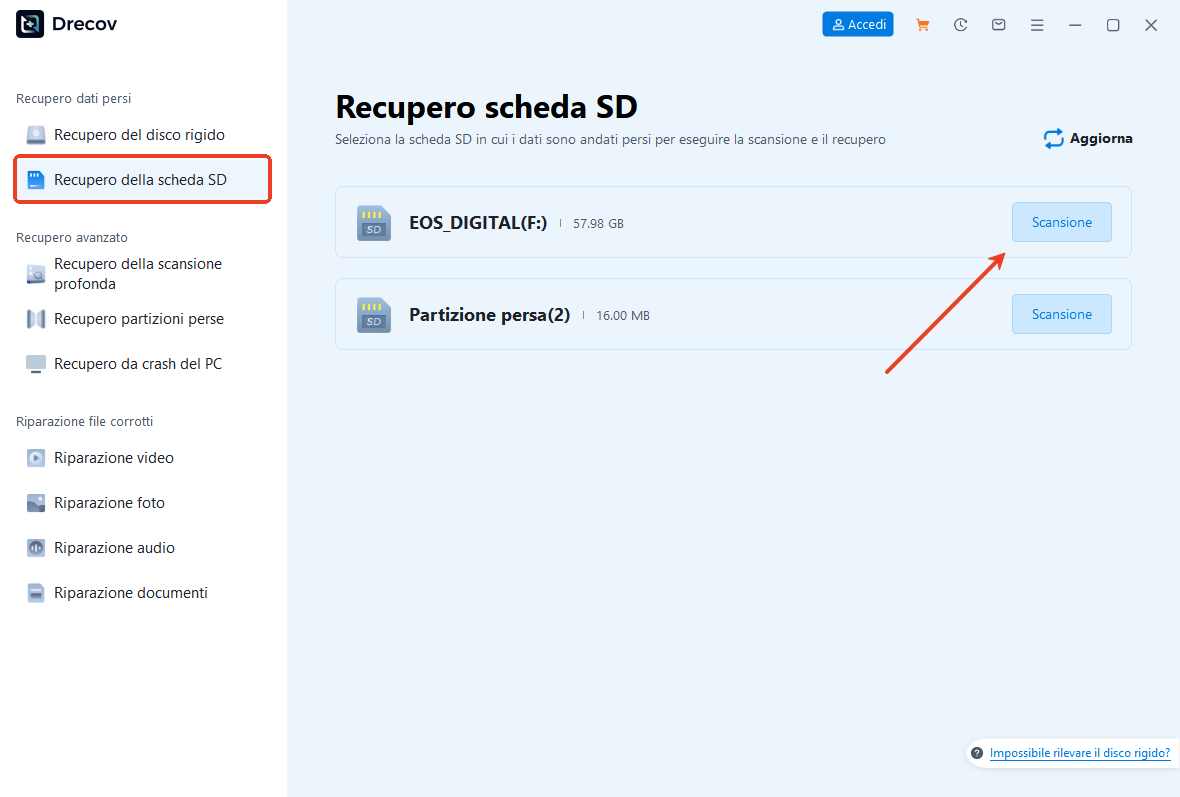
- Collegare l’HDD rotto tramite adattatore USB o dock esterno.
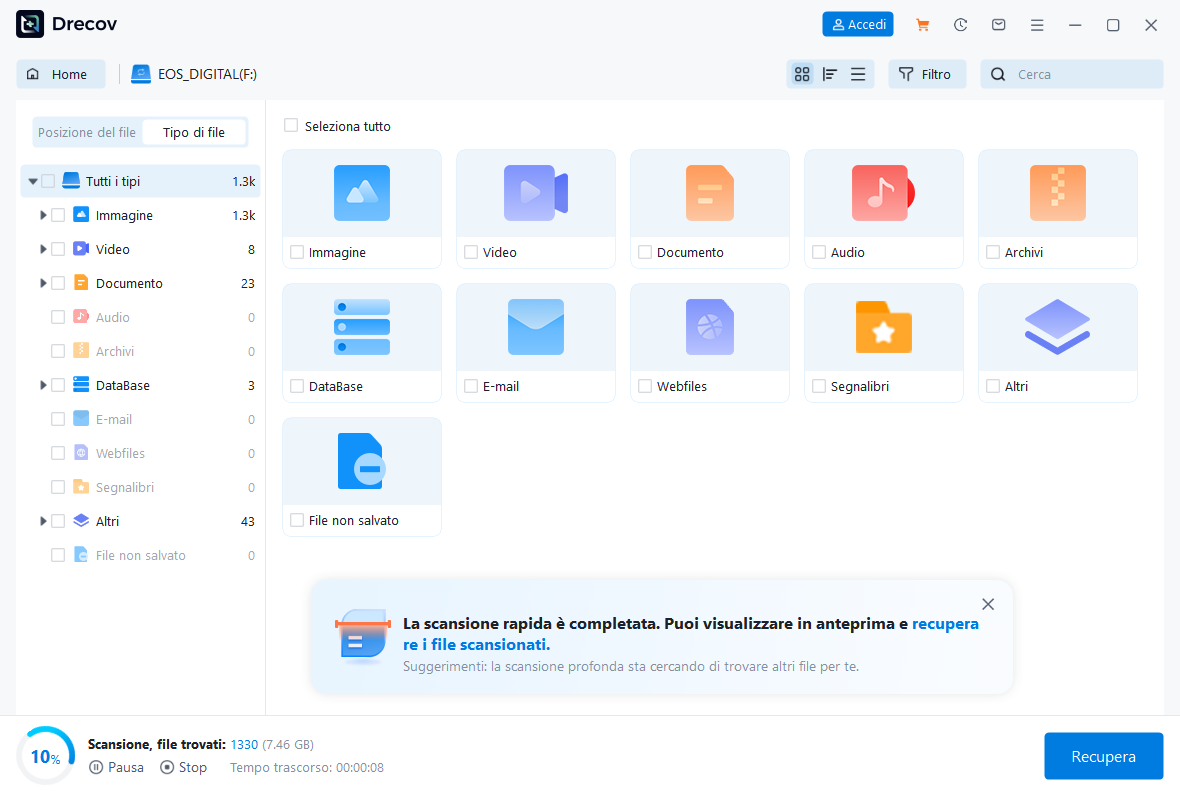
- Avviare la scansione approfondita per individuare file cancellati o partizioni perse.
- Visualizzare l’anteprima dei dati recuperabili.
- Salvare i file su un dispositivo esterno sicuro.
⚠️Warning: Non salvare i dati sull’HDD originale per evitare sovrascritture irreversibili.
Metodo 2 – Recupero Dati con Software Gratuito
Test Environment: HDD da 500GB con cancellazioni accidentali e file corrotti, Windows 10.
Descrizione:
Per recuperi di base, esistono programmi gratuiti che permettono di recuperare dati da un hard disk rotto con problemi logici. Questi strumenti supportano formati comuni come documenti, foto e video.
Passaggi principali:
- Scaricare e installare il software gratuito su un computer sicuro.
- Collegare l’HDD e selezionarlo come unità da analizzare.
- Avviare la scansione rapida o approfondita.
- Visualizzare i file recuperabili e selezionare quelli da salvare.
- Salvare i dati su un’unità esterna, evitando l’HDD originale.
⚠️Warning: I software gratuiti possono avere limiti con HDD gravemente danneggiati o fisicamente guasti.
Metodo 3 – Recupero Dati da Partizioni Eliminare
Test Environment: HDD da 1TB con partizione cancellata accidentalmente e file aziendali persi, Windows 11.
Descrizione:
Quando una partizione viene eliminata o formattata, è possibile utilizzare software specializzati per recuperare dati logici. Questi strumenti scansionano a fondo il disco e ripristinano intere directory.
Passaggi principali:
- Collegare l’HDD al computer funzionante.
- Avviare il software di recupero e selezionare la modalità “Partizione Eliminata”.
- Eseguire la scansione completa per individuare file e cartelle perse.
- Visualizzare l’anteprima dei dati recuperabili.
- Salvare i file su un disco esterno sicuro.
⚠️Warning: Non modificare o formattare ulteriormente l’HDD prima del recupero.
Metodo 4 – Recupero Dati da Hard Disk Fisicamente Danneggiato
Test Environment: HDD da 1TB con piatti graffiati e testine danneggiate, dati aziendali critici, Windows 11.
Descrizione:
In caso di danni fisici, come piatti graffiati o testine guaste, il recupero dati hard disk rotto richiede un intervento professionale in laboratorio. Tecniche avanzate includono l’uso di camere bianche per aprire l’HDD in sicurezza e leggere i dati direttamente dai piatti.
Passaggi principali:
- Spegnere immediatamente il computer e non tentare ulteriori accensioni dell’HDD.
- Trasportare l’HDD a un laboratorio professionale specializzato in recupero dati.
- Apertura del disco in camera bianca e sostituzione delle testine se necessario.
- Estrazione e copia dei dati su un dispositivo sicuro esterno.
⚠️Warning: Tentativi fai-da-te su un HDD fisicamente danneggiato possono peggiorare i danni e rendere impossibile il recupero professionale.
Metodo 5 – Recupero Dati da HDD Non Rilevato dal BIOS
Test Environment: HDD da 500GB che non viene rilevato dal BIOS, contenente file personali e documenti di lavoro, Windows 10.
Descrizione:
Un HDD che non viene riconosciuto dal BIOS può ancora contenere dati recuperabili. Software avanzati di diagnostica possono riparare errori logici o leggere direttamente settori danneggiati senza scrivere sull’HDD.
Passaggi principali:
- Collegare l’HDD tramite dock o adattatore USB compatibile.
- Utilizzare software che supporti il recupero da HDD non rilevati dal BIOS.
- Avviare la scansione completa per individuare file e partizioni recuperabili.
- Salvare i dati su un disco esterno sicuro.
⚠️Warning: Non tentare aggiornamenti firmware o scritture sul disco prima del recupero, altrimenti i dati possono andare persi definitivamente.
Metodo 6 – Recupero Dati da Hard Disk Formattato o Corrotto
Test Environment: HDD da 1TB formattato accidentalmente con documenti e file multimediali, Windows 11.
Descrizione:
Se l’HDD è stato formattato o presenta corruzioni del file system, è possibile eseguire il recupero dati da hard disk rotto tramite software specializzati. Questi strumenti permettono di recuperare file cancellati e directory perse anche dopo formattazioni accidentali.
Passaggi principali:
- Collegare l’HDD a un computer funzionante tramite adattatore o dock.
- Avviare il software di recupero selezionando la modalità “Formattazione Accidentale” o equivalente.
- Eseguire una scansione approfondita per individuare file e cartelle eliminati.
- Visualizzare l’anteprima dei dati recuperabili.
- Salvare i file su un dispositivo esterno sicuro.
⚠️Warning: Evitare di salvare i dati sull’HDD originale durante il processo di recupero.
FAQ – Domande Frequenti sul Recupero Dati da Hard Disk Rotto
Come posso recuperare dati da un hard disk rotto?
Se l’HDD non funziona o è fisicamente danneggiato, è possibile recuperare i dati rivolgendosi a un laboratorio specializzato o utilizzando software professionali per danni logici.
È possibile recuperare i dati da un hard disk bruciato o con danni fisici?
Sì, ma solo tramite tecniche professionali in laboratorio. Un hard disk rotto recupero dati richiede la sostituzione di componenti fisici o l’estrazione dei dati dai piatti.
Quanto è efficace il recupero da un HDD formattato accidentalmente?
Il successo dipende dal fatto che l’HDD non sia stato riutilizzato dopo la formattazione. Più l’HDD resta inutilizzato, maggiore è la probabilità di recuperare dati da un hard disk rotto con successo.
Quando è necessario rivolgersi a un’azienda di recupero dati?
In caso di guasti fisici, HDD non rilevati dal BIOS o danni elettronici, un’azienda recupero dati hard disk professionale offre le migliori possibilità di successo e protezione dei dati sensibili.
Conclusione e Suggerimenti Finali
Il recupero dati hard disk è possibile anche in situazioni complesse, purché vengano seguite le procedure corrette:
- Affidarsi a un’azienda recupero dati hard disk per guasti fisici o elettronici complessi.
- Non utilizzare l’HDD rotto prima del recupero.
- Salvare sempre i dati recuperati su un dispositivo esterno sicuro.
- Effettuare backup regolari per prevenire perdite future.
- Software professionali possono aiutare in caso di guasti logici, HDD formattati o partizioni eliminate.
Seguendo questi metodi, il recupero dati da hard disk rotto diventa sicuro, efficiente e affidabile, proteggendo file personali, dati aziendali e informazioni sensibili.