








Recupera OpenShot Edit e il suo supporto originale
Per recuperare progetti OpenShot, conserva il file OSP e identifica di quale supporto o risorsa generata ha bisogno. Il progetto descrive le decisioni di editing e fa riferimento al materiale originale. Non contiene automaticamente tutte le registrazioni importate. Una sequenza temporale recuperata può quindi rimanere incompleta finché i media originali e le risorse di progetto rilevanti non sono disponibili in percorsi utilizzabili.
Registra la versione OpenShot, il percorso del progetto, la durata prevista e una clip o una transizione distintiva. Nota anche se il progetto è scomparso, non è stato aperto o è stato aperto con file mancanti. Questi sintomi richiedono indagini diverse. Inizia da un elemento concreto mancante anziché sostituire ripetutamente il progetto con qualsiasi backup abbia il timestamp più recente.
Preservare i candidati attuali e di ripristino
Copia il progetto esistente, la relativa directory delle risorse e le informazioni di ripristino disponibili prima di reimpostare le preferenze o reinstallare. Conserva un set intatto e utilizza copie funzionanti. Conserva i media originali separatamente con le relative relazioni di directory. Un candidato al ripristino può descrivere una modifica utile pur dipendendo da file che non sono mai stati copiati nella cartella del progetto.
Se OpenShot mostra ancora lavoro utile, utilizza Salva progetto con nome per preservare un’attività cardine nativa separata. Conserva una breve esportazione di riferimento quando possibile. L’OSP supporta la modifica continua, mentre l’esportazione aiuta a confrontare l’aspetto e i tempi previsti. Un video riproducibile non sostituisce la disposizione modificabile e le dipendenze delle clip del progetto sorgente.
Route nativa 1: utilizzare una versione di ripristino disponibile
- Conserva il progetto corrente e i dati di ripristino esistenti.
- Apri l’interfaccia di ripristino supportata per la versione OpenShot installata.
- Seleziona un candidato dalla pietra miliare del progetto pertinente.
- Confronta la modifica e salva un ripristino accettato con un nome distinto.
OpenShot può preservare le versioni di ripristino in base alle impostazioni e al flusso di lavoro. L’interfaccia di ripristino e il formato candidato possono variare in base alla versione. Utilizzare la documentazione per la versione installata anziché dare per scontato che ogni installazione presenti lo stesso menu. Ispeziona il contenuto effettivo prima di accettare il candidato come ultima modifica utile.
Comprendere eventuali comportamenti sostitutivi
Un’operazione di ripristino può preservare un backup del progetto corrente sostituendo il candidato scelto. Conserva prima le tue copie separate in modo che la gestione dei file dell’operazione non possa rimuovere la tua unica fonte utile. Registra quale progetto hai ripristinato e dove l’applicazione ha salvato lo stato spostato. Ciò rende possibile un confronto successivo se alla versione selezionata manca un’altra modifica recente.
Controlla la posizione, la transizione e il titolo della clip distintivi dopo il ripristino. Una sequenza temporale può avere la durata prevista omettendo un taglio importante o utilizzando un’altra ripresa. Salvare separatamente il candidato accettato e riaprirne una copia. Ciò verifica la persistenza al di fuori dell’operazione di ripristino e stabilisce un normale progetto di lavoro per ulteriori controlli.
Route nativa 2: aprire una cartella di ripristino candidata esistente
- Individua la directory di ripristino utilizzata dal profilo OpenShot originale.
- Conserva i candidati rilevanti prima di modificare le impostazioni dell’applicazione.
- Preparare un candidato copiato utilizzando il flusso di lavoro documentato per il suo formato.
- Aprilo e utilizza Salva progetto con nome per creare un progetto di ripristino chiaro.
La directory di ripristino documentata di OpenShot può fornire utili versioni del progetto anche quando l’OSP corrente non può essere aperto. Su Windows, il profilo utente originale e le relative informazioni di ripristino .openshot_qt sono importanti. Ispeziona l’ambiente reale invece di cercare solo accanto al progetto danneggiato. Un profilo appena creato potrebbe avere una directory di ripristino vuota mentre i candidati più vecchi rimangono altrove.
Confronta il contenuto e il contesto del candidato
Identifica il nome del progetto e il periodo dell’incidente, quindi esamina la modifica effettiva. Il nome di un file candidato può includere identificatori interni o timestamp invece del solo titolo familiare del progetto. Conserva alternative plausibili invece di rinominare immediatamente ogni file. L’origine corretta è quella il cui contenuto e le cui dipendenze corrispondono all’obiettivo di ripristino.
Alcune versioni o flussi di lavoro possono archiviare materiale di recupero compresso. Conservare l’archivio originale e utilizzare un processo di estrazione o ripristino documentato appropriato su una copia. La modifica dell’estensione non trasforma automaticamente i dati compressi in un OSP valido. Registrare qualsiasi fase di preparazione in modo che il candidato rimanga tracciabile fino alla fonte di recupero originale.
Route nativa 3: ispeziona un OSP di backup esistente
- Individuare un backup creato durante un’operazione di salvataggio o ripristino precedente.
- Conservare l’originale e copiarlo in una posizione di prova separata.
- Apri una copia di lavoro utilizzabile come progetto OSP.
- Confronta la modifica e salva un risultato accettato con un nuovo nome file.
Un backup esistente può preservare uno stato utile spostato durante il ripristino o un altro flusso di lavoro di salvataggio. La sua portata dipende dalla versione e dal funzionamento effettivi. Non dare per scontato che ogni progetto disponga di un backup o che il backup sia automaticamente più recente di un altro candidato al ripristino. Confronta la clip o l’effetto mancante con prove indipendenti.
Mantieni differenze utili tra i progetti
Il backup può contenere un arrangiamento corretto mentre un altro candidato include un lavoro successivo sul titolo. Conservarli entrambi e trasferire solo le modifiche comprese in un progetto funzionante. Confronta i tempi delle clip, l’identità della fonte e le risorse correlate dopo il trasferimento. Una modifica combinata può soddisfare l’esigenza pratica senza essere una copia esatta di un file di progetto storico.
Controlla anche se i percorsi cambiano quando il candidato si sposta in una cartella di test. Un progetto valido può segnalare supporti mancanti perché i relativi riferimenti ora si risolvono in modo diverso. Preservare il contesto della directory e distinguere il problema del percorso dal danneggiamento del progetto prima di rifiutare un backup utile.
Percorso nativo 4: ricollegare supporti e risorse originali
- Leggere le informazioni sul file mancante e identificare la fonte prevista.
- Individuare il supporto originale nell’archivio conservato.
- Ricollegare il file corretto tramite il flusso di lavoro del progetto supportato.
- Controlla la tempistica delle clip, gli effetti e tutte le risorse di progetto generate richieste.
Una registrazione spostata o rinominata può lasciare intatta la struttura del progetto ma non essere in grado di visualizzare in anteprima o eseguire il rendering della modifica. Ricollegare la fonte originale può ripristinare un accesso utile. Abbina la registrazione effettiva, la durata e le proprietà tecniche invece di scegliere un altro file con lo stesso nome base. La fonte sbagliata può essere caricata producendo una sequenza temporale fuorviante.
Conserva la directory delle risorse correlate
Titoli, materiale generato e altro supporto del progetto possono dipendere dalla cartella delle risorse pertinenti. Mantieni quella directory con il progetto quando esiste. Un OSP recuperato con solo i clip originali della fotocamera potrebbe non avere ancora un titolo o un’immagine generata. Ispeziona le dipendenze effettive anziché trattare ogni cartella di supporto come cache sacrificabile.
Testare il progetto accettato dalla posizione di archiviazione pianificata. Un titolo che funziona solo mentre rimane disponibile una cartella di ripristino temporanea è una dipendenza irrisolta. Conserva le risorse originali e registra qualsiasi titolo ricostruito manualmente. Un titolo ricreato può supportare la pubblicazione senza dimostrare che la risorsa modificabile originale sia sopravvissuta.
Diagnosticare un OSP che si apre lentamente o sembra bloccato
Un progetto grande o complesso può richiedere tempo per essere caricato, mentre versioni incompatibili o dati danneggiati possono produrre un altro tipo di errore. Conserva il progetto e registra il comportamento esatto. Utilizzare una versione documentata compatibile su una copia e confrontare un progetto noto più semplice, se necessario. Non sovrascrivere l’unico candidato con una modifica di test vuota.
Separare i problemi relativi all’applicazione e al progetto
Se anche progetti non correlati falliscono, ispeziona l’ambiente dell’applicazione anziché dare per scontato che ogni OSP sia corrotto. Se solo il progetto dell’incidente fallisce, confronta una pietra miliare di ripristino esistente. Una reinstallazione non ricrea una revisione del progetto mancante e la cancellazione del profilo può rimuovere le informazioni di ripristino ancora necessarie. Conserva i dati prima della risoluzione dei problemi relativi all’ambiente.
Quando finalmente un candidato si apre, controlla la sequenza temporale effettiva e salva una copia di lavoro separata. Un caricamento riuscito stabilisce solo che l’applicazione può leggere qualcosa. Non dimostra che tutti i media di origine, i titoli generati o le recenti decisioni di modifica siano sopravvissuti, quindi continua con i controlli specifici dell’incidente.
Verifica l’identità della clip e la posizione nella timeline
Scegli un’azione distintiva o una frase parlata nella clip interessata e confrontane il posizionamento. Due registrazioni possono avere miniature simili pur contenendo riprese diverse. Controlla il contenuto effettivo della fonte e i punti di entrata e di uscita della sequenza temporale. Una modifica recuperata dovrebbe preservare la performance prevista e la sua relazione con le clip vicine.
Prova transizioni e cambi di velocità
Una transizione può apparire nella timeline mentre fa riferimento a una diversa lunghezza della clip o relazione temporale. Anteprima prima, durante e dopo. Ispeziona anche eventuali variazioni di velocità o effetti dei fotogrammi chiave rilevanti per l’incidente. Un singolo fotogramma fisso corretto non stabilisce che la modifica si comporti correttamente in una sequenza.
Se ricostruisci un taglio o una transizione da un riferimento renderizzato, registra quel lavoro. Una sostituzione visivamente ravvicinata può essere utile senza ripristinare i parametri esatti originali. Conserva il riferimento alla fonte e il progetto accettato separatamente in modo che un altro editore possa capire dove è terminato il recupero diretto e dove è iniziata la ricostruzione.
Esamina l’audio accanto all’immagine
Un progetto può riacquistare le proprie immagini mentre l’audio rimane mancante, sfasato o indirizzato in modo diverso. Confronta una frase parlata distintiva o un segnale sonoro nella modifica recuperata. Controlla la fonte originale e il posizionamento nella timeline in modo indipendente. Una forma d’onda prevista non dimostra che sia sopravvissuta la corretta relazione di registrazione e sincronizzazione.
Confronta più dei primi secondi
Ascolta l’inizio, la parte centrale e il limite di modifica pertinente della sezione interessata. Una sorgente può avviarsi correttamente ma differire successivamente nella durata o nei tempi. Se sostituisci un’altra versione audio, registra la modifica e verifica il suo allineamento nell’intervallo necessario. Non etichettare una sostituzione approssimativa come recupero della registrazione originale.
Per progetti con diversi formati sorgente, esamina una clip rappresentativa da ciascuna fonte importante. Ciò può rivelare un problema di dipendenza o di interpretazione che un campione semplice non rileva. Mantieni intatti i media originali durante il test del comportamento del progetto, in modo che un’indagine sulla compatibilità non alteri le prove necessarie per il ripristino.
Utilizza output renderizzato con limiti di modifica esplicita
Un video sopravvissuto può preservare il risultato visibile e udibile di una pietra miliare. Non preserva automaticamente l’OSP, le clip sorgente, i titoli modificabili o le impostazioni degli effetti. Conservalo come risultato finale o riferimento in base al suo scopo effettivo. Se crei una nuova modifica attorno ad esso, etichetta quel progetto come ricostruzione.
Identificare la Milestone di riferimento
Confronta il contenuto dell’output e il contesto di creazione con la modifica mancante. Un’esportazione precedente potrebbe omettere la correzione finale anche se il nome del file riporta final. Utilizza un titolo, una transizione o una frase distintivi per identificarne l’ambito effettivo. Ciò impedisce che una ricostruzione prenda involontariamente di mira uno stato produttivo obsoleto.
Se sopravvive solo un’esportazione parziale, conserva l’intervallo valido e registra la parte mancante. Puoi ricostruire il resto dalle registrazioni originali o da un’altra fonte autorevole, ma il risultato combinato è un nuovo lavoro di editing. Mantieni chiara l’origine in modo che gli utenti successivi non presumano che l’output recuperato rappresenti un rendering storico esatto.
Lavorare attraverso un candidato al progetto corrotto
Supponiamo che un OSP non si apra più dopo un salvataggio interrotto. Conservalo e controlla i candidati e i backup delle cartelle di ripristino esistenti. Apri una versione utile copiata, confronta l’ultima modifica distintiva e salva un progetto di ripristino separato. Quindi ricollegare i media verificati e le risorse di supporto anziché dare per scontato che l’OSP recuperato contenga tutti i file di origine.
Rifiutare un candidato per la giusta ragione
Se la struttura del progetto si apre ma i percorsi multimediali falliscono, indaga sulla posizione di origine prima di rifiutare il candidato perché corrotto. Se il candidato stesso non è in grado di analizzare o caricare, mantieni l’errore esatto e confronta un’altra pietra miliare. Questi risultati prevedono diversi passaggi successivi. Sostituire ripetutamente i nomi dei file senza comprendere l’errore può oscurare una fonte ancora utile.
Risolvere i titoli mancanti dopo uno spostamento
Immagina che la timeline e il metraggio originale vengano caricati, ma i titoli generati scompaiono dopo aver riposizionato il progetto. Conserva il progetto corrente e individua la directory delle risorse correlate. Ripristina la relazione di cartella prevista o riconnetti la risorsa verificata tramite il flusso di lavoro supportato. Quindi esamina un titolo rappresentativo e rappresenta un breve campione.
Controlla il percorso di rendering effettivo
Un titolo può apparire in un’anteprima memorizzata nella cache mentre l’output finale dipende ancora da una risorsa non disponibile. Esporta una piccola sezione in una nuova cartella e ispeziona il file in modo indipendente. Questo testa il risultato della produzione anziché fare affidamento esclusivamente sull’anteprima interattiva. Registra qualsiasi titolo ricreato manualmente come riparazione effettuata durante il ripristino.
Crea un inventario di ripristino OpenShot in base al ruolo del file
Elenca separatamente l’OSP attivo, i candidati alla cartella di ripristino, i backup esistenti del progetto spostato, le registrazioni di origine e la directory delle risorse correlate. Registra il traguardo e i contenuti verificati di ciascuno. Ciò evita di considerare un file di ripristino di grandi dimensioni come automaticamente migliore di un piccolo progetto nativo. Il suo valore dipende dal fatto che preservi la modifica e le dipendenze di cui hai effettivamente bisogno.
Identificare il profilo utente originale
Le informazioni di ripristino di OpenShot appartengono all’ambiente che lo ha creato. Su Windows, ispeziona la directory di ripristino .openshot_qt dell’utente pertinente anziché solo la cartella contenente il progetto. Un nuovo profilo non può avere candidati mentre il profilo originale contiene ancora versioni utili. Conserva i dati esistenti prima di ripristinare le impostazioni o reinstallare.
Confronta i nomi e le date dei candidati con il progetto reale, quindi controlla il loro contenuto. Gli identificatori interni o i nomi di ripristino compressi possono sembrare sconosciuti. Conservare il candidato originale e tutte le fasi di estrazione documentate registrate. Non dare per scontato che la sola modifica del nome file trasformi un archivio di ripristino in dati di progetto nativi leggibili.
Confronta l’interfaccia di ripristino con l’apertura diretta del candidato
L’interfaccia di ripristino supportata può aiutare a selezionare una pietra miliare precedente del progetto, mentre l’apertura diretta di un candidato copiato preparato può aiutare quando non è possibile caricare il progetto corrente. Entrambi richiedono una fonte effettiva sopravvissuta. Utilizza il flusso di lavoro documentato per la tua versione e preserva l’OSP corrente prima di qualsiasi operazione che possa sostituirlo.
Mantieni disponibile il progetto spostato
Un flusso di lavoro di ripristino può creare un backup del progetto corrente prima della sostituzione. Conserva quel backup insieme alla tua copia di pre-ripristino. Potrebbe contenere utili modifiche successive assenti dal candidato selezionato. Il primo progetto recuperato che si apre dovrebbe diventare una fonte di confronto, non un motivo automatico per scartare ogni altra pietra miliare nativa.
Se al candidato selezionato manca il titolo o la rifinitura necessaria, confronta un’altra versione di ripristino prima della ricostruzione. Una pietra miliare più vecchia e coerente può ancora fornire la maggior parte della modifica. Registra quale versione ha fornito la struttura accettata e quali differenze specifiche hai ricostruito o trasferito durante la riparazione.
Controlla la struttura OSP e la disponibilità dei media separatamente
Un progetto può essere leggibile mentre le sue fonti non sono disponibili. Esamina la sequenza temporale e le informazioni sui file mancanti, quindi individua il supporto originale. Non etichettare l’OSP come corrotto semplicemente perché la registrazione spostata non viene caricata. Al contrario, una registrazione valida non può ricreare da sola una sequenza temporale nativa mancante.
Usa una clip distintiva per abbinare la fonte
Scegli un’azione, una scena o una frase parlata identificabile e confronta la registrazione del candidato in modo indipendente. Diversi file possono condividere nomi comuni o miniature simili. La durata e le proprietà tecniche forniscono prove a sostegno, ma il contenuto effettivo stabilisce la fonte prevista. Mantieni alternative incerte finché non capisci quale ripresa appartiene alla modifica.
Dopo la riconnessione, confrontare il confine dell’evento e la sequenza circostante. Una registrazione simile con un inizio diverso può far sembrare sbagliato un taglio corretto. Stabilisci l’identità della fonte prima di riscrivere la modifica, altrimenti potresti sostituire le decisioni valide sulla sequenza temporale per compensare una scelta multimediale errata.
Conserva le risorse generate insieme al progetto
I titoli e altro materiale generato possono dipendere dalla directory delle risorse di supporto del progetto. Mantieni quella cartella con il progetto nativo quando esiste. Un ripristino che ripristina solo le riprese della videocamera può comunque lasciare non disponibili importanti contenuti modificabili o generati. Ispeziona i riferimenti effettivi anziché trattare ogni file di supporto come cache usa e getta.
Prova un titolo con una caratteristica distintiva
Scegli un titolo contenente una frase riconoscibile o un elemento visivo e confronta la sua risorsa nativa e l’aspetto visualizzato. Un’anteprima memorizzata nella cache può nascondere un’origine sottostante non disponibile. Esporta un breve segmento in una nuova directory e ispezionalo in modo indipendente. Ciò dimostra se il progetto accettato supporta il percorso di produzione reale.
Se ricostruisci il titolo manualmente, registra che si tratta di una nuova ricostruzione. Conserva il riferimento originale e qualsiasi risorsa candidata sopravvissuta. Un titolo ricreato può soddisfare l’esigenza di consegna immediata senza dimostrare che la fonte modificabile originale e la formattazione esatta siano state restituite dall’OSP recuperato.
Rivedi il frame rate e l’interpretazione della sorgente prima di riprogrammare
Una fonte ricollegata può comportarsi diversamente a causa dell’interpretazione o del contesto del progetto. Confronta i presupposti del frame rate originale, della durata e di un evento di movimento riconoscibile. Un progetto che viene caricato non utilizza necessariamente la relazione temporale corretta. Conserva il candidato originale prima di modificare le impostazioni globali o regolare molte clip.
Testare la sincronizzazione anticipata e tardiva
Confronta l’inizio della sezione interessata e un altro evento più avanti al suo interno. Una sorgente può avviarsi correttamente mentre va alla deriva rispetto all’audio o a un’altra clip. Registra se il problema deriva dalla revisione della fonte, dalle impostazioni del progetto o da una decisione temporale ricostruita. Ciò impedisce che un controllo di recupero si trasformi in un retime inspiegabile durante l’intera modifica.
Per i cambiamenti di velocità o gli effetti animati, esamina l’intero intervallo pertinente anziché un fotogramma. Un famiglio non può ancora dimostrare che l’animazione originale o il comportamento di transizione siano sopravvissuti. Salva qualsiasi correzione creativa come versione successiva in modo che il recupero accettato rimanga comparabile con i suoi candidati originali.
Utilizza le versioni di ripristino per ricostruire solo le differenze verificate
Supponiamo che un OSP precedente contenga la giusta disposizione della scena e un altro candidato contenga un titolo esplicativo successivo. Conservali entrambi e confronta quelle caratteristiche specifiche. Crea un risultato di lavoro separato attraverso i metodi di modifica supportati. Quindi ispeziona l’interazione tra il materiale trasferito e le fonti esistenti, anziché dare per scontato che una copia visibile preservi automaticamente ogni dipendenza.
Conserva la fonte di ogni riparazione significativa
Registra il traguardo del candidato, la sezione copiata e qualsiasi impostazione ricreata manualmente. Una documentazione chiara aiuta a spiegare un progetto ibrido senza affermare che tutte le sue parti coesistevano in un unico salvataggio storico. Fornisce inoltre al futuro editore un utile punto di confronto se un effetto o un titolo si comporta diversamente dopo un’altra mossa.
Non utilizzare il confronto dei recuperi come un’opportunità per riprogettare sezioni non correlate nello stesso file. Salva le revisioni della creatività separatamente. Ciò preserva un traguardo stabile accettato e rende più facile risalire alle discrepanze successive all’incidente originale o alle successive scelte di modifica.
Diagnostica gli errori dell’ambiente senza distruggere i dati di ripristino
Se più progetti non correlati falliscono, ispeziona l’ambiente dell’applicazione e la versione compatibile prima di sostituire i relativi file di origine. Conservare prima il profilo originale e la directory di ripristino. Un ripristino può risolvere un problema ambientale rimuovendo il contesto ancora necessario per un ripristino specifico del progetto. Mantieni queste attività separate e utilizza le procedure supportate sulle copie.
Registrare il fallimento esatto
Nota se un candidato non riesce ad analizzare, si apre con un supporto mancante o semplicemente impiega molto tempo a caricarsi. Queste osservazioni portano a diversi passi successivi. Rinominare ripetutamente i file o reinstallarli senza una linea di base preservata può nascondere l’utile distinzione e far apparire un progetto recuperabile più misterioso di quanto non sia.
Quando un candidato si apre correttamente, salva una copia nativa separata ed esegui i controlli specifici dell’incidente. Il caricamento riuscito è un traguardo utile, ma non stabilisce la disponibilità completa della fonte, la tempistica corretta o un output valido. Mantieni la richiesta di accettazione limitata al contenuto e al comportamento di produzione effettivamente verificato.
Creare un test di ripristino modificabile indipendente
Copia l’OSP accettato e le risorse richieste nella struttura del progetto pianificato, riapri una versione funzionante ed esegui il rendering di una sezione rappresentativa. Controlla la clip, il titolo, la transizione e l’evento audio distintivi. Confermare che nessun componente si basa ancora su un percorso di ripristino temporaneo. Questo test rivela le dipendenze nascoste che la macchina originale può nascondere.
Conserva un utile trasferimento dell’editor
Conserva la modifica nativa, le registrazioni complete richieste, le risorse del progetto, l’output di riferimento e un breve record degli elementi ricostruiti. Un altro redattore dovrebbe essere in grado di identificare il traguardo accettato e le lacune rimanenti. Questo è più utile di una cartella di file OSP con nomi simili le cui differenze nessuno ha esaminato.
Conservare i candidati originali finché il ripristino indipendente non soddisfa le esigenze dell’attività. Se è disponibile solo il salvataggio di solo output, indicarne chiaramente l’ambito. Un video riproducibile può essere prezioso offrendo allo stesso tempo un diverso livello di modificabilità rispetto a un progetto nativo verificato con i suoi contenuti multimediali originali.
Quando il ripristino dello storage può aiutare i file OpenShot
PandaOffice Drecov può aiutare a recuperare progetti OSP cancellati, candidati al ripristino esistenti, file di backup, registrazioni originali o risorse di progetto da archivi leggibili. Non può ricreare modifiche non salvate che nessuna fonte ha conservato o dedurre ogni effetto modificabile da un video finale. Preferire prima le versioni di ripristino sopravvissute e i supporti verificati e ridurre le scritture dove potrebbero rimanere i file eliminati.
Passaggio 1: identificare il progetto e l’archivio di ripristino
Scegli l’unità o la partizione che conteneva l’OSP, i dati di ripristino del profilo utente originale o il supporto di origine. Registra quale componente viene preso di mira da ciascuna ricerca. Conserva l’output recuperato in un altro spazio di archiviazione integro. Valutare le disconnessioni ripetute o gli errori di lettura dell’hardware prima di procedere con una scansione di ripristino del software di routine.
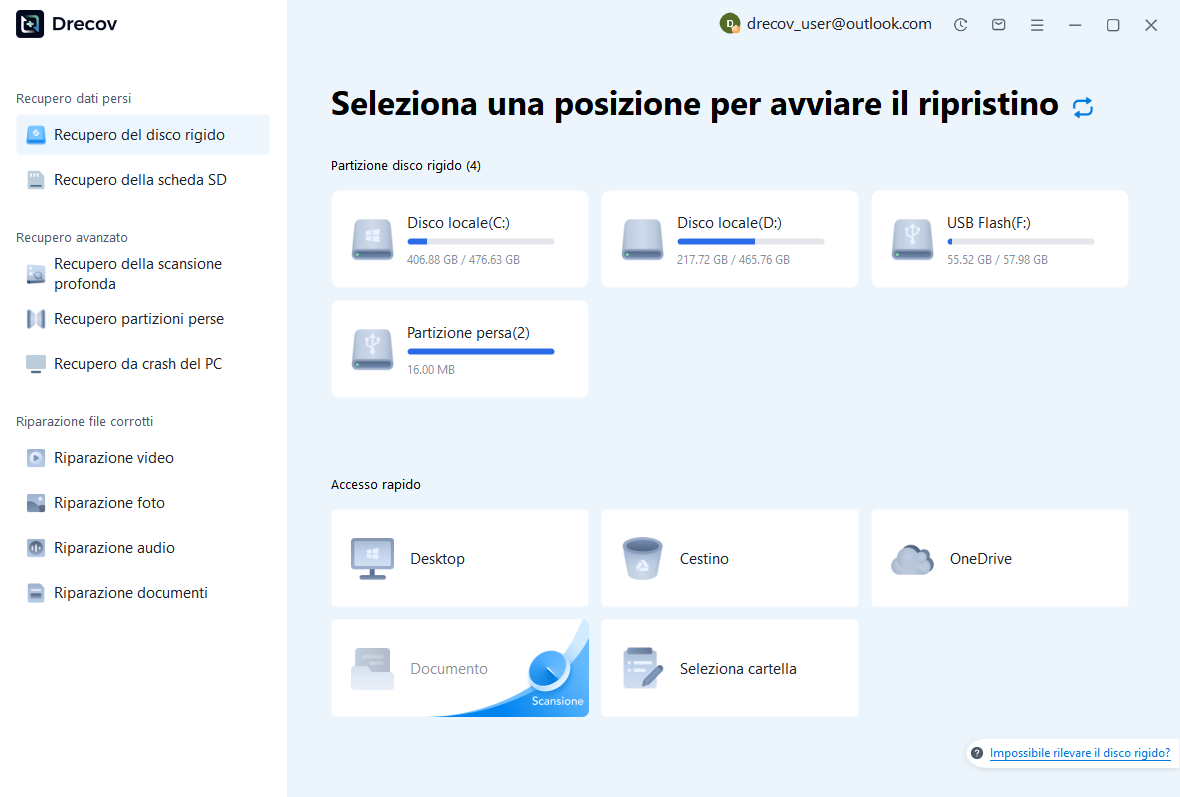
Passaggio 2: confrontare progetti e candidati alle dipendenze
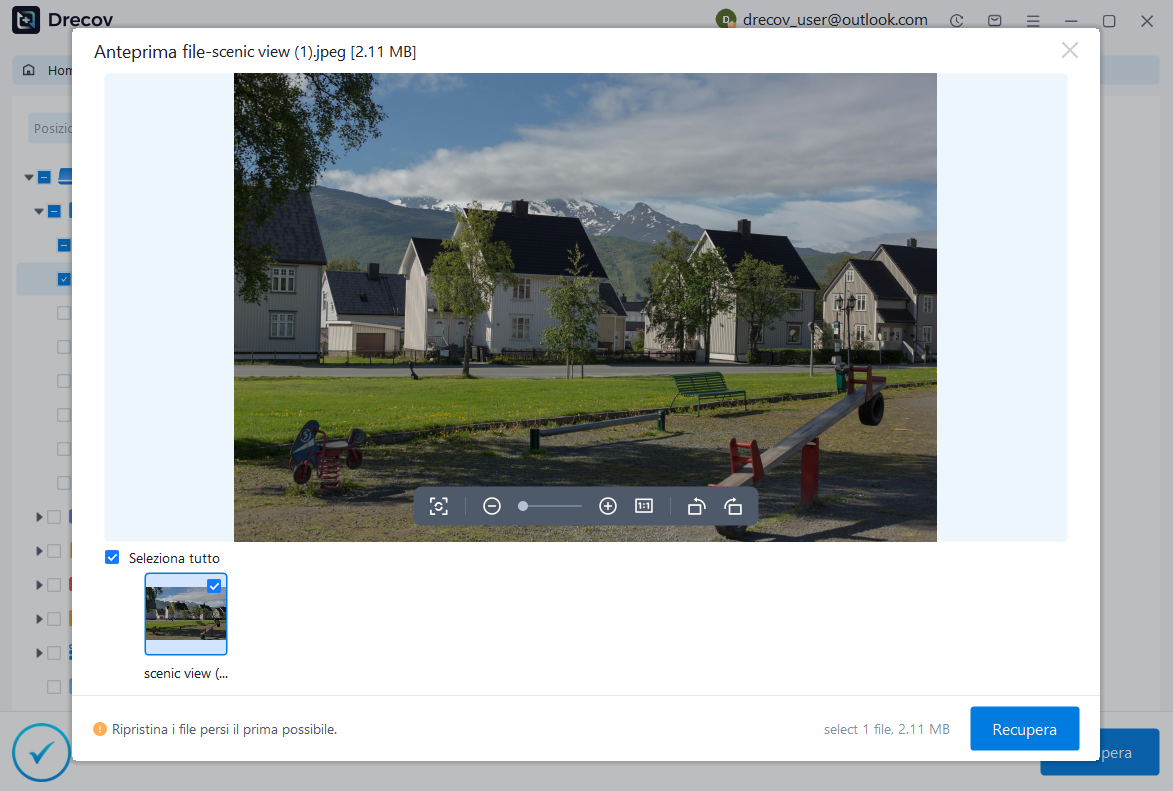
Esamina i percorsi, i nomi, le dimensioni, le date e le anteprime supportate disponibili. Conserva le tappe fondamentali dell’OSP e i set di fonti coerenti senza combinare versioni non correlate. Un video clip riconoscibile non dimostra che la modifica sia sopravvissuta. Allo stesso modo, un file di progetto può contenere una struttura utile mentre i suoi supporti di supporto rimangono non disponibili.
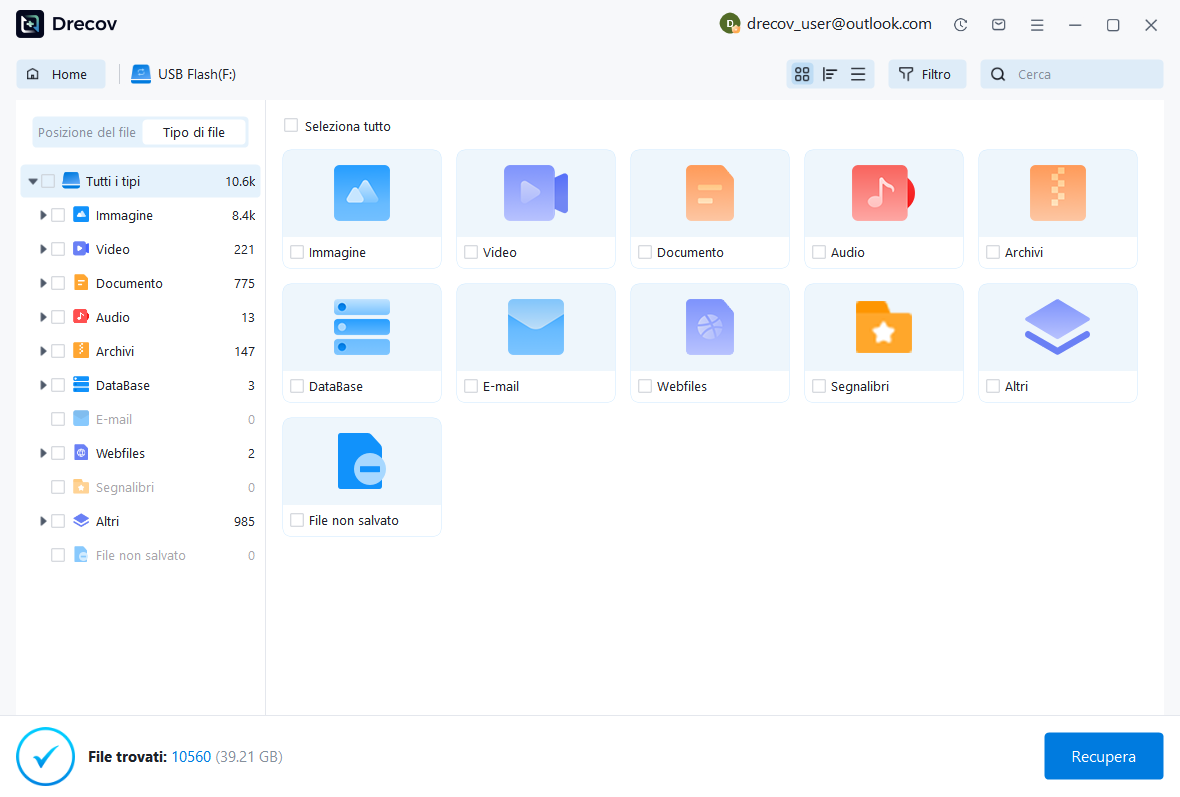
Passaggio 3: ripristina altrove ed esegui il rendering di un campione
Recupera i file selezionati in una destinazione separata e conserva gli originali intatti. Apri un OSP funzionante in una versione OpenShot appropriata, ricollega i media verificati e controlla tempi, titoli, effetti e audio. Esporta una sezione rappresentativa e rivedila in modo indipendente. Registra gli elementi ricostruiti e le risorse mancanti prima di accettare il progetto per continuare la modifica.
Conserva un ripristino modificabile indipendente
Conserva l’OSP accettato, i supporti di origine richiesti, la directory delle risorse pertinenti e un’esportazione di riferimento con un breve record di ripristino. Testare un progetto copiato dalla posizione pianificata. Ciò fornisce un percorso pratico per tornare alla modifica invece di fare affidamento solo su un video renderizzato che non è in grado di ripristinare le decisioni originali sulla timeline.
Risorse di ripristino correlate
Esplora le opzioni di ripristino pertinenti: Recupero del disco rigido, Recupero hard disk esterno.
Per un altro caso di recupero e le relative verifiche pratiche, leggere la relativa guida al ripristino.
Controlla le indicazioni del fornitore per la versione installata: documentazione ufficiale di recupero 1, documentazione ufficiale di recupero 2, documentazione ufficiale di recupero 3, documentazione ufficiale di recupero 4.






