





Panoramica sul recupero dati da micro SD danneggiata
Perché è possibile recuperare i file da una scheda micro SD
Le schede micro SD sono utilizzate quotidianamente in smartphone, fotocamere, droni e console portatili. Nonostante la loro dimensione ridotta, queste schede possono contenere migliaia di foto, video e documenti importanti. Tuttavia, quando una scheda si danneggia o smette di funzionare correttamente, molti utenti temono di aver perso definitivamente i propri dati.
Fortunatamente, nella maggior parte dei casi è ancora possibile recuperare dati da micro sd anche quando la scheda presenta errori o danni apparenti. Questo perché i file memorizzati nella memoria flash non vengono immediatamente cancellati quando la scheda smette di funzionare correttamente. Spesso il problema riguarda il file system, il controller o la connessione al dispositivo.
Molti utenti cercano online come recuperare dati da micro sd o come recuperare i dati da una micro sd dopo aver notato problemi come:
- la scheda non viene riconosciuta dal computer
- compare un messaggio che richiede la formattazione
- alcuni file risultano corrotti
- la scheda è fisicamente danneggiata
In questi casi esistono diversi metodi che possono aiutare a recuperare le informazioni salvate. Alcuni richiedono strumenti software specializzati, mentre altri prevedono controlli hardware o procedure di riparazione del file system.
Questa guida spiega in modo dettagliato:
- perché una micro SD può smettere di funzionare
- quando è possibile recuperare i dati
- i metodi più efficaci per recuperare dati da micro sd
- le precauzioni da seguire per evitare ulteriori perdite di dati
⚠️ Avviso: se la scheda micro SD contiene dati importanti, evita di formattarla immediatamente quando compare un messaggio di errore. La formattazione può rendere il recupero più difficile.
Cause comuni dei danni alle schede micro SD
Problemi hardware e logici che causano la perdita dei dati
Prima di capire come recuperare dati da micro sd, è utile conoscere le cause più comuni che possono portare al danneggiamento della scheda. Comprendere l’origine del problema può aiutare a scegliere il metodo di recupero più adatto.
Le schede micro SD possono smettere di funzionare per diversi motivi, che generalmente si dividono in due categorie: problemi logici e danni fisici.
Errori del file system
Uno dei problemi più frequenti è la corruzione del file system. Questo può accadere quando la scheda viene rimossa dal dispositivo senza effettuare l’espulsione sicura oppure quando il dispositivo si spegne improvvisamente durante la scrittura dei dati.
In questi casi il computer potrebbe mostrare messaggi come:
- “La scheda deve essere formattata prima dell’uso”
- “File system non riconosciuto”
- “Dispositivo non accessibile”
Questi errori spesso impediscono l’accesso ai file, ma non significano necessariamente che i dati siano persi.
Danni fisici alla scheda
Una micro SD può anche subire danni fisici dovuti a:
- cadute o urti
- esposizione all’acqua
- temperature elevate
- usura dei contatti metallici
Quando si verifica un danno fisico, la scheda potrebbe non essere rilevata dal dispositivo oppure funzionare in modo intermittente.
Virus o malware
In alcuni casi malware o software dannosi possono corrompere i file presenti sulla scheda, rendendo necessario cercare soluzioni su come recuperare i dati da una micro sd.
Settori danneggiati
Le memorie flash hanno un numero limitato di cicli di scrittura. Con il tempo alcuni settori possono diventare inutilizzabili, causando perdita di dati o errori di lettura.
Comprendere queste cause aiuta a scegliere il metodo più efficace per recuperare dati da micro sd senza peggiorare la situazione.
⚠️ Avviso: se la scheda produce errori continui o non viene riconosciuta dal sistema, evita di tentare ripetute formattazioni.
Metodi efficaci per recuperare dati da micro SD
Metodo 1: utilizzare un software professionale di recupero dati
Uno dei metodi più efficaci per come recuperare dati da micro sd consiste nell’utilizzare un software specializzato nel recupero di file eliminati o danneggiati.
In questa guida utilizziamo PandaOffice Drecov, uno strumento progettato per analizzare dispositivi di archiviazione e recuperare file persi anche da schede di memoria danneggiate.
Scarica DrecovQuesto metodo è adatto quando:
- la scheda viene rilevata dal computer
- i file risultano scomparsi
- il sistema chiede di formattare la scheda
- alcune cartelle risultano vuote
Ambiente di test
- Sistema operativo: Windows 11
- Dispositivo: micro SD da 64 GB
- Tipo di errore: file system corrotto
- Lettore utilizzato: lettore USB per schede SD
Procedura passo-passo
- Collegare la scheda micro SD al computer tramite un lettore di schede.
- Installare PandaOffice Drecov su un disco diverso dalla scheda.
- Avviare il programma e selezionare la micro SD dall’elenco dei dispositivi.
- Avviare una scansione completa della scheda.
- Attendere il completamento dell’analisi dei file recuperabili.
- Visualizzare l’anteprima dei file trovati.
- Selezionare i dati desiderati e salvarli su un altro dispositivo.
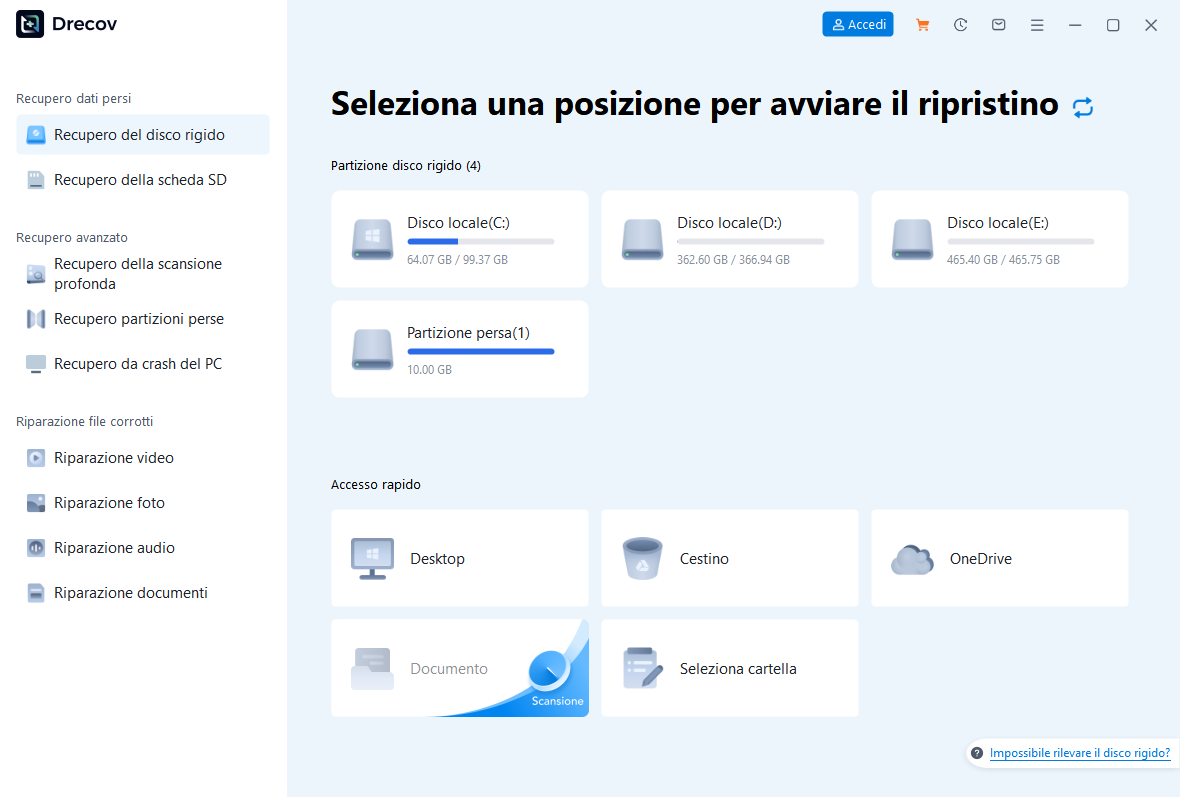
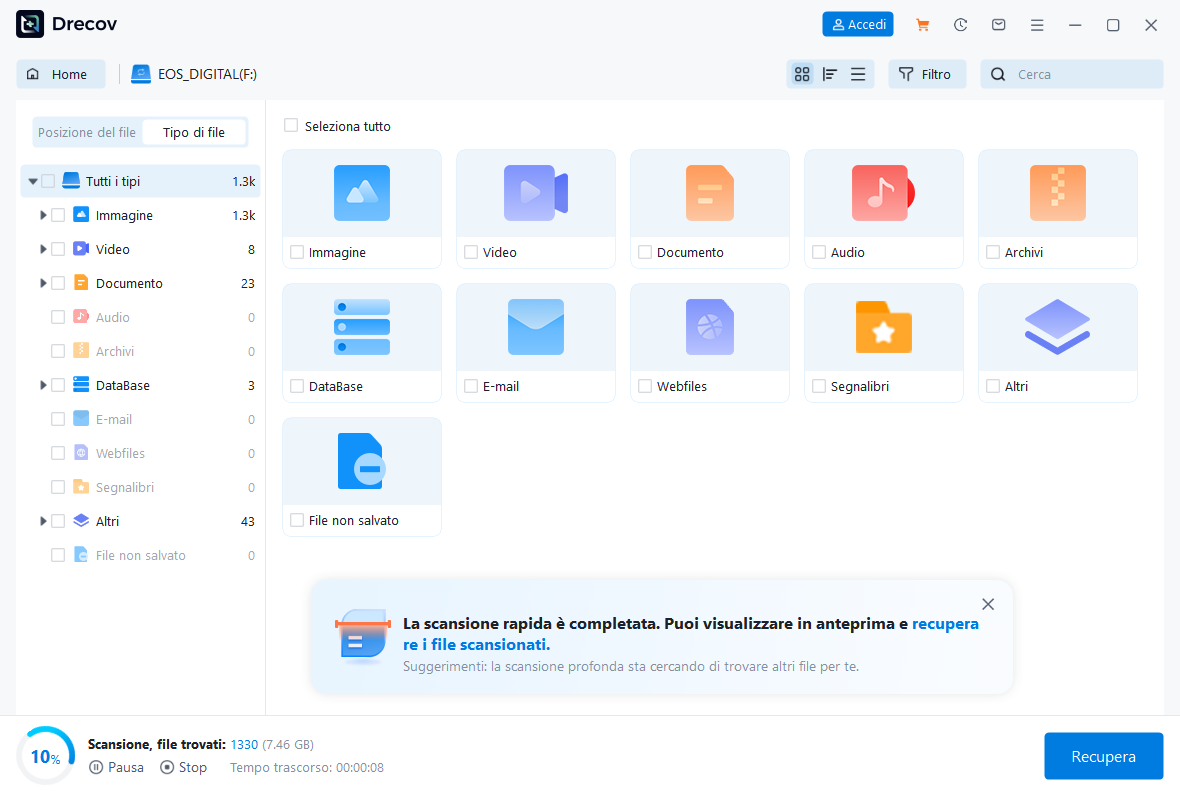
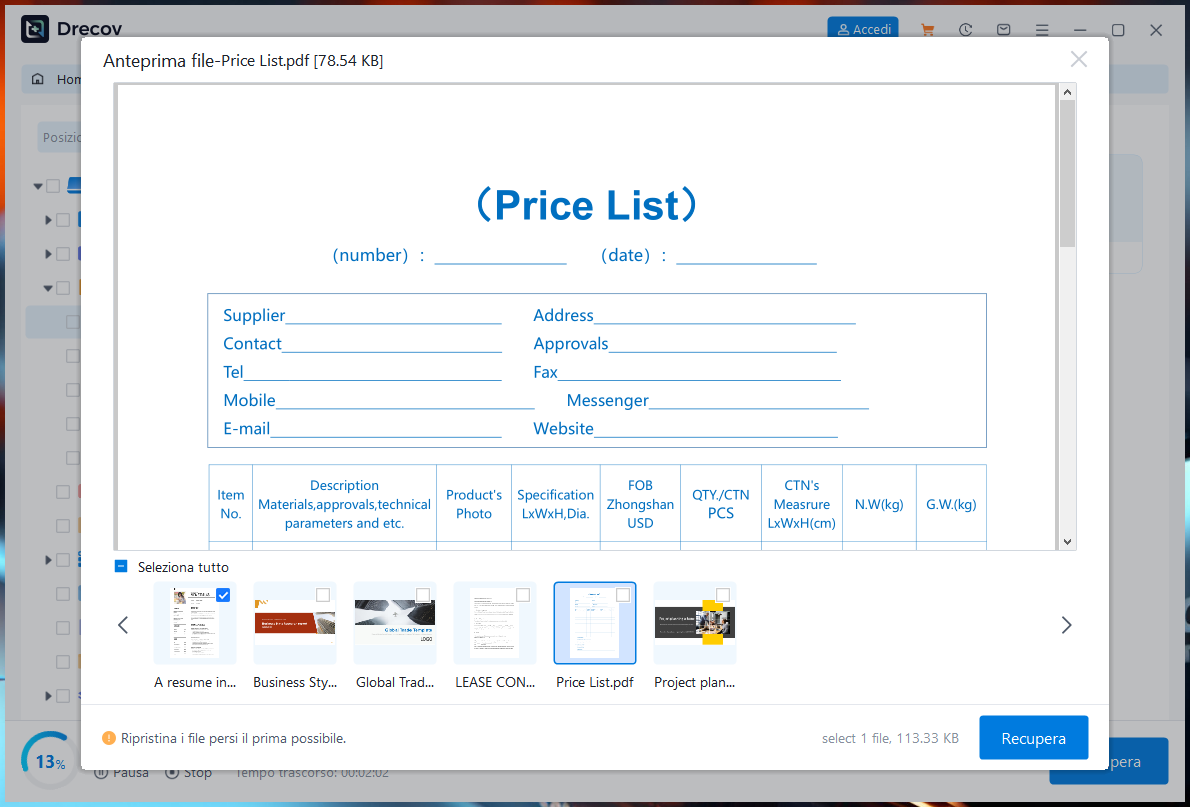
Durante la scansione il software analizza ogni settore della memoria per individuare file eliminati o nascosti. Questo processo consente di recuperare dati da micro sd anche quando la struttura delle cartelle è stata danneggiata.
⚠️ Avviso: non salvare i file recuperati sulla stessa micro SD per evitare la sovrascrittura dei dati.
Metodo 2: controllare la scheda con lo strumento CHKDSK
Se il problema è causato da errori logici del file system, è possibile tentare una riparazione utilizzando uno strumento integrato nel sistema operativo Windows.
Il comando CHKDSK analizza il disco e tenta di correggere errori logici che impediscono l’accesso ai file.
Questo metodo è utile quando la scheda viene rilevata dal computer ma mostra messaggi di errore.
Ambiente di test
- Sistema operativo: Windows 10
- Dispositivo: micro SD da 32 GB
- Problema: file system RAW
Procedura
- Collegare la micro SD al computer.
- Aprire il menu Start e digitare cmd.
- Avviare il Prompt dei comandi come amministratore.
- Digitare il comando:
chkdsk X: /f
(sostituire X con la lettera della scheda)
- Premere Invio per avviare la scansione.
Lo strumento tenterà di individuare e correggere errori nella struttura del file system. Se la riparazione ha successo, il sistema potrebbe ripristinare l’accesso ai file presenti sulla scheda.
Questo metodo è spesso utilizzato come primo tentativo per come recuperare i dati da una micro sd quando il problema riguarda la struttura logica del disco.
⚠️ Avviso: se CHKDSK non riesce a completare la scansione, evita di ripetere il comando più volte.
Metodo 3: verificare i contatti e il lettore della scheda
A volte il problema non riguarda la scheda micro SD ma il lettore utilizzato per collegarla al computer.
Molti utenti cercano come recuperare dati da micro sd senza considerare che il dispositivo di lettura potrebbe essere difettoso.
Ambiente di test
- Computer: laptop Windows
- Dispositivo: micro SD da 128 GB
- Problema: scheda non rilevata
Controlli da effettuare
- Estrarre la scheda micro SD dal dispositivo.
- Controllare che i contatti metallici non siano sporchi o ossidati.
- Pulire delicatamente i contatti con un panno asciutto.
- Inserire la scheda in un altro lettore di schede.
- Collegare il lettore a una porta USB diversa.
In alcuni casi il problema può essere causato da una porta USB difettosa o da un lettore incompatibile.
Se la scheda viene finalmente riconosciuta dal sistema, sarà possibile utilizzare strumenti software per recuperare dati da micro sd o accedere direttamente ai file salvati.
Metodo 4: provare un adattatore o dispositivo diverso
In alcuni casi una scheda micro SD può sembrare danneggiata semplicemente perché il dispositivo utilizzato per leggerla non è compatibile o presenta problemi tecnici. Prima di applicare procedure di recupero più complesse, vale la pena verificare se il problema è causato dall’hardware utilizzato per la lettura della scheda.
Molti utenti cercano come recuperare dati da micro sd senza rendersi conto che la scheda potrebbe funzionare correttamente su un altro dispositivo. Per esempio, alcuni lettori di schede economici non supportano pienamente le micro SD di grande capacità o di nuova generazione.
Ambiente di test
- Sistema operativo: Windows 11
- Dispositivo: micro SD da 128 GB
- Problema iniziale: scheda non rilevata
- Soluzione testata: utilizzo di un lettore USB differente
Procedura consigliata
- Rimuovere la micro SD dal dispositivo attuale.
- Inserire la scheda in un adattatore SD differente.
- Collegare il lettore a un’altra porta USB del computer.
- Provare a collegare la scheda a un secondo computer.
- Verificare se la scheda viene finalmente riconosciuta dal sistema.
Se la scheda viene rilevata, sarà possibile accedere ai file oppure utilizzare strumenti di analisi per recuperare dati da micro sd.
Questo metodo semplice viene spesso trascurato ma può risolvere rapidamente problemi apparentemente complessi, soprattutto quando gli utenti cercano come recuperare i dati da una micro sd che sembra improvvisamente inutilizzabile.
⚠️ Avviso: non forzare mai l’inserimento della scheda nel lettore, perché potresti danneggiare ulteriormente i contatti.
Metodo 5: rivolgersi a un servizio professionale di recupero dati
Quando una scheda micro SD è gravemente danneggiata o non viene rilevata da nessun dispositivo, potrebbe essere necessario ricorrere a servizi professionali di recupero dati.
Questo approccio è spesso utilizzato quando il dispositivo presenta danni fisici, come rotture del circuito interno o problemi al controller della memoria. In questi casi gli strumenti software non sono sufficienti per accedere direttamente ai dati.
Ambiente di test simulato
- Dispositivo: micro SD da 64 GB
- Tipo di problema: scheda fisicamente danneggiata
- Sintomo: dispositivo completamente non riconosciuto
Processo tipico utilizzato dai laboratori di recupero dati
- Analisi iniziale della scheda per individuare il tipo di danno.
- Smontaggio del dispositivo in ambiente controllato.
- Accesso diretto ai chip di memoria NAND.
- Estrazione dei dati tramite strumenti specializzati.
- Ricostruzione della struttura dei file.
Questa procedura può permettere di recuperare dati da micro sd anche quando la scheda non funziona più a livello hardware.
Tuttavia, i servizi professionali possono essere costosi e richiedere tempi più lunghi rispetto alle soluzioni software. Per questo motivo è consigliabile provarli solo quando altri metodi non hanno avuto successo.
Molte persone ricorrono a questa soluzione dopo aver tentato diversi metodi su come recuperare dati da micro sd senza riuscire a recuperare i file importanti.
⚠️ Avviso: scegli sempre un servizio di recupero dati affidabile per evitare ulteriori danni alla scheda.
Suggerimenti per aumentare le probabilità di recupero
Buone pratiche per proteggere i dati sulla micro SD
Dopo aver imparato come recuperare i dati da una micro sd, è altrettanto importante sapere come prevenire future perdite di dati. Le schede micro SD sono dispositivi delicati e possono essere danneggiate facilmente se non vengono utilizzate correttamente.
Adottare alcune semplici precauzioni può ridurre significativamente il rischio di perdita dei dati.
Utilizzare sempre l’espulsione sicura
Quando si rimuove una scheda micro SD da un computer o da uno smartphone, è importante utilizzare la funzione di espulsione sicura. Questo permette al sistema operativo di completare eventuali operazioni di scrittura ancora in corso.
Evitare l’uso su dispositivi infetti
Virus e malware possono danneggiare i file memorizzati sulla scheda. Utilizzare un buon software antivirus aiuta a proteggere i dati salvati.
Eseguire backup regolari
Il modo migliore per evitare la perdita definitiva dei file è creare copie di sicurezza. Backup regolari permettono di recuperare facilmente i dati anche se la scheda viene danneggiata.
Evitare condizioni ambientali estreme
Temperature elevate, umidità e campi magnetici possono compromettere il funzionamento delle schede di memoria.
Seguendo queste buone pratiche sarà meno probabile dover cercare nuovamente come recuperare dati da micro sd in futuro.
Domande frequenti sul recupero dati da micro SD
È possibile recuperare dati da una micro SD danneggiata fisicamente?
Sì, in alcuni casi è possibile recuperare dati da micro sd anche quando la scheda presenta danni fisici. Tuttavia, il recupero richiede spesso strumenti professionali e l’intervento di specialisti del recupero dati.
Quanto tempo richiede il recupero dei dati?
Il tempo necessario dipende dal metodo utilizzato e dal livello di danno della scheda. Una scansione software può richiedere da pochi minuti a diverse ore.
È possibile recuperare file dopo la formattazione della micro SD?
Sì, se i dati non sono stati sovrascritti, è spesso possibile recuperare i dati da una micro sd anche dopo una formattazione accidentale utilizzando strumenti di scansione del disco.
Quali file possono essere recuperati?
Nella maggior parte dei casi è possibile recuperare diversi tipi di file, tra cui:
- foto
- video
- documenti
- file audio
- archivi compressi
La possibilità di recupero dipende dallo stato della scheda e dal tempo trascorso dalla perdita dei dati.
Conclusione
Le schede micro SD sono dispositivi estremamente utili per l’archiviazione di dati digitali, ma possono essere soggette a errori o danni improvvisi. Quando ciò accade, è importante agire rapidamente e utilizzare i metodi corretti per evitare la perdita definitiva dei file.
In questa guida abbiamo analizzato diverse strategie per recuperare dati da micro sd, incluse soluzioni software, controlli hardware e servizi professionali di recupero dati.
Comprendere come recuperare dati da micro sd permette di affrontare con maggiore sicurezza situazioni in cui foto, video o documenti importanti sembrano essere stati persi.
Seguendo i passaggi descritti e adottando buone pratiche di gestione dei dispositivi di archiviazione, è spesso possibile recuperare file importanti e ridurre il rischio di perdite di dati in futuro.