







La sospensione selettiva USB permette a Windows di ridurre il consumo di una periferica inattiva senza spegnere tutte le porte. Se una chiavetta scompare soltanto dopo una pausa e torna al primo tentativo di accesso, l’impostazione merita una verifica. Non attribuirle però ogni errore USB: un’unità che cade durante una copia, si surriscalda o provoca un avviso di alimentazione richiede un controllo diverso. Prima di cambiare qualcosa, osserva quando nasce il problema.
Perché Windows lascia riposare una periferica
Mouse, stampanti e memorie USB non consumano energia nello stesso modo. Il sistema può mettere in uno stato a basso consumo una periferica che non sta lavorando, mentre le altre continuano a funzionare. Su un portatile anche piccoli risparmi contano per la batteria. Microsoft descrive la funzione nella documentazione sulla sospensione selettiva USB e raccomanda di lasciarla abilitata nelle condizioni normali. Una modifica permanente senza un sintomo chiaro può peggiorare l’autonomia senza risolvere nulla.
Il nome dell’opzione può spaventare chi conserva file importanti su una chiavetta. Non è un comando di eliminazione dei dati. Riguarda l’alimentazione e la ripresa del dispositivo. Un’interruzione durante una scrittura, invece, può lasciare una copia incompleta. Per questo serve distinguere un problema che appare dopo l’inattività da uno che compare mentre il file viene trasferito. I due casi possono mostrare la stessa lettera di unità scomparsa, ma non hanno necessariamente la stessa causa.
Non usare l’impostazione come promessa di maggiore velocità. Se la memoria è lenta durante un trasferimento continuo, contano anche il tipo di porta, le caratteristiche dell’unità e il numero di piccoli file. La sospensione selettiva riguarda soprattutto gli stati di inattività. Quando tutto funziona, non devi disattivarla solo perché compare in una lista generica di «soluzioni USB».
Tre indizi che portano a strade diverse
L’unità sparisce dopo una pausa
Annota il tempo trascorso senza usare la chiavetta, la condizione della batteria e ciò che succede quando torni alla cartella. L’unità ricompare da sola? Devi staccarla e ricollegarla? Il difetto riguarda una sola porta o più periferiche? Un legame ripetibile con l’inattività rende plausibile un test dell’impostazione. Non prova ancora che sia l’unica causa: un hub debole o un dispositivo difettoso possono produrre sintomi simili.
Si scollega mentre copi un file
Una copia attiva non corrisponde al semplice caso di periferica inattiva. Conserva gli originali sul computer e interrompi le nuove scritture sulla chiavetta problematica. Prova una porta nota per funzionare, senza hub, ma evita di ripetere il trasferimento più volte. Se l’unità si scalda o segnala errori di lettura, non usarla come unica copia di sicurezza. Quando la disconnessione avviene anche durante il trasferimento, segui i controlli più ampi sulle disconnessioni USB casuali prima di attribuire il guasto al risparmio energetico.
Non appare mai oppure compare un avviso elettrico
Un dispositivo assente dal primo collegamento non è necessariamente «addormentato». Controlla la connessione fisica e osserva il comportamento in una seconda porta affidabile. Se Windows o il firmware segnalano un sovraccarico, il PC si spegne, oppure noti odore di bruciato, ferma i tentativi. La sicurezza dell’hardware viene prima di qualunque impostazione software. In questi casi non è prudente collegare ripetutamente la stessa periferica ad altri computer.
Un quaderno con quattro dati può aiutare più di una serie di modifiche casuali. Scrivi il modello della periferica, la porta usata, il tipo di alimentazione del portatile e il momento esatto dell’errore. Se succede solo dopo la sospensione dell’intero PC, segna anche questo. La sospensione del computer non coincide con la sospensione selettiva di una singola porta, benché entrambe possano precedere una difficoltà di accesso.
Ascoltare il suono di collegamento non basta. Windows può riprodurlo anche quando riconosce di nuovo un dispositivo dopo un errore. Apri Questo PC e verifica se un file noto è leggibile. Prima di prolungare i test su una memoria con dati importanti, copia i file accessibili altrove e aprine alcuni nella nuova posizione. L’osservazione deve proteggere i dati, non consumare l’unica unità rimasta.
Un test breve che puoi annullare
Se il problema segue davvero un periodo di inattività, crea prima una copia dei file importanti, quando la chiavetta è stabile. Annota l’impostazione iniziale. In Windows 10 o 11 cerca Modifica combinazione di risparmio energia, apri Cambia impostazioni avanzate risparmio energia e trova Impostazioni USB. Espandi Impostazione sospensione selettiva USB. I nomi possono cambiare secondo la versione di Windows e le personalizzazioni del produttore. Se la voce non compare, non inventare una modifica al Registro di sistema per sostituirla.
Imposta temporaneamente Disattivata per il caso che vuoi provare. Alcuni portatili mostrano voci separate per batteria e alimentazione di rete. Cambia soltanto quella pertinente, applica e ripeti la stessa situazione che causava il difetto. Usa la stessa porta, la stessa periferica e un intervallo di attesa simile. Evita di aggiornare nello stesso momento driver, BIOS e impostazioni di alimentazione: altrimenti non saprai quale intervento abbia influito.
Come leggere il risultato
Una prova riuscita significa che l’unità resta disponibile nelle condizioni che prima causavano la scomparsa. Ripeti l’osservazione in più normali sessioni di lavoro, perché un singolo episodio positivo può essere casuale. Se non cambia nulla, torna all’impostazione originale. Se il difetto sembra sparire, valuta il consumo aggiuntivo della batteria e verifica eventuali aggiornamenti specifici del produttore della periferica. Non trasformare automaticamente il test in una regola per tutti i dispositivi USB.
Per registrare il confronto, scrivi una frase semplice: «Prima la chiavetta spariva dopo circa venti minuti a batteria; dopo la modifica è rimasta accessibile per tre prove simili». Se il giorno seguente l’errore torna, aggiungi il dato. Questa traccia aiuta anche un tecnico a distinguere il comportamento della porta da quello dell’unità. Un test senza condizioni comparabili non produce un’informazione utile.
Non inserire formattazione, CHKDSK o inizializzazione in questa prova. Tali operazioni modificano o possono modificare l’unità, mentre stai cercando di capire un comportamento di alimentazione. Prima di intervenire sul file system devi avere una copia verificata. Se più periferiche collegate allo stesso hub perdono la connessione, controlla anche l’hub e la sua alimentazione, senza attribuire subito tutto a una chiavetta.
I file sono spariti? È un problema distinto
Non avviare una scansione di recupero solo perché la porta si è spenta una volta. Controlla prima se l’unità si apre, se i file sono nella cartella giusta e se esistono copie sul computer o nel cloud. Il tema del recupero dei file inizia quando manca davvero un contenuto. Se la chiavetta mostra capacità impossibili, diventa RAW o si scollega a ogni lettura, non cercare di «curarla» con un cambio del piano energetico. Ferma i tentativi di scansione diretta e valuta un tecnico.
Drecov è un software di recupero dati per Windows. Su un’unità stabile e riconoscibile può cercare i file perduti con Quick Scan e, se serve, Deep Scan. Puoi filtrare i risultati, vedere l’anteprima dei formati supportati e salvare le copie selezionate su un altro dispositivo sano. Lost Partition Recovery consente di cercare file di una partizione scomparsa. Nessuna di queste funzioni ripara cavi, driver, porte o circuiti elettrici. La pagina sul recupero dati USB riguarda la perdita di contenuti, non la gestione dell’energia.
Smetti di scrivere sull’origine e prepara un altro disco con spazio sufficiente. Non installare il programma nella posizione da cui sono scomparsi i file. Se l’unità perde la connessione durante la lettura, interrompi le scansioni ripetute e chiedi una valutazione specialistica o un’immagine controllata. La pagina di Drecov descrive le opzioni di recupero in Windows; seleziona quella che corrisponde alla posizione dell’ultima copia accertata.
⚠ Attenzione: installa Drecov su un’unità diversa da quella in cui sono andati persi i dati, per evitare di sovrascriverli.
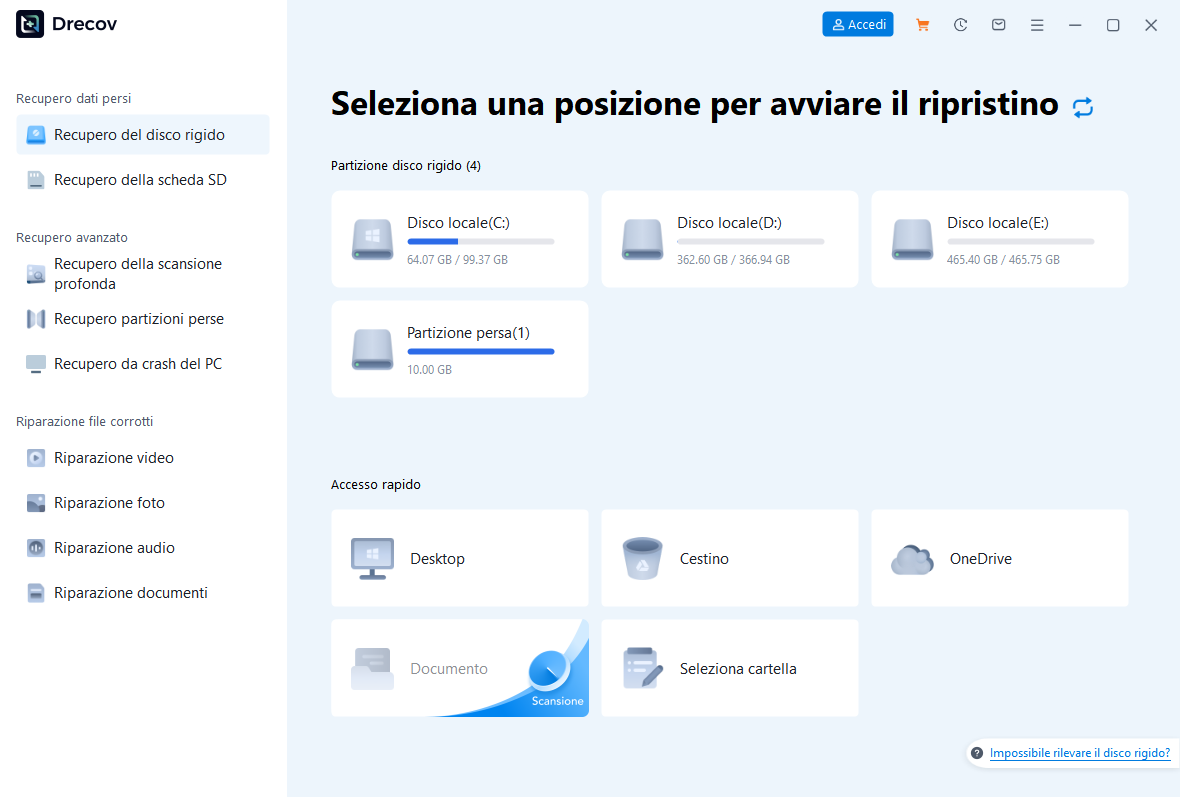
Passo 1: indica la posizione originale
Apri Drecov e scegli la chiavetta stabile su cui il file era presente. Se l’ultima copia certa era sul disco del computer, scegli quel disco invece della memoria USB. Non avviare scansioni a caso su tutte le unità.
Passo 2: controlla Quick Scan
Avvia Quick Scan. Cerca la vecchia cartella e il nome del documento. Confronta data e dimensioni, perché più versioni possono avere nomi simili.
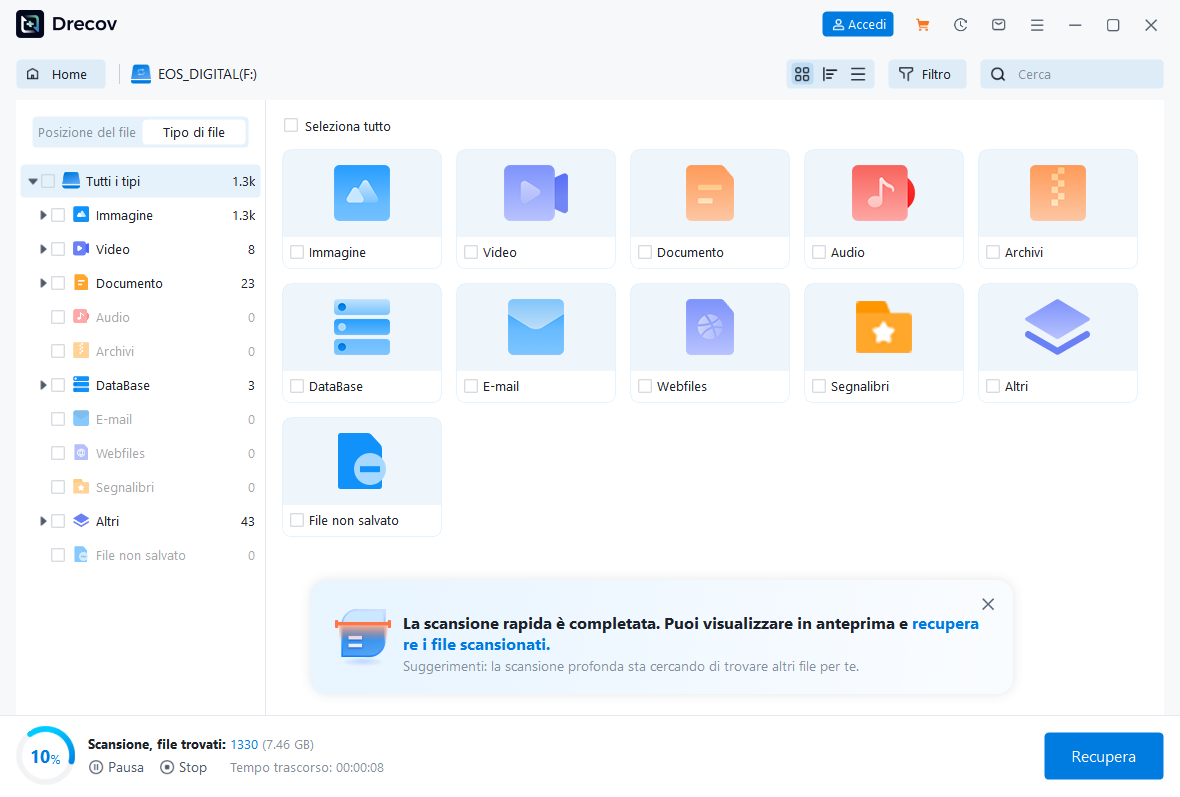
Passo 3: valuta Deep Scan
Se il primo passaggio non trova il file e l’origine resta stabile, esegui Deep Scan. Fermati davanti a nuove disconnessioni o gravi errori di lettura.
Passo 4: filtra e guarda l’anteprima
Restringi l’elenco per tipo, nome o percorso quando disponibili. Apri l’anteprima di alcuni risultati. Non considerarla una garanzia per tutte le pagine o per ogni fotogramma.
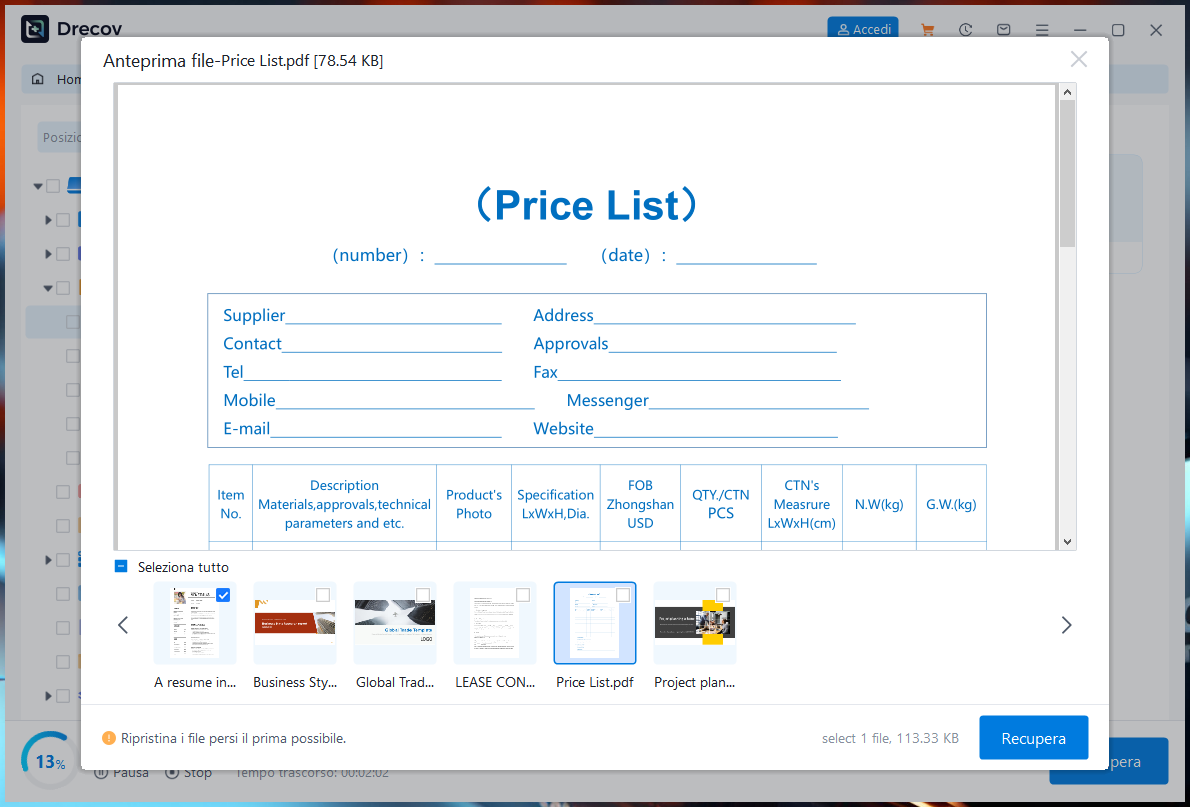
Passo 5: salva altrove e verifica
Recupera i file su un secondo disco sano, mai sull’unità di origine. Se non vedi il risultato nella cartella attesa, controlla Drecov Folder o Recovery Folder nella destinazione scelta. Apri i documenti recuperati prima di eseguire riparazioni o altri test.
⚠ Attenzione: installa Drecov su un’unità diversa da quella in cui sono andati persi i dati, per evitare di sovrascriverli.
Domande frequenti
La sospensione selettiva USB cancella i file?
No. Regola il consumo di una periferica inattiva. Un trasferimento interrotto può però lasciare una copia incompleta; verifica il file specifico prima di parlare di perdita generale.
Disattivarla rende tutte le memorie più veloci?
Non c’è motivo di aspettarselo. La funzione riguarda soprattutto inattività e riattivazione, non la velocità di copia continua. Per una chiavetta lenta servono altri controlli.
Perché non trovo l’opzione nel mio PC?
L’interfaccia dipende da Windows, dal piano energetico e dalle scelte del produttore. La mancanza della voce non prova un guasto. Evita comandi non verificati per forzarla.
Dopo un test positivo devo lasciarla disattivata?
Confronta più sessioni e il possibile effetto sulla batteria. Se il vantaggio non è chiaro, ripristina la scelta iniziale. In ogni caso mantieni una copia separata dei file importanti.
Conclusione
La sospensione selettiva USB è una funzione di risparmio energetico, non un sistema per cancellare o riparare file. Valuta una modifica temporanea solo quando la disconnessione segue l’inattività e verifica il risultato in condizioni simili. Se una memoria stabile ha perso davvero un documento, Drecov può cercarlo nell’origine e salvarlo su un altro disco. Non può correggere una porta difettosa né rendere affidabile un dispositivo che continua a scollegarsi.
⚠ Attenzione: installa Drecov su un’unità diversa da quella in cui sono andati persi i dati, per evitare di sovrascriverli.





