







Introduzione alla Recuperazione delle Foto da Scheda SD
Perché le foto possono sparire dalle schede SD
Le schede SD sono tra i dispositivi di archiviazione più utilizzati per fotocamere, smartphone e droni. Tuttavia, problemi come cancellazioni accidentali, formattazioni improvvise o errori del file system possono far sparire immagini preziose. Imparare a recuperare foto cancellate da scheda SD è essenziale per proteggere ricordi importanti.
⚠️Warning: Evitare di salvare nuovi file sulla scheda SD subito dopo la perdita dei dati, altrimenti le immagini cancellate potrebbero sovrascriversi definitivamente.
Tipologie di perdita di dati
Le perdite possono essere causate da diverse situazioni, tra cui:
- Eliminazioni accidentali tramite fotocamera o PC
- Formattazione involontaria della scheda
- Corruzione del file system o danni fisici minori
- Interruzioni durante il trasferimento dei dati
Questi scenari richiedono approcci diversi per recuperare foto cancellate su scheda SD, spesso combinando metodi gratuiti con software professionali.
Analisi delle Cause e Importanza della Recuperazione
Cause più comuni di cancellazione di foto
Molti utenti subiscono perdite di dati a causa di errori umani o tecnici. Le cause principali includono:
- Eliminazione accidentale di cartelle contenenti foto
- Riformattazioni per errore da PC o fotocamera
- Infezioni da malware che cancellano o nascondono file
- Malfunzionamenti della scheda SD durante la scrittura dei dati
Perché è fondamentale recuperare le foto perse
Recuperare i file eliminati non significa solo ripristinare immagini digitali, ma salvaguardare ricordi personali e documenti importanti. In alcuni casi, le foto contengono informazioni professionali che non possono essere sostituite. La capacità di recuperare foto cancellate da scheda SD è quindi cruciale per chiunque utilizzi frequentemente dispositivi di archiviazione portatili.
Soluzioni per Recuperare Foto Cancellate da Scheda SD
Metodo 1 – Utilizzo di Pandaoffice Drecov (Software Professionale)
Test Environment: Windows 11, scheda SD da 32GB con foto JPG e RAW cancellate accidentalmente.
Descrizione:
Pandaoffice Drecov è un programma progettato per recuperare file da qualsiasi tipo di scheda SD senza rischiare di corrompere ulteriormente i dati. Questo software permette di ripristinare immagini cancellate, anche se la scheda è stata formattata. Il processo include la scansione completa del dispositivo e la visualizzazione in anteprima dei file recuperabili prima del salvataggio.
⚠️Warning: Non installare il software sulla scheda SD dalla quale desideri recuperare le foto. Utilizzare un disco separato per salvare i file recuperati.
Passaggi principali:
- Scarica e installa Pandaoffice Drecov su PC o laptop.
- Collega la scheda SD al computer tramite lettore compatibile.
- Seleziona la scheda SD come dispositivo di origine per la scansione.
- Avvia la scansione e attendi il completamento.
- Visualizza l’anteprima delle immagini recuperabili e salva i file desiderati in un percorso sicuro.
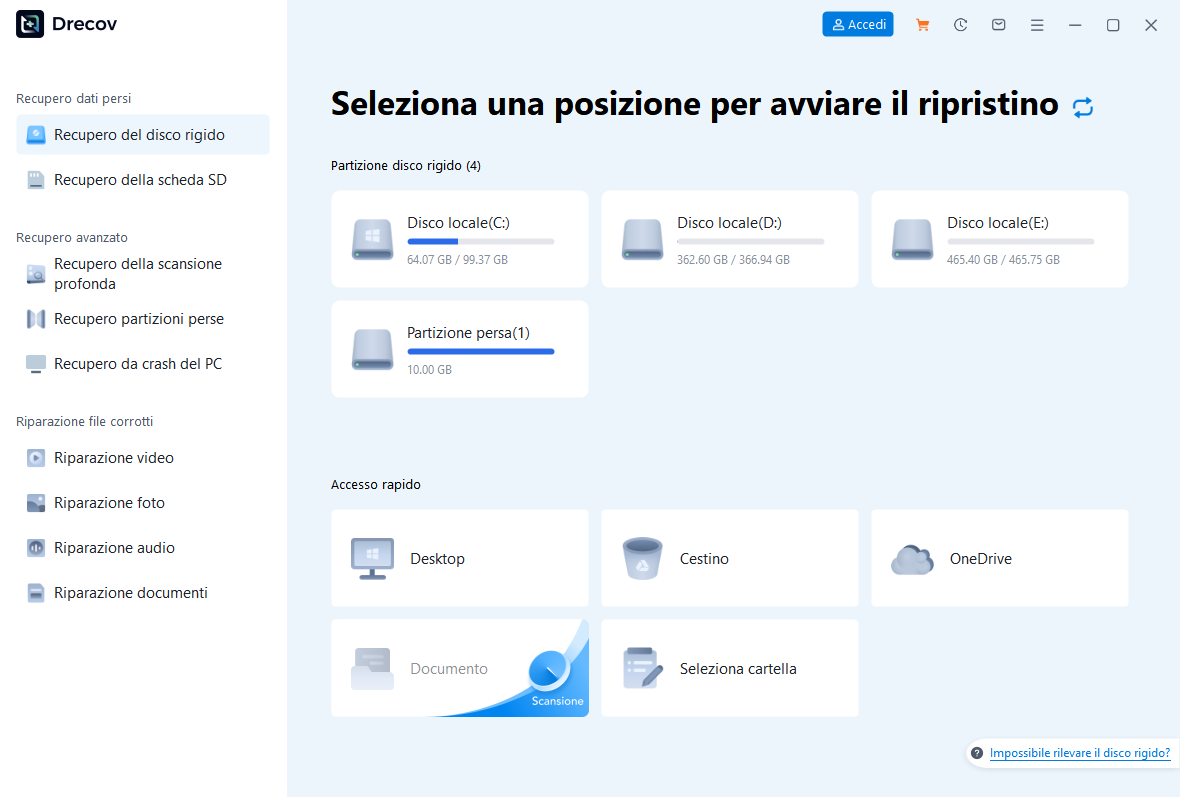
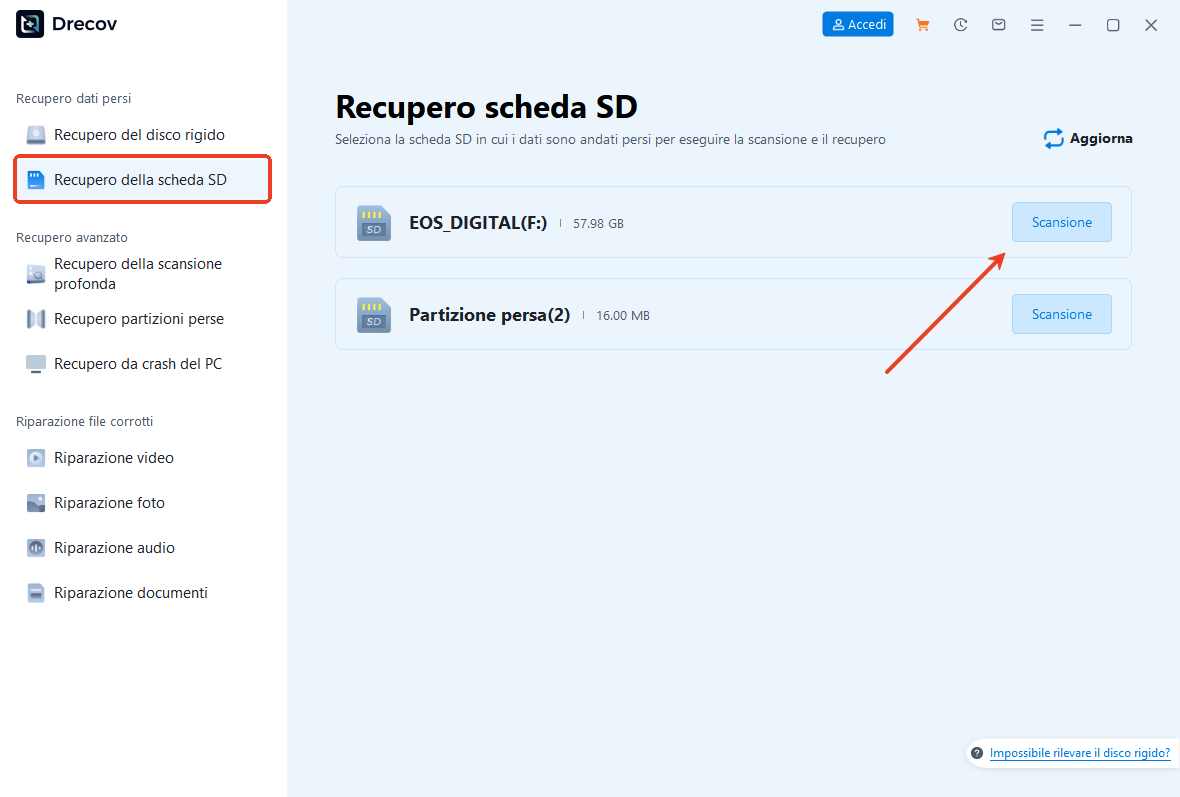
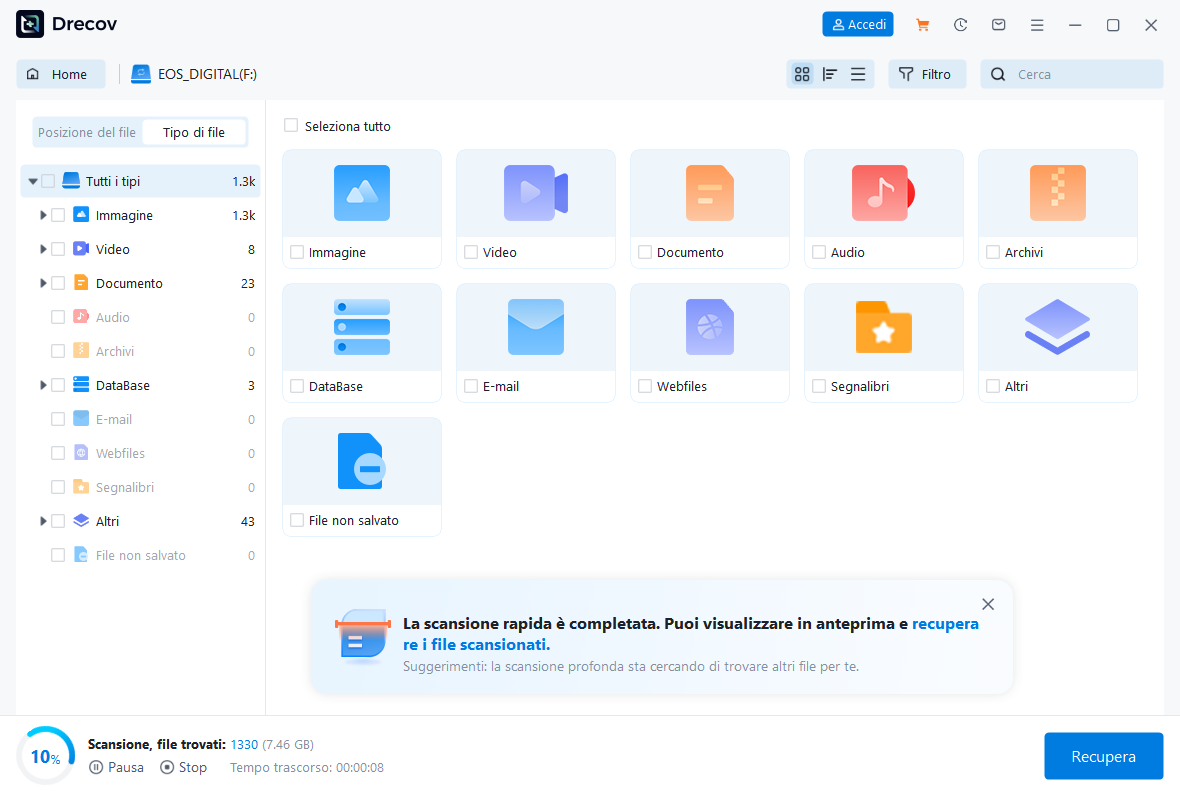

Questo metodo è ideale per chi cerca un approccio professionale e sicuro, garantendo il massimo tasso di recupero senza rischi aggiuntivi.
Metodo 2 – Recupero Foto con Programmi Gratuiti
Test Environment: Windows 10, scheda SD da 16GB, foto cancellate di piccolo formato (JPEG).
Descrizione:
Esistono programmi gratuiti per recuperare foto cancellate su scheda SD che possono essere utili per recuperi di base. Questi strumenti offrono funzionalità di scansione rapida e supportano diversi formati di file immagine. Pur essendo gratuiti, alcuni richiedono competenze minime per l’installazione e l’uso corretto.
Passaggi principali:
- Scaricare il software gratuito sul computer.
- Collegare la scheda SD al PC.
- Avviare la scansione per individuare foto cancellate.
- Selezionare i file desiderati e salvarli su un’unità diversa.
Questi programmi sono perfetti per recuperi semplici, ma possono avere limiti nel caso di schede molto danneggiate o formattate.
Metodo 3 – Recupero da Cestino e Backup del Dispositivo
Test Environment: Windows 11, scheda SD utilizzata in fotocamera digitale, foto cancellate di recente.
Descrizione:
A volte, le foto eliminate dalla scheda SD possono essere temporaneamente salvate in cartelle temporanee o nel cestino del PC se la scheda era collegata al computer al momento della cancellazione. Inoltre, alcuni dispositivi creano backup automatici su cloud o memoria interna.
Passaggi principali:
- Controllare il Cestino del PC per eventuali file recuperabili.
- Verificare eventuali backup automatici sul cloud o sul software della fotocamera.
- Ripristinare le immagini dalla copia disponibile.
Questo metodo è veloce e non richiede software aggiuntivo, ma è utile solo se i file sono stati eliminati di recente.
Metodo 4 – Recupero Foto da Software di Backup Integrato della Fotocamera
Test Environment: Fotocamera digitale Canon EOS R6, scheda SD da 64GB, foto RAW e JPG perse durante la cancellazione accidentale.
Descrizione:
Alcune fotocamere offrono funzioni integrate di backup o recupero automatico. Questo metodo permette di ripristinare le foto cancellate senza installare programmi aggiuntivi. Anche se non tutti i modelli supportano questa funzione, verificare il manuale della fotocamera può salvare molte immagini preziose.
Passaggi principali:
- Accendere la fotocamera e inserire la scheda SD.
- Accedere al menu delle impostazioni di backup o ripristino.
- Selezionare le foto da recuperare tra quelle disponibili.
- Salvare le immagini in un percorso sicuro su computer o disco esterno.
⚠️Warning: Non sovrascrivere la scheda SD con nuove foto prima del recupero, altrimenti le immagini eliminate potrebbero diventare irreversibili.
Metodo 5 – Recupero Utilizzando il Prompt dei Comandi (Windows)
Test Environment: Windows 10, scheda SD da 32GB, foto cancellate accidentalmente tramite spostamento e eliminazione su PC.
Descrizione:
Per utenti avanzati, è possibile utilizzare il prompt dei comandi di Windows per tentare il recupero delle immagini. Questo metodo sfrutta il comando “chkdsk” e altre funzioni integrate per riparare errori di file system e rendere visibili i file eliminati.
Passaggi principali:
- Collegare la scheda SD al computer.
- Aprire il prompt dei comandi come amministratore.
- Digitare il comando
chkdsk X: /f /r(sostituendo X con la lettera della scheda SD). - Attendere il completamento della scansione e del recupero dei file.
- Verificare se le foto cancellate sono state ripristinate nella cartella della scheda SD.
Questo metodo è gratuito e non richiede software esterno, ma è consigliato solo a utenti con esperienza, poiché un errore nei comandi può danneggiare ulteriormente la scheda SD.
Metodo 6 – Recupero Foto da Software di Recupero File Generico
Test Environment: Windows 11, scheda SD da 64GB, foto JPG e PNG cancellate da diversi dispositivi.
Descrizione:
Oltre ai software professionali come Pandaoffice Drecov, esistono strumenti generici di recupero file che possono essere utilizzati come alternativa. Questi programmi supportano diversi tipi di file e sono utili quando non si desidera installare software specifico per foto.
Passaggi principali:
- Installare il software di recupero file sul PC.
- Collegare la scheda SD e selezionarla come unità da analizzare.
- Avviare la scansione approfondita per trovare foto cancellate.
- Anteprima dei file trovati e selezione di quelli da salvare.
- Salvare le foto in un percorso sicuro esterno alla scheda SD.
⚠️Warning: Evitare di salvare i file direttamente sulla scheda SD originale durante il recupero, per non sovrascrivere dati potenzialmente recuperabili.
FAQ – Domande Comuni sul Recupero delle Foto da Scheda SD
Come posso recuperare foto cancellate da scheda SD gratis?
È possibile utilizzare programmi gratuiti di recupero file o funzioni integrate di backup della fotocamera. Alcuni software gratuiti supportano i formati più comuni come JPG, PNG e RAW, e permettono di salvare le foto recuperate su un’unità separata.
Il recupero delle foto è possibile se la scheda è stata formattata?
Sì, ma la probabilità di successo dipende dalla frequenza d’uso della scheda dopo la formattazione. Più la scheda resta inutilizzata, maggiori sono le possibilità di recuperare foto cancellate su scheda SD con successo.
Cosa devo fare se la scheda SD è danneggiata fisicamente?
In caso di danno fisico, tentare un recupero da software gratuito potrebbe peggiorare la situazione. È consigliabile rivolgersi a un servizio professionale di recupero dati o utilizzare strumenti specializzati come Pandaoffice Drecov.
Quante volte posso usare il programma gratuito per recuperare foto da scheda SD?
Dipende dal software, ma in generale i programmi gratuiti permettono più tentativi fino al recupero dei file, pur con alcune limitazioni sui formati o sul numero di file salvabili nella versione gratuita.
Conclusione e Consigli Finali
Il recupero delle foto cancellate da scheda SD può sembrare complicato, ma con i metodi giusti è possibile ripristinare la maggior parte delle immagini perse. Ecco alcuni consigli chiave:
- Utilizzare strumenti professionali come Pandaoffice Drecov quando le foto sono importanti o la scheda è stata formattata.
- Per recuperi semplici, i programmi gratuiti possono essere sufficienti, soprattutto se i file sono stati eliminati di recente.
- ⚠️Warning: Evitare di salvare nuovi file sulla scheda SD prima del recupero. Ogni scrittura sulla scheda aumenta il rischio di sovrascrittura dei dati.
- Effettuare backup regolari delle schede SD su PC o cloud per ridurre il rischio di perdita definitiva di immagini.
- Verificare sempre i file recuperati prima di eliminare o formattare nuovamente la scheda.
Seguendo questi passaggi, imparare a recuperare foto cancellate da scheda SD diventa semplice, sicuro e affidabile, proteggendo i tuoi ricordi e dati più importanti.