







Se prima dell’avvio di Windows compare «dispositivo USB rilevato in sovracorrente», oppure l’inglese «USB device over current status detected», spegni il computer e non insistere con riavvii ripetuti. Scollega l’alimentazione secondo le istruzioni del modello, rimuovi le periferiche USB esterne e fai una sola prova controllata con la configurazione minima. Il messaggio riguarda la sicurezza elettrica di una porta o di un accessorio. Da solo non dimostra che i file sulla chiavetta siano stati cancellati.
Leggi il messaggio prima di toccare le porte
Fotografa lo schermo con il telefono. Annota le parole esatte, il modello del PC o della scheda madre e il momento in cui l’avviso appare. Un messaggio prima di Windows è diverso dalla notifica «Power surge on the USB port» mostrata dal sistema già avviato. Entrambi possono indicare un problema di alimentazione USB, ma la diagnosi parte in punti diversi. Se Windows è operativo, consulta i controlli per la sovratensione della porta USB.
Non cercare subito un’impostazione del BIOS da cambiare. La protezione può interrompere l’avvio proprio per evitare un danno maggiore. Se senti odore di bruciato, noti plastica deformata o una porta molto calda, non eseguire altri test. Rivolgiti all’assistenza hardware. Non inserire oggetti metallici nel connettore e non provare a raddrizzare contatti piegati mentre il computer riceve alimentazione.
Ricorda cosa è cambiato dall’ultimo avvio normale. Hai collegato un hub, un disco esterno, una webcam o un nuovo cavo? Il PC è stato spostato o pulito? La sequenza degli eventi aiuta a scegliere cosa controllare, ma l’ultimo accessorio non è automaticamente colpevole. Un problema può trovarsi nella porta anteriore del case, nel cablaggio interno, nell’alimentatore oppure nel dispositivo collegato.
Se sullo schermo appare un conto alla rovescia per lo spegnimento, non tentare di «batterlo» premendo tasti a caso. Registra il messaggio e lascia che il PC si spenga, oppure usa la procedura sicura prevista dal produttore. L’impossibilità di aprire Windows in quel momento non equivale a una perdita confermata dei dati. Prima devi stabilizzare l’hardware; solo dopo potrai verificare il disco.
Isola le periferiche con il computer spento
Spegni il PC. Quando non risponde, usa il pulsante di accensione come indicato dalla documentazione del modello. Su un desktop scollega il cavo di alimentazione dopo lo spegnimento; su un portatile stacca l’alimentatore. Non aprire il case e non rimuovere cavi interni se non hai competenza e autorizzazione. Scollega chiavette, dischi, telefoni, hub, stampanti e ricevitori wireless dalle porte USB esterne. Lascia soltanto ciò che è indispensabile a una prova sicura di avvio.
Osserva le porte senza inserire strumenti. Cerca linguette piegate, tracce di liquido, sporco evidente o plastica fusa. Quando vedi un danno, non collegare di nuovo nulla a quella porta. Se tutto sembra normale, esegui un solo avvio senza accessori USB. ASUS suggerisce di scollegare i dispositivi esterni e riprovare nella guida relativa a questo avviso, poi di chiedere assistenza se il messaggio continua. Le istruzioni del produttore del tuo modello restano il riferimento per gli interventi specifici.
Scrivi il risultato. Il computer ora arriva a Windows o si ferma nello stesso punto? Cinque riavvii identici non aggiungono informazioni, mentre possono continuare a sollecitare il componente guasto. Se parte senza periferiche, prova a individuare l’accessorio coinvolto. Se non parte ancora, fermati e considera una verifica professionale. La differenza tra questi due risultati è più utile di una lunga lista di modifiche casuali.
Non ricollegare immediatamente tutto il gruppo dopo un avvio riuscito. Metti da parte i cavi simili e identifica a quale unità appartengono. Un collegamento simultaneo farebbe tornare eventualmente il messaggio senza rivelare il responsabile. Questa precauzione conta soprattutto se hai più dischi esterni e una sola copia di file importanti.
L’avviso resta anche senza accessori
Se tutte le periferiche esterne sono staccate e il firmware mostra ancora lo stesso errore, il problema può riguardare una porta integrata, il pannello frontale, il cablaggio interno, la scheda madre o l’alimentazione. Non è il momento di formattare una chiavetta né di avviare software di recupero dati. Comunica all’assistenza il modello, il testo del messaggio e l’esito della prova senza USB. Se il dispositivo è in garanzia, evita aperture del case che potrebbero complicare la riparazione.
Non disattivare protezioni, non cortocircuitare contatti e non cercare di aggirare l’avviso con un’altra installazione di Windows. Una reinstallazione non ripara un guasto elettrico e può modificare il disco interno. Anche se i file di lavoro sono importanti, il percorso corretto è prima rendere sicuro il computer. Un tecnico potrà poi valutare se il disco si può leggere separatamente, nel rispetto delle condizioni del modello.
Se il disco interno usa BitLocker o un’altra cifratura, conserva la chiave di ripristino e le informazioni dell’account. Spostare un’unità su un altro computer senza quelle credenziali può rendere impossibile l’accesso ai dati, pur quando l’hardware del disco è sano. Non pubblicare la chiave in forum o messaggi aperti. Presentala solo a una persona o a un servizio di assistenza di cui ti fidi e solo se necessaria.
Il PC parte senza USB: prova un elemento alla volta
Quando l’avvio minimo funziona, controlla gli accessori singolarmente e segui le istruzioni del produttore su quando collegarli a PC acceso o spento. Inizia da un dispositivo che sai funzionare. Evita la porta con un danno visibile. Se il messaggio torna soltanto con uno specifico cavo o accessorio, mettilo da parte. Non usarlo ripetutamente su altri computer come test: potresti mettere a rischio anche le loro porte.
Se l’errore appare usando un hub, verifica modello, alimentatore e numero di periferiche collegate. Non tutte le porte forniscono la stessa potenza. Un hub alimentato con un adattatore sbagliato è diverso da una semplice chiavetta. Se non riconosci le specifiche, chiedi al produttore o a un tecnico prima di riprovare. Un cavo con spinotto apparentemente compatibile non garantisce tensione e corrente corrette.
Una chiavetta che funziona una volta dopo l’avviso non è ancora una destinazione affidabile per l’unica copia. Se viene riconosciuta in modo stabile su un computer sicuro, copia i file indispensabili su un altro disco sano e apri alcune copie. Il tema del recupero dei dati USB diventa pertinente solo quando contenuti specifici mancano davvero da un’unità che puoi leggere senza rischi.
Se il dispositivo è un disco esterno con alimentatore proprio, verifica di usare quello indicato dal costruttore. Non scegliere un adattatore casuale soltanto perché lo spinotto entra. Un’alimentazione sbagliata può danneggiare il disco e il computer. Per una chiavetta che non usa un alimentatore separato, questa verifica non serve: concentrati su porta, corpo dell’unità e stabilità della connessione.
Quando i file richiedono un recupero separato
Non scansionare un dispositivo che provoca ancora sovracorrente, si scalda eccessivamente, perde la connessione o presenta contatti danneggiati. Serve una valutazione hardware, talvolta seguita dalla creazione controllata di un’immagine del supporto. Se l’unità funziona normalmente su un computer sicuro, guarda le cartelle, poi controlla copie sul PC, nel cloud e nel Cestino. La pagina sul recupero dei file riguarda una perdita effettiva, non il solo avviso all’avvio.
Drecov è un programma di recupero dati per Windows. Su un supporto stabile e riconosciuto può cercare i file con Quick Scan e, se necessario, Deep Scan. Offre filtri e anteprima dei formati supportati prima di salvare le copie su un altro disco sano. Lost Partition Recovery aiuta a trovare dati di una partizione scomparsa. Non ripara porte elettriche, circuiti, alimentatori o connettori USB. Nessun recupero software rende sicuro un dispositivo che continua a causare un avviso di sovracorrente.
Quando la diagnosi conferma che la chiavetta può essere letta senza interruzioni, smetti di scriverci sopra. Prepara una destinazione separata con spazio sufficiente. Non installare il programma sull’unità da cui sono scomparsi i file. La pagina Drecov descrive i percorsi disponibili; scegli quello per la posizione originale dei dati, non per la cartella in cui vorresti salvarli.
⚠ Attenzione: installa Drecov su un’unità diversa da quella in cui sono andati persi i dati, per evitare di sovrascriverli.
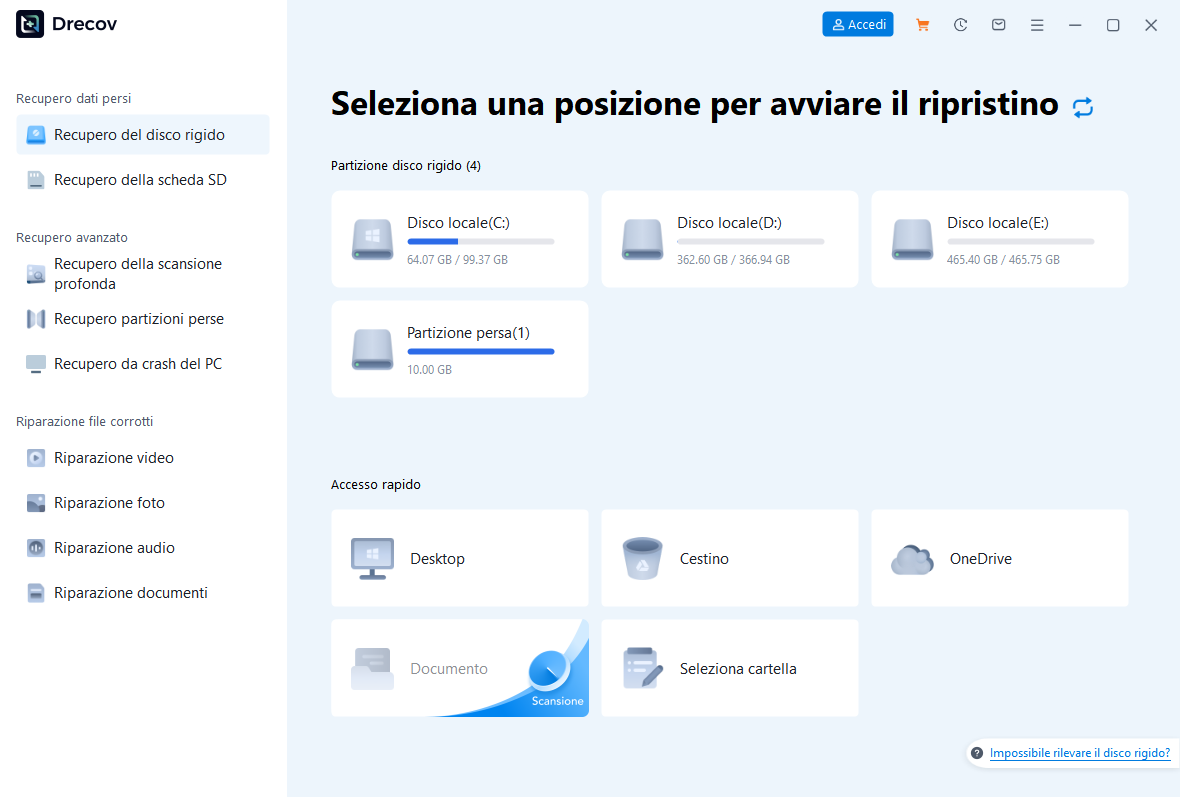
Passo 1: seleziona la memoria originale
Apri Drecov su un PC sicuro e scegli la chiavetta stabile che conteneva i file. Confronta nome e capacità: la lettera può essere cambiata. Se manca una vecchia partizione, usa la modalità dedicata alla sua ricerca.
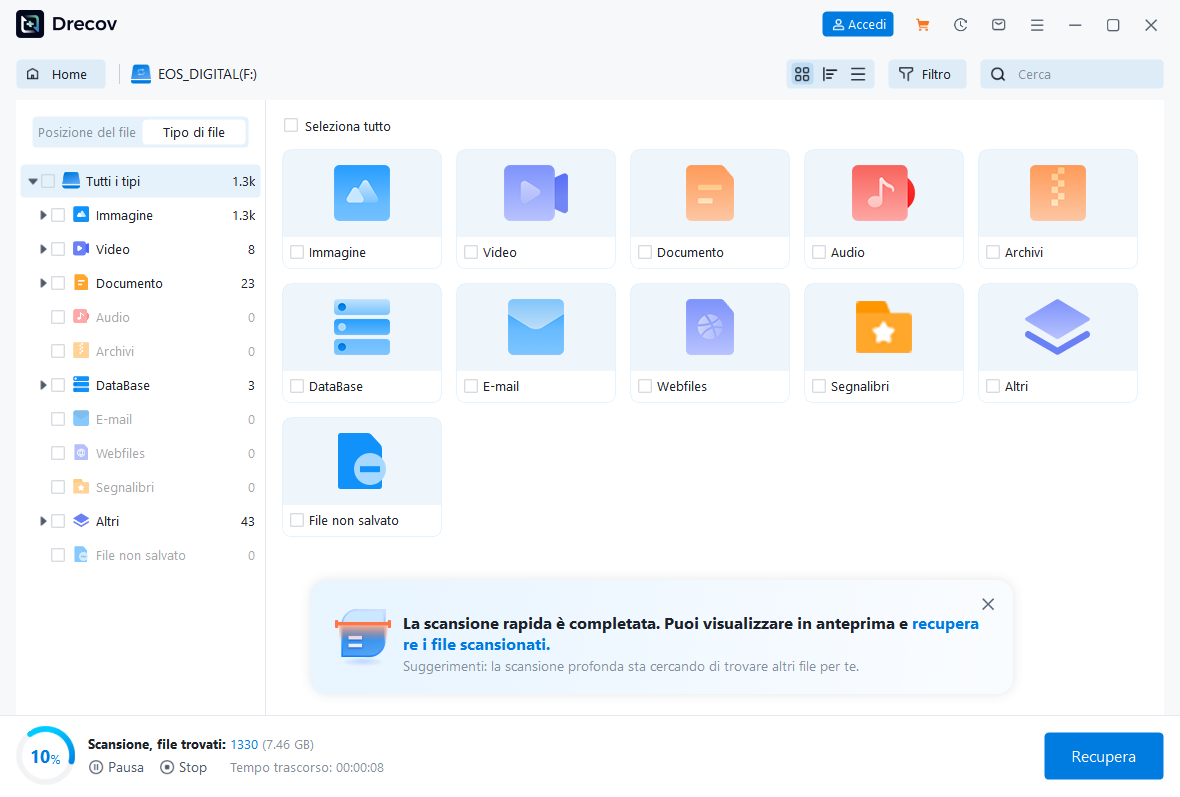
Passo 2: avvia Quick Scan
Controlla le cartelle, i nomi e i tipi di file trovati. Non considerare una miniatura o un collegamento come prova che il documento completo sia disponibile.
Passo 3: valuta Deep Scan
Se la prima scansione non trova ciò che serve e il supporto resta stabile, prova Deep Scan. Ferma la lettura davanti a nuove disconnessioni o gravi errori.
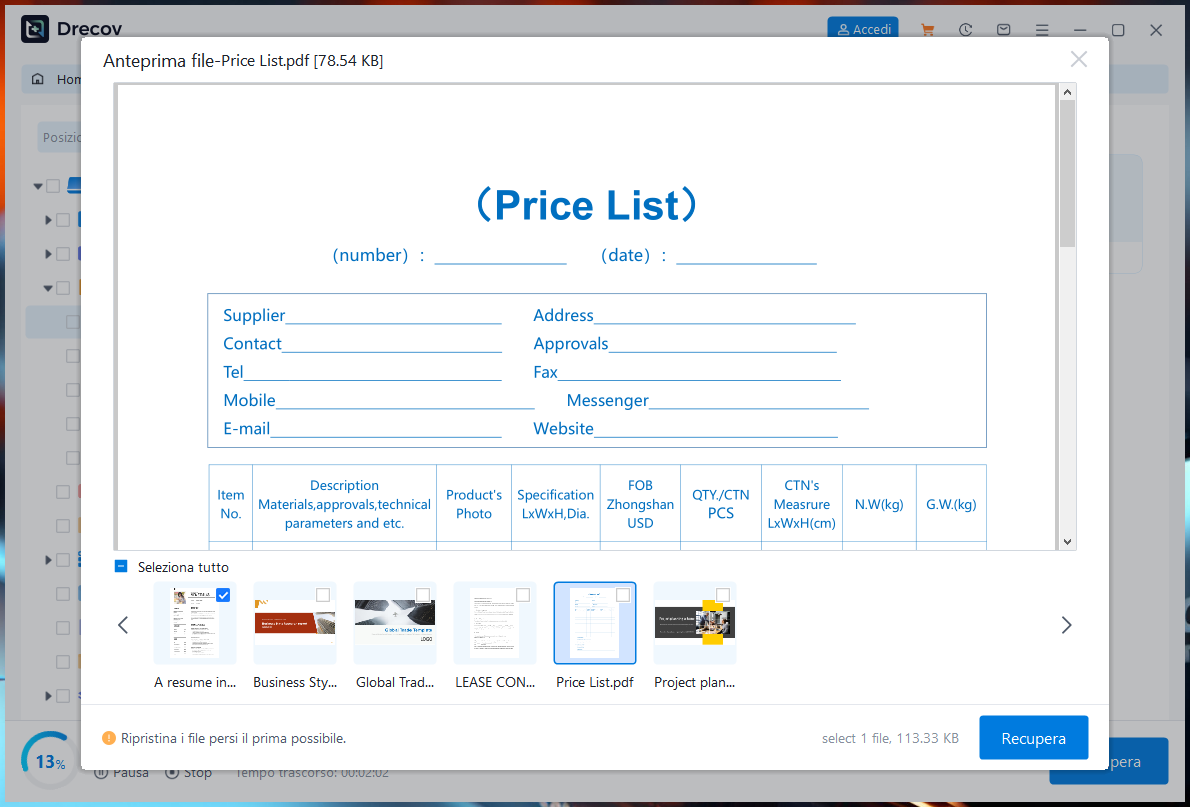
Passo 4: filtra e verifica l’anteprima
Dopo aver verificato che la memoria non provochi più avvisi, filtra i risultati per tipo, nome o vecchia cartella. Guarda alcuni file rappresentativi; l’anteprima non conferma ogni pagina o ogni secondo di un video.
Passo 5: salva altrove e apri il risultato
Recupera su un secondo disco sano, mai sulla chiavetta sospetta. Se non vedi i file dove previsto, controlla Drecov Folder o Recovery Folder nella destinazione. Apri più copie e verifica il contenuto prima di riutilizzare l’unità.
⚠ Attenzione: installa Drecov su un’unità diversa da quella in cui sono andati persi i dati, per evitare di sovrascriverli.
Domande frequenti
Una chiavetta può causare questo avviso?
Sì, un accessorio o un cavo difettoso può contribuire. La prova senza USB e il controllo di un elemento alla volta aiutano a circoscrivere la causa. Non collegare un connettore danneggiato ad altri PC.
È lo stesso errore di «Dispositivo USB non riconosciuto»?
No. Il mancato riconoscimento riguarda la comunicazione con Windows; la sovracorrente solleva anche un problema di sicurezza elettrica. Spegni e isola gli accessori prima di cercare un driver.
Un reset del BIOS elimina il pericolo?
Non c’è alcuna garanzia. Un’impostazione non ripara un contatto in corto o una porta rotta. Se l’avviso continua senza dispositivi esterni, chiedi una verifica hardware.
Il messaggio significa che ho perso i file?
No. I dati possono essere ancora sul disco interno o sulla memoria USB. Evita però riavvii e reinstallazioni improvvisate. Prima rendi sicuro l’accesso all’hardware, poi verifica le copie.
Conclusione
Davanti a «dispositivo USB rilevato in sovracorrente», spegni il PC, scollega gli accessori e prova soltanto una configurazione minima. Un errore che rimane senza periferiche richiede assistenza hardware. Se una memoria risulta poi stabile ma alcuni file mancano, Drecov può cercarli nella posizione originaria e salvarli su un altro disco. Non può eliminare un guasto elettrico, quindi la sicurezza viene prima della scansione.
⚠ Attenzione: installa Drecov su un’unità diversa da quella in cui sono andati persi i dati, per evitare di sovrascriverli.





