







La riparazione online di foto JPG gravemente danneggiate sembra una soluzione rapida, soprattutto quando l’immagine è insostituibile. Prima di caricarla su un sito sconosciuto, crea una copia e lascia invariato il file originale. Prova ad aprire la copia in un secondo programma affidabile. Se esisteva una versione integra poi cancellata dal PC o dalla scheda, trovare quella versione può dare un risultato migliore della riparazione del file già rovinato.
Metti al sicuro il file che hai
Copia il JPG su un disco sano e aggiungi un nome distinguibile alla copia di lavoro, per esempio foto-prova.jpg. Non salvare il risultato sopra l’unico originale. Se l’immagine proviene da una scheda di memoria o da una chiavetta, evita nuovi scatti o salvataggi sul supporto finché non hai capito cosa è accaduto. Una copia completa potrebbe esistere ancora nella posizione da cui il file è stato trasferito male.
Guarda la dimensione del file. Un elemento di zero byte non contiene informazioni d’immagine da ricostruire. Una fotografia sorprendentemente piccola può essere una miniatura invece del file a piena risoluzione. Confrontala con altre foto dello stesso telefono o della stessa sessione. Una differenza grande suggerisce di cercare nel dispositivo originale, nel cloud o nella cartella di esportazione. Non significa automaticamente che qualsiasi tentativo di recupero sia inutile.
Annota il comportamento preciso: il file non si apre, mostra solo la parte superiore, ha strisce colorate oppure appare nero? Una finestra che dice «formato non supportato» non dimostra da sola che tutti i pixel siano perduti. Descrivere il sintomo ti aiuta a scegliere un test. Conserva anche il contesto: il problema è iniziato dopo una copia interrotta, una sincronizzazione, un cambio di nome o un’esportazione da un’applicazione?
Se la foto è arrivata tramite messaggistica, chiedi al mittente il file originale e non uno screenshot dell’anteprima. Molte app inviano versioni compresse. Il JPG piccolo che hai ricevuto può quindi non essere il documento fotografico completo. Se hai ancora la scheda della fotocamera, mettila da parte senza effettuare nuovi scatti prima di verificare se ospita una copia migliore.
È rovinata la foto o è il programma a non leggerla?
Apri la copia con un’applicazione fotografica affidabile diversa da quella che mostra l’errore. Se un programma visualizza l’immagine e l’altro no, il problema potrebbe riguardare il visualizzatore o la sua compatibilità. Provala anche su un secondo computer sicuro. Non installare subito un’estensione suggerita da un annuncio con promesse di riparazione totale. Prima verifica se la fotografia è veramente illeggibile.
Controlla l’estensione, ma non fidarti solo del nome. Un file chiamato vacanza.jpg può contenere un formato diverso se qualcuno ha cambiato la parte finale dopo l’esportazione. La guida Adobe sui problemi di formato distingue tra estensione non corrispondente, contenuto danneggiato e problemi di visualizzazione. Rinominare un PNG in JPG non converte i dati interni. Cerca invece il formato con cui l’immagine è stata davvero creata.
Confronta i nomi delle altre foto nella stessa cartella. Il telefono potrebbe aver usato HEIC, mentre un’app di esportazione ha creato JPEG o WebP. Se una copia cloud compare solo come miniatura, scarica l’originale e verifica la dimensione. Aprire un’immagine a bassa risoluzione non conferma che la versione completa sia stata sincronizzata. Anche la data di modifica può aiutare: un JPG creato pochi secondi dopo un trasferimento fallito potrebbe essere una copia parziale.
Decidi se puoi condividere l’immagine con il sito
Un servizio online deve ricevere i dati per elaborarli. Prima di inviare una foto di famiglia, un documento, un referto o un’immagine con informazioni di posizione, leggi le condizioni e l’informativa sulla privacy. Cerca risposte concrete: quanto tempo il sito conserva il file? Gli operatori possono visualizzarlo? Il contenuto viene usato per altri scopi? Puoi richiederne la cancellazione? Se non trovi spiegazioni comprensibili, preferisci una prova locale o cerca una copia integra altrove.
Il lucchetto del browser indica una connessione protetta, non ti dice cosa succede dopo il caricamento. Verifica anche se il sito chiede un account o un pagamento prima di mostrarti un risultato utilizzabile. Un’anteprima promettente può essere molto più piccola del download effettivo. Per fotografie di lavoro, rispetta le regole dell’azienda sulla condivisione con servizi esterni. Non inviare dati di clienti soltanto perché il modulo di caricamento è semplice.
Se decidi di testare una piattaforma, usa una copia e comincia con un’immagine non sensibile che presenti un problema simile. Scarica il risultato e aprilo localmente. Controlla dimensioni, risoluzione e zone che erano danneggiate. Non eliminare l’originale dopo aver visto soltanto un riquadro di anteprima. Conserva il nome del servizio e la data della prova, così in seguito saprai distinguere la versione prodotta dal sito dal file di partenza.
Metti i due file affiancati sullo schermo. Esamina angoli, volti, testo piccolo e aree attraversate da strisce. Se il sito restituisce un’immagine di dimensioni molto inferiori, potrebbe aver creato una rappresentazione semplificata. La foto può sembrare piacevole su un telefono e mostrare dettagli mancanti quando la ingrandisci. Per un documento fotografato, controlla che ogni carattere importante sia leggibile, non soltanto che il colore sembri corretto.
Che cosa può fare una riparazione e che cosa no
Il formato JPEG conserva informazioni compresse. Se una parte del file è stata troncata o sovrascritta, un programma può lavorare solo sui dati rimasti. In alcuni casi riesce a correggere informazioni strutturali e mostrare la parte dell’immagine ancora presente. Non può sapere con certezza quali dettagli del volto o del testo occupavano byte ormai perduti. Un algoritmo che inventa parti plausibili crea un’interpretazione nuova, non la prova dell’aspetto originale.
Diffida delle promesse di recupero totale. Un’intestazione danneggiata rappresenta un problema diverso da un file vuoto. Un risultato apparentemente migliore può perdere metadati, colori o risoluzione. Controlla il file scaricato a piena grandezza e non assegnare un giudizio basato sulla piccola immagine nella pagina web. Se la foto serve come prova o documento, conserva anche l’originale danneggiato e registra ogni intervento effettuato.
Il recupero di un file cancellato è un’attività diversa dalla riparazione dei byte di un JPG ancora presente. Le tecniche per JPG danneggiati riguardano il contenuto esistente. Qui il punto è scegliere se caricare una foto su un servizio esterno e capire quando cercare invece un esemplare completo. Mischiare le due esigenze porta spesso a usare lo strumento sbagliato.
Se la versione integra è scomparsa, cerca quella
Supponi che dopo un trasferimento interrotto resti solo un JPG che mostra metà della fotografia, mentre l’originale del PC è stato eliminato. Guarda nel Cestino, nei backup e nella cronologia delle versioni del cloud. Controlla la scheda della fotocamera, se esiste. Il nome può essere cambiato dall’applicazione di messaggistica, quindi usa anche data e dimensioni. Il tema del recupero delle foto riguarda l’originale mancante, non la ricostruzione certa dei pixel distrutti.
Se l’originale è stato cancellato da un disco Windows o da una chiavetta stabile, smetti di scrivere nuovi dati sull’origine. Prepara un altro disco sano per salvare i risultati e non installare il software sulla partizione della perdita. Se il supporto si disconnette, fa rumori anomali o mostra gravi errori di lettura, interrompi la scansione diretta e chiedi una valutazione specialistica. Le indicazioni sul recupero dei file aiutano a capire perché proteggere la posizione originale è importante.
Quando manca la foto originale, Drecov può cercarne un’altra copia su un supporto Windows stabile. In questo scenario serve a trovare un JPG possibilmente integro nella posizione in cui esisteva prima del guasto. Offre Quick Scan, Deep Scan, filtri e anteprima dei formati supportati, con salvataggio su un’altra unità sana. Lost Partition Recovery può cercare immagini di una partizione scomparsa. Non ripara il contenuto interno di un JPG danneggiato che hai già in mano e non ricrea dati sovrascritti.
⚠ Attenzione: installa Drecov su un’unità diversa da quella in cui sono andati persi i dati, per evitare di sovrascriverli.
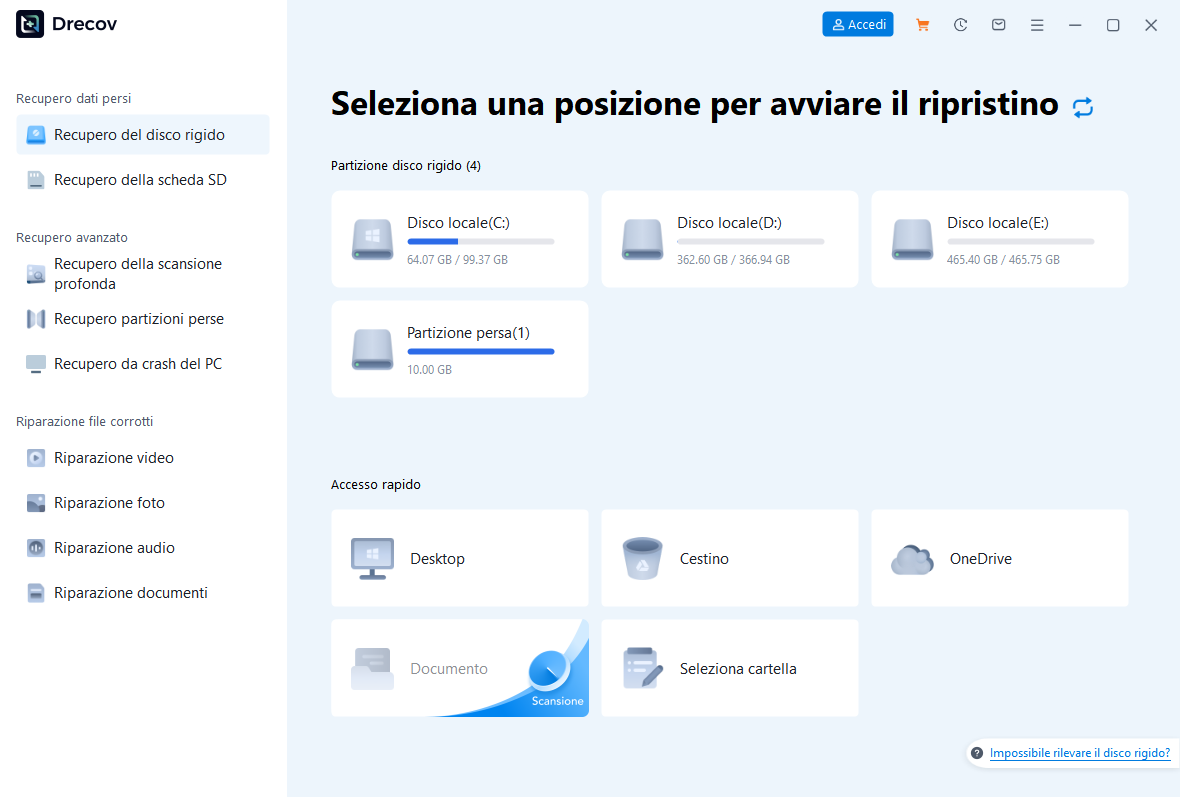
Passo 1: indica dove si trovava la foto completa
Apri Drecov e seleziona il disco, la scheda o la chiavetta stabile in cui l’immagine a piena risoluzione era stata vista l’ultima volta. Non scegliere automaticamente la cartella che contiene solo la copia rovinata.
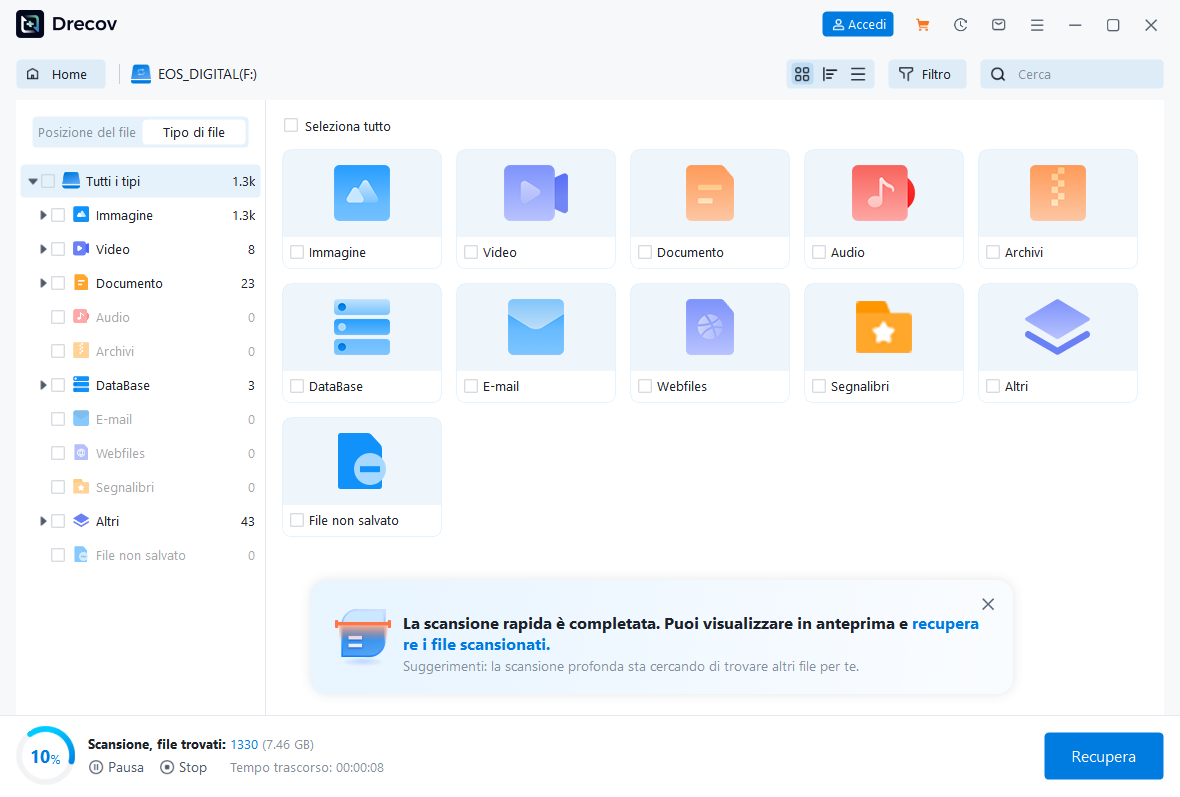
Passo 2: valuta Quick Scan
Avvia Quick Scan e cerca nome, vecchio percorso e foto della stessa sessione. Confronta data e dimensioni di più risultati con nomi simili.
Passo 3: usa Deep Scan soltanto su una sorgente stabile
Quando Quick Scan non trova ciò che cerchi e il dispositivo resta accessibile, prova Deep Scan. Interrompi se compaiono nuovi errori di lettura.
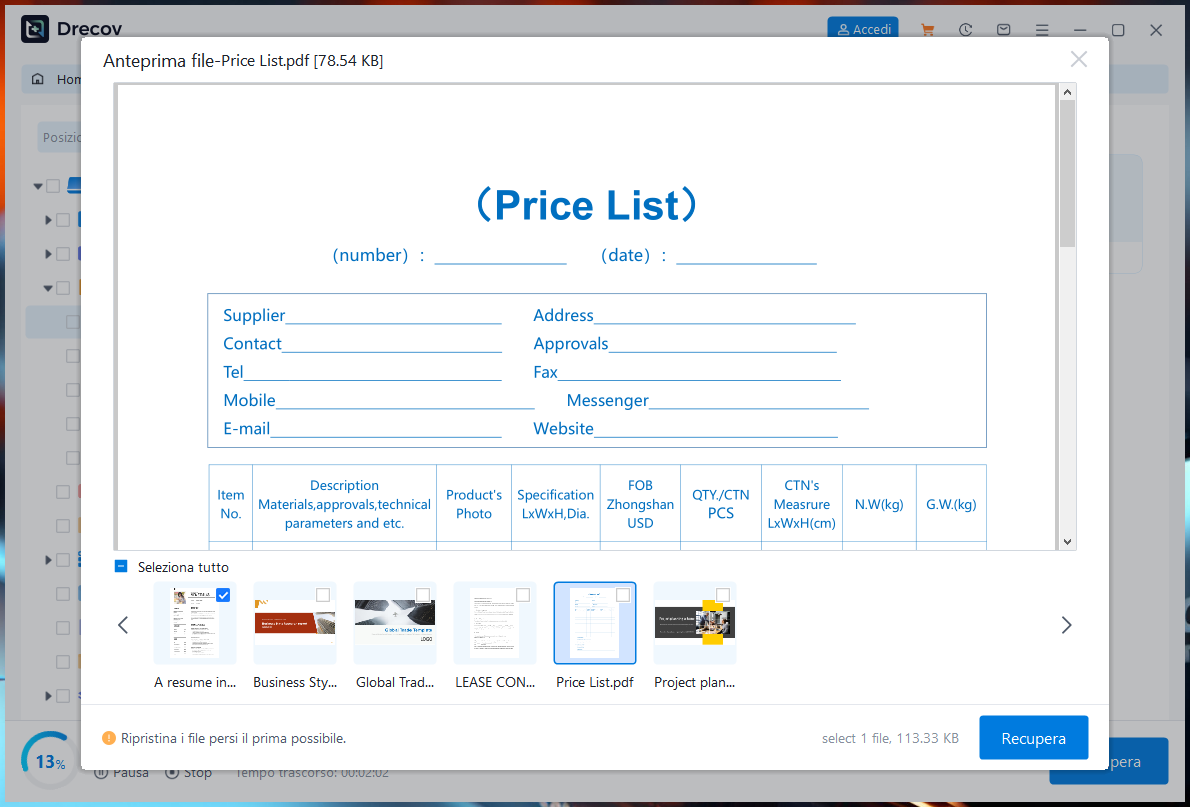
Passo 4: filtra e osserva le anteprime
Restringi i risultati alle immagini, al nome o al percorso quando disponibili. Guarda diverse versioni; una miniatura non mostra necessariamente un difetto presente a piena risoluzione.
Passo 5: salva fuori dall’origine e confronta
Recupera i JPG su un altro disco sano. Se non li vedi nella cartella prevista, cerca Drecov Folder o Recovery Folder nella destinazione. Apri le foto a grandezza reale e confronta i dettagli importanti con il file danneggiato. La pagina Drecov presenta le modalità Windows, ma non promette di ricostruire dati già sovrascritti.
⚠ Attenzione: installa Drecov su un’unità diversa da quella in cui sono andati persi i dati, per evitare di sovrascriverli.
Domande frequenti
Un servizio gratuito può riparare qualsiasi JPG grave?
No. Il risultato dipende dal danno e dai dati rimasti. Controlla privacy, qualità del download e limiti dell’eventuale anteprima prima di affidargli una foto insostituibile.
È sicuro caricare un ritratto di famiglia?
Esiste sempre una scelta sulla privacy quando invii un file a terzi. Leggi le regole di conservazione ed eliminazione. Se sono poco chiare, cerca una copia oppure usa un metodo locale.
Perché l’anteprima online è migliore del file scaricato?
La miniatura può nascondere aree rovinate o avere una risoluzione diversa. Apri il download sul computer e verifica dimensioni reali, volti e dettagli.
Conviene riparare il JPG o recuperare l’originale?
Se esisteva una versione completa poi sparita, inizia dai backup e dalla sua posizione originale. Tieni il file danneggiato come seconda strada, senza sovrascriverlo.
Conclusione
Prima della riparazione online di una foto JPG gravemente danneggiata, conserva il file, verifica se il problema riguarda il visualizzatore e valuta le regole del servizio. Una riparazione può rendere leggibile ciò che resta, non garantire dettagli scomparsi. Se l’immagine integra è stata cancellata da un supporto Windows stabile, Drecov può cercarla nell’origine e salvare una copia su un altro disco. Apri il risultato a piena risoluzione prima di abbandonare le altre versioni.
⚠ Attenzione: installa Drecov su un’unità diversa da quella in cui sono andati persi i dati, per evitare di sovrascriverli.






