







Per eliminare file da una chiavetta USB non serve formattarla. Apri l’unità corretta in Esplora file, controlla che i documenti da conservare abbiano una copia leggibile su un altro dispositivo, poi seleziona soltanto gli elementi inutili. Dopo la rimozione, verifica i file rimasti. Se invece vuoi cedere la chiavetta, cambiare file system o semplicemente scollegarla, devi scegliere un’operazione diversa. La distinzione evita di perdere dati per risolvere un problema di spazio.
Capisci cosa intendi per «cancellare la chiavetta»
La stessa richiesta può nascondere obiettivi diversi. Potresti voler togliere una manciata di video per liberare spazio. Forse desideri rimuovere tutto prima di utilizzare la memoria in un televisore. Oppure intendi espellerla dal computer senza interrompere una copia. Nel primo caso scegli singoli file; nel secondo valuta lo stato dell’intero volume; nel terzo non devi cancellare nulla. Decidere prima il risultato atteso rende il percorso molto più semplice.
La cancellazione ordinaria elimina i riferimenti visibili ai file, ma non dimostra che tutti i dati precedenti siano stati sovrascritti in modo sicuro. Formattare prepara il file system del volume e riguarda l’intera unità. Espellere termina la connessione dopo le operazioni ancora in corso. Nessuno di questi tre gesti sostituisce automaticamente gli altri. Per esempio, espellere correttamente non libera spazio; formattare è eccessivo se vuoi togliere soltanto due foto.
Considera anche la condizione della memoria. Una chiavetta stabile che apre i file consente una selezione ragionata. Se Windows chiede di formattare una memoria contenente ancora dati importanti, non accettare l’invito per provare a sbloccarla. Se l’unità appare e scompare di continuo, fermati. La connessione instabile non viene riparata cancellando una cartella.
Riconosci il supporto e controlla le copie
Collega la chiavetta e apri Questo PC in Esplora file. Confronta nome e capacità visualizzati con il dispositivo fisico. La lettera può cambiare dopo aver collegato un disco esterno o riavviato Windows. Non fidarti solo di una lettera ricordata da ieri. Se ci sono più memorie USB inserite, scollega quelle che non c’entrano prima di iniziare; ridurrai la possibilità di scegliere il volume sbagliato.
Apri i documenti che non vuoi perdere. Un nome familiare non garantisce che la copia salvata altrove sia completa. Se questa è l’unica versione, copiala su un disco sano e aprila dal disco di destinazione. Per un progetto, verifica anche le risorse collegate; per un archivio, prova l’estrazione; per un video, guarda più punti della registrazione. Una barra di trasferimento arrivata al termine non sostituisce questi controlli.
Se devi trasferire file prima di eliminarli, usa Copia, non Taglia. Conserva l’originale finché non hai verificato la copia. In presenza di cartelle simili, confronta contenuti, date e dimensioni. Potresti avere due versioni di un lavoro e non una duplicazione inutile. Controlla infine se una cartella sincronizzata elimina anche la sua controparte online quando togli il file locale.
Se il supporto si disconnette mentre leggi o copi, non ripetere il trasferimento molte volte. Segna quali cartelle sono state salvate e quali no. Calore insolito, errori di lettura diffusi o capacità incoerente indicano che il problema non è soltanto lo spazio occupato. Con file preziosi, valuta una copia immagine effettuata in modo controllato o un servizio professionale prima di ulteriori tentativi.
Rimuovi solo gli elementi scelti
Selezione e conferma
Entra nella cartella interessata. Clicca un file e osserva il percorso, poi aprilo se non sei certo del contenuto. Per selezionare più elementi separati, tieni premuto Ctrl durante i clic. Con Maiusc puoi scegliere un intervallo continuo. Prima di premere Canc o scegliere Elimina dal menu, rileggi i nomi evidenziati. La conferma di Windows, quando compare, è un’ultima occasione per interrompere un’azione sbagliata.
Verifica dopo il comando
Attendi la fine dell’operazione e aggiorna la cartella. Controlla che siano spariti i file voluti e che quelli da conservare si aprano ancora. Se i dati da rimuovere sono molti, lavora a gruppi: un errore di selezione diventa più facile da individuare. Guarda anche lo spazio libero, ma non considerarlo la sola prova di riuscita. Potrebbe aumentare perché hai eliminato proprio il file che intendevi proteggere.
La combinazione Maiusc + Canc può saltare il normale passaggio dal Cestino. Inoltre il comportamento del Cestino per un supporto rimovibile può essere diverso da quello per il disco interno. Se hai sbagliato, controllalo subito, ma non presumere che ogni file USB cancellato vi finisca. La pagina sul recupero dal Cestino aiuta quando l’elemento compare davvero lì; non offre una garanzia generale per le chiavette.
Windows potrebbe rifiutarsi di eliminare un file ancora aperto. Salva il lavoro nell’applicazione che lo usa e chiudila. Prova di nuovo solo dopo aver capito chi mantiene il file occupato. Una scansione di riparazione o una formattazione non sono soluzioni proporzionate a questo messaggio. Talvolta la semplice anteprima nel file manager o un processo di sincronizzazione sta usando il documento.
Quando svuotare o formattare l’intera unità
Se desideri liberare l’intera memoria per un nuovo progetto, prima accertati che i file utili siano disponibili e funzionanti altrove. Puoi poi eliminare il contenuto non necessario lasciando intatto il file system corrente. Non è obbligatorio formattare ogni volta che vuoi riutilizzare una chiavetta. Alcune cartelle provengono da fotocamere, televisori o altri dispositivi: capisci a cosa servono prima di cancellarle.
La formattazione ha senso se occorre cambiare file system o ricreare il volume per un apparecchio specifico. È un’operazione che modifica la struttura della chiavetta. La documentazione Microsoft sulla formattazione descrive le opzioni Windows. Ricontrolla nome e capacità del supporto prima di avviarla. Se mancano ancora file importanti, proteggili o tenta il recupero prima di modificare il volume.
Quando Windows visualizza una richiesta improvvisa di formattazione, premi Annulla se il contenuto è ancora necessario. Quel messaggio può indicare che il file system non è leggibile; non prova che i file non esistano più. Il confronto fra cancellazione e formattazione è utile se devi preparare completamente la memoria. Non usarlo come motivo per procedere mentre una sola copia è ancora a rischio.
Cedere una chiavetta a terzi aggiunge un tema di riservatezza. Una cartella vuota in Esplora file non dimostra che i dati precedenti siano stati distrutti. Servono una decisione specifica e una procedura adatta al supporto e al livello di protezione richiesto. Evita strumenti che promettono una cancellazione perfetta in un clic senza spiegare cosa fanno. Conserva sempre una copia verificata di ciò che desideri mantenere prima di qualsiasi procedura irreversibile.
Hai eliminato un file importante? Sospendi le scritture
Non salvare nuove foto sulla chiavetta e non eseguire test di capacità. I nuovi dati potrebbero occupare lo spazio in cui rimangono parti del file cancellato. Controlla prima il Cestino del computer, un backup, la cartella originale sul PC e l’eventuale spazio cloud. Se trovi un duplicato completo, aprilo e conservalo su un disco sano. La versione già disponibile è preferibile a un recupero dal supporto alterato.
Drecov è un programma di recupero dati per Windows. Se la chiavetta è riconosciuta e stabile, può cercare file eliminati nella posizione originale con Quick Scan e, quando serve, Deep Scan. Filtri e anteprima dei file supportati aiutano a scegliere i risultati; il salvataggio avviene su un’altra unità sana. Lost Partition Recovery riguarda partizioni scomparse, non la riparazione di un connettore guasto. Una memoria che perde spesso la connessione richiede prima una valutazione diversa.
Prepara un secondo dispositivo con spazio sufficiente e non installare il programma sulla chiavetta coinvolta. Se anche una semplice lettura provoca disconnessioni, interrompi le scansioni dirette e chiedi se sia possibile creare un’immagine controllata. Il percorso di recupero dati da USB riguarda soprattutto i supporti logici che restano accessibili durante l’esame.
⚠ Attenzione: installa Drecov su un’unità diversa da quella in cui sono andati persi i dati, per evitare di sovrascriverli.
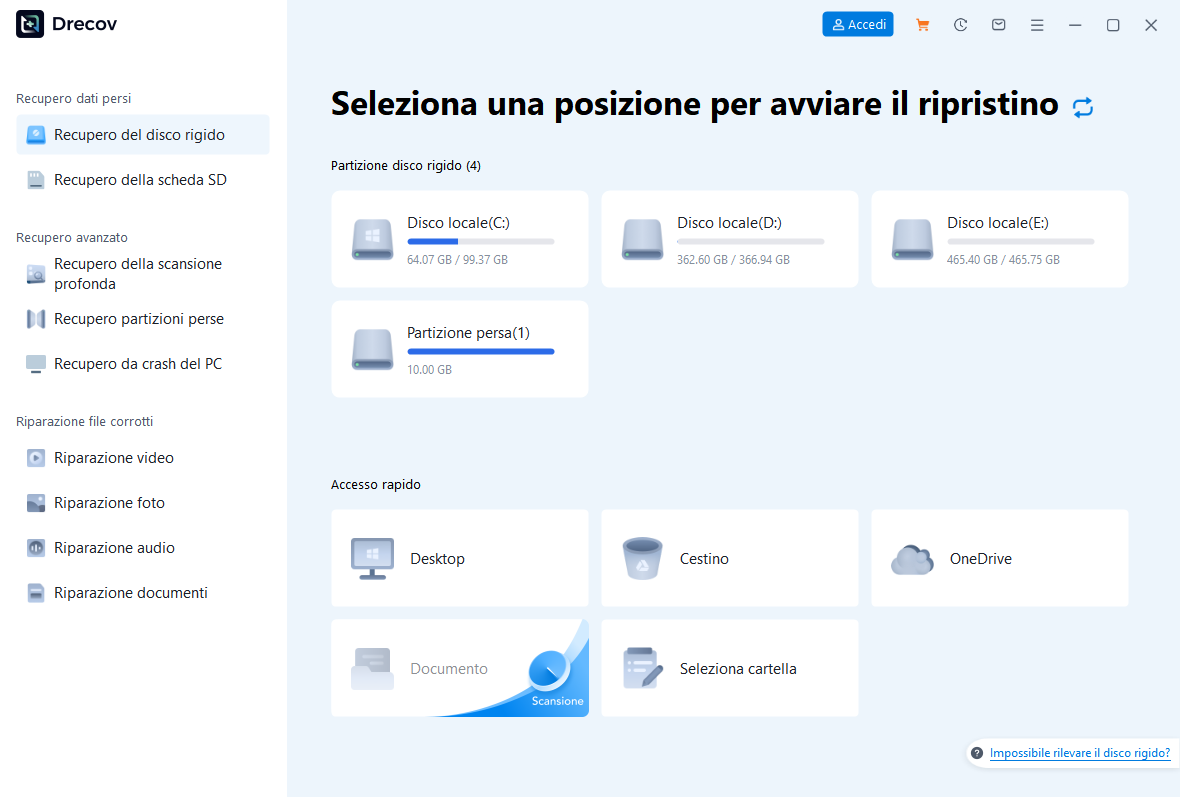
Passaggio 1: scegli la memoria originale
Apri Drecov e seleziona la chiavetta dove si trovavano i file. Confronta nome e capacità, perché la lettera può essere cambiata. Se l’intera partizione è scomparsa ma il dispositivo rimane stabile, considera Lost Partition Recovery invece di creare una nuova partizione.
Passaggio 2: esamina Quick Scan
Avvia Quick Scan e guarda cartelle, nomi e tipi trovati. Se il file desiderato non appare e la memoria resta stabile, passa a Deep Scan. Ferma il processo quando aumentano gli errori di lettura o l’unità si disconnette ripetutamente.
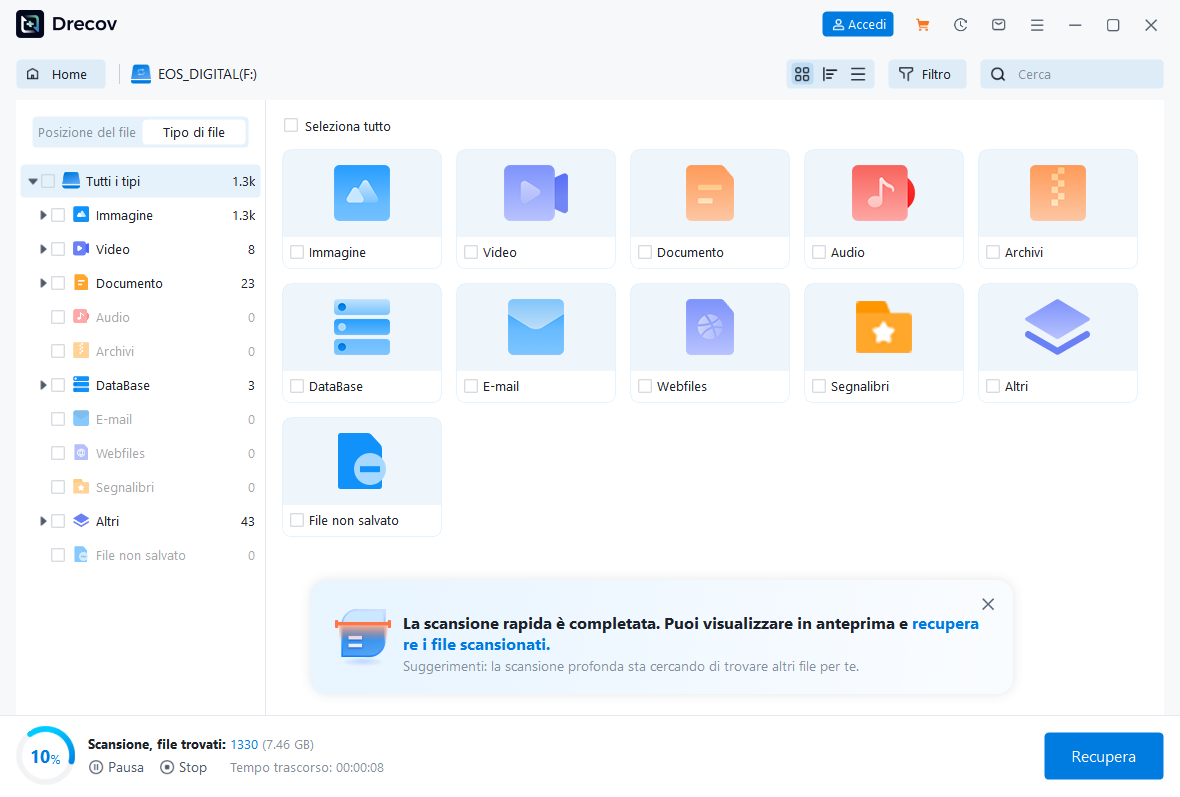
Passaggio 3: filtra e visualizza alcune anteprime
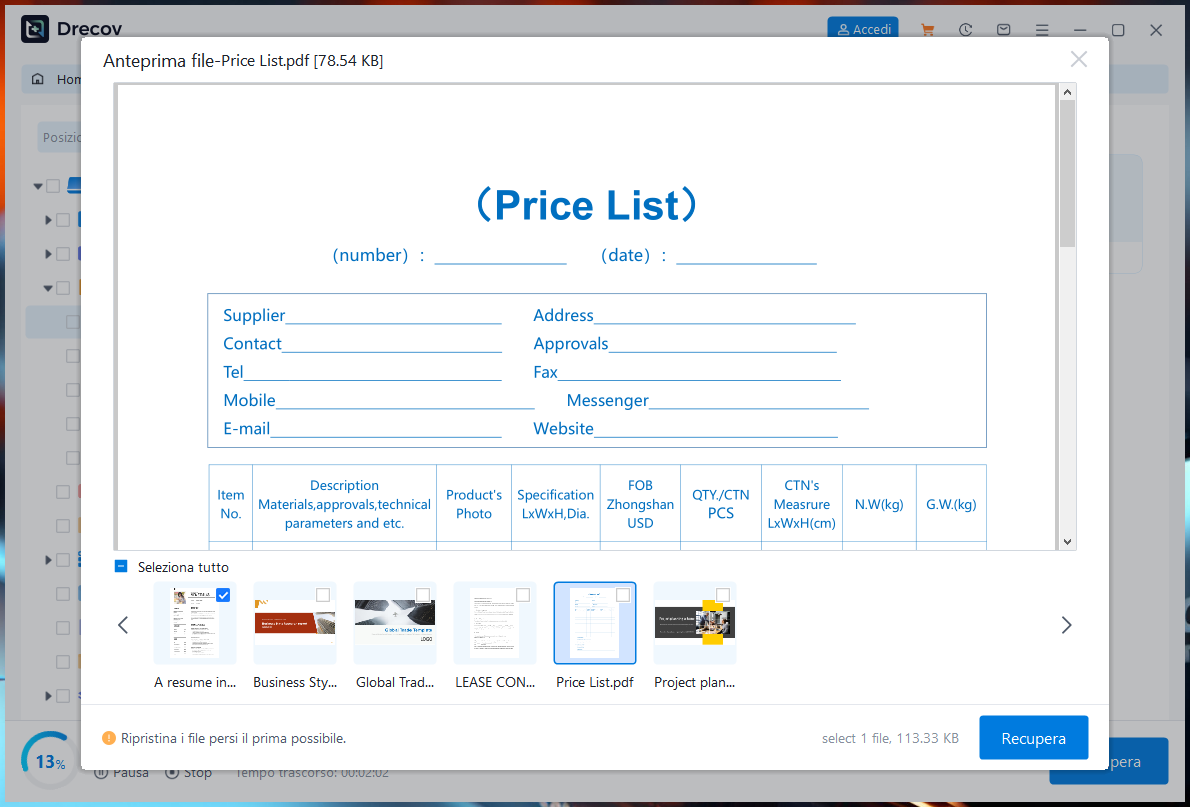
Cerca per tipo, vecchio percorso o nome, se queste informazioni sono disponibili. Apri l’anteprima di alcuni risultati rappresentativi. Una foto visibile è un indizio favorevole, ma non certifica ogni fotogramma di un video né l’integrità di un archivio. Verifica i file completi dopo il recupero.
Passaggio 4: salva altrove e apri i risultati
Recupera gli elementi selezionati sul secondo dispositivo sano, mai sulla memoria sorgente. Se non li trovi nel percorso previsto, controlla la destinazione scelta e le cartelle Drecov Folder o Recovery Folder. Apri documenti e file multimediali diversi prima di formattare o riutilizzare la chiavetta.
⚠ Attenzione: installa Drecov su un’unità diversa da quella in cui sono andati persi i dati, per evitare di sovrascriverli.
Domande frequenti
I file eliminati dalla chiavetta vanno sempre nel Cestino?
No. Verifica il Cestino, ma non dare per scontato che Windows vi conservi ogni file rimosso da un dispositivo rimovibile.
Devo formattare per eliminare due cartelle?
No. Seleziona solo gli elementi inutili dopo aver verificato il backup. La formattazione riguarda l’intero volume.
Espellere la memoria significa cancellarla?
No. L’espulsione conclude la connessione dopo le scritture in corso; non rimuove alcun file.
La normale eliminazione rende i dati privati irrecuperabili?
Non lo garantisce. Se vuoi cedere il dispositivo, valuta separatamente un metodo di cancellazione adatto alla riservatezza richiesta.
Quando usare Drecov?
Quando un file necessario è davvero scomparso da una chiavetta che Windows riconosce in modo stabile. Un guasto fisico non si risolve con una scansione ripetuta.
Conclusione
Per eliminare file da una chiavetta USB in modo ragionato, riconosci prima il dispositivo e verifica una copia dei dati importanti. Rimuovi solo i file scelti e controlla subito ciò che resta. La formattazione e la cancellazione riservata hanno scopi diversi; anche l’espulsione è un’operazione a parte. Se cancelli per errore un file, interrompi le nuove scritture. Su una memoria stabile, Drecov può cercarlo e salvarlo su un altro disco, mentre un problema hardware richiede di proteggere il supporto.
⚠ Attenzione: installa Drecov su un’unità diversa da quella in cui sono andati persi i dati, per evitare di sovrascriverli.






