







Il messaggio “codec audio non supportato” non significa sempre che devi installare qualcosa. Dopo un recupero o un trasferimento, può indicare una copia incompleta, un’estensione che non descrive il contenuto oppure un lettore incapace di aprire quel formato. Conserva il file così com’è. Poi confronta altre copie, prova un lettore affidabile adatto al formato e ascolta più punti della registrazione. Solo se l’originale locale è sparito ha senso cercarne una versione migliore sul dispositivo di provenienza, purché il supporto sia stabile.
Parti dal comportamento del file, non dal messaggio
Apri con lo stesso programma un’altra registrazione che funzionava già e che proviene dalla stessa applicazione. Se anche questa fallisce, controlla prima il lettore o una sua recente modifica. Quando invece si blocca soltanto il file recuperato, indaga quella copia. Annota il testo esatto dell’errore, il nome dell’applicazione e il momento in cui è apparso. Questa piccola cronologia evita di confondere un problema generale di compatibilità con la perdita di dati di una singola registrazione.
Chiediti da dove arriva il file. Una nota vocale esportata direttamente dall’app, una copia trascinata da una chiavetta e un elemento trovato da un programma di recupero non hanno la stessa storia. Il trasferimento interrotto può lasciare un file con nome plausibile ma contenuto parziale. Al contrario, una registrazione rimasta immutata per mesi potrebbe non aprirsi più dopo un aggiornamento del lettore. Non usare la stessa soluzione per entrambi i casi.
Prova la stessa copia in un secondo lettore
Scegli un programma affidabile che dichiari il supporto del formato atteso. Prima copia il file su un disco sano, poi aprilo senza rinominarlo né convertirlo. Se la riproduzione arriva fino alla fine nel secondo lettore, il primo probabilmente non gestisce quel formato o quella variante. Quando invece entrambi si fermano nello stesso punto, cerca altre copie. Ascolta l’inizio, una parte centrale e la conclusione: pochi secondi di audio non dimostrano che la conversazione sia integra.
Una prova su un solo lettore può anche ingannare quando l’app mostra una durata corretta, ma produce silenzio dopo un certo minuto. Segna il punto preciso del difetto. Qualora altre versioni dello stesso file abbiano durata diversa, conserva ciascuna con un nome distinto. Tale confronto sarà più utile dell’installazione casuale di pacchetti di codec raccolti da siti sconosciuti.
Leggi dimensione, estensione e provenienza insieme
In Esplora file, apri le Proprietà e controlla dimensione, estensione e data. Un file di zero byte non contiene audio da riprodurre. Anche una dimensione molto piccola rispetto alla durata attesa merita attenzione, ma non è una prova definitiva: compressioni differenti producono file di grandezze diverse. Il confronto migliore è con una versione precedente dello stesso brano o con un’altra registrazione effettuata dal medesimo dispositivo e con impostazioni simili.
Le terminazioni .mp3, .m4a e .wav sono nomi, non trasformazioni. Cambiare .m4a in .mp3 non converte il contenuto. Lavora sempre su un duplicato se vuoi fare esperimenti. Il presunto audio potrebbe essere un file di progetto dell’app di registrazione, che richiede altri elementi associati prima dell’esportazione. Cerca la cartella del progetto e quella degli export. Se il progetto originale si apre, usa la funzione di esportazione prevista dall’app invece di inventare un’estensione.
La data di modifica aiuta a ordinare le versioni, ma il trasferimento e il recupero possono riscriverla. Non scartare un candidato soltanto perché appare creato ieri. Verifica nome, percorso, dimensione e contenuto ascoltabile. Se il telefono o il registratore conserva l’originale, esportalo nuovamente verso un disco sano. Controlla il nuovo file prima di eliminare qualsiasi cosa dal dispositivo. Se la lettura produce errori o disconnessioni, interrompi i tentativi ripetuti: il problema potrebbe riguardare il supporto.
Quando manca il decoder e quando mancano i dati
Un decoder permette al programma di interpretare un flusso audio codificato. Non tutti i lettori riconoscono ogni combinazione di contenitore e codec. La guida Microsoft sugli errori di Windows Media Player distingue diverse cause di mancata riproduzione. Consulta i formati dichiarati dal tuo lettore e prova un’app appropriata, scaricata dalla sua fonte ufficiale. Evita raccolte di codec senza provenienza chiara: aggiungono variabili senza dirti se il file è completo.
Se un lettore compatibile riproduce una copia interamente, il problema non richiede un recupero di file. Puoi usare quel programma o aggiornare il precedente tramite il canale ufficiale. Se più lettori si fermano nello stesso punto, valuta invece una copia incompleta. Convertirla potrebbe salvare la parte ancora leggibile, ma non ricostruisce automaticamente i minuti assenti. Prima di convertire, conserva una versione non modificata. Quel file può servire a confrontare risultati o a chiedere una valutazione specialistica.
Alcune app salvano materiale di lavoro in più file. Un progetto non è necessariamente una traccia finale e può contenere collegamenti ad altre risorse. Cerca nell’app il comando di apertura del progetto e verifica se mancano file associati. Se il progetto si apre e la traccia suona, esporta una nuova copia. In caso contrario, proteggi l’intera cartella del progetto; recuperare soltanto il file con l’estensione più nota potrebbe lasciare fuori gli elementi necessari.
Drecov serve a trovare una copia locale, non un codec
Quando l’originale locale è stato cancellato o una copia trasferita è incompleta, Drecov può cercare altri file sul dispositivo Windows da cui proveniva la registrazione. Il programma offre Quick Scan e Deep Scan, filtri e anteprima per individuare candidati; il risultato va salvato su un altro dispositivo sano. La funzione Lost Partition Recovery riguarda file su una partizione perduta, non la riparazione del contenuto audio. Drecov non installa decoder, non converte formati e non può garantire di ricreare parti sovrascritte. La pagina dedicata al recupero audio chiarisce l’ambito dei file locali.
Individua la posizione di origine: cartella del PC, chiavetta, scheda di memoria o unità esterna. Non installare il software nella stessa partizione in cui cercavi l’audio perso. Prepara un disco diverso per il salvataggio. Se il dispositivo scompare, mostra una capacità errata o produce gravi errori di lettura, fermati. Ripetere le scansioni può aggravare una situazione fisica; valuta un’immagine del supporto o un professionista. Per file esistiti soltanto nel cloud, controlla invece cronologia e cestino del servizio.
Cerca l’originale nella posizione giusta
⚠ Attenzione: installa Drecov su un’unità diversa da quella in cui sono andati persi i dati, per evitare di sovrascriverli.
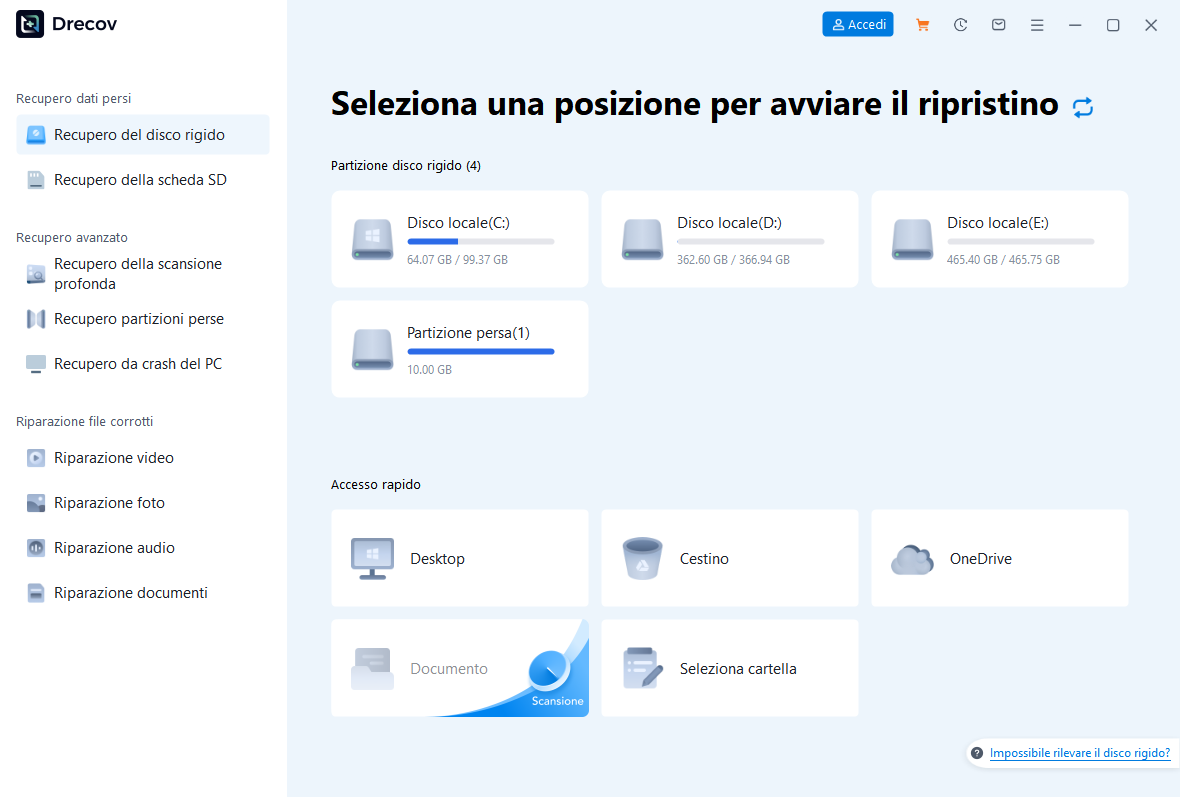
Passaggio 1: apri Drecov e seleziona il dispositivo o la partizione originale
Controlla capacità e lettera per non scandire un disco estraneo.
Passaggio 2: avvia Quick Scan
Cerca la cartella della registrazione e i tipi di file pertinenti.
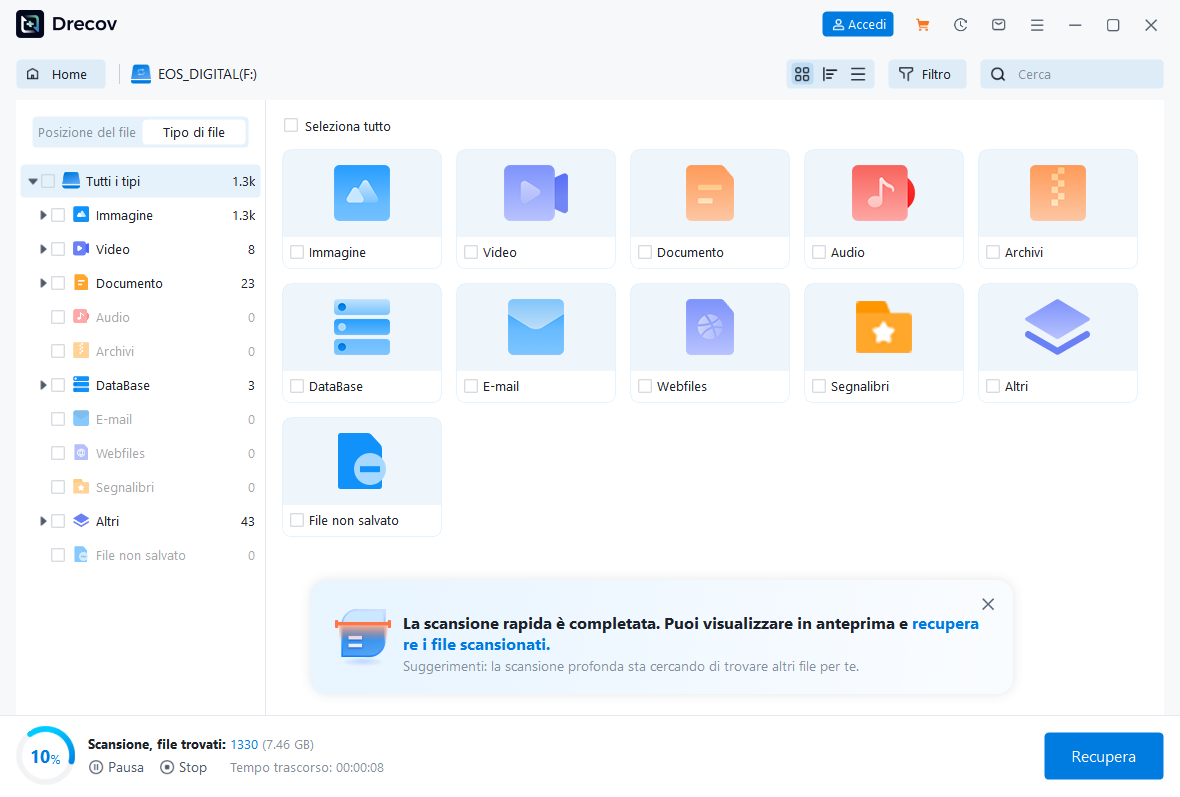
Passaggio 3: passa a Deep Scan solo se serve
Fallo se il primo esame non trova una copia utile e il supporto rimane stabile.
Passaggio 4: filtra i risultati
Usa tipo, nome e percorso precedente per distinguere registrazioni simili.
Passaggio 5: ascolta l’anteprima, quando disponibile
Un inizio chiaro non prova l’integrità dell’intero audio.
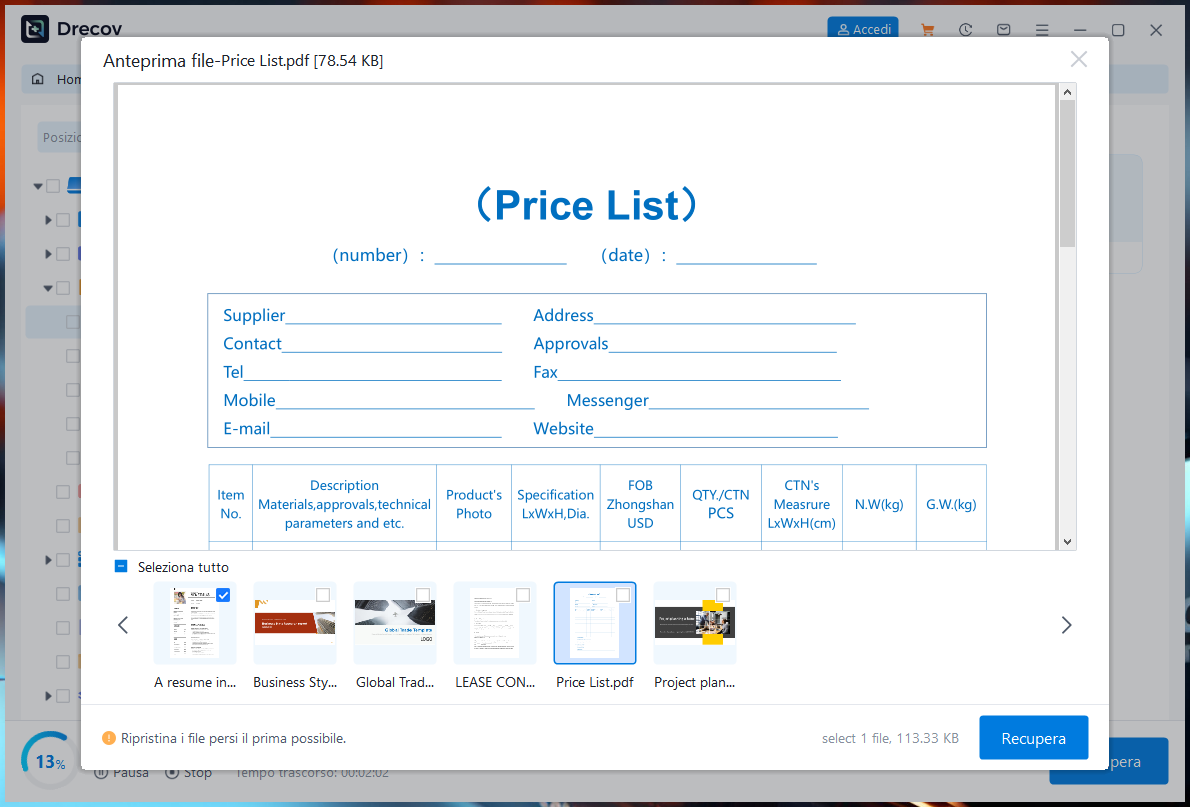
Passaggio 6: recupera i candidati su un altro disco sano
Non salvare sul dispositivo di origine.
Passaggio 7: verifica i file fuori dal programma
Se non trovi l’output nella cartella scelta, controlla Drecov Folder o Recovery Folder.
Non scegliere automaticamente il file più grande. Una registrazione lunga può contenere silenzio o un contenuto differente. Confronta voce, durata e punto in cui la copia difettosa si interrompe. Tieni più candidati separati fino alla verifica. Se nessuno è completo, lascia intatta la sorgente e passa alle copie di backup o all’export originale dell’app.
⚠ Attenzione: installa Drecov su un’unità diversa da quella in cui sono andati persi i dati, per evitare di sovrascriverli.
Conserva il risultato che hai verificato
Una riproduzione riuscita è soltanto il primo controllo. Per un’intervista, ascolta l’inizio, un passaggio centrale e la chiusura. Torna soprattutto al minuto in cui la vecchia copia si fermava. Verifica che le parole siano comprensibili e che l’audio non diventi silenzioso pur continuando a mostrare il tempo. Per musica o suoni di lavoro, controlla anche che non manchino tracce o che un progetto non dipenda da file rimasti sul vecchio dispositivo.
Attribuisci un nome riconoscibile alla versione completa e conservala su un secondo supporto. Mantieni anche una copia immutata del file che dava errore. Se invii l’audio a un collega, chiedigli di controllare l’ultima parte oltre ai primi secondi. Una conferma da un altro dispositivo distingue ulteriormente un difetto del file da una peculiarità del lettore. Non cancellare tutti i candidati finché non hai verificato ciò che ti serviva davvero.
Quando non emerge alcuna versione valida, guarda nei backup, nelle cartelle di esportazione e nelle copie inviate ad altre persone. Evita di spendere tempo su codec aggiuntivi se il file sorgente è palesemente tronco. Nel caso di un supporto instabile, non continuare a farlo leggere più volte. Un professionista potrà valutare il percorso più sicuro per ottenere un’immagine o per lavorare sul dispositivo originale.
Domande frequenti
Il messaggio dimostra che manca soltanto un codec?
No. Un’estensione inesatta o una copia incompleta possono produrre un sintomo simile. Confronta la stessa registrazione in lettori affidabili e verifica altre versioni.
Posso rinominare .m4a in .mp3?
La rinomina non cambia i dati audio. Se vuoi fare una prova, usa un duplicato, ma identifica prima il vero formato.
Drecov può correggere l’audio danneggiato?
Può cercare una copia perduta sul supporto locale stabile. Non aggiunge un decoder né ricrea i frammenti mancanti di un file trovato.
Perché il file recuperato si ferma a metà?
Potrebbe essere una copia parziale. Verifica lo stesso punto in un secondo lettore e confronta versioni precedenti o un nuovo export dalla fonte.
Quando interrompere la scansione della chiavetta?
Fermati se si disconnette, mostra una capacità sbagliata o produce errori di lettura gravi. Chiedi una valutazione prima di ripetere l’esame.
Conclusione
Un codec audio non supportato può indicare un limite del lettore, ma dopo un recupero può anche nascondere una copia incompleta. Prima verifica le versioni disponibili, la provenienza e la riproduzione in un programma adatto. Se l’originale locale è scomparso da un supporto stabile, Drecov può cercare un candidato migliore e salvarlo altrove. Non sostituisce un decoder né ricostruisce audio assente. La conferma arriva dall’ascolto dei passaggi importanti, non dalla scomparsa del messaggio di errore. Per le differenze tra ricerca del file e verifica del contenuto, consulta anche le risorse sul recupero file e sul controllo dei file M4A. Il punto di partenza generale è la pagina Drecov.
⚠ Attenzione: installa Drecov su un’unità diversa da quella in cui sono andati persi i dati, per evitare di sovrascriverli.





