







Recupera la sorgente Synfig prima di ricostruire il rendering
Per recuperare le animazioni Synfig, identifica se hai bisogno del progetto nativo modificabile, di una risorsa importata o solo del risultato renderizzato. Un candidato SIF o SIFZ può preservare livelli e valori animati. Un progetto SFG in pacchetto può preservare un progetto con risorse in bundle. Un filmato o una sequenza di fotogrammi sottoposti a rendering può preservare un output utile senza ripristinare i controlli di animazione originali.
Registra il nome del progetto, la versione Synfig, la dimensione prevista della tela, l’intervallo di tempo e una posa animata distintiva. Nota anche l’ultimo cambio di layer o waypoint utile. Un progetto che si apre con un’immagine mancante è diverso da un progetto la cui fonte di animazione è scomparsa. Inizia con il sintomo reale invece di trattare ogni anteprima vuota come un documento eliminato.
Preservare il progetto nativo e il suo contesto
Copia il progetto sopravvissuto e i suoi file di supporto originali in una directory di ripristino separata. Conserva un set intatto e utilizza le copie funzionanti per l’ispezione. Conserva le relazioni tra directory per le risorse importate. Un progetto può essere caricato facendo affidamento su immagini o audio esterni alla propria cartella, pertanto la copia del solo file nativo potrebbe non produrre un’origine di ripristino indipendente.
Se l’animazione rimane aperta, salva un’attività cardine nativa separata prima di chiuderla. Conserva un breve rendering di riferimento quando possibile. Il file nativo supporta la modifica, mentre il rendering aiuta a confrontare i tempi e l’aspetto. Mantieni i loro ruoli distinti in modo che un’esportazione riproducibile non diventi il presunto sostituto della struttura di origine mancante.
Route nativa 1: accetta un backup automatico disponibile
- Conserva il progetto corrente e tutte le informazioni di ripristino sopravvissute.
- Avvia l’installazione Synfig appropriata e controlla il ripristino offerto.
- Confronta la posa distintiva del candidato e il recente cambio di livello.
- Salva l’animazione accettata con un nuovo nome file nativo.
Il comportamento di backup automatico di Synfig dipende dalle sue preferenze e dai dati sopravvissuti. Un candidato al recupero può aiutare dopo una sessione interrotta, ma potrebbe precedere le modifiche finali. Ispeziona il contenuto effettivo. La modifica dell’intervallo di backup dopo l’incidente non può ricreare il lavoro che nessun candidato disponibile ha conservato.
Confronta l’animazione anziché una singola miniatura
Seleziona un fotogramma in cui conta l’ultima modifica utile e un altro in cui l’oggetto si sposta. Un candidato precedente può visualizzare il carattere corretto pur non avendo l’interpolazione finale o l’impostazione del livello. Mantieni le alternative finché non capisci la differenza. Un ripristino nativo dovrebbe supportare il comportamento dell’animazione di cui hai bisogno, non semplicemente assomigliare al suo primo fotogramma.
Dopo aver salvato il candidato separatamente, riaprire una copia e ripetere lo stesso confronto. Controlla la persistenza al di fuori della sessione di ripristino. Conservare il candidato originale finché il progetto ordinario salvato non si rivela utilizzabile con le risorse richieste. Un’anteprima riuscita non stabilisce che tutte le risorse importate o le relazioni animate siano sopravvissute.
Percorso nativo 2: apri un traguardo nativo esistente
- Individuare un candidato SIF, SIFZ o SFG preservato dal progetto.
- Copialo in una posizione di lavoro separata.
- Aprilo tramite Synfig e ispeziona i livelli e i valori animati.
- Salvare il risultato accettato con un nome di recupero distinto.
SIF e SIFZ rappresentano la sorgente nativa in diverse forme di archiviazione, mentre SFG impacchetta sorgente e risorse. La ridenominazione di un file compresso non lo converte o lo ripara automaticamente. Utilizzare il flusso di lavoro dell’applicazione supportato per aprire un candidato copiato e preservarne le informazioni sul formato originale. Confronta i contenuti prima di scegliere il traguardo che desideri continuare a modificare.
Ispeziona i contenuti effettivi di un progetto confezionato tramite l’applicazione
Un pacchetto può fornire un set di sorgenti più completo, ma la sua sola esistenza non dimostra che tutti i file esterni richiesti siano presenti. Apri il pacchetto di lavoro ed esamina le immagini, l’audio e l’animazione rappresentativa importati. Un pacchetto precedente può preservare risorse utili omettendo modifiche successive al codice sorgente. Mantieni chiaro il traguardo raggiunto nelle note di recupero.
Se il pacchetto fallisce, conservalo invariato e registra l’errore esatto. Non unire manualmente gli interni dell’archivio con l’origine di un altro progetto mentre provi a indovinare. Preservare innanzitutto i candidati coerenti. Un confronto controllato a livello di applicazione fornisce una base più chiara per il ripristino rispetto a una raccolta di file individualmente plausibili presi da versioni non correlate.
Percorso nativo 3: riconnettersi alle risorse importate sopravvissute
- Identificare il layer o il riferimento la cui origine non è disponibile.
- Individua l’immagine originale o la risorsa audio nell’archivio conservato.
- Correggi il percorso in un progetto funzionante attraverso i controlli supportati.
- Confronta l’aspetto, le dimensioni, la posizione e i tempi della risorsa.
Lo spostamento di una cartella può interrompere un riferimento importato mentre l’animazione modificabile rimane intatta. Ricollegare l’originale corretto può ripristinare un comportamento utile senza sostituire il progetto nativo. Abbina contenuto e proprietà tecniche anziché utilizzare un altro file con un nome simile. L’immagine sbagliata può essere caricata correttamente mentre si modifica il significato o l’allineamento dell’animazione.
Preserva i percorsi relativi dove contano
Confronta la struttura della directory originale e corrente prima di modificare molti riferimenti. Il ripristino di una relazione di cartelle nota può risolvere in modo coerente diverse origini mancanti. Quindi testa il progetto copiato dalla sua posizione pianificata a lungo termine. Un percorso che funziona solo mentre esiste una cartella di ripristino temporanea lascia il progetto dipendente da tale cartella.
Se una risorsa originale è veramente mancante, conservane il riferimento come prova e indaga su un’altra fonte legittima. Un’anteprima renderizzata può mostrare l’aspetto dell’immagine ma non contenere la risoluzione o la trasparenza originale completa. Etichettare esplicitamente qualsiasi sostituzione o ricostruzione invece di descriverla come esatto ripristino della risorsa importata.
Route 4 nativo: recupero di fotogrammi renderizzati con limiti chiari
- Conserva i fotogrammi, i filmati e le eventuali esportazioni di riferimento originali renderizzati.
- Identificare l’intervallo di tempo effettivo, le dimensioni e i canali disponibili.
- Crea un progetto di ricostruzione separato quando la fonte nativa non è disponibile.
- Registra quali livelli, valori e relazioni modificabili rimangono mancanti.
Una sequenza renderizzata può preservare un output visivo utile anche quando il progetto sorgente non c’è più. Non ricrea automaticamente percorsi vettoriali, waypoint, ossa o impostazioni di interpolazione. Utilizza l’output in base a ciò che contiene effettivamente: un deliverable, un riferimento visivo o un input sostitutivo. Mantieni il risultato separato da un’animazione nativa recuperata direttamente.
Ispezionare completamente l’intervallo richiesto
Un rendering interrotto può lasciare fotogrammi iniziali validi e fotogrammi successivi mancanti. Confronta i nomi dei file e ispeziona le immagini rappresentative in modo indipendente. Una cartella contenente molti file non dimostra che l’intervallo previsto sia completo. Registra gli spazi vuoti invece di ripetere silenziosamente i fotogrammi per far apparire la sequenza intera.
Se un film è l’unico riferimento sopravvissuto, confronta la frequenza dei fotogrammi e la qualità prima di dedurre tempi o pixel esatti. La compressione e il ridimensionamento possono alterare i dettagli. Una ricostruzione utile può ancora supportare la produzione continua, ma i tempi dedotti e le forme ricostruite dovrebbero rimanere visibili nel registro della ripresa.
Diagnostica un’anteprima vuota o imprevista
Controlla l’ora corrente, la visibilità del livello, la visualizzazione della tela e lo stato di rendering pertinente. Un oggetto può esistere al di fuori della vista corrente o apparire solo durante un altro intervallo di tempo. Cerca la struttura dei livelli e ispeziona un frame valido noto prima di sostituire il progetto con un candidato più vecchio. Un problema del contesto di visualizzazione è diverso dall’eliminazione dell’origine.
Ispeziona le relazioni tra livelli
Un livello può essere presente ma interessato da raggruppamenti, trasformazioni, fusioni o maschere. Confronta il percorso attraverso tali relazioni in una copia di lavoro. Un nome di livello visibile non dimostra che contribuisca all’immagine finale. Testare un’impostazione compresa alla volta e preservare il candidato originale prima di apportare ampie modifiche strutturali.
Se il contenuto viene visualizzato dopo aver corretto una visualizzazione o una relazione, registrarlo come accesso o riparazione della visualizzazione. Non stabilisce che un’animazione eliminata sia stata recuperata dall’archivio. Mantenere la diagnosi precisa aiuta a evitare un rollback non necessario e rende la fonte accettata più facile da comprendere in seguito.
Confronta waypoint e interpolazione
Un’animazione recuperata può contenere gli oggetti attesi mentre si muove in modo diverso tra i momenti chiave. Esaminare i valori animati rilevanti e la loro interpolazione. Confronta una posa iniziale, una transizione e la posa finale. Un singolo fotogramma corrispondente non può stabilire che il movimento e il tempismo siano sopravvissuti nell’intera ripresa.
Utilizza un evento di movimento distintivo
Scegli una pausa, una svolta o un cambio di direzione intenzionali come esempio di accettazione. Confronta sia il risultato visibile che i valori di origine che lo controllano. Se ricrei il movimento da un rendering di riferimento, registra l’approssimazione. Una riproduzione simile non dimostra che i punti di controllo originali e le decisioni di interpolazione siano stati restituiti esattamente.
Confronta anche le ipotesi temporali quando si ricollega l’audio o le immagini importate. Uno scostamento della sorgente o una mancata corrispondenza della frequenza dei fotogrammi può far apparire errata l’animazione intatta. Stabilire la relazione temporale corretta prima di ricostruire i waypoint. Ciò può preservare un utile lavoro originale che una ricostruzione affrettata potrebbe altrimenti sostituire inutilmente.
Ispeziona le forme vettoriali e il contesto di deformazione
Per l’animazione dei personaggi, confronta una forma o una deformazione in cui il progetto utilizza controlli importanti. Una posa recuperata può sembrare familiare mentre manca una relazione di controllo. Ispeziona la struttura nativa necessaria per ulteriori modifiche, non solo il contorno renderizzato. Preserva il candidato prima di modificare i punti di controllo o sostituire un elemento raggruppato.
Mantieni l’aspetto e la flessibilità di modifica separati
Un’immagine sostitutiva appiattita può riprodurre bene una posa ma offrire diverse possibilità di modifica rispetto alla fonte vettoriale originale. Ciò può essere utile per un output di emergenza, ma non equivale a ripristinare la forma animata nativa. Registra quali componenti rimangono modificabili e quali ora dipendono da un sostituto renderizzato.
Se ricostruisci manualmente una forma, mantieni il riferimento utilizzato e contrassegna i dettagli incerti. Uno screenshot raramente dimostra la geometria di controllo nascosta o il contenuto fuori dallo schermo. Ricostruisci solo ciò che le prove supportano e salva quel lavoro come una nuova pietra miliare, separata da qualsiasi livello nativo recuperato direttamente.
Verifica immagini e audio in modo indipendente
Apri importanti risorse importate in applicazioni locali appropriate e confronta i loro contenuti. Un file può avere il nome previsto pur essendo troncato o rappresentando un’altra revisione. Ricollegare quel file all’interno di Synfig non ripara i suoi byte mancanti. Conserva il candidato e ispeziona un’altra fonte se l’originale stesso è inutilizzabile.
Confronta Trasparenza e Proprietà Tecniche
Per le immagini, controlla le dimensioni e il comportamento alfa. Per l’audio, confronta la durata e un passaggio distintivo. Tali proprietà influenzano il comportamento di un’animazione recuperata anche quando il percorso viene risolto correttamente. Testare la risorsa rilevante all’interno del progetto dopo il controllo indipendente del file, perché il posizionamento e la tempistica creano un altro insieme di relazioni.
Se sostituisci un bene legittimo disponibile, registra la sostituzione e il suo effetto. Un’immagine simile può avere limiti o trasparenze diversi, mentre una modifica audio diversa può spostare i tempi. Conservare il candidato recuperato originale come riferimento anziché eliminarlo una volta che un sostituto migliora l’aspetto dell’anteprima.
Risolvere un incidente durante l’animazione del personaggio
Supponiamo che Synfig si chiuda dopo aver regolato la posa del braccio e la sua transizione. Conserva il file nativo salvato e le informazioni di backup automatico sopravvissute. Confronta i candidati disponibili nella posa modificata e durante la transizione. Salva il miglior candidato separatamente, quindi esaminane il livello e le relazioni di valori animati prima di continuare il lavoro creativo.
Mantieni differenze utili tra le pietre miliari
Un file nativo più vecchio può contenere una struttura di forma stabile mentre il candidato recuperato contiene tempistiche più recenti. Conservali entrambi e trasferisci solo il materiale compreso in un’animazione funzionante. Confrontare il movimento risultante e i riferimenti alle risorse. Un risultato ibrido può soddisfare l’esigenza di produzione richiedendo comunque una registrazione delle differenze di origine.
Riapri il progetto accettato ed esegui il rendering di un breve esempio in una nuova directory di output. Confronta quel campione in modo indipendente con il movimento previsto. Ciò controlla il percorso di rendering e la persistenza effettivi, che possono rivelare un problema che un’anteprima interattiva non ha esposto.
Risolvere le risorse mancanti dopo uno spostamento
Se un progetto si apre con livelli importati vuoti dopo il riposizionamento di una cartella, controlla i percorsi memorizzati e individua le risorse originali. Ripristina una relazione di cartella coerente o correggi un riferimento verificato nel progetto copiato. Quindi confronta la scala, l’allineamento e l’intervallo di tempo pertinente. Non ricostruire l’intera animazione quando una riparazione del percorso ripristina la sua origine esistente.
Test dalla destinazione pianificata
Salva il progetto accettato dove intendi conservarlo e riaprine una copia con il vecchio percorso temporaneo compreso. Controlla la risorsa importata e una sezione animata distinta. Ciò rivela le dipendenze che la macchina originale potrebbe nascondere mentre la vecchia cartella rimane disponibile. Risolvere tali dipendenze prima di considerare il ripristino come pronto per il trasferimento.
Inventariare un progetto Synfig in base a componenti modificabili e derivati
Elenca separatamente l’animazione nativa, le immagini importate, l’audio, le copie in pacchetto e gli output renderizzati. Registra quale candidato contiene ciascun componente e la pietra miliare che rappresenta. Questo inventario impedisce che un rendering riuscito venga confuso con il recupero di tutta la fonte modificabile. Aiuta anche a identificare un pacchetto utile la cui fonte è più vecchia ma le cui risorse in bundle sarebbero altrimenti mancanti.
Scegli un campione di accettazione basata sul movimento
Seleziona una posa iniziale, una transizione distintiva e una posa finale. Aggiungi un livello o un valore animato che è cambiato vicino all’incidente. Confrontare lo stesso campione tra i candidati. Un file nativo può contenere il carattere previsto pur mancando della relazione di movimento che ha reso utile l’animazione, quindi una corrispondenza non dovrebbe comunque decidere il ripristino.
Includi un fotogramma in cui le immagini o l’audio importati sono importanti. Questo verifica le dipendenze insieme al grafico nativo. Un candidato può preservare i valori animati senza visualizzare una fonte non disponibile oppure può preservare un’immagine visibile senza l’animazione modificabile. Registrare tali risultati in modo indipendente anziché utilizzare un’unica etichetta come recuperata per entrambi.
Distinguere SIF, SIFZ e SFG in base ai loro ruoli
SIF è l’origine nativa, SIFZ archivia l’origine nativa in formato compresso e SFG confeziona l’origine con le risorse. Utilizza l’applicazione per controllare i candidati copiati e mantenere intatti i formati originali. Una modifica del suffisso da sola non converte o ripara i dati sottostanti. Questa distinzione è importante quando una ricerca di file produce diversi candidati con nomi simili ma strutturati in modo diverso.
Confrontare un pacchetto come traguardo coerente
Apri un pacchetto copiato e controlla insieme la sua origine e le sue risorse. Non estrarre componenti casuali da diversi pacchetti e presupporre che la combinazione rappresenti un progetto valido. Un traguardo precedente e coerente fornisce un punto di partenza più forte. È quindi possibile trasferire deliberatamente le modifiche successive verificate e registrarne l’origine nell’animazione di lavoro accettata.
Ispeziona anche le risorse contenute nel pacchetto effettivo. L’esistenza di un archivio non dimostra che tutte le origini personalizzate necessarie per l’attività siano disponibili. Testa un’importante risorsa importata e un segmento di animazione distintivo. Conserva il pacchetto originale finché la copia nativa accettata non supera i controlli dalla posizione di archiviazione pianificata.
Controllare le precondizioni del backup automatico prima di riaprire ripetutamente
Esaminare la preferenza di backup pertinente e l’ambiente dell’applicazione originale. Conserva le informazioni di ripristino sopravvissute prima di reimpostare il profilo. Un’istanza appena installata può avere impostazioni diverse o un contesto di ripristino vuoto mentre l’ambiente precedente contiene ancora dati utili. La presenza di una casella di controllo nella nuova installazione non è prova che la sessione persa sia stata salvata.
Confronta i tempi del candidato con l’ultima modifica
Un backup automatico può preservare la maggior parte dell’animazione omettendone la regolazione finale. Identificare il valore specifico o il cambiamento di livello e ispezionarlo nel candidato. Se lo stato precedente è ancora utile, salvalo separatamente e registra i dettagli mancanti. Ciò fornisce una base chiara per la ricostruzione controllata senza pretendere che venga restituita ogni ultima modifica.
Dopo aver salvato il candidato accettato, riaprire una copia ed eseguire il rendering di un piccolo campione. Questo controlla insieme il comportamento persistente dell’origine e dell’output. Mantenere intatto il materiale di recupero originale finché il test non ha esito positivo. Un’anteprima interattiva può sembrare corretta mentre una dipendenza punta ancora a una posizione temporanea o non disponibile.
Ricollega le immagini importate al loro contenuto reale
Utilizza il riferimento memorizzato e un dettaglio visivo distintivo per identificare l’immagine originale. Confronta dimensioni, trasparenza e posizionamento previsto. Un altro file con lo stesso nome base può avere limiti diversi o rappresentare un’altra revisione. Il caricamento corretto non stabilisce che l’animazione ora utilizzi la fonte corretta.
Verificare la posizione e la scala dopo la riconnessione
Un percorso di sostituzione valido può esporre una mancata corrispondenza nelle dimensioni dell’immagine o nei presupposti di ancoraggio. Esamina la risorsa nel contesto dell’animazione pertinente, incluso un fotogramma in cui si muove o interagisce con un altro livello. Conserva il candidato originale prima di modificare le trasformazioni. Un errore di percorso non dovrebbe portare alla ricostruzione non necessaria dei valori di animazione che erano già corretti.
Se sopravvive solo un’immagine renderizzata di un’altra fase, etichetta il suo utilizzo come recupero o sostituzione parziale. Può supportare il lavoro continuato perdendo la trasparenza o la risoluzione originale. Registra l’origine e i limiti in modo che un altro animatore non presupponga che la sostituzione conservi l’esatta risorsa modificabile a cui faceva riferimento originariamente il progetto nativo.
Confronta insieme valori animati e interpolazione
Un valore recuperato in un dato momento può corrispondere mentre l’interpolazione tra i tempi è diversa. Ispezionare un movimento con una presa intenzionale o un cambio di direzione. Confronta il risultato visibile e i controlli nativi corrispondenti. Ciò stabilisce se il candidato supporta il comportamento previsto piuttosto che limitarsi a riprodurre una posa familiare in un fotogramma selezionato.
Rivedi i tempi prima di ridisegnare il movimento
Uno scostamento della sorgente, un contesto di frequenza fotogrammi o un intervallo di riproduzione diverso possono far sì che l’animazione intatta appaia errata. Confronta prima queste relazioni. Se il movimento diventa corretto dopo aver ripristinato il contesto temporale previsto, registra tale riparazione. Ricostruire ogni punto di controllo sprecherebbe informazioni utili e potrebbe introdurre nuove differenze senza risolvere la causa originale.
Quando ricostruisci il movimento da un riferimento, mantieni il riferimento originale e registra i valori dedotti. Una corrispondenza visiva ravvicinata può raggiungere l’obiettivo pratico lasciando sconosciuta la struttura di controllo storico. Salvare la ricostruzione come una pietra miliare distinta piuttosto che sovrascrivere il miglior stato nativo recuperato direttamente.
Ispeziona raggruppamento, maschere e dipendenze di deformazione
Uno strato può sopravvivere mentre un’altra relazione gli impedisce di contribuire correttamente. Traccia il contesto del gruppo, della maschera, della trasformazione o della deformazione in una copia di lavoro. Il solo nome del livello visibile non stabilisce che la relazione completa sia sopravvissuta. Utilizza l’evento visivo distintivo dell’incidente per identificare dove il risultato differisce innanzitutto dall’animazione prevista.
Cambia una relazione intesa alla volta
Conserva il candidato nativo ed effettua una piccola riparazione controllata in una versione funzionante. Confronta successivamente lo stesso intervallo di fotogrammi. Ciò consente di collegare il miglioramento osservato con una causa specifica. Un’ampia ridisposizione dei livelli può migliorare l’aspetto dell’anteprima nascondendo al tempo stesso una discrepanza strutturale che si ripresenta in altre parti dello scatto.
Registra qualsiasi relazione ricostruita manualmente e le relative prove. Un riferimento renderizzato può mostrare il risultato senza rivelare la struttura interna originale. La relazione ricostruita può essere corretta per la produzione continuata, ma ciò è diverso dal dimostrare che la maschera originale o la fonte di deformazione sono ritornate direttamente da un backup.
Valuta le sequenze renderizzate come fonti di recupero limitate
Ispezionare il primo e l’ultimo fotogramma richiesto e gli eventuali spazi intermedi. Confronta risoluzione, trasparenza e l’effettiva pietra miliare visiva. Una directory di grandi dimensioni può contenere duplicati o intervalli incompleti. Conserva i nomi file originali e il contesto di origine in modo da poter distinguere l’output sopravvissuto dai nuovi rendering di test prodotti durante il ripristino.
Mantieni i nuovi rendering in una directory separata
Mischiare i frame recuperati con quelli appena generati può oscurare ciò che è sopravvissuto all’incidente. Utilizzare una posizione di output distinta per i test e registrare quale progetto li ha prodotti. Ciò consente di confrontare la fonte recuperata con la produzione storica senza trattare accidentalmente una nuova ricostruzione come prova di un rendering originale completo.
Se il recupero di solo output soddisfa l’esigenza di consegna immediata, dichiararne chiaramente l’ambito. Continua a cercare la fonte nativa solo quando la modifica continua lo richiede. L’obiettivo di accettazione dovrebbe seguire l’attività effettiva, mentre il record di ripristino preserva l’importante distinzione tra pixel utilizzabili e controlli di animazione ripristinati.
Preparare un ripristino dell’animazione indipendente
Copia il progetto accettato e le risorse richieste nella posizione di archiviazione pianificata, quindi riapri una versione funzionante ed esegui il rendering del campione di accettazione. Verifica che nessuna dipendenza si basi su un vecchio percorso temporaneo. Questa prova pratica è più informativa di un progetto che si apre solo sulla macchina dove rimangono disponibili tutte le cartelle di origine precedenti.
Mantieni tracciabile il trasferimento
Registra le tappe native, le posizioni delle fonti importate, il movimento ricostruito, le risorse sostituite e le lacune irrisolte. Conservare un rendering di riferimento con il progetto accettato. Un altro animatore può quindi continuare da una linea di base chiara e distinguere le informazioni esatte recuperate dalle riparazioni creative successive, invece di presumere che ogni fotogramma rifinito provenga da una fonte storica intatta.
Quando il ripristino dello storage può aiutare a sincronizzare le origini
PandaOffice Drecov può aiutare a recuperare progetti nativi cancellati, backup esistenti, immagini importate, audio o fotogrammi renderizzati da un archivio leggibile. Non può dedurre ogni controllo dell’animazione dai pixel finali o ricreare valori non salvati che non hanno mai raggiunto il disco. Preferire prima i candidati nativi sopravvissuti e la riconnessione all’origine e ridurre le scritture dove potrebbero rimanere i file eliminati.
Passaggio 1: identificare il progetto e l’archiviazione delle risorse
Scegli l’unità o la partizione che conteneva l’animazione nativa, i dati di backup automatico o le origini originali importate. Registra quale componente viene preso di mira da ciascuna ricerca. Conserva l’output recuperato in un archivio separato e integro. Valutare le disconnessioni ripetute o gli errori di lettura dell’hardware prima di procedere con una scansione di ripristino del software di routine.
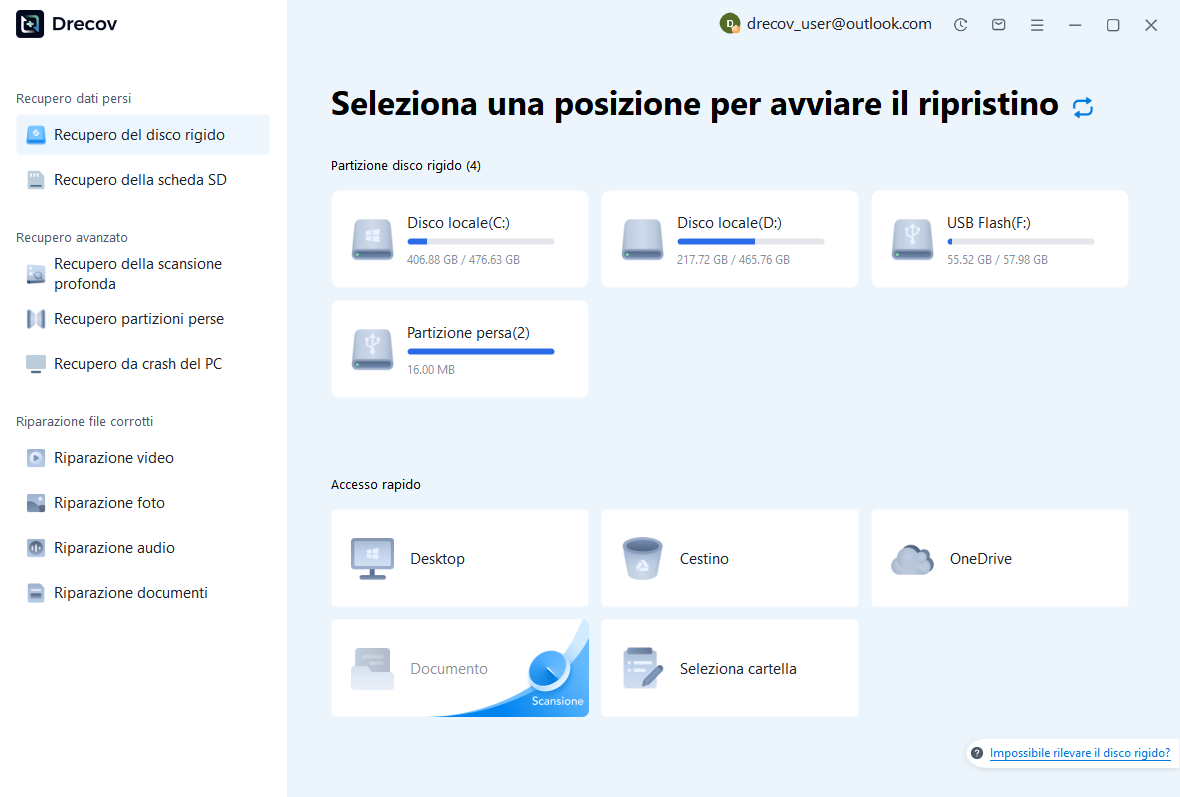
Passaggio 2: confrontare i candidati nativi e di rendering
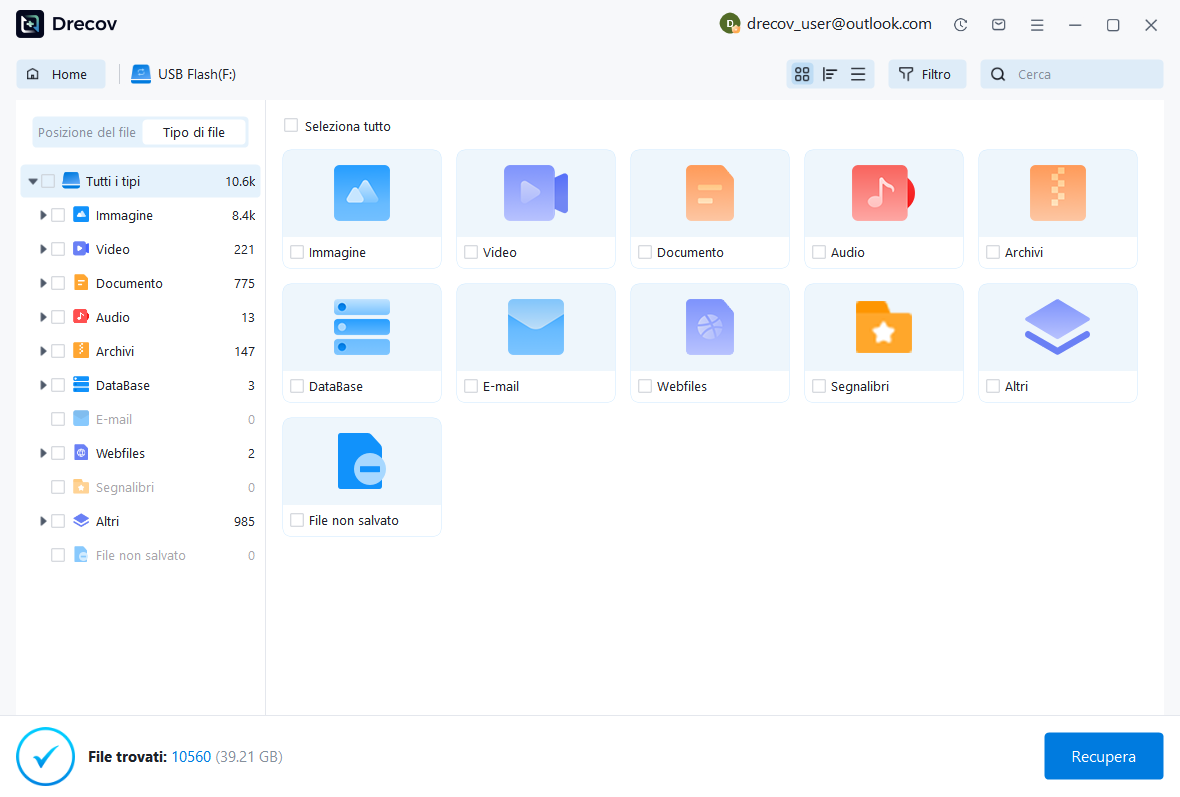
Esamina i percorsi, i nomi, le date, le dimensioni e le anteprime supportate disponibili. Conserva traguardi e set di risorse nativi plausibili senza combinare versioni non correlate. Una posa renderizzata riconoscibile non stabilisce che i livelli modificabili e i valori animati siano sopravvissuti. Mantieni le alternative finché Synfig non può ispezionare l’effettiva struttura sorgente del candidato funzionante.
Passaggio 3: ripristina altrove ed esegui il rendering di un campione
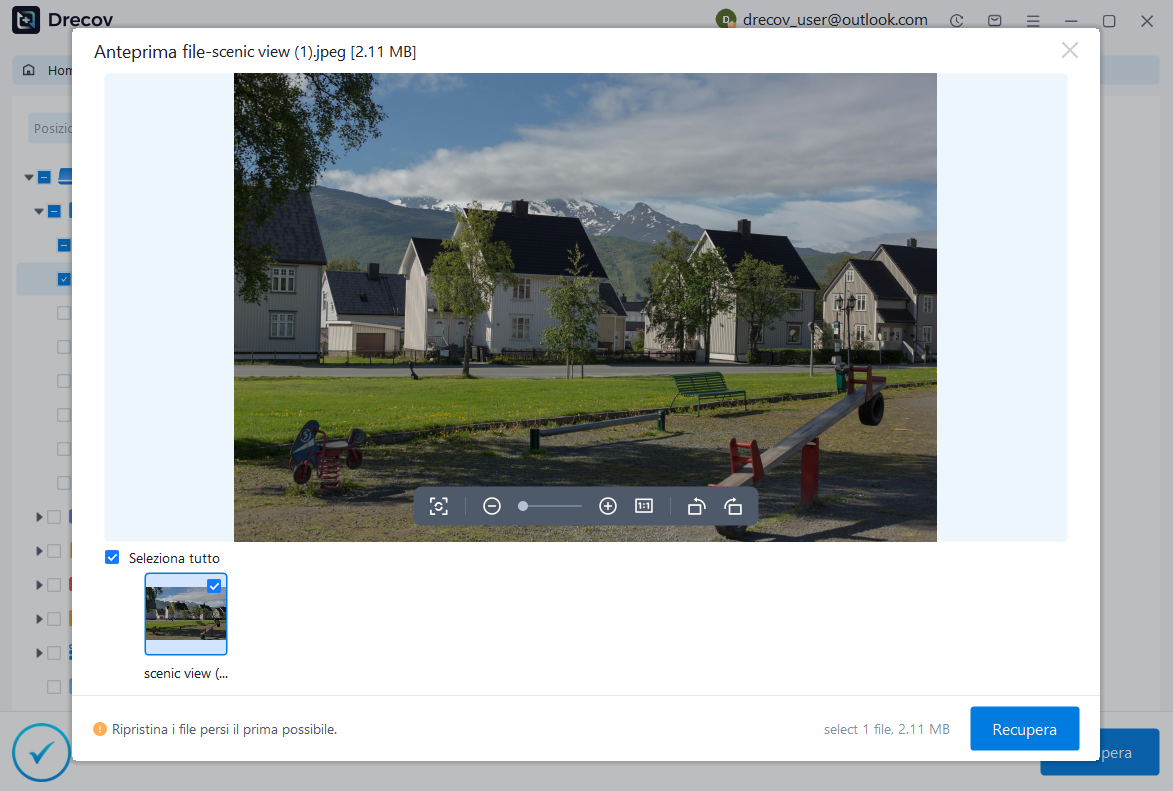
Recupera i file selezionati in una destinazione separata e conserva gli originali intatti. Apri un candidato nativo funzionante, ricollega le risorse verificate e ispeziona i livelli, i valori, i tempi e il movimento previsto. Rappresenta un intervallo rappresentativo e rivedilo in modo indipendente. Registra i controlli ricostruiti e i fotogrammi mancanti prima di accettare l’animazione per continuare il lavoro.
Conserva un’animazione nativa riproducibile
Conserva il progetto accettato, le risorse richieste, un rendering di riferimento e un breve record di ripristino. Testare un ripristino copiato dalla posizione pianificata. Ciò preserva un percorso pratico per tornare all’animazione modificabile anziché dipendere solo dall’output che non può rivelare come è stato costruito il movimento originale.
Risorse di ripristino correlate
Esplora le opzioni di ripristino pertinenti: Recupero del disco rigido, Recupero hard disk esterno.
Per un altro caso di recupero e le relative verifiche pratiche, leggere la relativa guida al ripristino.
Controlla le indicazioni del fornitore per la versione installata: documentazione ufficiale di recupero 1, documentazione ufficiale di recupero 2, documentazione ufficiale di recupero 3, documentazione ufficiale di recupero 4.





