








Recupera lo sprite modificabile prima di ricostruirne l’esportazione
Per recuperare gli sprite Aseprite, distinguere il documento nativo a strati da un’immagine appiattita o da un foglio sprite esportato. Un candidato nativo può preservare livelli, celle, cornici, tag, tavolozze e altre informazioni di modifica. Un foglio esportato può preservare i pixel utili omettendo parte di quella struttura. Decidi se hai bisogno di un editing continuo dell’animazione, di un’esportazione di immagini utilizzabili o di un’esatta pietra miliare storica del progetto.
Registra il nome dello sprite, le dimensioni previste della tela, una cornice distintiva e l’ultimo livello o modifica dell’animazione. Identifica anche se Aseprite si è bloccato, hai chiuso il file accidentalmente o il documento nativo salvato è scomparso. Tali incidenti portano a diverse fonti di recupero. Un documento chiuso conservato e un candidato al ripristino della sessione non devono essere trattati come lo stesso meccanismo.
Conserva la sessione corrente prima della pulizia
Se lo sprite rimane visibile, salva una copia nativa separata prima di chiuderla. Conserva i dati della sessione esistente e i candidati salvati prima di reinstallare o cancellare le preferenze. Lavorare sui file copiati dove possibile. Ciò mantiene la protezione temporanea e le pietre miliari precedenti disponibili mentre controlli ciò che è effettivamente sopravvissuto.
Questi percorsi nativi utilizzano le funzionalità di un’installazione legittima esistente di Aseprite senza acquistare un’utilità di ripristino separata. Ciò non significa che ogni distribuzione di Aseprite sia gratuita. Utilizza il flusso di lavoro di ripristino documentato della versione installata e controlla le sue effettive impostazioni di conservazione anziché dare per scontato che un’impostazione predefinita universale garantisca che il fotogramma mancante esista ancora.
Route nativa 1: aprire un ripristino della sessione sopravvissuta
- Apri la scheda Home e controlla Recupera file quando disponibile.
- Seleziona la sessione o il candidato sprite pertinente.
- Recupera lo sprite e confronta una cornice e un livello distintivi.
- Salva il risultato accettato con un nuovo nome file nativo.
Aseprite può conservare i dati di ripristino dagli sprite modificati in base alle sue impostazioni e alle informazioni sulla sessione sopravvissute. Potrebbe esistere un candidato al ripristino dopo un arresto anomalo o un’altra sessione interrotta. Tuttavia, potrebbe essere antecedente alle modifiche finali. Confronta l’animazione e i livelli effettivi anziché dare per scontato che la sessione elencata più recente contenga necessariamente il lavoro completo che intendevi salvare.
Confronta un dettaglio di modifica recente
Scegli una differenza intenzionale che separi versioni utili, ad esempio un pixel di contorno modificato, un fotogramma aggiunto o un livello corretto. Ispeziona quel dettaglio con lo zoom appropriato. Una miniatura familiare può identificare lo sprite nascondendo la modifica mancante. Mantieni candidati alternativi plausibili finché non sai quale contiene le informazioni rilevanti.
Dopo aver salvato lo sprite recuperato, riapri un file nativo copiato e ripeti lo stesso controllo. Ciò stabilisce che lo stato accettato persiste al di fuori dell’interfaccia di ripristino. Mantieni intatti i dati della sessione originale finché il test non viene superato. Un’anteprima di ripristino riuscita è una prova utile, ma non sostituisce un documento nativo funzionante salvato separatamente.
Route nativa 2: riapri un file chiuso di recente
- Mantenere disponibile la sessione Aseprite in esecuzione dopo la chiusura accidentale.
- Utilizza File, Apri recenti, Riapri file chiuso quando è disponibile lo stato mantenuto.
- Ispeziona lo sprite riaperto e tutte le informazioni utili sull’annullamento.
- Salvare una copia nativa separata prima di continuare il lavoro.
Aseprite può conservare uno sprite chiuso in memoria per un periodo configurato. Questo percorso dipende dalla sessione dell’applicazione e dalla disponibilità dei dati conservati. Non è una promessa che un riavvio ricrea ogni file chiuso. Agire prima su una sessione sopravvissuta anziché chiudere l’applicazione come passaggio generico per la risoluzione dei problemi.
Conservazione della memoria separata dal ripristino del disco
Lo sprite riaperto può offrire uno stato utile che differisce dall’ultimo file nativo salvato. Conservarli entrambi prima del confronto. Se il candidato in memoria non è disponibile, passa al ripristino della sessione esistente o ai backup nativi. Una preferenza modificata dopo la chiusura accidentale non può creare contenuto che non viene più conservato da nessuna parte.
Confronta anche il fotogramma attivo, la visibilità del livello e qualsiasi contesto di selezione o modifica. Uno sprite può apparire diverso perché l’applicazione ha riaperto un altro fotogramma o ha nascosto un livello. Ispeziona il contenuto sottostante prima di concludere che i pixel sono scomparsi. Una correzione della vista può risolvere il problema immediato senza ripristinare un documento più vecchio.
Percorso nativo 3: apri un traguardo nativo esistente
- Individuare un file ASE o ASEPRITE esistente dal progetto pertinente.
- Conserva il candidato originale e apri una copia funzionante.
- Confronta il numero di fotogrammi, i livelli, i tag e la modifica specifica dell’incidente.
- Salvare il ripristino accettato con un nome nativo distinto.
Una pietra miliare nativa può preservare la struttura di modifica che un PNG o una GIF omettono. La sua utilità dipende dalla versione effettiva che contiene. Confronta la tela prevista e un segmento di animazione distintivo prima di accettarlo. Un nome file come final o latest non stabilisce che il file includa le ultime modifiche utili.
Controlla struttura e aspetto insieme
Ispeziona la gerarchia dei livelli, la visibilità, i cel e la tempistica dei fotogrammi in base allo sprite. Un documento può apparire corretto su un fotogramma perdendo un tag di animazione o un livello modificabile. Includi un campione che eserciti la funzionalità necessaria per continuare il lavoro, anziché testare solo il fotogramma più semplice da visualizzare.
Se una pietra miliare più vecchia contiene il materiale mancante mentre lo sprite corrente contiene modifiche successive valide, preservali entrambi. Trasferisci solo il contenuto compreso tramite flussi di lavoro di modifica supportati in un candidato separato. Successivamente confrontare il posizionamento dei fotogrammi e le relazioni tra i livelli. Un recupero combinato può essere utile pur richiedendo comunque la registrazione di quali parti provenivano da traguardi diversi.
Percorso nativo 4: ricostruire da un foglio di sprite sopravvissuto
- Conserva il foglio originale e tutti i metadati esportati associati.
- Creare un documento di ricostruzione separato.
- Importa il foglio con il layout effettivo delle celle e la sequenza compresa.
- Confronta i pixel dei fotogrammi e i tempi, documentando la struttura ricostruita manualmente.
Un foglio sprite può preservare le immagini dei fotogrammi anche quando il file nativo non è disponibile. Tuttavia, non ricrea automaticamente ogni livello, tag, scelta di tavolozza o relazione di modifica originale. I metadati possono aiutare a descrivere i fotogrammi esportati, ma controllano cosa contiene effettivamente la particolare esportazione. Trattare il risultato come ricostruzione a meno che non sopravviva una fonte nativa completa.
Verifica il layout della cella prima dell’importazione
Confronta le dimensioni del foglio, l’ordine delle cornici, i margini, la spaziatura e qualsiasi ritaglio. Un foglio esportato con limiti variabili potrebbe non comportarsi come una griglia regolare. Importarlo con dimensioni di cella indovinate può tagliare i fotogrammi in modo errato producendo un’animazione dall’aspetto plausibile. Conservare l’originale e testare un piccolo intervallo rappresentativo prima di accettare la sequenza ricostruita.
Se sopravvive solo un’immagine appiattita, conservala come contenuto pixel utile e riferimento visivo. Non affermare che i livelli nascosti siano tornati. Puoi separare o ridisegnare gli elementi per continuare a modificarli, ma questo è un lavoro nuovo. Registra tali decisioni in modo che un altro artista possa distinguere i pixel originali recuperati dalla struttura di editing ricostruita.
Diagnosticare un frame dall’aspetto vuoto prima del ripristino
Controlla il fotogramma attivo, il livello selezionato, la visibilità del livello e qualsiasi contesto rilevante della sequenza temporale. Una cornice può apparire vuota mentre il contenuto desiderato esiste altrove nel documento. Ispeziona i fotogrammi vicini e i livelli noti prima di sostituire lo sprite. Ciò impedisce che un problema di visualizzazione o selezione richieda un rollback non necessario.
Confronta attentamente i Cel collegati e quelli indipendenti
Una modifica può influenzare diversi fotogrammi quando le loro relazioni di cella condividono il contenuto. Ispeziona la struttura reale prima di copiare o dipingere su una cornice recuperata. Un fotogramma visivamente identico può avere una relazione di modifica diversa, il che è importante quando si continua il lavoro di animazione. Conservare il candidato e testare le modifiche in una copia di lavoro separata.
Se ricostruisci una cella mancante, registra quale riferimento ha fornito i suoi pixel e la sua posizione. L’esportazione di un’immagine recuperata potrebbe omettere il contenuto esterno allo schermo o la separazione dei livelli. Mantieni visibile questa limitazione invece di considerare un’importazione riuscita come una prova che la struttura della cella originale è stata restituita esattamente.
Ispeziona la temporizzazione dei fotogrammi e i tag di animazione
Un’animazione utilizzabile richiede un numero di fotogrammi superiore a quello previsto. Confronta le durate, l’ordine della sequenza e i tag utilizzati dal progetto. Un documento recuperato può contenere ogni posa visibile durante la riproduzione alla velocità sbagliata. Utilizzare una transizione o una pausa distintiva come test di accettazione, quindi verificare i valori di temporizzazione effettivi.
Rivedi più di un ciclo di riproduzione
Guarda il ciclo dell’animazione attraverso l’inizio, la transizione e la fine. Confronta qualsiasi posa di presa o di ritorno prevista. Un foglio importato potrebbe ripristinare i pixel del fotogramma senza la tempistica originale. Se ricostruisci le durate da un’animazione di riferimento, registra tale inferenza anziché presentare i valori come dati nativi ripristinati direttamente.
Controlla anche il modo in cui i tag selezionano gli intervalli per l’esportazione. Una sequenza temporale completa corretta può comunque produrre un risultato incompleto se un tag copre i fotogrammi errati. Esporta un’animazione rappresentativa utilizzando le impostazioni previste e rivedila in modo indipendente. Ciò controlla l’effettivo percorso di produzione, non semplicemente la riproduzione all’interno della finestra di modifica.
Mantieni il contesto della tavolozza e della trasparenza
Per i lavori indicizzati o sensibili alla tavolozza, confronta i valori effettivi di tavolozza, trasparenza e pixel che contano per il progetto. Un candidato visivamente simile può comportarsi diversamente quando viene esportato o modificato. Conserva la fonte nativa prima di modificare la modalità colore o rimappare i colori, poiché tali operazioni possono alterare le informazioni che desideri valutare.
Testare il formato di output previsto
Esporta un piccolo campione nel formato utilizzato dal flusso di lavoro successivo e ispezionalo in modo indipendente. Controlla i bordi trasparenti, il comportamento dello sfondo e un colore distintivo. Uno sprite che sembra corretto rispetto allo sfondo dell’editor potrebbe mostrare un alone o un riempimento inaspettato altrove. Registra qualsiasi correzione manuale separatamente dallo stato recuperato.
Se ricostruisci da un’immagine renderizzata, preserva i limiti delle relative informazioni sul colore. Un’esportazione con perdita di dati o uno screenshot ridimensionato potrebbero non mantenere i valori dei pixel originali. Può comunque essere un riferimento utile, ma è diverso dal recuperare l’esatta tavolozza nativa e i dati dei pixel richiesti per uno sprite di produzione.
Recupera un personaggio a più livelli dopo un incidente
Supponiamo che Aseprite si chiuda dopo aver aggiunto un fotogramma di animazione e corretto il contorno di un carattere. Conserva il file nativo salvato e i dati della sessione esistente. Apri Recover Files, confronta i candidati con quella struttura e cornice e salva quello migliore separatamente. Quindi ispeziona il livello pertinente anziché accettare una miniatura che somiglia semplicemente al personaggio.
Mantieni disponibili le modifiche successive utili
Il file salvato può contenere un’utile regolazione della tavolozza mentre il candidato al ripristino contiene il nuovo fotogramma. Conservali entrambi e combina solo il materiale verificato in un documento di lavoro. Controlla le relazioni tra celle, l’ordine dei fotogrammi e i tempi dopo il trasferimento. Un risultato ibrido può soddisfare l’esigenza pratica pur rimanendo distinguibile da un salvataggio storico esatto.
Riapri il file nativo accettato ed esporta un breve esempio di animazione. Confronta lo schema corretto e la nuova transizione. Questo verifica la persistenza e il comportamento dell’output, che possono rivelare tag mancanti o tempistiche che un’anteprima di ripristino statico non mostrerebbe.
Ripristina da una copia di animazione di sola esportazione
Se sopravvivono solo un foglio sprite e un’anteprima dell’animazione, preservali entrambi. Utilizza il foglio per i pixel dei fotogrammi disponibili e l’anteprima per le prove temporali. Identificare eventuali ritagli o ridimensionamenti prima dell’importazione. Ricostruisci in un documento nativo separato e registra quali livelli o relazioni non sono disponibili anziché inventare strutture nascoste dal risultato appiattito.
Segna i limiti della ricostruzione
Un’animazione ricostruita può preservare l’aspetto abbastanza bene da consentire un lavoro continuato pur essendo priva dell’organizzazione di editing originale. Elenca i livelli mancanti, i tempi dedotti e i tag ricostruiti manualmente. Mantenere invariate le esportazioni originali. Ciò consente a un altro artista di valutare se il risultato è adatto al compito successivo senza confondere una ricreazione plausibile con un completo recupero nativo.
Definire una lista di controllo per il recupero di Aseprite attorno allo Sprite reale
Registra le dimensioni previste della tela, la modalità colore, i livelli importanti, il numero di fotogrammi e un tag di animazione distintivo. Quindi identificare la singola modifica che ha attivato la richiesta di recupero. Questa lista di controllo fornisce a ogni candidato lo stesso test. Un’anteprima di un personaggio familiare può nascondere uno strato mancante o un cambiamento di tempistica, mentre un candidato strutturalmente completo può aprirsi su un frame non familiare.
Scegli un esempio di cornice informativa
Includi una posa iniziale, una transizione, una posa finale e una cornice con un piccolo dettaglio intenzionale. Il lavoro a livello di pixel spesso dipende da modifiche troppo sottili per una miniatura di ripristino. Confronta i pixel reali con lo zoom adeguato ed esamina il livello pertinente. Ciò fornisce una prova più forte rispetto all’accettazione del candidato alla sessione che ha l’orario elencato più recente.
Per un’animazione con un fotogramma bloccato o una posa ripetuta deliberatamente, controlla i tempi e l’immagine. Due candidati possono contenere pixel di frame identici mentre giocano in modo diverso. Registra se il ripristino utile preserva l’aspetto, i tempi, la struttura nativa o tutti e tre, in modo che la dichiarazione di accettazione corrisponda a ciò che hai effettivamente testato.
Conserva i dati della sessione prima di modificare le preferenze
Aseprite memorizza le informazioni di ripristino attraverso il proprio flusso di lavoro della sessione. Mantieni intatte le directory della sessione sopravvissute prima di ripristinare le impostazioni o reinstallare. Il nome della directory può aiutare a identificare l’esecuzione di un’applicazione, ma non dimostra che ogni sprite al suo interno contenga l’ultima modifica utile. Ispeziona i candidati attraverso l’interfaccia di ripristino supportata, ove possibile, anziché modificare speculativamente i loro file interni.
Mantieni separate la sessione e le attività cardine salvate
Un normale file nativo e un candidato alla sessione recuperata possono conservare diversi dettagli utili. Salvali entrambi prima di combinarli. Un file nativo può contenere una correzione della tavolozza mentre il ripristino conserva un nuovo fotogramma di animazione. Confrontare deliberatamente queste differenze è più affidabile che consentire al primo candidato recuperato di sovrascrivere l’unica fonte precedente.
Se l’applicazione non riesce a recuperare un candidato alla sessione, conservalo invariato con l’errore esatto. Un tentativo di ripristino fallito non dimostra che ogni byte sia inutile, ma non giustifica nemmeno l’invenzione di una procedura di ricostruzione manuale per i componenti interni non documentati. Continuare con fonti native valide e conservare le prove originali per un’appropriata valutazione specialistica, se necessario.
Utilizza Riapri file chiuso mentre le sue condizioni sono ancora valide
Uno sprite chiuso accidentalmente potrebbe rimanere disponibile nell’applicazione in esecuzione per il periodo di conservazione configurato. Mantieni aperta la sessione e controlla tempestivamente il comando di riapertura supportato. Il riavvio dell’applicazione può rimuovere l’opportunità in memoria che desideri utilizzare. Questo percorso è diverso dall’apertura di un file salvato dal disco o dal ripristino di una sessione precedente.
Salvare lo stato riaperto prima di ulteriori modifiche
Una volta ritornato lo sprite, salva una pietra miliare nativa separata e controlla un’utile modifica recente. Un documento chiuso può riaprirsi su un altro fotogramma o livello attivo, quindi confronta il suo contenuto anziché giudicare la prima vista. Conserva anche l’ultima copia salvata del disco finché non sai se la versione riaperta include le informazioni di cui hai bisogno.
Se il percorso di riapertura non è disponibile, registra tale condizione e passa al ripristino della sessione o ai backup nativi. Non dare per scontato che la modifica successiva della preferenza di conservazione della memoria possa ripristinare uno stato che è già scomparso. Un chiaro controllo dei prerequisiti impedisce ripetuti tentativi di percorrere un percorso la cui fonte richiesta non esiste più.
Confronta Cels e relazioni tra livelli
Uno sprite può contenere i pixel previsti mentre le sue relazioni di modifica differiscono. Esamina i Cel, la visibilità dei livelli, il raggruppamento e la sequenza temporale attorno all’incidente. Il contenuto condiviso o collegato può far sì che le modifiche successive incidano su più fotogrammi del previsto. Un aspetto ripristinato da solo non stabilisce che la struttura nativa supporti lo stesso comportamento di modifica continua.
Prova una copia funzionante senza alterare la fonte
Utilizzare un candidato copiato per esaminare una piccola modifica intenzionale e il suo effetto sui fotogrammi correlati. Quindi ripristina o elimina il test. Questo può rivelare se le relazioni sono quelle che ti aspettavi. Mantieni intatto il candidato nativo originale in modo che un’ispezione strutturale non diventi un’altra modifica accidentale all’unico sprite utile.
Se ricostruisci un livello da un’immagine appiattita, registra che la separazione dei livelli è nuova. I pixel recuperati possono essere autentici mentre l’organizzazione che costruisci attorno ad essi non è storica. Questa distinzione aiuta un altro artista a capire cosa rimane flessibile e cosa dipende dalla ricostruzione manuale.
Valutare i metadati del foglio sprite prima di ricostruire i frame
Un foglio può utilizzare celle fisse, limiti rifiniti variabili o un’altra disposizione di esportazione. Ispeziona eventuali metadati di accompagnamento legittimi e confrontali con i pixel effettivi. Non dare per scontato che ogni foglio sia una griglia uniforme. Un’importazione indovinata può tagliare fotogrammi o modificarne l’allineamento producendo un’animazione che a prima vista sembra plausibile.
Conservare le prove del pivot e della posizione del frame
Se le informazioni esportate registrano i limiti o il posizionamento originali, conservarle insieme al foglio e utilizzarle come prova durante la ricostruzione. Verifica il comportamento rilevante nel flusso di lavoro previsto anziché dare per scontato che ogni campo di metadati venga importato automaticamente. Una sequenza di immagini visualizzata correttamente può comunque passare da un fotogramma all’altro se manca la relazione di posizionamento originale.
Quando sopravvive solo il foglio, confronta ogni fotogramma recuperato con la fonte e segna il momento incerto. Un filmato di anteprima può aiutare a stimare la durata, ma non dimostra i valori esatti dei fotogrammi nativi. Conservare tali limiti nel registro della ricostruzione e mantenere invariate le esportazioni di origine per una revisione successiva.
Controlla tag, porzioni e altre funzionalità di produzione
Uno sprite di produzione può fare affidamento su tag o altre regioni denominate per l’esportazione e l’integrazione. Ispeziona le funzionalità effettivamente utilizzate dal progetto e confronta i valori rappresentativi. Un documento nativo recuperato può conservare fotogrammi visibili pur mancando una definizione di intervallo necessaria per il flusso di lavoro successivo. Scegli il campione di accettazione in base a tali dipendenze anziché un test generico con apertura dell’immagine.
Convalidare il percorso di esportazione effettivo
Esporta il tag o il segmento di animazione desiderato in una posizione di test separata e controlla il risultato in modo indipendente. Controlla l’ordine, i tempi, la trasparenza e tutti i metadati necessari per la fase successiva. Questo mette alla prova il percorso di produzione, che può differire dalla semplice riproduzione dell’intera sequenza temporale all’interno di Aseprite.
Se ricostruisci manualmente un tag o una regione mancante, registra l’origine del suo intervallo e scopo. La nuova impostazione può essere corretta e utile pur rimanendo una ricostruzione. Mantenere visibile tale provenienza impedisce che un futuro problema di integrazione venga imputato a un presunto contesto originario che in realtà non è sopravvissuto.
Confronta attentamente il colore indicizzato e la trasparenza
Un progetto a colori indicizzati può dipendere dall’organizzazione della tavolozza e dall’aspetto visibile. Esamina la modalità nativa e una voce di tavolozza distintiva, ove pertinente. Un’esportazione appiattita può preservare i colori apparenti senza le relazioni tra le tavolozze originali. Mantieni il candidato nativo prima delle conversioni o della rimappatura in modo che il confronto non alteri le informazioni che desideri recuperare.
Ispeziona i bordi rispetto a più di uno sfondo
Uno sprite trasparente può apparire accettabile nell’editor mentre rivela un alone o un riempimento involontario altrove. Testare un output rappresentativo rispetto allo sfondo utilizzato dal flusso di lavoro successivo. Confronta un bordo e un colore distintivi. Ciò rivela se il ripristino accettato preserva il contenuto di pixel utilizzabile, non solo una miniatura che sembra familiare rispetto a una visualizzazione a scacchiera.
Se un riferimento è stato ridimensionato o compresso, etichetta di conseguenza tutti i pixel estratti. Uno screenshot può supportare la ricostruzione visiva pur mancando di valori originali esatti. Non inventare la precisione descrivendo i pixel ricampionati come un esatto recupero nativo. Conserva la migliore esportazione originale e registra qualsiasi nuovo disegno o pulizia eseguita.
Crea un test pratico di ripristino nativo
Salva lo sprite accettato e riapri una versione copiata dalla posizione pianificata. Esamina il frame dell’incidente, le relazioni tra i livelli, i tempi e l’esportazione della produzione. Questo mette alla prova la persistenza e l’uso continuato insieme. Un candidato apparso solo brevemente nell’interfaccia di ripristino non ha ancora dimostrato lo stesso valore di ripristino di un file nativo verificato.
Conserva un record di trasferimento adatto agli artisti
Registra la pietra miliare di origine, le parti recuperate direttamente, i livelli o i tempi ricostruiti e le caratteristiche irrisolte. Mantieni una breve animazione di riferimento con il file nativo. Un altro artista può quindi continuare il lavoro senza confondere una ricostruzione basata sull’esportazione con un originale modificabile completamente restaurato e tu manterrai un chiaro punto di confronto per le successive modifiche creative.
Quando il ripristino dello storage può aiutare i file Aseprite
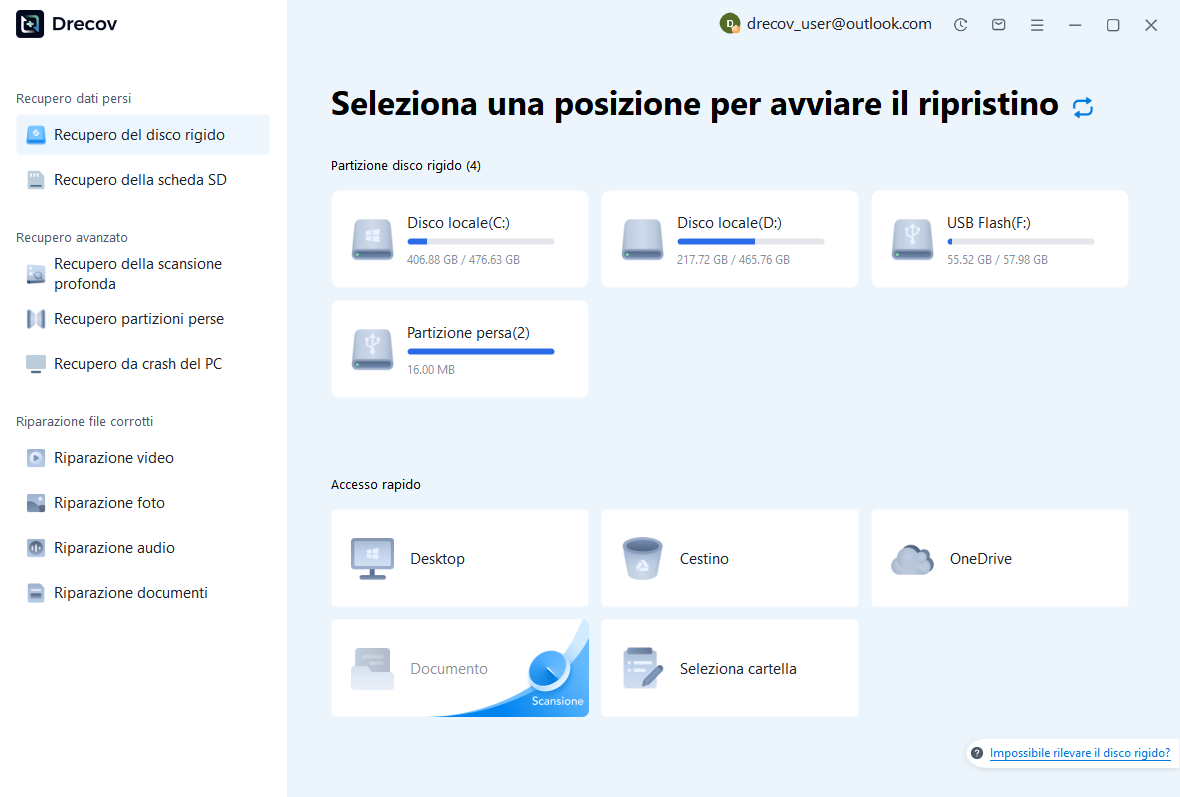
PandaOffice Drecov può aiutare a recuperare sprite nativi locali cancellati, dati di ripristino esistenti, fogli o frame esportati da un archivio leggibile. Non può dedurre ogni livello nascosto da un’immagine appiattita o ricreare modifiche che non hanno mai raggiunto l’archiviazione persistente. Preferire prima le sessioni sopravvissute e le tappe native e ridurre le scritture laddove potrebbero rimanere i candidati eliminati.
Passaggio 1: identificare lo sprite e l’archiviazione della sessione
Scegli l’unità o la partizione che conteneva lo sprite nativo, i dati di ripristino configurati o le esportazioni originali. Registra quale componente viene preso di mira da ciascuna ricerca. Conserva l’output recuperato in un archivio separato e integro. Se la fonte si disconnette ripetutamente o segnala errori di lettura dell’hardware, valutare tale condizione prima di continuare con una scansione di ripristino del software di routine.
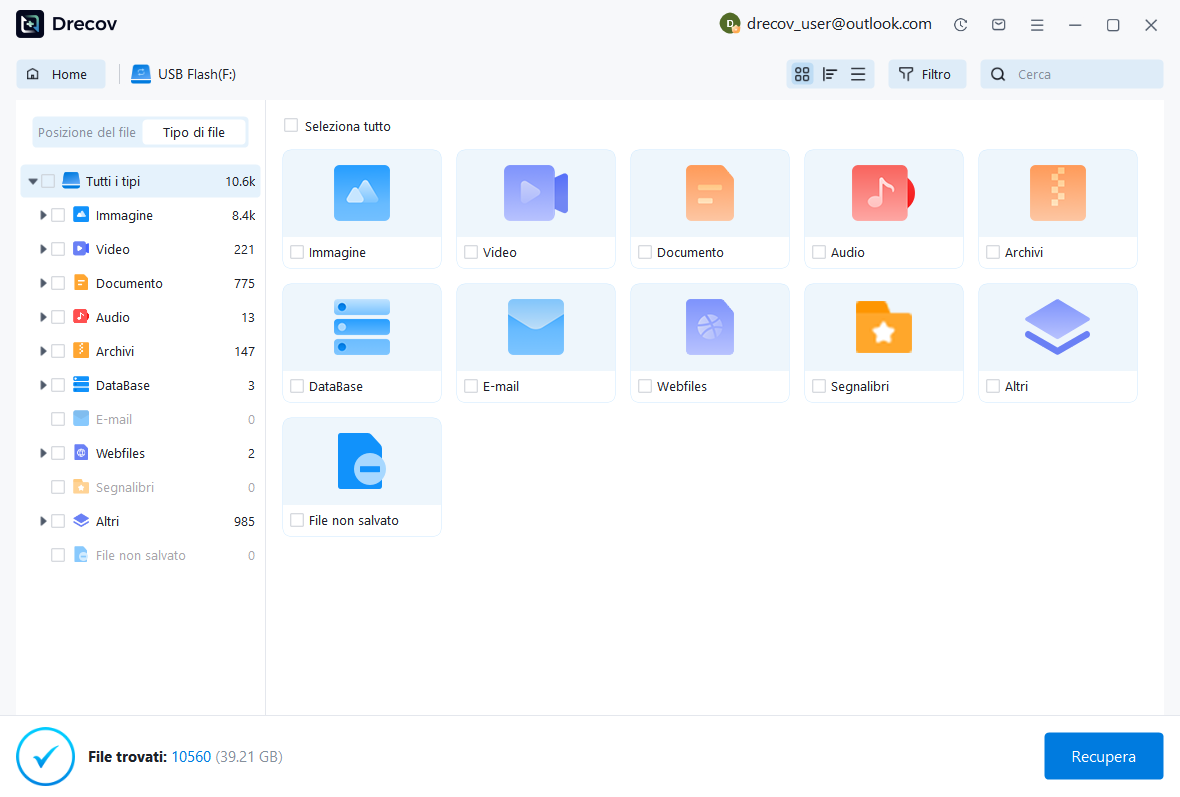
Passaggio 2: confronta i candidati nativi ed esportati
Esamina i percorsi, i nomi, le dimensioni, le date e le anteprime supportate disponibili. Conserva i file nativi plausibili e i candidati alla sessione separatamente dall’output appiattito. Una cornice riconoscibile non stabilisce che siano sopravvissuti strati o tempi. Mantieni le alternative finché Aseprite non può ispezionare l’effettiva struttura di animazione del candidato funzionante.
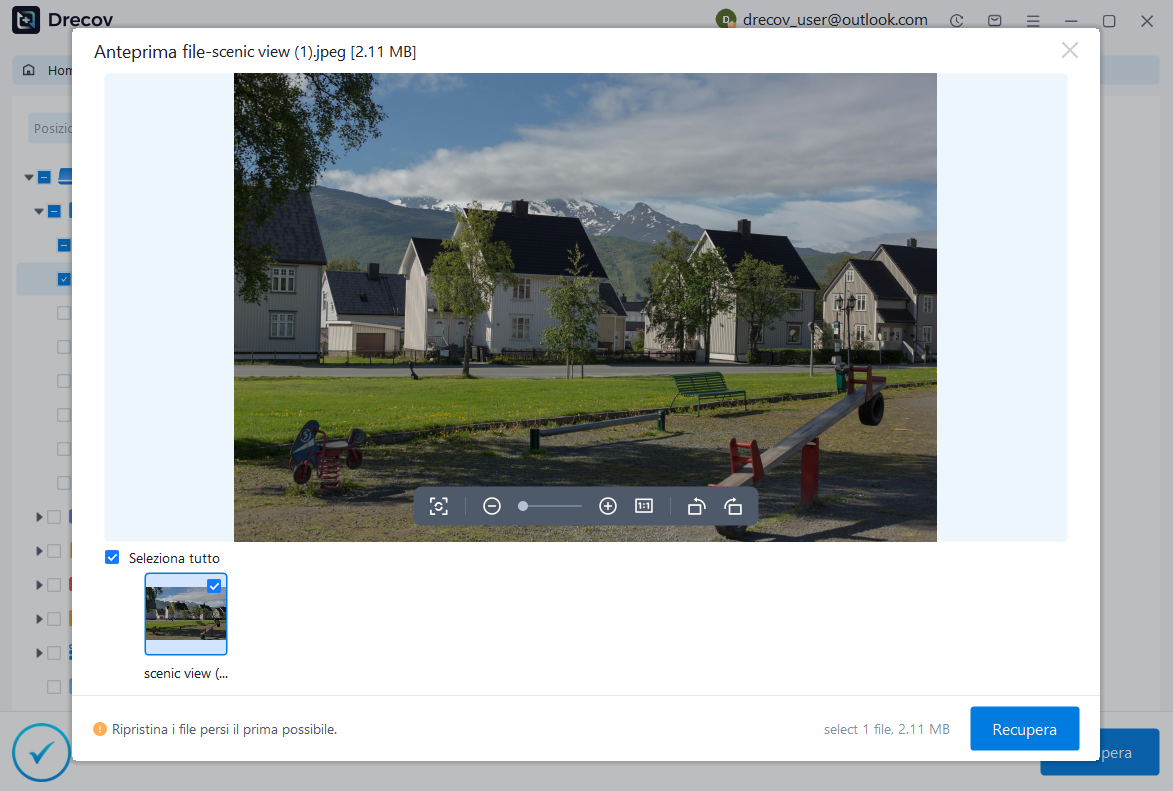
Passaggio 3: ripristina altrove e verifica lo sprite
Recupera i file selezionati in una destinazione separata e preserva gli originali intatti. Apri un candidato nativo funzionante tramite la versione Aseprite appropriata, quindi confronta livelli, celle, fotogrammi, tag, tavolozza e tempistica. Salvare e riaprire il file accettato ed esportare un campione. Registra la struttura ricostruita prima di riportare lo sprite alla produzione ordinaria.
Conserva un traguardo di animazione nativa verificata
Conserva lo sprite nativo accettato, un output rappresentativo e una breve registrazione della fonte recuperata e delle lacune rimanenti. Testare un ripristino copiato con il frame dell’incidente e il segmento di animazione. Ciò preserva un percorso pratico per tornare al lavoro modificabile piuttosto che fare affidamento solo su un’immagine che mostra il carattere giusto.
Risorse di ripristino correlate
Esplora le opzioni di ripristino pertinenti: Recupero del disco rigido, Recupero hard disk esterno.
Per un altro caso di recupero e le relative verifiche pratiche, leggere la relativa guida al ripristino.
Controlla le indicazioni del fornitore per la versione installata: documentazione ufficiale di recupero 1, documentazione ufficiale di recupero 2, documentazione ufficiale di recupero 3.





