







Se la chiavetta USB non compare dopo una copia interrotta, non accettare subito la proposta di formattazione. Apri prima la cartella di destinazione sul PC e verifica se i documenti sono arrivati completi. Controlla poi Gestione disco: Windows vede ancora la chiavetta con la capacità corretta? Una lettera mancante, un volume RAW e un dispositivo che si scollega richiedono risposte diverse. Evita CHKDSK, inizializzazione e nuove partizioni finché non hai protetto i file. Un software di recupero è indicato soltanto per una sorgente riconosciuta e stabile, quando le copie utili mancano davvero.
Il trasferimento ha lasciato una copia utilizzabile?
Una copia interrotta non equivale sempre a file persi. Alcuni documenti potrebbero essere arrivati interi sul computer; altri potrebbero esistere solo sulla chiavetta. Esamina la cartella di destinazione prima di fare qualsiasi intervento sul supporto USB. Apri alcuni file importanti e controllane il contenuto. Per un archivio verifica che si possano leggere i file interni. Con un video, vai oltre i primi secondi e prova una scena centrale. Un nome presente in Esplora file non dimostra che la copia sia completa.
Ricorda anche la differenza tra copiare e spostare. Una normale copia lascia l’originale sulla sorgente, salvo altri problemi. Al contrario, uno spostamento tra unità comporta una copia seguita dall’eliminazione del file precedente. Se l’operazione è stata interrotta, l’esito può variare da file a file. Annota le cartelle coinvolte e quali elementi sono verificati. Non rilanciare alla cieca lo stesso trasferimento su una chiavetta instabile; le nuove scritture potrebbero occupare spazio necessario a ritrovare altro contenuto.
Metti al sicuro ciò che funziona già
Quando trovi una copia completa sul PC, salvala anche su un’altra unità sana e apri quest’ultima. Tieni separati i file verificati da quelli parziali, senza cancellare ancora nulla. Due elementi con lo stesso nome possono avere lunghezze o contenuti differenti. Questa distinzione evita di sostituire un originale valido con il risultato di un trasferimento incompleto. Se tutto il materiale importante è già al sicuro, la successiva diagnosi della chiavetta riguarda la sua affidabilità, non una ricerca obbligatoria di dati.
Gestione disco descrive meglio il problema di Esplora file
Fai clic con il pulsante destro su Start e apri Gestione disco. Cerca la memoria secondo capacità e tipo, non limitarti alla vecchia lettera come E: o F:. Scrivi se compare un volume normale, RAW, spazio non allocato oppure una capacità inattesa. Non scegliere «Inizializza» o «Formatta» mentre osservi. Queste opzioni modificano il supporto. Una chiavetta visibile in Gestione disco ma assente in Esplora file non si trova nella stessa condizione di un apparecchio che scompare anche dalla gestione delle unità.
Se la capacità è corretta e il volume sembra leggibile ma non possiede una lettera, Windows potrebbe non mostrarlo nell’elenco normale dei file. Quando appare RAW, il sistema non presenta più il file system precedente in modo ordinario. Un dispositivo che compare a intervalli o mostra una dimensione assurda suggerisce invece instabilità. Queste osservazioni non dimostrano da sole se i dati siano recuperabili, ma evitano di applicare la stessa «soluzione» a tre stati diversi. Conserva uno screenshot dello stato prima di qualsiasi scelta.
Assegna una lettera solo al volume giusto
La procedura Microsoft per cambiare lettera può essere utile quando il volume è stabile, leggibile e identificato con certezza. Seleziona la chiavetta corretta, scegli una lettera libera e poi controlla Esplora file. Non cambiare la lettera del disco di sistema né di un’unità usata da programmi che dipendono da percorsi fissi. Se la chiavetta diventa visibile ma una cartella importante resta assente, la modifica della lettera non ha risolto la perdita. Ferma ulteriori interventi e torna ai file.
RAW non significa «formatta per riprovare»
Quando Windows chiede di formattare, rifiuta se hai ancora bisogno del contenuto precedente. La formattazione scrive un nuovo file system; non è un passaggio di recupero. In un volume RAW, vecchie strutture potrebbero non essere leggibili normalmente, ma questo non prova che ogni file sia scomparso. Prima controlla i backup e la cartella di destinazione della copia interrotta. Se la chiavetta resta stabile e mostra la capacità prevista, una ricerca in lettura può essere presa in considerazione prima di modificarla.
La situazione cambia con clic, surriscaldamento, errori di lettura gravi e disconnessioni ripetute. Una singola prova su una porta affidabile può isolare un problema di collegamento; dieci prove identiche non stabilizzano il supporto. Interrompi le scansioni dirette su una memoria che continua a sparire. Per dati importanti considera un’immagine eseguita in condizioni adeguate o il parere di uno specialista. La pagina sul recupero dati USB riguarda una sorgente riconoscibile, non la riparazione fisica di una chiavetta invisibile.
Perché CHKDSK deve aspettare
CHKDSK può cambiare le strutture del file system. Non è un test neutro per capire quali documenti siano arrivati dopo la copia. Su un volume RAW potrebbe non funzionare come previsto, mentre su un’unità instabile aumenta i tentativi di lettura. Prima proteggi i file che riesci ad aprire, cerca copie e valuta il recupero dei dati mancanti. Soltanto dopo aver verificato i risultati su un disco diverso puoi decidere se riparare, riformattare o sostituire la chiavetta. Rendere l’unità visibile senza i vecchi file non soddisfa il bisogno iniziale.
Quando cercare file sulla sorgente
Una ricerca è sensata se la memoria resta collegata, indica la capacità giusta e alcuni file non compaiono né sulla chiavetta né nella destinazione del trasferimento. Verifica prima cartelle spostate, backup e copie parziali. Se il PC contiene ancora l’originale completo, non serve una scansione della chiavetta. La pagina sul recupero di file inquadra il caso di documenti davvero mancanti. Nel tuo caso devi anche determinare quale lato del trasferimento possedeva l’ultima versione completa.
Prepara un’altra unità sana per i risultati. Non installare programmi sulla chiavetta da esaminare e non salvare lì alcun file ritrovato. Scrivi un elenco breve dei documenti indispensabili, con cartella precedente e dimensione approssimativa. Così potrai valutare i candidati senza inseguire ogni nome simile. Quando recuperi una prova, aprila sulla destinazione: un foglio di calcolo deve mostrare i dati, un archivio deve contenere i membri attesi, un video deve essere leggibile in più punti.
Il ruolo preciso di Drecov dopo una copia fallita
Drecov è un software Windows per il recupero dei dati. Su una chiavetta riconosciuta e stabile può cercare file diventati inaccessibili o scomparsi dopo il trasferimento. Quick Scan fornisce i primi risultati; Deep Scan può ampliare la ricerca se il contenuto manca ancora e l’unità rimane affidabile. Filtri e anteprima aiutano a individuare i candidati, da salvare su un altro dispositivo sano. Lost Partition Recovery riguarda dati di una partizione perduta, non la riparazione di una porta USB o del controller della chiavetta. Drecov non può garantire dati già sovrascritti.
Se il trasferimento andava dal PC verso la chiavetta, controlla prima gli originali sul PC. Nel caso opposto, se spostavi i file dalla chiavetta e quelli sul computer sono incompleti, seleziona la memoria stabile che conteneva gli originali. La pagina generale sulla chiavetta non visibile affronta altre cause del sintomo; qui la copia interrotta cambia la scelta della sorgente. Evita qualsiasi nuovo trasferimento sul supporto finché i risultati non sono stati verificati.
Dalla sorgente al controllo dei file
⚠ Attenzione: installa Drecov su un’unità diversa da quella in cui sono andati persi i dati, per evitare di sovrascriverli.
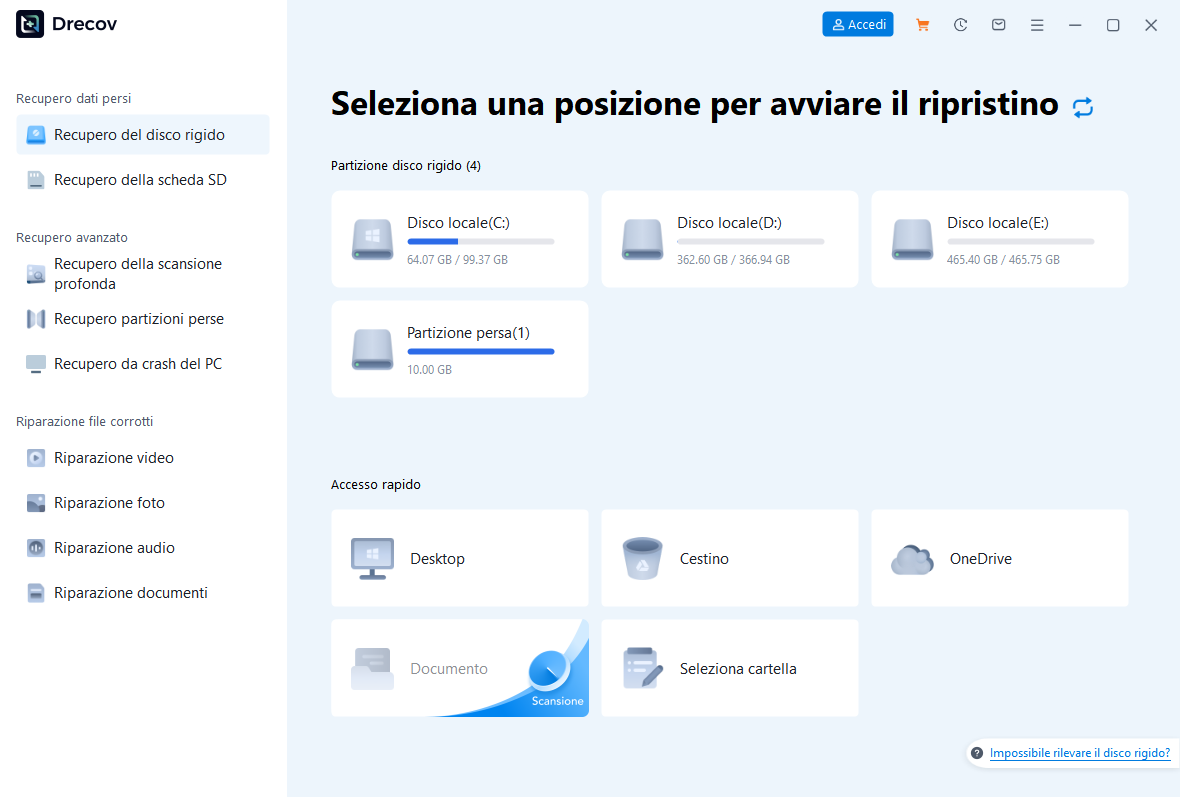
Passaggio 1: apri Drecov e scegli la posizione originale.
Controlla capacità e vecchia cartella per non analizzare l’unità sbagliata.
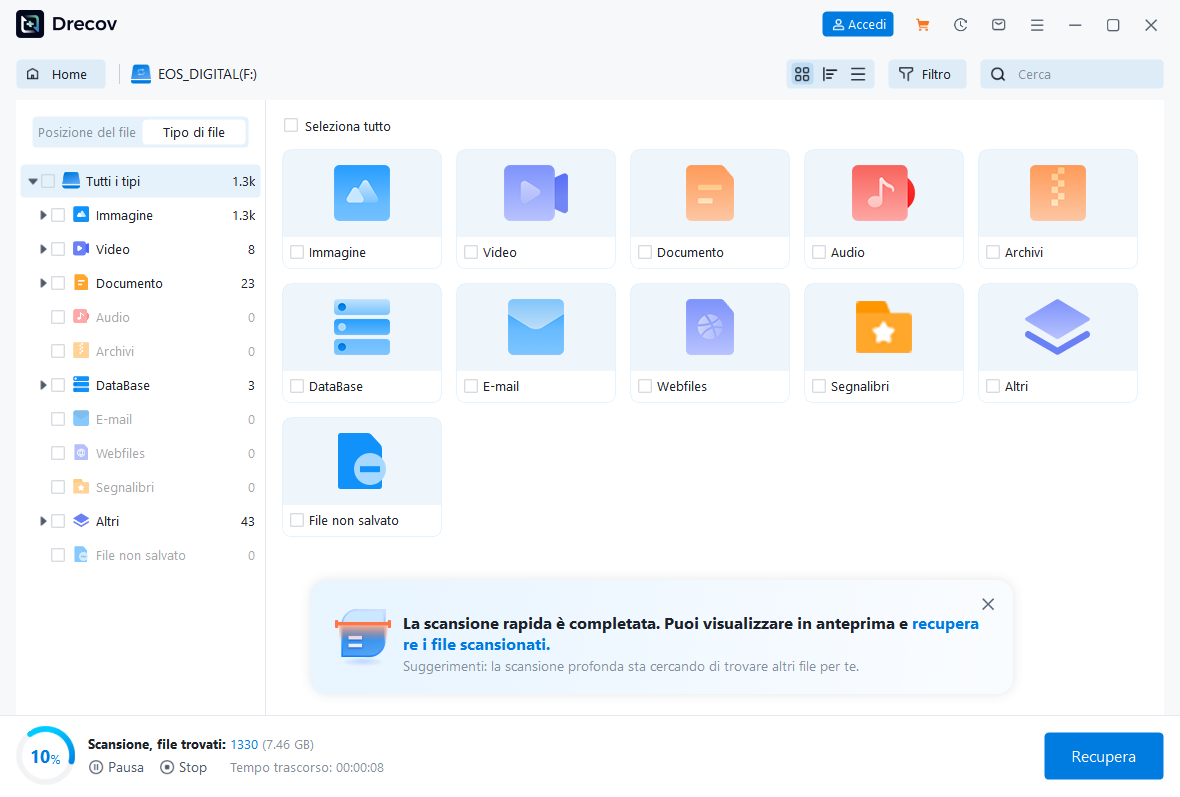
Passaggio 2: esegui Quick Scan.
Cerca i file che mancano su entrambi i lati della copia.
Passaggio 3: usa Deep Scan se necessario.
Procedi solo con una memoria stabile; nuove disconnessioni richiedono lo stop.
Passaggio 4: filtra e guarda l’anteprima.
Confronta i risultati con eventuali copie parziali già presenti sul PC.
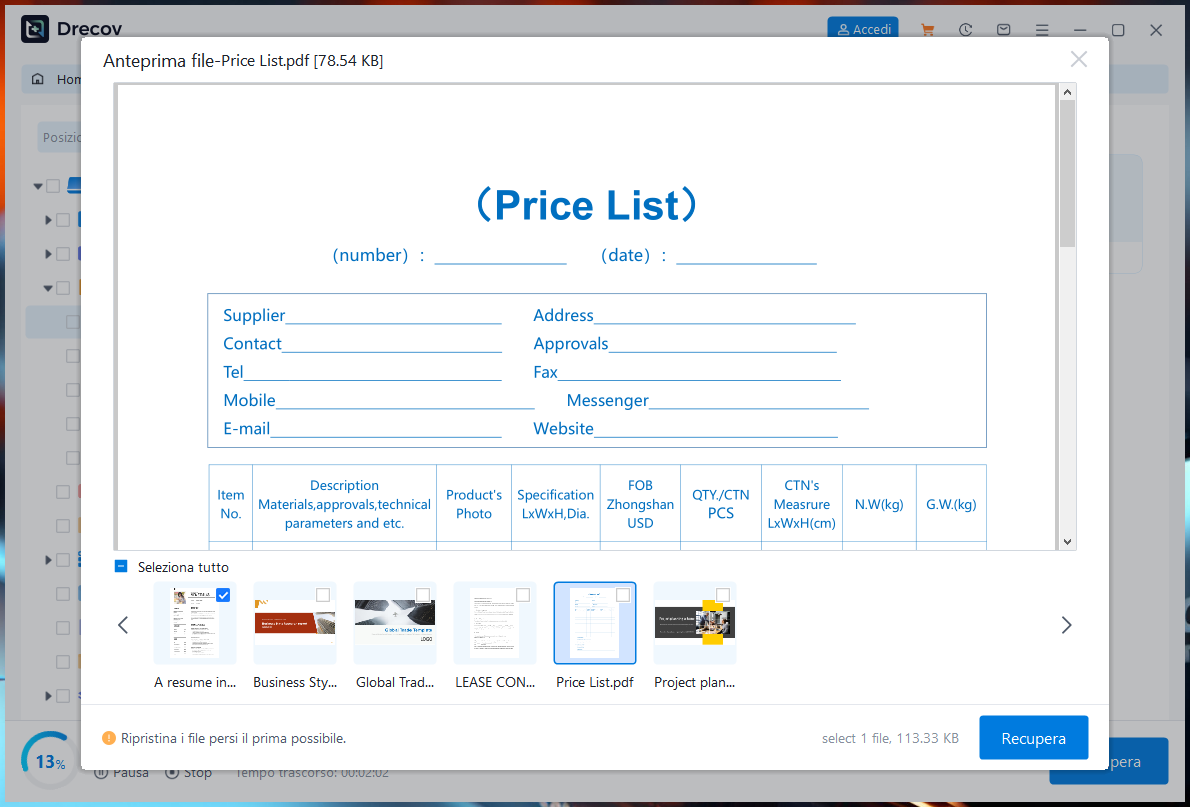
Passaggio 5: recupera su un’altra unità sana.
Se non vedi i risultati nella cartella scelta, verifica anche Drecov Folder o Recovery Folder.
Passaggio 6: apri i file ottenuti.
Verifica pagine, archivi e film prima di riparare o formattare la chiavetta.
⚠ Attenzione: installa Drecov su un’unità diversa da quella in cui sono andati persi i dati, per evitare di sovrascriverli.
Domande frequenti dopo la copia interrotta
Una lettera diversa significa che i file sono perduti?
No. Le lettere possono cambiare. Riconosci l’unità dalla capacità e dallo stato, poi apri il volume corretto.
Devo accettare la richiesta di formattazione?
Non se vuoi ancora i file precedenti. Verifica le copie disponibili e la stabilità del supporto prima di qualunque scrittura.
Un file presente nella destinazione è sempre completo?
No. Un trasferimento interrotto può lasciare un file parziale. Apri un documento e prova più punti di un video.
Devo provare molte porte USB?
Una prova su una porta nota come funzionante può essere utile. Se il dispositivo continua a scollegarsi, fermati e valuta l’hardware.
Dove vanno i file ritrovati?
Su un’altra unità sana, mai sulla chiavetta analizzata. Controlla le copie prima di modificare la sorgente.
Conclusione
Quando la chiavetta USB non compare dopo un trasferimento, la domanda decisiva è quali file siano ancora completi su ciascun lato. Gestione disco distingue una lettera mancante da RAW e da un’unità instabile. Se la memoria resta leggibile ma mancano dati, Drecov può cercarli sulla sorgente e salvarli altrove. Apri i risultati prima di eseguire riparazioni o formattare. Con disconnessioni e capacità errata, interrompi le scansioni e proteggi il supporto.
⚠ Attenzione: installa Drecov su un’unità diversa da quella in cui sono andati persi i dati, per evitare di sovrascriverli.





