







Per testare una chiavetta USB che contiene documenti o foto, parti da ciò che puoi leggere senza modificarla. Controlla nome e capacità in Windows, apri alcuni file e copiali su un’altra unità sana. Verifica le copie prima di usare strumenti che scrivono dati, riempiono lo spazio o riparano il file system. Se la memoria si scollega, cambia capacità o mostra errori di lettura ripetuti, fermati: insistere con i test può rendere più difficile salvare i file ancora accessibili.
Chiarisci quale dubbio vuoi risolvere
Vuoi sapere se i vecchi file sono ancora leggibili? Ti interessa la reale capacità di una memoria appena comprata? Oppure stai decidendo se un’unità può conservare un backup? Sono domande diverse. Un piccolo file copiato correttamente prova soltanto quel trasferimento. Non controlla tutte le celle di memoria né dice come si comporterà la chiavetta tra mesi.
La velocità è un altro argomento ancora. Una chiavetta lenta può leggere i dati senza errori; una molto veloce può perdere il collegamento. Per misurare le prestazioni, c’è una pagina specifica sul test di velocità USB. Qui l’obiettivo è evitare che la prova cancelli o sovrascriva qualcosa di importante.
Prima di avviare un programma di controllo, leggi se esegue sole letture oppure crea file di prova. Alcuni strumenti scrivono su gran parte dello spazio libero; altri possono essere distruttivi. Se non hai ancora un backup, non usarli sull’unica copia. Il nome «test» non significa automaticamente che l’operazione sia innocua.
Identifica il supporto senza modificarlo
Collega la chiavetta direttamente a una porta USB appropriata, senza hub nel primo controllo. Apri Questo PC in Esplora file. Confronta lettera, nome e capacità con il dispositivo fisico. Windows può mostrare una cifra leggermente diversa da quella stampata sulla confezione per via delle unità di misura; una capacità drasticamente minore o che cambia tra due collegamenti è invece un segnale da approfondire.
Apri le proprietà dell’unità per vedere file system e spazio usato. Questi dati aiutano a riconoscerla, ma non certificano la salute della memoria. Se Windows chiede di formattare subito, annulla quando i file servono ancora. La richiesta può dipendere da un problema di accesso; formattare non è un passaggio necessario per capire se le vecchie cartelle sono recuperabili.
Osserva se la chiavetta rimane visibile senza toccarla. Un distacco provocato dal minimo movimento può indicare un problema di contatto. Prova una volta un’altra porta adatta, cambiando solo quella variabile. Una spina piegata o una presa molto calda richiede di smettere. Non tentare di compensare un connettore difettoso premendolo durante la copia.
Prova la lettura dei file che contano
Apri alcuni elementi rappresentativi direttamente dalla memoria. Per un documento, controlla più pagine; per un video, prova l’inizio, un punto centrale e la fine. La presenza dell’icona o dell’anteprima non dimostra che il contenuto sia integro. Se un file non si apre, annota percorso e messaggio di errore. Evita di riprovare decine di volte sullo stesso supporto instabile.
Copia poi i dati prioritari su un altro dispositivo sano. Usa Copia, non Taglia: uno spostamento può modificare la sorgente. Apri i risultati dal disco di destinazione. Per un archivio, verifica che si possa estrarre almeno una parte rappresentativa; per un progetto, controlla che siano presenti anche i file collegati. Una barra di avanzamento conclusa non è una verifica del contenuto.
Se la copia si blocca di frequente, la memoria scompare o la dimensione dichiarata varia, interrompi. Un controllo completo della superficie può imporre molte altre letture a un dispositivo fragile. Per dati di valore, un’immagine ottenuta con metodi adeguati o un professionista può essere più prudente. Drecov e gli altri programmi di recupero non riparano contatti o chip danneggiati.
Scrivi una prova solo dopo aver verificato la copia
Su una chiavetta nuova o già salvata altrove, crea una cartella con un nome riconoscibile e copiaci un file non importante. Espelli il dispositivo con la funzione di Windows, ricollegalo e riapri proprio quel file. Questo esperimento verifica una scrittura e una lettura successiva nelle condizioni provate. Non dimostra che tutta la capacità sia autentica o che l’unità resterà affidabile per sempre.
Un controllo dell’intera capacità richiede strumenti che scrivono e rileggono molti dati. Usali su un supporto vuoto oppure dopo un backup completo. Prima di premere Avvia, verifica nome, dimensione e lettera della chiavetta: un altro disco non deve diventare per errore il bersaglio. Leggi se il programma utilizza soltanto lo spazio libero o cancella ciò che trova. Interrompi alla prima serie di disconnessioni o errori gravi, invece di ripetere la prova finché ne passa una.
CHKDSK con parametri di riparazione non è un test privo di conseguenze. La documentazione Microsoft indica che /f modifica il file system per correggere errori e /r aggiunge controlli più estesi. Una lettura dello stato può dare indizi, ma non sostituisce la copia dei file. Se occorre riparare l’unità USB, fallo dopo aver protetto i dati.
Interpreta ciò che hai osservato
I file si aprono e il backup funziona
È una buona notizia per i file controllati. Conserva comunque una seconda copia indipendente. Una chiavetta non dovrebbe essere l’unica posizione di foto, documenti di lavoro o video familiari. Se in futuro iniziano problemi di lettura, il risultato positivo di oggi non li smentisce.
Mancano file, ma il supporto è stabile
Esamina altre cartelle, il Cestino del PC e le versioni cloud prima di avviare test di scrittura. Un file potrebbe stare su un’altra chiavetta o su un account diverso. Se la perdita è reale, ogni nuovo test può occupare lo spazio rimasto dei dati cancellati. Passa alla ricerca del file, non alla certificazione della memoria.
La connessione continua a interrompersi
Smetti di usare la chiavetta. Ripetere formattazioni o benchmark non rende affidabile un dispositivo che cambia capacità o sparisce sotto carico. Annota i sintomi e valuta un’immagine o assistenza specializzata. I file importanti hanno priorità rispetto a un punteggio del test.
Quando il controllo rivela una perdita reale
Drecov è un software Windows per il recupero dati da supporti riconosciuti e stabili. La modalità di recupero in sola lettura consente Quick Scan, Deep Scan se necessario, filtri, anteprima dei file supportati e salvataggio su un’altra unità sana. Lost Partition Recovery riguarda una partizione scomparsa. Nel contesto di un test USB, Drecov serve a cercare file mancanti sulla chiavetta originale. Non certifica la durata dell’hardware né corregge un contatto rotto o dati interamente sovrascritti.
Sospendi i nuovi file di prova sulla sorgente. Prepara una destinazione diversa e non installare il programma sulla memoria interessata. Verifica eventuali backup esistenti. Se il dispositivo continua a perdere la connessione durante le normali letture, interrompi e chiedi una valutazione per l’immagine del supporto. La pagina sul recupero da USB approfondisce gli scenari in cui la chiavetta rimane stabile.
⚠ Attenzione: installa Drecov su un’unità diversa da quella in cui sono andati persi i dati, per evitare di sovrascriverli.
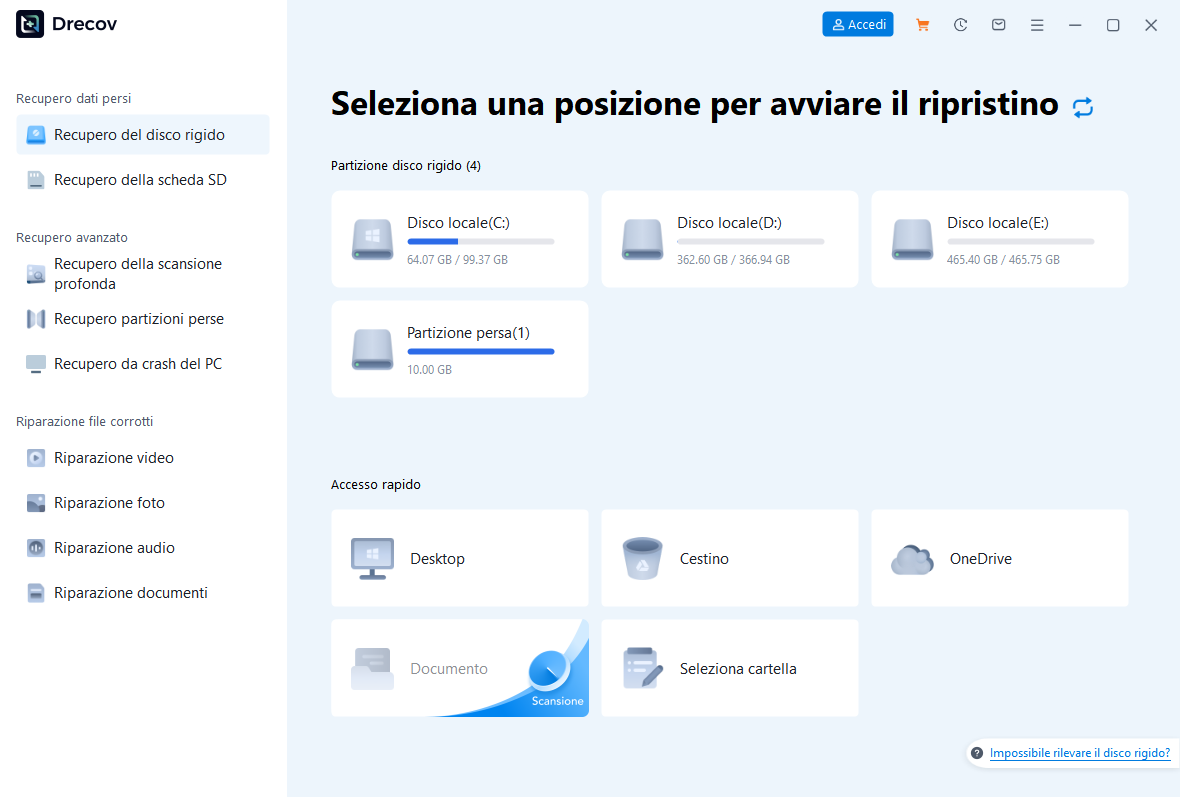
Passaggio 1: scegli la memoria di origine
Apri Drecov e seleziona la chiavetta che conteneva i file. Confronta nome e capacità, perché Windows può cambiare lettera. Se l’intera partizione manca ma il supporto resta stabile, usa Lost Partition Recovery invece di crearne una nuova.
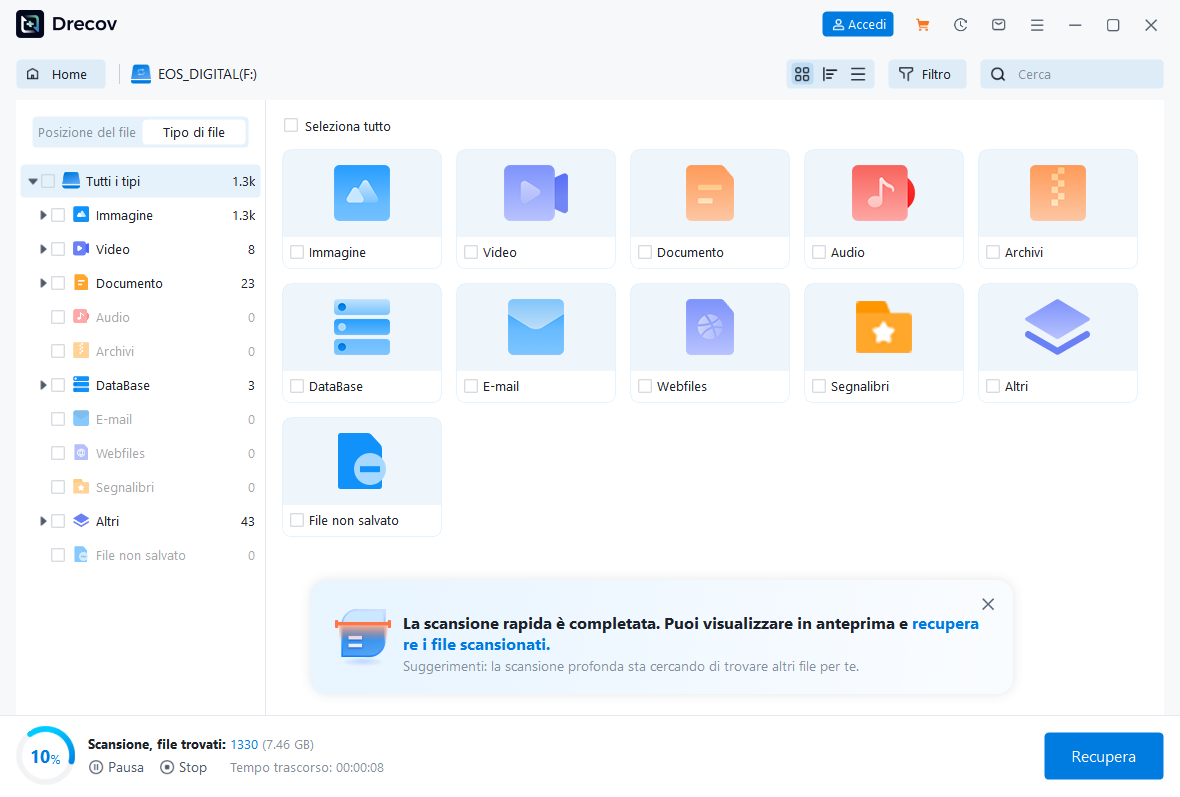
Passaggio 2: avvia Quick Scan
Cerca nelle cartelle e nei tipi di file trovati. Se i risultati non includono ciò che ti serve e la memoria rimane stabile, esegui Deep Scan. Fermati se ricominciano le disconnessioni o se gli errori di lettura aumentano.
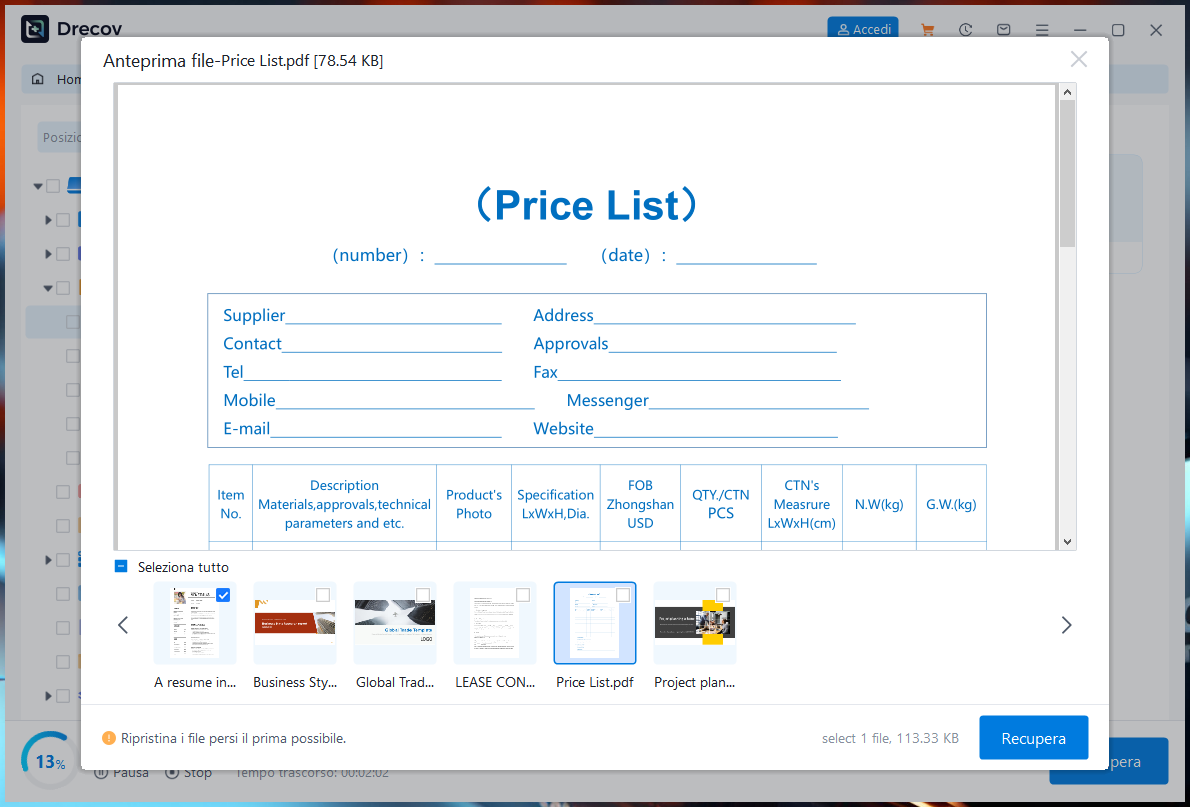
Passaggio 3: filtra e guarda l’anteprima
Usa tipo, vecchio percorso e nome dove disponibili. Apri l’anteprima di campioni rappresentativi. Un breve frammento di video non dimostra che tutto il filmato sia integro; per un archivio, controlla più elementi dopo il recupero.
Passaggio 4: salva altrove e verifica
Recupera i candidati sul dispositivo sano preparato, mai sulla chiavetta analizzata. Se non vedi l’output dove previsto, controlla il percorso scelto e, se presenti, Drecov Folder o Recovery Folder. Apri i file recuperati prima di qualsiasi CHKDSK, formato o ulteriore prova di scrittura.
⚠ Attenzione: installa Drecov su un’unità diversa da quella in cui sono andati persi i dati, per evitare di sovrascriverli.
Domande frequenti
Se Windows vede la chiavetta, significa che è sana?
No. Riconoscere l’unità è solo il primo indizio. Verifica la lettura dei dati e apri una copia salvata su un altro disco.
Un test di velocità dimostra l’affidabilità?
No. Il risultato misura una prestazione nelle condizioni della prova. Integrità dei file e stabilità nel tempo richiedono osservazioni diverse.
Posso iniziare con CHKDSK e la riparazione automatica?
Non se mancano ancora dati importanti. Una correzione modifica il file system. Prima salva o recupera ciò che serve.
Una piccola prova di scrittura è sufficiente?
Dimostra soltanto che quel file è stato scritto e riletto. Non valida tutta la capacità, né prevede il comportamento futuro dell’unità.
Quando usare Drecov?
Quando file locali sono davvero scomparsi e la memoria rimane abbastanza stabile per una scansione. Con danni fisici o disconnessioni continue, la protezione della sorgente viene prima.
Conclusione
Per testare una chiavetta USB senza perdere i file, procedi per livelli: identifica il dispositivo, leggi i dati esistenti, verifica una copia altrove e solo dopo prova a scrivere. Interrompi se il comportamento diventa instabile. Quando i file mancano da una chiavetta stabile, Drecov può cercarli nella posizione originale e salvarli su un altro supporto. Una buona misura di velocità non vale più della sicurezza dei tuoi dati.
⚠ Attenzione: installa Drecov su un’unità diversa da quella in cui sono andati persi i dati, per evitare di sovrascriverli.






