







Il messaggio «codec video non supportato» può indicare un limite del lettore, ma anche una copia del film che non contiene tutti i dati. Conserva il file originale e apri la stessa copia con un secondo lettore affidabile. Poi prova, se disponibile, un altro esemplare dello stesso video: quello sulla fotocamera, sul telefono o nel backup. Se solo un’applicazione fallisce, indaga la compatibilità. Quando fallisce soltanto la copia trasferita, recupera l’originale ancora integro. Una scansione per dati perduti serve solo quando quel file completo è realmente sparito da un’unità locale stabile.
Due prove che separano lettore e contenuto
Apri il file identico in due applicazioni affidabili. Segna se il messaggio arriva subito, se senti soltanto l’audio o se il video si blocca sempre alla stessa scena. Quando un lettore mostra l’intero film e l’altro lo rifiuta, il problema tende a riguardare il supporto del formato nel secondo programma. Non eliminare il file né convertirlo prima di aver conservato una copia. Un lettore diverso non deve necessariamente sostituire quello preferito; serve prima come test per capire dove concentrare la ricerca.
La seconda prova riguarda il file. Se il film è ancora sulla fotocamera, aprilo lì o su una copia salvata su un disco sano. Una versione sul PC più corta o che si blocca dopo una copia USB potrebbe essere incompleta. Se tutti gli esemplari falliscono nello stesso punto, l’evento potrebbe risalire alla registrazione o all’esportazione. Confronta dimensioni e durata, ma non considerarle prove definitive. Prova l’inizio, una scena centrale, la fine e l’audio. Un numero plausibile nelle proprietà non garantisce un film leggibile fino in fondo.
Conserva la versione migliore
Prima di cambiare impostazioni o usare un convertitore, duplica il file più completo su un’altra unità sana. Lavora sempre sulla copia. Se la sorgente si disconnette ripetutamente, non continuare a leggere il film per test: l’unità potrebbe peggiorare. Valuta un’immagine appropriata del supporto o un aiuto professionale per materiale insostituibile. Una conversione può cambiare qualità e metadati, quindi non dovrebbe cancellare l’unico originale. Annotare da quale dispositivo proviene ogni copia evita confusione quando più file portano lo stesso nome.
Perché l’estensione non identifica ogni codec
.mp4 e .mov indicano contenitori. Al loro interno possono esserci diversi metodi di compressione per video e audio. Due file MP4 possono quindi comportarsi in modo differente sullo stesso PC. Rinominare un file da MOV a MP4 non cambia i dati interni. Se una pista audio funziona ma l’immagine no, la distinzione tra le due piste offre una traccia migliore del semplice nome. Leggi le informazioni tecniche mostrate da un lettore affidabile e confrontale con un video che funziona.
Per chi usa l’applicazione di Windows, Microsoft descrive gli errori di Windows Media Player e alcuni controlli pertinenti. Cerca le indicazioni ufficiali dell’applicazione e del formato invece di installare pacchetti sconosciuti. Un pacchetto di codec scelto a caso può complicare la configurazione senza risolvere un file troncato. Questo percorso riguarda un video locale. Nel caso di uno streaming su un sito web, il file potrebbe non essere disponibile al browser per ragioni esterne al tuo PC.
Quando la conversione è una scelta sensata
Converti una copia se un lettore riesce ad aprire tutto il film e devi creare una versione compatibile con un altro dispositivo. Scegli un formato di uscita adatto al destinatario e verifica il nuovo file. Controlla audio, sottotitoli importanti e scena che aveva causato il problema. La conversione non ricostruisce frame assenti in un trasferimento interrotto. Se entrambi i lettori si fermano alla stessa posizione, cerca prima una versione completa. Evita di sovrascrivere il file originale durante queste prove.
Un trasferimento incompleto può sembrare un errore di formato
Il lettore segnala che non riesce a interpretare i dati ricevuti; non conosce sempre la causa. Una copia USB interrotta può mancare di informazioni necessarie a proseguire la lettura. Anche un download incompleto può presentarsi come «codec non supportato». Torna al dispositivo che conteneva l’originale e crea una nuova copia su un disco sano, se il file esiste ancora. Non eseguire un’altra copia con l’operazione «sposta» finché non hai verificato la destinazione. Una versione integra sul dispositivo sorgente è più utile di un nuovo software di recupero.
La miniatura in Esplora file può esistere indipendentemente dal flusso completo del video. Non dimostra che ogni scena sia ancora disponibile. Lo stesso vale per una durata apparentemente corretta. Se solo la versione recuperata dopo un’eliminazione mostra l’errore, prova altri candidati della stessa ricerca e un eventuale backup. Il nome giusto non certifica il contenuto. Concentrati su un film che si apre e arriva alla scena desiderata, non su un’estensione che il lettore accetta senza ulteriori controlli.
Se il file originale non è più disponibile
Identifica l’ultima posizione della versione completa: cartella del PC, chiavetta o disco esterno. Verifica il Cestino e le copie già disponibili. Poi riduci le scritture sull’unità da cui il film è sparito. Nuovi dati possono occupare lo spazio precedente; su SSD anche TRIM può limitare le possibilità. Queste informazioni non permettono di garantire un risultato per un file preciso. Se l’unità fa clic, scompare o mostra dimensioni errate, interrompi le scansioni dirette e valuta una strategia di preservazione del supporto.
La risposta dipende da ciò che funziona ancora
Se il secondo lettore riproduce tutto, risolvi la compatibilità del primo. Quando funziona soltanto la copia sulla fotocamera, trasferiscila di nuovo senza cancellarla. Se il file completo è stato eliminato da una sorgente locale stabile, puoi cercare un’altra copia. La pagina sul recupero video riguarda quest’ultimo caso. Non usare un programma di recupero per installare un decoder o per cambiare le impostazioni di un lettore: svolge un compito diverso.
La stabilità del supporto resta una condizione. Non avviare CHKDSK, una formattazione o una conversione sul solo esemplare rimasto nella speranza che il messaggio scompaia. CHKDSK cambia strutture del file system; la formattazione scrive una nuova struttura. Prima trova o conserva il contenuto, poi valuta le modifiche. Un film recuperato ma illeggibile potrebbe richiedere un altro candidato, una copia precedente o un’analisi del file su duplicato. Nessun elenco di risultati sostituisce la visione effettiva.
Drecov quando manca davvero l’originale
Drecov è un software Windows di recupero dati. Può cercare video scomparsi su un PC, una chiavetta o un disco esterno riconosciuti stabilmente. Quick Scan è il primo passaggio; Deep Scan può ampliare la ricerca se il film non compare e l’unità rimane leggibile. Filtri e anteprima aiutano a individuare i candidati prima del salvataggio su un’altra unità sana. Lost Partition Recovery riguarda file in una partizione perduta. Drecov non installa codec, non converte video e non ripara un flusso danneggiato o un dispositivo fisicamente instabile.
Nel caso di un trasferimento fallito, seleziona il supporto che conservava l’ultima copia completa, non quello su cui il lettore ha mostrato il messaggio. Una chiavetta richiede prima un controllo della sua stabilità; la pagina sul recupero USB approfondisce questa sorgente. Se il file è stato eliminato dal disco del PC, scegli la partizione originale. Prepara un’altra destinazione sana e non installare programmi sulla partizione che conteneva il video.
Dalla ricerca alla prova di riproduzione
⚠ Attenzione: installa Drecov su un’unità diversa da quella in cui sono andati persi i dati, per evitare di sovrascriverli.
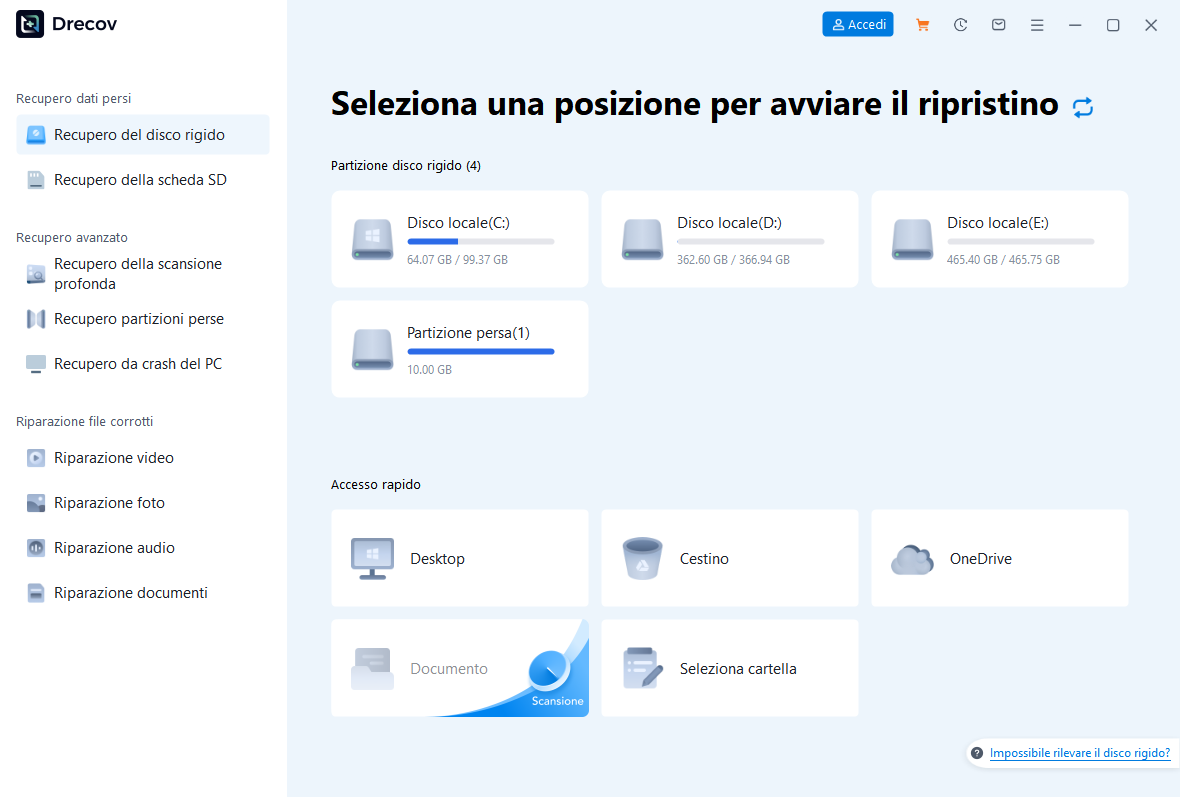
Passaggio 1: apri Drecov e scegli la posizione originale.
Verifica unità e cartella in cui si trovava il film completo.
Passaggio 2: avvia Quick Scan.
Cerca il percorso precedente e il formato video appropriato.
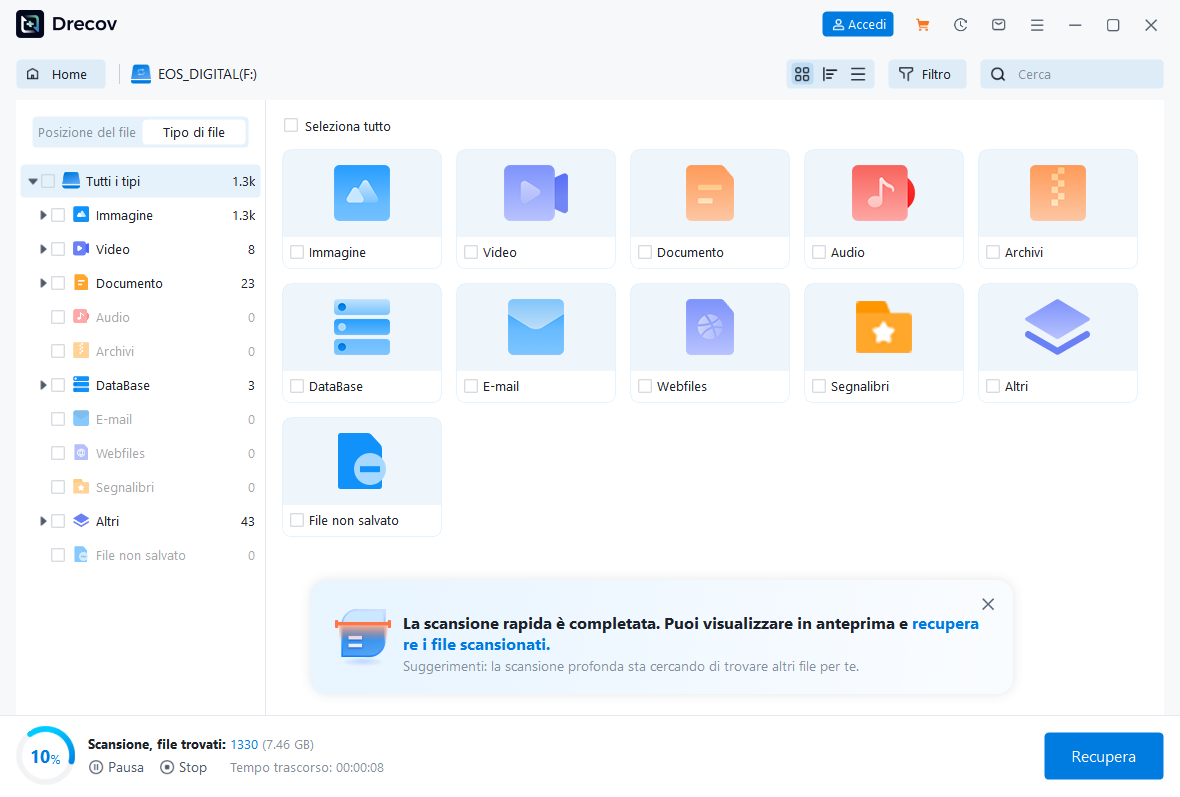
Passaggio 3: usa Deep Scan se necessario.
Prosegui solo su una sorgente stabile; interrompi in presenza di nuovi errori.
Passaggio 4: filtra e guarda le anteprime.
Riconosci alcune scene, ma non scambiare l’anteprima per una prova di completezza.
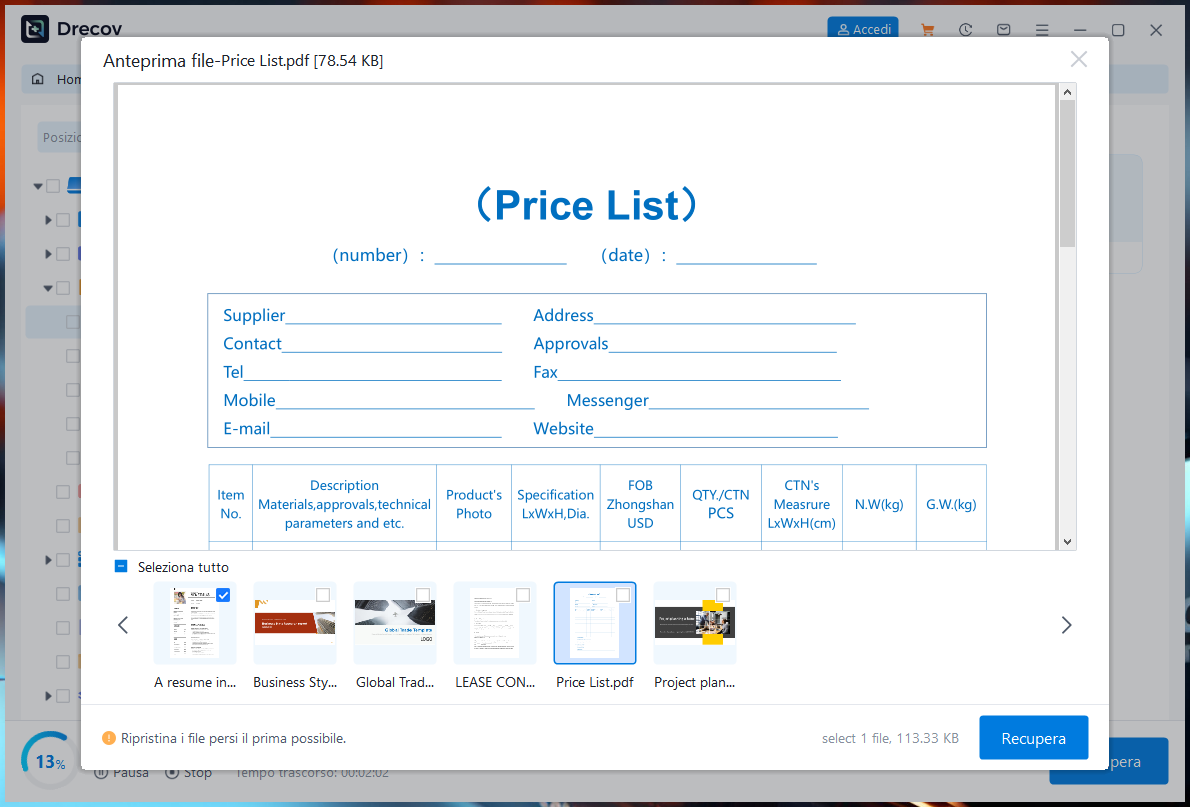
Passaggio 5: recupera su un altro disco sano.
Se l’uscita non è nella cartella scelta, controlla Drecov Folder o Recovery Folder.
Passaggio 6: apri il risultato.
Prova inizio, centro, fine e audio prima di modificare la sorgente o convertire la copia.
Quando il file ottenuto funziona in un lettore ma non in un altro, torna alla compatibilità. Se si interrompe sempre allo stesso punto, cerca un’altra versione. La pagina sul recupero di file è utile se dalla stessa cartella sono scomparsi anche documenti. Tieni separate le copie prodotte da ogni tentativo e verifica quale contenga davvero il passaggio che ti serve.
⚠ Attenzione: installa Drecov su un’unità diversa da quella in cui sono andati persi i dati, per evitare di sovrascriverli.
Domande frequenti sui video che non si aprono
Due MP4 possono usare codec differenti?
Sì. MP4 è il contenitore; le piste interne possono usare compressioni diverse. Confronta le informazioni dei file e le capacità del lettore.
Cambiare estensione corregge il problema?
No. Rinominare MOV in MP4 non converte il contenuto. Proteggi l’originale e prova un lettore compatibile.
Perché compare la miniatura se il video non si riproduce?
La miniatura può essere indipendente dal film completo. Prova più punti della copia salvata per verificarne la leggibilità.
Drecov può eliminare l’errore codec?
Non direttamente. Può cercare un’altra copia di un file locale scomparso, ma non aggiunge decoder al lettore.
Come controllo un video recuperato?
Apri il file salvato su un altro disco e guarda scene all’inizio, al centro e alla fine, ascoltando anche l’audio.
Conclusione
Il messaggio «codec video non supportato» richiede due confronti: lo stesso file in un secondo lettore e un’altra copia dello stesso film. Un problema di compatibilità, un trasferimento incompleto e un originale eliminato hanno soluzioni diverse. Se l’originale locale è scomparso da un supporto stabile, Drecov può cercare candidati e salvarli altrove. L’esito va verificato riproducendo il film, non leggendo solo un’anteprima. Nessuna scansione installa un codec o ricrea scene mancanti.
⚠ Attenzione: installa Drecov su un’unità diversa da quella in cui sono andati persi i dati, per evitare di sovrascriverli.





