








Separa le scene mancanti dai riferimenti alle risorse mancanti
Un progetto Unity può essere aperto con successo mentre mancano lavori importanti. Potresti vedere una scena vuota, copioni mancanti, materiali rosa o oggetti i cui riferimenti sono interrotti. Questi sintomi non significano tutti che i file sottostanti sono stati eliminati. Inizia identificando se hai perso una scena salvata, una risorsa, i relativi metadati o l’ambiente che consente a Unity di interpretare correttamente il progetto.
Ad esempio, un modello può sopravvivere su disco anche se i suoi metadati originali sono scomparsi. Unity può quindi assegnare una nuova identità quando importa il modello, lasciando irrisolti i riferimenti alla scena esistente. La sostituzione del modello con una copia visivamente identica potrebbe non riparare tali riferimenti. Conserva innanzitutto il progetto, quindi cerca i file originali corrispondenti e le relative relazioni anziché raccogliere risorse isolate senza contesto.
Preserva ciò che è ancora aperto
Se la scena desiderata rimane aperta con modifiche utili non salvate, salvala con un nome di ripristino separato prima di chiudere l’editor. Conserva inoltre eventuali modifiche agli script o alle risorse non salvate tramite una copia appropriata. Evita di premere azioni generiche di annullamento o ripristino finché non capisci quali modifiche attuali contano. Una prova di recupero non dovrebbe cancellare l’unica versione live di una scena che puoi ancora controllare.
Copia il progetto accessibile completo in una posizione sana prima di modificarne la struttura. Includere le cartelle Assets, Packages e ProjectSettings di origine, insieme ad altri input specifici del progetto. Registra la versione dell’editor e le dipendenze installate. Mantieni separate le cache generate nel tuo inventario, ma non eliminare nulla dall’unico progetto sopravvissuto durante la diagnosi della perdita. Le cartelle di origine e i metadati meritano un’attenzione particolare.
Conferma il progetto corretto e la scena salvata
Controlla il percorso completo del progetto in Unity Hub e nell’editor. Un progetto duplicato o un checkout precedente può aprirsi con un nome familiare e contenuti diversi. Quindi controlla quale scena è effettivamente caricata. Una nuova scena vuota non è la prova che la scena di produzione salvata sia scomparsa. Cerca nell’albero delle risorse preservato il file .unity previsto e confronta gli oggetti riconoscibili o l’organizzazione della scena.
Se la scena prevista esiste, aprine una copia tramite il flusso di lavoro del progetto e ispeziona la console. Registra gli script mancanti, le risorse non risolte e gli errori di dipendenza prima di provare le soluzioni. Il primo errore può spiegare molti sintomi successivi. Ad esempio, un errore di compilazione può impedire il comportamento previsto anche quando la scena e l’origine dello script rimangono presenti. Il ripristino dei file non è la prima soluzione a un problema di risoluzione delle dipendenze.
Distinguere le risorse di origine dai dati generati
Unity genera rappresentazioni e cache importate dagli input del progetto. Una cache sopravvissuta non è un sostituto completo dei file sorgente mancanti, dei metadati originali o delle scene salvate. Non dare per scontato che un gioco creato o una directory di libreria di grandi dimensioni contenga un progetto modificabile facilmente recuperabile. Conserva questi artefatti come prova, ma cerca prima le fonti reali del progetto e le copie complete esistenti.
Allo stesso modo, un file di scena non incorpora necessariamente ogni texture, mesh, animazione e script a cui fa riferimento. La sua utilità dipende dal progetto circostante. Inventaria le relazioni mancanti invece di giudicare il recupero in base al nome di una scena recuperata. È necessario un insieme coerente di risorse e identificatori di origine, oltre alla configurazione del progetto che consenta all’editor di interpretare tali risorse come previsto.
Metodo gratuito 1: ripristino di risorse e metafile corrispondenti
I metadati di Unity registrano informazioni importanti sulle risorse importate, incluse le loro identità. Quando ripristini un repository esistente o un backup di progetto, mantieni ogni risorsa con il suo compagno .meta originale. Ripristina il set corrispondente da una revisione coerente in un progetto copiato. Evita di mischiare una vecchia risorsa con metadati più recenti non correlati semplicemente perché i loro nomi di base corrispondono.
Se un metafile è scomparso ma sopravvive una copia sicuramente funzionante, confrontala prima di aprire il progetto di prova. Mantieni Unity chiuso sostituendo deliberatamente i file di progetto copiati in modo da non importare uno stato intermedio incompleto. Quindi riapri con la versione dell’editor appropriata e controlla i riferimenti. Il ripristino dell’identità originale può aiutare a risolvere i riferimenti esistenti, ma solo quando i file e il contesto del progetto corrispondono realmente.
- Identificare la risorsa mancante o sostituita e il relativo percorso di progetto previsto.
- Trova una revisione esistente coerente contenente sia la risorsa che il suo meta file originale.
- Ripristina quella coppia in un progetto di prova conservato mentre l’editor è chiuso.
- Riapri il progetto e verifica i riferimenti alla scena, al prefabbricato e alle risorse interessati.
Non creare identificatori come scorciatoie
L’assegnazione manuale di un identificatore indovinato può creare collisioni o punti di riferimento alla risorsa sbagliata. Un nome di file familiare non stabilisce l’identità originale. Utilizza metadati esistenti affidabili quando possibile e mantieni le modifiche sperimentali lontane dalla linea di base di ripristino accettata. Se non è possibile stabilire l’identità originale, documentare tale limitazione e pianificare invece un’attività deliberata di riparazione o ricostruzione del riferimento.
Per una perdita a livello di cartella, conserva i metadati della cartella e i singoli asset associati. Esaminare la gerarchia completa e le eventuali relazioni specifiche del progetto. Un progetto può utilizzare pacchetti, definizioni di assembly, configurazioni indirizzabili o altri sistemi che aggiungono dipendenze oltre la scena visibile. Il ripristino di una risorsa può risolvere un sintomo lasciando incompleta la funzionalità più ampia, quindi segui il percorso interessato attraverso il progetto.
Metodo gratuito 2: aprire una scena salvata esistente in una copia coerente
Cerca le copie complete esistenti del progetto e le revisioni del repository per l’ultima scena salvata accettabile. Utilizza un checkout separato o una cartella copiata anziché reimpostare il progetto attivo. Mantieni inizialmente coerente la versione dell’editor. Una scena salvata nota può fornire una base di riferimento stabile, ma potrebbe non contenere le modifiche apportate dopo il salvataggio. Confrontalo con gli screenshot, le note e il contenuto del progetto corrente sopravvissuti.
Una volta aperta la scena, ispezionane la gerarchia e i componenti importanti. Controlla se gli oggetti sono inattivi, nascosti dai controlli dell’editor o posizionati all’esterno della vista corrente prima di presumere l’eliminazione. Verificare che la scena prevista sia abilitata nel flusso di progetto pertinente. Questi controlli possono ripristinare l’accesso al lavoro esistente senza ripristinare i file. Inoltre impediscono di sovrascrivere una scena valida mentre si tenta di risolvere un problema di visualizzazione o selezione.
Confronta le responsabilità di prefabbricazione e di scena
Alcune modifiche agli oggetti appartengono a una risorsa prefabbricata, mentre altre esistono come sostituzioni specifiche della scena. Il ripristino di un prefabbricato più vecchio può influire su più scene e il ripristino di una scena potrebbe non ripristinare un prefabbricato modificato. Identificare dove è stato archiviato il valore perso prima di scegliere un candidato. Esamina sia l’istanza che la relativa risorsa di origine in un progetto copiato e registra quale relazione intendi ripristinare.
Evitare di applicare o annullare ogni sostituzione come riparazione generale. Ciò può sostituire le impostazioni specifiche della scena valide. Confronta deliberatamente i valori dei componenti interessati e gli oggetti figlio. Se solo un esempio è sbagliato, un restauro prefabbricato a livello di progetto potrebbe essere eccessivo. Al contrario, se molte scene condividono lo stesso prefabbricato rotto, la riparazione di istanze isolate può nascondere la fonte comune del problema anziché ripristinare la risorsa prevista.
Metodo gratuito 3: utilizzare un repository esistente o un’esportazione di origine
Una revisione del progetto precedentemente impegnata può fornire insieme scene, script, metadati e configurazione. Esaminarlo in una posizione di lavoro separata, inclusi eventuali oggetti di file di grandi dimensioni richiesti dal repository. Un piccolo file puntatore non rappresenta la trama o il modello effettivo. Verifica che il checkout contenga il contenuto reale prima di concludere che una risorsa è stata recuperata o che la sua importazione non riuscita dimostra la corruzione.
Se nessuna scena nativa sopravvive, le esportazioni di fonti esistenti potrebbero supportare una ricostruzione parziale. L’esportazione di un modello, un set di texture o una clip di animazione può rimanere preziosa, ma non ricrea tutte le relazioni della scena, i valori dei componenti o la cronologia dell’editor. Etichetta questo lavoro come ricostruzione. Mantieni le prove originali e le nuove modifiche distinte dai file di progetto nativi realmente recuperati in modo da poter valutare onestamente lo sforzo rimanente.
Fai attenzione alle dipendenze dei pacchetti e dei plugin
Un vecchio progetto potrebbe non caricarsi correttamente se i pacchetti o i plugin richiesti sono assenti. Esaminare la configurazione del pacchetto conservata e le origini di installazione legittime. Non scaricare plug-in sostitutivi casuali semplicemente perché un errore menziona un nome familiare. Determinare innanzitutto la versione e il ruolo della dipendenza originale. Una mancata corrispondenza della versione può modificare la serializzazione o il comportamento anche quando le risorse sembrano essere importate correttamente.
Mantieni la risoluzione dei problemi relativi alle dipendenze separata dal ripristino delle risorse. Registra le modifiche apportate al pacchetto e testale sulle copie. Se il progetto recuperato prevede un editor più vecchio, aprirlo direttamente in una versione più recente potrebbe eseguire migrazioni che complicano il confronto. Conserva una linea di base invariata prima di qualsiasi conversione e salva i risultati aggiornati separatamente finché non hai verificato che il comportamento importante della scena e delle risorse rimane intatto.
Comprendere i limiti del recupero delle scene non salvate
Non dare per scontato che Unity mantenga una cronologia di salvataggio automatico universale e permanente per ogni scena e risorsa. Il comportamento di ripristino disponibile può dipendere dalla versione, dagli strumenti installati e da cosa ha raggiunto il disco prima dell’incidente. Se l’editor offre un’opzione di ripristino dopo un arresto anomalo, preserva i dati del progetto accessibili e valuta il risultato offerto. Salva immediatamente una scena recuperata utile con un nome separato.
Se non esiste alcuna copia di ripristino e la scena non è mai stata salvata, una normale scansione dei file eliminati potrebbe non trovare alcun file di scena completo. Concentrati sulle risorse di origine sopravvissute e su qualsiasi stato reale del progetto registrato. Una cattura dello schermo o un’applicazione creata possono aiutare a guidare la ricostruzione, ma nessuno dei due fornisce automaticamente la scena modificabile originale. Indicare chiaramente tale limitazione quando si stima ciò che il recupero ha ottenuto.
Conserva prove temporanee prima della pulizia
Dopo un arresto anomalo, evitare strumenti di pulizia e reimpostazioni generali del progetto mentre potrebbero rimanere prove utili di ripristino. Conservare la directory del progetto accessibile e i registri pertinenti prima della risoluzione dei problemi. I registri possono identificare la scena, la versione dell’editor o la risorsa difettosa anche quando non contengono il contenuto mancante. Usateli come indizi per scegliere un percorso di recupero, non come una promessa che la scena stessa sopravvive.
Se un progetto copiato si apre solo dopo aver rimosso i dati generati, mantieni invariata la copia originale conservata. La ricostruzione dei dati importati può risolvere un problema di cache, ma non può ricreare le risorse di origine assenti o i relativi identificatori originali. Fai questa distinzione nei tuoi appunti. Una reimportazione riuscita dimostra che gli input sopravvissuti possono generare dati editor utilizzabili; non dimostra che ogni input originale fosse presente.
Convalida dei riferimenti oltre la prima vista della scena
Una scena può sembrare corretta mentre le dipendenze nascoste rimangono interrotte. Ispeziona prefabbricati, materiali, animazioni, componenti di script e riferimenti all’interfaccia utente importanti. Controlla la console e prova la funzionalità specifica che non è riuscita. Se il progetto utilizza scene aggiuntive o caricamento runtime, l’apertura di una scena è solo una parte della convalida. Segui il normale punto di ingresso in un ambiente controllato per rivelare le risorse mancanti utilizzate in seguito.
Per una risorsa ripristinata con metadati, controlla i riferimenti in più di un luogo quando è ampiamente condivisa. Verifica che venga visualizzata la mesh o la trama desiderata, non semplicemente una risorsa dello stesso tipo. Una collisione di riferimenti può produrre contenuti plausibili ma sbagliati. Utilizza dettagli visivi riconoscibili, valori dei componenti e comportamenti specifici del progetto per verificare l’identità anziché fare affidamento esclusivamente sull’assenza di messaggi di errore.
Controllare insieme script e valori serializzati
Uno script recuperato può essere compilato mentre i valori della scena serializzata non corrispondono più ai suoi campi. Esamina i campi rinominati, le assegnazioni dei componenti e le impostazioni predefinite relative all’incidente. Se uno script è stato spostato o ricreato con metadati diversi, i componenti esistenti potrebbero non riconnettersi automaticamente. Confronta il file complementare originale e la relazione prevista della scena prima di effettuare assegnazioni manuali che potrebbero nascondere il problema di identità sottostante.
Quindi testare il comportamento ripristinato con un piccolo scenario riproducibile. Ad esempio, verificare che l’interazione recuperata si attivi sull’oggetto previsto e utilizzi il valore configurato corretto. Mantieni i test concentrati sull’obiettivo del recupero. Una sessione di gioco generale di successo può perdere l’esatta caratteristica i cui dati sono andati perduti, soprattutto quando la scena interessata è grande o contiene diversi percorsi alternativi.
Esamina la configurazione del progetto e crea gli input
Conserva le informazioni sulla versione dell’editor del progetto, i manifesti dei pacchetti e le impostazioni pertinenti con l’origine accettata. Una scena ripristinata in un nuovo progetto arbitrario può comportarsi diversamente perché sono cambiati l’input, il rendering, i livelli, la fisica o la configurazione della build. Confronta queste impostazioni prima di modificare il contenuto recuperato per compensare. Altrimenti, potresti introdurre nuove modifiche alla scena per un problema che appartiene all’ambiente.
Per i team, coordinare la revisione del ripristino accettata attraverso il flusso di lavoro del progetto esistente dopo la revisione. Non mescolare accidentalmente metadati sperimentali locali con una linea di base condivisa. Ispeziona le modifiche finali del file e assicurati che contengano risorse reali anziché rumore generato. Un checkpoint di ripristino chiaro dovrebbe spiegare quali identificatori e dipendenze sono stati ripristinati, quale comportamento è stato testato e quale ricostruzione rimane incompleta.
Sapere quando il ripristino dello storage è la priorità
Se l’unità del progetto mostra ripetuti errori di lettura, disconnessioni o cartelle mancanti non correlate, trattalo come un problema di archiviazione prima che come un problema dell’editor. Evitare importazioni ripetute e basarsi su tale volume. Tali operazioni possono scrivere dati sostanziali e peggiorare una situazione fragile. Conserva il contenuto leggibile e scegli un approccio di ripristino appropriato per le condizioni del dispositivo.
Per un volume integro con un’eliminazione recente, una scansione di file mirata potrebbe essere ragionevole. La destinazione del ripristino dovrebbe includere file di origine e metadati corrispondenti, non solo qualunque cosa produca un’anteprima riconoscibile. Sullo spazio di archiviazione che ha già scartato i blocchi eliminati, il ripristino potrebbe essere limitato. Nessuna impostazione dell’editor o interfaccia di ripristino può garantire che i dati di origine sovrascritti o eliminati diventino nuovamente disponibili.
Recupera una scena con diverse generazioni della stessa risorsa
Un progetto può contenere diverse versioni di un modello o di una texture che sembrano quasi identiche. Prima di ripristinarne uno, confronta il percorso originale, l’identità dei metadati e la scena a cui fa riferimento. Un’esportazione più recente con un nome familiare potrebbe non essere la risorsa prevista dalla scena. Conserva ciascun candidato e testalo in un progetto copiato. Ciò evita di sostituire un riferimento valido con un sostituto visivamente plausibile che modifichi il comportamento altrove.
Controlla le impostazioni di importazione, i pixel visibili o la geometria. Scala, interpretazione della texture, configurazione del rig e altre impostazioni possono influenzare il risultato indipendentemente dall’aspetto del file sorgente. Se i metadati originali sopravvivono, confrontali con lo stato di importazione corrente prima di apportare modifiche manuali. Una fonte recuperata e le sue impostazioni accettate dovrebbero costituire una linea di base deliberata. Mantieni separate eventuali nuove accordature in modo da poter spiegare quali parti del risultato sono state ripristinate e quali sono state modificate.
Ispeziona i percorsi di caricamento del runtime
Alcune risorse vengono visualizzate solo quando l’applicazione esegue una funzionalità specifica. L’anteprima di una scena può quindi sembrare completa mentre mancano i contenuti caricati in fase di runtime. Segui il percorso di caricamento effettivo utilizzato dal progetto e testa un caso rappresentativo. Non creare risorse duplicate semplicemente per mettere a tacere un sintomo di risorsa mancante prima di comprendere l’identificatore o il percorso previsto. Una soluzione alternativa può nascondere la relazione originale e rendere più difficile il ripristino successivo.
Se il progetto utilizza un sistema di gestione dei contenuti o un catalogo generato, preservane la configurazione e gli input autorevoli. Rigenerare i dati derivati solo dopo che le fonti accettate sono coerenti. Un catalogo generato che punta a contenuti assenti non è un set di risorse recuperato. Registra l’ambiente e crea i passaggi utilizzati per la convalida in modo che un’altra persona possa riprodurre il test senza fare affidamento sulle cache rimanenti del tuo computer.
Mantenere distinti il contenuto del pacchetto e il contenuto del progetto
Una risorsa mancante può appartenere a un pacchetto installato anziché alla cartella Risorse del progetto. Identificare la proprietà prima di ripristinare i file in una nuova posizione. La copia del contenuto del pacchetto nel progetto può modificare i riferimenti e aggiornare il comportamento in modi che complicano il confronto. Innanzitutto ripristinare la dipendenza legittima prevista e verificare se ritorna la relazione originale. Tratta una sostituzione locale deliberata come una modifica separata con la propria ragione.
Per i pacchetti personalizzati mantenuti con il progetto, includere l’origine e la configurazione nell’inventario di ripristino. Un backup di progetto che esclude il percorso di un pacchetto locale potrebbe sembrare completo ma mancare codice o risorse essenziali. Testare la copia accettata da una posizione che non risolva accidentalmente il vecchio percorso. Ciò espone le dipendenze che la tua normale workstation potrebbe altrimenti fornire silenziosamente.
Esamina il ripristino accettato come modifica delle risorse del team
Prima di restituire il risultato allo sviluppo condiviso, ispeziona insieme la risorsa finale e le modifiche ai metadati. Cerca modifiche impreviste degli identificatori, risorse duplicate e file generati che non appartengono al normale repository. Mantieni focalizzato il checkpoint di ripristino e descrivi la scena o la caratteristica concreta riparata. Ciò aiuta i compagni di squadra a rivedere i cambiamenti nella relazione invece di affrontare una grande differenza di importazione inspiegabile.
Se alcuni riferimenti richiedono una ricostruzione manuale, elencarli e testarne gli usi importanti. Non dare per scontato che un riferimento riparato in una scena copra ogni percorso prefabbricato o di runtime. Conserva i file grezzi recuperati finché la linea di base condivisa non supera i controlli pertinenti. Un insieme di risorse chiaramente accettate, una piccola nota di recupero e una copia indipendente verificata offrono al team un luogo affidabile in cui continuare il lavoro.
Quando il software di recupero file è adatto alla situazione
PandaOffice Drecov può fornire un percorso di ricerca per file di scene, risorse di origine o metadati eliminati su dispositivi di archiviazione leggibili. Non ripara automaticamente le relazioni GUID di Unity né ricostruisce un progetto completo da file isolati. Usalo dopo aver controllato le posizioni effettive del progetto, le copie salvate e il controllo della versione esistente. Le fonti native con relazioni preservate di solito forniscono un punto di partenza più chiaro rispetto ai candidati recuperati non imparentati.
Conferma il supporto file disponibile nella versione installata prima di fare affidamento su una scansione per formati di progetto non comuni. Conserva i file plausibili anche quando mancano di un’anteprima visiva e confrontali attraverso un progetto copiato. Mantenere la destinazione ripristinata separata dal volume interessato. La domanda importante è se il set recuperato costituisce un progetto modificabile coerente, non se la scansione elenca estensioni familiari.
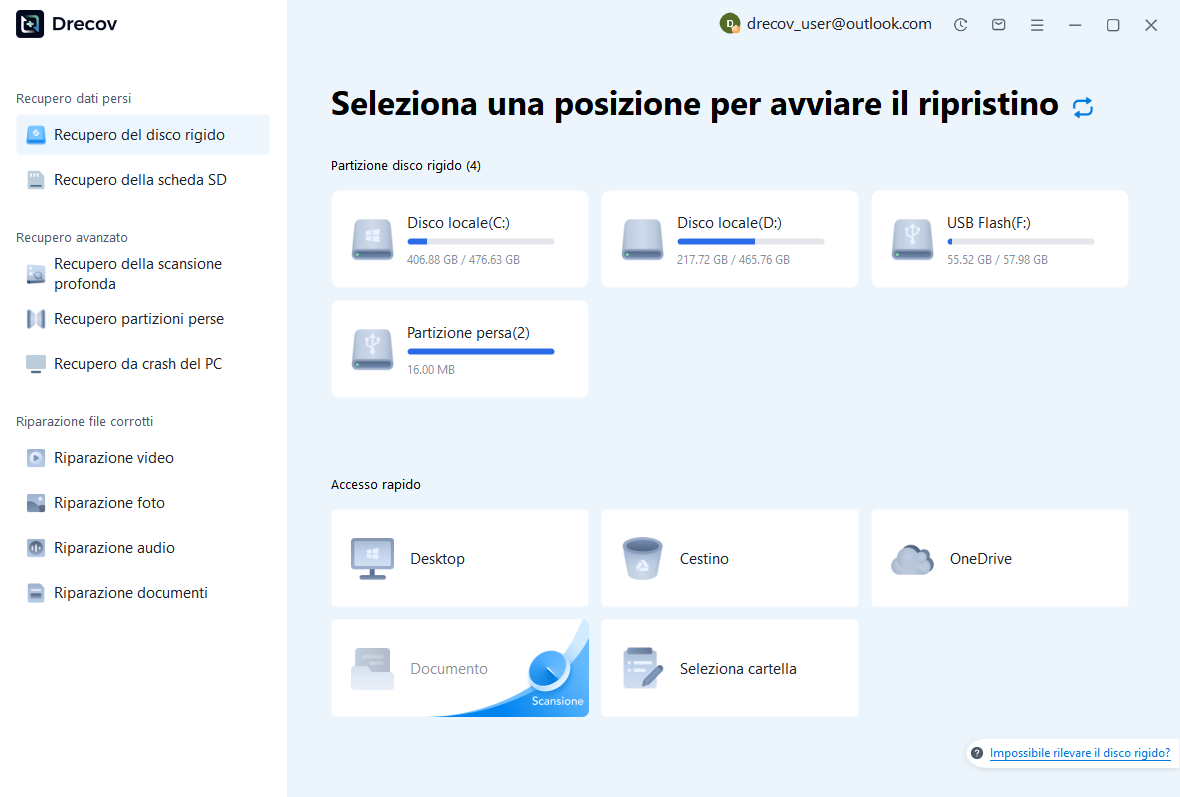
Passaggio 1: selezionare il volume contenente i dati del progetto mancanti
Scegli lo spazio di archiviazione che conteneva la cartella Risorse effettiva, la scena salvata o i metadati. Se le risorse di origine vivevano in un’altra posizione collegata, registra l’obiettivo di ricerca separato. Evitare di creare un progetto sostitutivo sul volume interessato. Prenota un’altra destinazione integra per gli output di ripristino e conferma l’identità del volume attraverso la sua capacità e il percorso del progetto originale anziché indovinare solo da una lettera di unità.
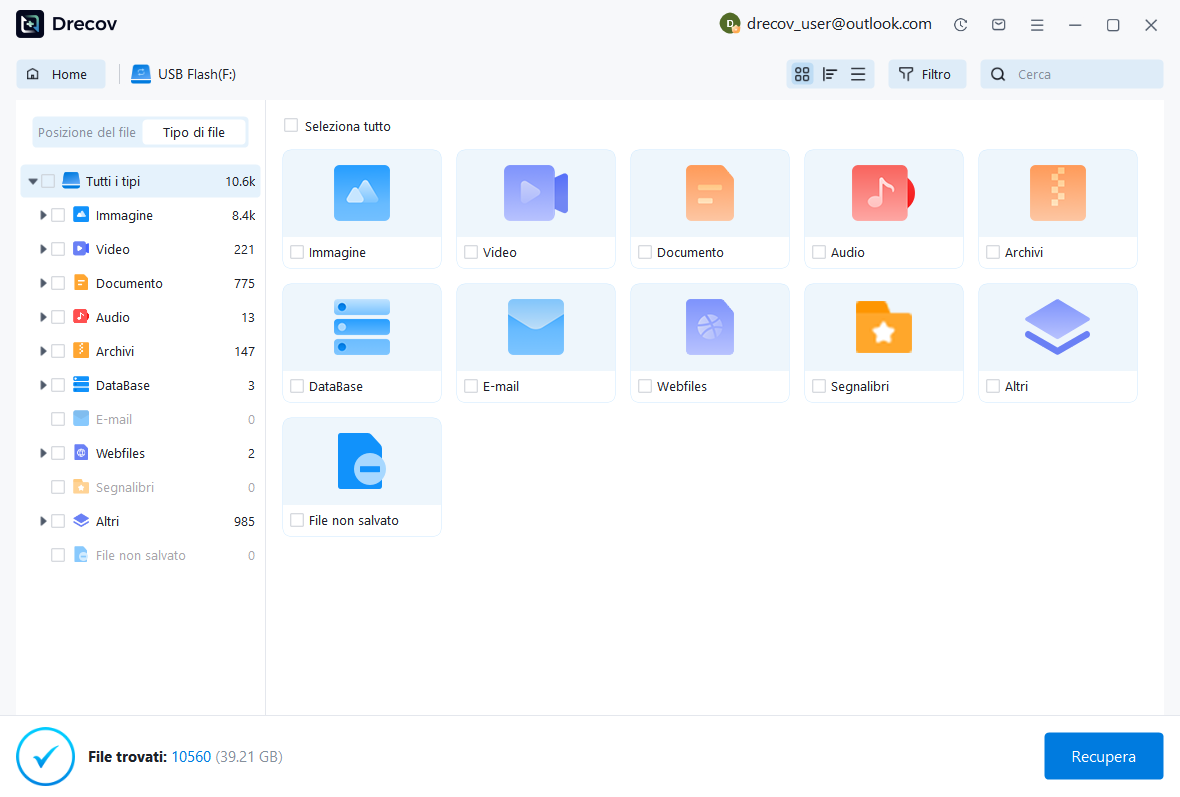
Passaggio 2: confronta risorse, scene e file associati
Esamina i percorsi, i nomi, le dimensioni, le date e le anteprime supportate disponibili. Mantieni i meta compagni originali con le loro risorse ogni volta che sopravvivono. Conserva separatamente le versioni delle scene concorrenti, poiché la candidata più recente potrebbe riflettere un salvataggio incompleto. Ispeziona il contenuto riconoscibile e la struttura del progetto dopo il ripristino. Una texture visivamente corretta non stabilisce che siano sopravvissuti anche la sua identità originale o tutti i riferimenti alla scena correlati.
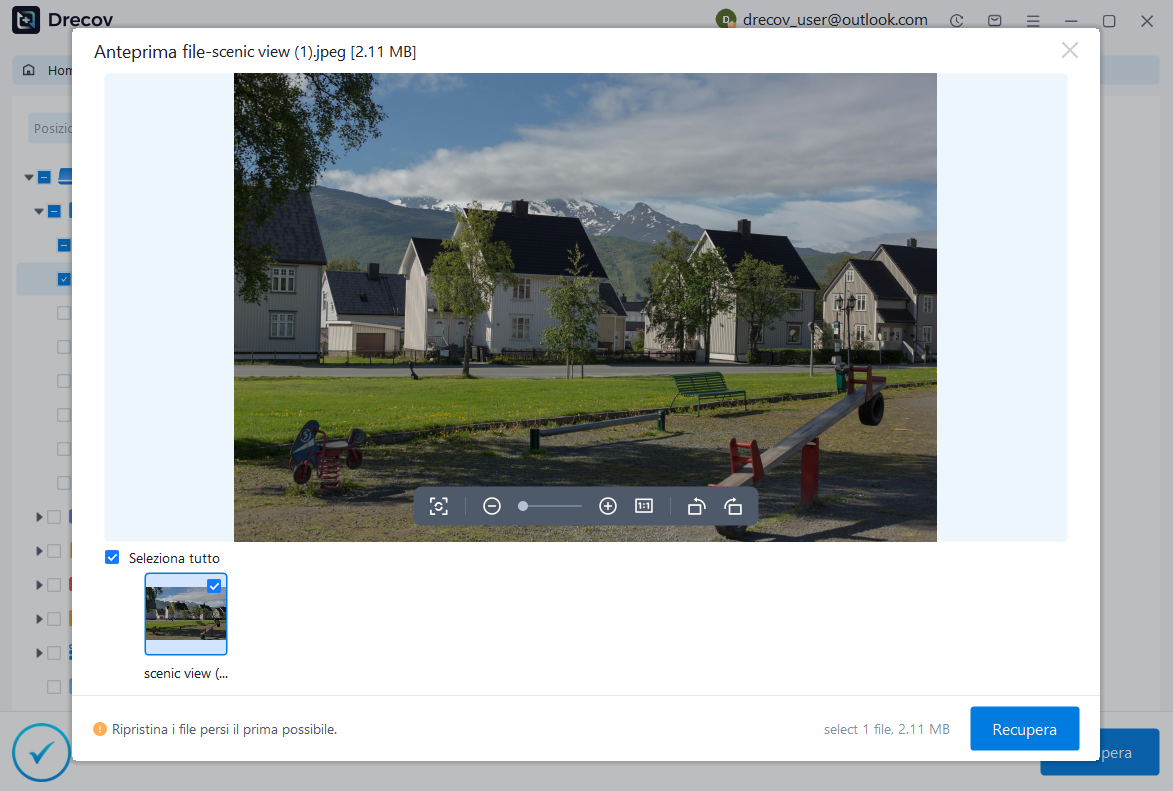
Passaggio 3: ripristina altrove e testa una copia completa
Salva i file selezionati in una destinazione separata, quindi assembla un progetto di prova dalle copie. Utilizza la versione dell’editor appropriata, controlla gli errori e testa le scene e i prefabbricati interessati. Mantieni invariati gli originali recuperati durante la risoluzione delle dipendenze. Conferma sia il contenuto visivo che il comportamento del progetto prima di sostituire la tua attuale base di lavoro. Il successo della copia dei file è solo l’inizio del ripristino di un progetto Unity.
Conferma un progetto modificabile utilizzabile
Un risultato finale valido include le scene accettate, le risorse di origine, i metadati originali ove disponibili e la configurazione richiesta per aprirli. Registra tutti i riferimenti che hai riparato manualmente e qualsiasi contenuto che hai ricostruito. Ciò rende il risultato rivedibile ed evita future confusioni su quali parti provenissero da uno stato salvato autentico. Conserva il progetto verificato in un’altra posizione prima di riprendere il normale lavoro di produzione.
- Conferma il percorso corretto del progetto, la versione dell’editor e le cartelle di origine complete.
- Ispeziona i copioni mancanti, le identità delle risorse, le relazioni prefabbricate e i riferimenti importanti alle scene.
- Esegui controlli mirati della modalità di riproduzione o del progetto per la funzionalità interessata.
- Salva un checkpoint di ripristino coerente e testa una copia indipendente di quel checkpoint.
Proteggi le relazioni tra le risorse nei backup futuri
Mantieni insieme le risorse e i relativi metafile nel normale flusso di lavoro di controllo della versione e backup del progetto. Includere la configurazione del pacchetto e le impostazioni del progetto e verificare che il contenuto di file di grandi dimensioni raggiunga effettivamente il backup. Evita di spostare o sostituire file di progetto all’esterno dell’editor senza comprendere le conseguenze sui metadati. Una raccolta di trame e modelli è utile, ma un progetto Unity recuperabile necessita anche delle loro identità e relazioni.
Infine, prova il restauro di una piccola copia completa del progetto. Apri la scena salvata, ispeziona un prefabbricato ed esercita un’interazione rappresentativa. Ciò rivela file sorgente mancanti o presupposti sui pacchetti prima di un incidente reale. Un test di backup riuscito fornisce la prova che il progetto rimane modificabile, anziché semplicemente mostrare che esiste una cartella con il nome giusto su un altro dispositivo.
Risorse di ripristino correlate
Esplora le opzioni di ripristino pertinenti: Recupero del disco rigido, Recupero hard disk esterno.
Per un altro caso di recupero e le relative verifiche pratiche, leggere la relativa guida al ripristino.
Controlla le indicazioni del fornitore per la versione installata: documentazione ufficiale di recupero 1, documentazione ufficiale di recupero 2, documentazione ufficiale di recupero 3.





