







Recupera la ricetta, l’originale o entrambi
Il lavoro di RawTherapee è composto da due parti separate: la fotografia sorgente e le ambientazioni che la sviluppano. Se un’immagine appare improvvisamente piatta, i dati RAW potrebbero essere ancora intatti. L’elemento mancante potrebbe essere un profilo di elaborazione, una preferenza di caricamento modificata o una versione diversa dell’applicazione. Al contrario, un profilo sopravvissuto non può ricreare una fotografia cancellata. Identifica quale parte è scomparsa prima di sostituire qualsiasi cosa.
Ad esempio, supponiamo che un paesaggio sia ancora aperto ma che il suo accurato ritaglio e il trattamento delle luci siano svaniti. La tua priorità è la ricetta salvata corrispondente. Se non è possibile aprire la fotografia stessa, iniziare con il file sorgente e le copie sopravvissute. Un piccolo file PP3 può preservare scelte preziose, ma contiene istruzioni di elaborazione anziché i dati completi dei pixel della fotocamera. Mantieni questa distinzione durante il recupero.
Conserva lo stato di modifica corrente
Se la modifica corretta rimane visibile in un editor aperto, salva il profilo di elaborazione corrente separatamente prima di modificare le immagini. Scegli un nuovo nome e una destinazione salutare. Esporta anche un’immagine di riferimento se puoi farlo in sicurezza. Questi due output hanno scopi diversi: il profilo può conservare scelte modificabili, mentre il riferimento renderizzato registra l’aspetto che stai tentando di recuperare.
Successivamente, copia l’immagine originale e tutti i profili vicini in una cartella di ripristino. Includi file con estensioni aggiuntive, perché un nome di immagine familiare può nascondere un compagno importante. Registra la versione di RawTherapee installata e l’ora dell’ultima modifica valida. Non svuotare la cache, reimpostare le preferenze o applicare in batch una nuova preimpostazione mentre devi ancora confrontare le possibili ricette.
Diagnosticare il motivo per cui la fotografia sembra non modificata
Una nuova anteprima non dimostra necessariamente che le impostazioni di elaborazione precedenti siano scomparse. Conferma di aver aperto la stessa fotografia di origine anziché un JPEG della fotocamera, un’esportazione ridimensionata o un duplicato con un nome breve identico. Confronta il percorso completo, le dimensioni in pixel, le informazioni sulla fotocamera e il tempo di acquisizione. Due fotografie denominate DSC_1042 possono appartenere a scatti diversi, quindi il solo nome del file è una prova debole.
Quindi considera i cambiamenti dall’ultima sessione riuscita. Hai spostato i file RAW senza i loro compagni? Hai utilizzato un altro account Windows, hai cambiato versione di RawTherapee o hai sostituito la cartella di configurazione? Verifica anche se hai selezionato un profilo neutro durante il test del colore. Ogni evento suggerisce una diversa posizione di ricerca. Annota quell’evento prima di sperimentare, in modo da poter spiegare perché un particolare candidato merita attenzione.
Separare le differenze di aspetto dalle impostazioni mancanti
Un profilo monitor, uno spazio colore di output o una versione di elaborazione diversi possono modificare l’aspetto anche quando una ricetta sopravvive. Confronta un’esportazione conosciuta con la modifica recuperata con dimensioni simili e in condizioni di visualizzazione coerenti. Cerca cambiamenti specifici, come i limiti del ritaglio o i valori di esposizione, piuttosto che fare affidamento solo sull’impressione generale che l’immagine sembri più calda o più morbida.
Se le impostazioni di ritaglio, rotazione e numeriche corrispondono ancora, esamina le condizioni di rendering prima di presumere una perdita di dati. D’altra parte, un raccolto completamente diverso insieme ai controlli di ripristino rende più probabile una ricetta mancante o sostituita. Questa distinzione fa risparmiare tempo: la ricerca dei file eliminati non risolverà una mancata corrispondenza del profilo di visualizzazione e la modifica delle impostazioni di visualizzazione non ripristinerà un file PP3 assente.
Metodo gratuito 1: caricare un file PP3 corrispondente esistente
RawTherapee può memorizzare i profili di elaborazione accanto alle immagini sorgente. Un compagno potrebbe assomigliare a photo.raw.pp3 anziché semplicemente a photo.pp3. Mostra le estensioni di file complete nel tuo file manager e controlla la cartella delle riprese originali e qualsiasi cartella copiata in precedenza. Conserva ciascun candidato con un nome di ripristino distinto. Non lasciare che un’operazione di sincronizzazione automatica decida quale ricetta ne sostituisce un’altra.
Apri una copia funzionante dell’originale corretto e utilizza i controlli del profilo di elaborazione per caricare un candidato copiato. Confronta il ritaglio, la rotazione, l’esposizione, il bilanciamento del bianco e le regolazioni locali che contano per la fotografia. Salva un nuovo profilo dopo un confronto riuscito. Caricare una ricetta su una copia di prova ti offre un modo reversibile per valutarla senza sostituire l’unica prova sopravvissuta.
- Raccogli il file RAW e ogni PP3 plausibilmente associato senza rinominare gli originali.
- Apri il RAW copiato e carica un profilo conservato tramite i controlli del profilo.
- Confronta le modifiche identificabili con un’esportazione nota o le note del tuo progetto.
- Salvare separatamente il profilo accettato, quindi testare il successivo candidato incerto, se necessario.
Abbina i contenuti prima di fidarti di una data
Un profilo modificato di recente potrebbe contenere un ripristino accidentale, mentre uno più vecchio potrebbe contenere la modifica necessaria. Controlla il suo risultato invece di scegliere automaticamente il timestamp più recente. Se più candidati condividono lo stesso nome, mantieni una semplice nota che ne identifichi le cartelle di origine e le differenze visibili. Ciò ti consente di conservare un ritaglio più vecchio valutando se sono utili le modifiche tonali più recenti.
Evitare di applicare immediatamente una ricetta recuperata a un’intera ripresa. Una ricetta del fotogramma vicino può sembrare plausibile ma comporta un ritaglio, una rimozione delle macchie o un posizionamento della maschera locale sbagliati. Prima prova una fotografia, quindi convalida un’altra cornice rappresentativa. Estendi il recupero solo dopo aver compreso se ciascun profilo appartiene a un’immagine specifica o è stato intenzionalmente progettato come punto di partenza riutilizzabile.
Metodo gratuito 2: ispeziona i profili memorizzati nella cache esistenti
A seconda delle tue preferenze, RawTherapee può anche memorizzare i profili di elaborazione nella sua cache. Questo è il motivo per cui l’eliminazione della cache può essere una prima risposta inadeguata alle modifiche mancanti. Conservare la cache e la configurazione esistenti prima della risoluzione dei problemi. Consulta la guida al percorso dei file per la versione e l’installazione effettivamente utilizzata; un’installazione precedente o un account Windows diverso potrebbero avere una posizione separata.
Rivedi le preferenze di salvataggio e caricamento del profilo di elaborazione senza modificarle ancora. Se in precedenza hai abilitato sia i sidecar vicini che i profili memorizzati nella cache, le due copie potrebbero non essere d’accordo. La preferenza di caricamento può influenzare la versione che vedi. Confronta deliberatamente i candidati copiati e conserva entrambi i set finché non hai confermato l’aspetto desiderato. Una preferenza modificata può esporre una vecchia ricetta senza alcuna operazione di ripristino dei file.
Tratta la cache come una possibile fonte
Una cache è un archivio funzionante, non un archivio garantito di ogni decisione di modifica. I suoi contenuti potrebbero essere mancanti, specifici della versione o già puliti. Cerca la copia conservata utilizzando nomi di file, date e contenuto riconoscibile del profilo, ove appropriato. Se non trovi una ricetta utile, registra il risultato e vai avanti. L’apertura ripetuta delle fotografie può creare nuove impostazioni e rendere il problema originale più difficile da interpretare.
Non sostituire un’intera directory di configurazione attiva semplicemente perché un’altra cartella contiene un file promettente. Ciò può introdurre preferenze non correlate e far sì che l’applicazione si comporti diversamente. Isolare invece il profilo di elaborazione candidato e testarlo tramite la normale interfaccia. Se un profilo specifico della versione necessita della versione originale dell’applicazione, mantieni la versione di prova separata dall’installazione che utilizzi per il lavoro corrente.
Metodo gratuito 3: controlla i profili salvati con le esportazioni
Un output renderizzato in precedenza può avere il proprio compagno di parametri di elaborazione se hai abilitato la relativa opzione di salvataggio. Cerca accanto ai file JPEG o TIFF consegnati un profilo esistente associato all’output, inclusi i nomi contenenti .out.pp3. Ciò può essere utile quando il compagno sul lato input è scomparso. Tuttavia, il profilo esiste solo se lo hai effettivamente salvato; un’immagine esportata non contiene automaticamente la ricetta modificabile completa.
Copia il profilo associato all’output e caricalo sulla fotografia sorgente corrispondente. Verifica che rappresenti l’esportazione desiderata, perché una prova, una versione web e una stampa finale potrebbero utilizzare impostazioni diverse. Mantieni l’output renderizzato nelle vicinanze come riferimento visivo. Se la ricetta recuperata produce un aspetto diverso, verificare la versione di elaborazione e il flusso di lavoro del colore prima di concludere che il profilo è inutilizzabile.
Comprendere ciò che un’immagine renderizzata non può ripristinare
Un JPEG finito può mostrare il ritaglio target e l’aspetto generale, ma generalmente non può ripristinare i controlli di sviluppo RAW originali. Ricostruire a occhio è una nuova modifica, anche quando il risultato sembra convincente. Nome che funzioni in modo chiaro affinché i futuri lettori non confondano una ricetta ricostruita con un’originale recuperata. Questo è importante quando è necessario ripetere lo stesso trattamento per fotografie aggiuntive.
Evita inoltre di considerare una piccola anteprima incorporata come un sostituto dell’intera fonte. Può aiutare a identificare una fotografia, ma può non avere la risoluzione e le informazioni tonali necessarie per la consegna. Se sopravvive solo una copia renderizzata, valutare se soddisfa lo scopo attuale. Un’illustrazione web può rimanere utilizzabile, mentre una stampa di grandi dimensioni o una correzione estesa dell’esposizione potrebbero richiedere il RAW originale.
Costruisci un confronto tra i candidati che risponda a domande reali
Scegli due o tre dettagli riconoscibili prima di confrontare i profili. Per un paesaggio, utilizza il bordo del ritaglio, una nuvola luminosa e un’area scura in primo piano. Per un ritratto, controlla il colore della pelle, il bilanciamento del bianco e le correzioni locali. Questi checkpoint rendono concreto il confronto. Ti impediscono inoltre di accettare un profilo semplicemente perché la sua miniatura sembra sostanzialmente simile alla tua memoria dell’immagine.
Mantenere le esportazioni comparative separate dai risultati finali. Utilizzare nomi di file descrittivi come crop-candidate-A e print-candidate-B anziché sovrascrivere il file client. Registra la fotografia di origine, il profilo, la versione dell’applicazione e le impostazioni di output che hanno prodotto ciascun test. Con quel piccolo record, puoi riprodurre il risultato scelto in un secondo momento invece di ripetere un processo di recupero incerto dalla memoria.
Controlla le regolazioni locali alla massima risoluzione
Un’impostazione di esposizione globale ripristinata può far sembrare corretta un’immagine mentre una maschera locale rimane sbagliata. Ispeziona bordi importanti e aree dettagliate con uno zoom utile. Cerca aloni, correzioni spostate, nitidezza eccessiva o trattamento del rumore che non si adatta più all’inquadratura. Un profilo di un’immagine vicina può superare il controllo delle miniature e fallire questi test più specifici.
Se la tua modifica si affida a risorse esterne, verifica anche la loro disponibilità. Un profilo obiettivo mancante, una risorsa di simulazione della pellicola o una configurazione personalizzata possono modificare l’elaborazione senza eliminare il PP3 principale. Registra tali dipendenze insieme alla ricetta accettata. Il loro ripristino è un’attività separata dal ripristino dei pixel di origine, quindi non dare per scontato che la ricerca di un piccolo file di impostazioni completi l’intero lavoro.
Gestire le modifiche alla versione senza sostituire le prove
Gli strumenti di elaborazione possono evolversi tra le versioni. Pertanto, un profilo sopravvissuto potrebbe non produrre un rendering identico in ogni versione. Inizia con la versione che per ultima ha prodotto l’output corretto se rimane disponibile tramite un’installazione legittima. Lavora sulle copie e mantieni invariato il profilo originale. Salva qualsiasi profilo convertito o appena modificato con un nome diverso che identifichi la versione di prova.
Confronta un’esportazione controllata prima di elaborare un lotto di grandi dimensioni. Mantieni coerenti le dimensioni di output, il profilo colore e le impostazioni di qualità pertinenti in modo che il confronto misuri la ricetta anziché le modifiche di esportazione non correlate. Se uno strumento si comporta diversamente, documenta la modifica apportata. Ciò crea un record di recupero onesto e aiuta a spiegare perché una stampa appena prodotta può differire da una prova precedente.
Evitare di ripristinare tutte le impostazioni come collegamento di ripristino
Una nuova configurazione può aiutare a diagnosticare alcuni problemi dell’applicazione, ma non ricostruisce le istruzioni di modifica mancanti. Conserva prima la configurazione corrente e utilizza un ambiente di test separato se è necessario verificare le impostazioni predefinite. Altrimenti, un ripristino può rimuovere proprio i percorsi e le preferenze che spiegano dove sono stati archiviati i tuoi profili. La diagnosi dovrebbe ridurre l’incertezza piuttosto che rimuovere il contesto utile.
Allo stesso modo, reinstallare RawTherapee non ripristina le immagini o le ricette sorgente cancellate. Potrebbe anche farti utilizzare un nuovo percorso di configurazione senza rendertene conto. Prima di reinstallare, verificare se il problema è un errore dell’applicazione, una fotografia mancante o impostazioni mancanti. Se l’applicazione apre normalmente altre fotografie, concentrati sui file interessati e sui relativi allegati prima di apportare modifiche più ampie.
Pianifica il recupero per una ripresa spostata o rinominata
Quando le fotografie si spostano tra le cartelle, preserva la relazione tra ciascuna fonte e il suo sidecar. Confronta le strutture di cartelle vecchie e nuove prima di rinominare manualmente i compagni. Se un backup contiene coppie complete, testarle insieme in una posizione separata. Una cartella copiata prima dello spostamento può offrire un punto di partenza più coerente rispetto ai profili isolati raccolti da diverse posizioni successive.
Per una ripresa rinominata, crea una mappatura dal nome base originale al nuovo nome base utilizzando prove attendibili, come l’ora di acquisizione e il contenuto dell’immagine. Non indovinare solo dai numeri consecutivi. Se due fotocamere hanno prodotto nomi di file sovrapposti, includi l’identità della fotocamera nel confronto. Una mappatura corretta può recuperare molte modifiche in modo efficiente, mentre una mappatura indovinata può applicare ricette plausibili ma errate durante le riprese.
Mantieni coerente il lavoro con più immagini
Dopo aver recuperato i singoli fotogrammi, confrontali come un insieme. Controlla se il bilanciamento del bianco, il trattamento dell’esposizione e le convenzioni di ritaglio rimangono coerenti nella sequenza prevista. Alcune differenze potrebbero essere scelte artistiche, mentre altre potrebbero rivelare una ricetta non corrispondente. Utilizza il profilo recuperato come prova, ma esamina anche se il set soddisfa ancora il suo scopo originale, ad esempio un panorama, una serie di prodotti o una selezione stampata.
Non forzare ogni fotogramma recuperato a condividere un profilo semplicemente per rendere il set uniforme. Ciò può cancellare le legittime correzioni per immagine. Identificare invece quali controlli dovevano corrispondere e quali erano specifici dell’immagine. Salva le nuove modifiche editoriali separatamente dagli originali recuperati. È quindi possibile distinguere la modifica storica dai miglioramenti apportati durante il processo di recupero e finitura.
Recupera una cartella di consegna RAW e JPEG mista
Una cartella di ripresa può contenere file RAW della fotocamera, JPEG della fotocamera e successive esportazioni con nomi simili. Prima di caricare le ricette recuperate, separa i ruoli nel tuo inventario. Ad esempio, il JPEG di una fotocamera potrebbe già includere l’elaborazione interna alla fotocamera, mentre il RAW necessita di sviluppo. Applicare la stessa ricetta a entrambi non dimostra che la modifica originale sia stata restituita. Confronta i metadati e le dimensioni di acquisizione e conserva i file come origini distinte anche quando le loro miniature sembrano quasi identiche.
Se la cartella di consegna contiene solo esportazioni, cerca le coppie profilo RAW nella posizione di acquisizione originale e nelle copie di ripresa complete esistenti. Mantieni invariati i file di consegna come riferimenti all’aspetto. Una ricetta recuperata dovrebbe essere testata rispetto alla fonte descritta originariamente, non semplicemente alla prima immagine con un nome breve corrispondente. Ciò impedisce che una ricostruzione plausibile ma errata sostituisca una fonte autentica che esiste ancora altrove nel tuo archivio.
Controlla l’intento di ritaglio rispetto all’output previsto
Un ritaglio può essere tecnicamente valido e appartenere comunque alla versione di consegna sbagliata. Supponiamo che tu abbia preparato un ampio banner per il sito web e una stampa verticale della stessa fotografia. Entrambi i profili possono contenere modifiche accurate, ma solo uno si adatta all’attività corrente. Confronta il posizionamento del soggetto, le proporzioni e i dettagli importanti dei bordi con il brief pertinente. Registra quale versione accetti in modo che un’esportazione successiva non passi silenziosamente a una composizione diversa.
Quindi controlla se la dimensione di output nasconde un errore. Una piccola anteprima può far sembrare innocuo un ritaglio troppo stretto, mentre la stampa completa rivela una mano ritagliata o una caratteristica in primo piano mancante. Esporta un test con le proporzioni previste e rivedi l’intero fotogramma. Mantieni qualsiasi nuova regolazione del ritaglio separata dal profilo recuperato finché non decidi se ripristinare la modifica storica o creare deliberatamente un output rivisto.
Preservare le scelte delle risorse per la riproducibilità
Alcune ricette si basano su risorse esterne all’immagine principale e al profilo. Registra la risorsa esatta che hai utilizzato quando da essa dipende un trattamento o una correzione del colore personalizzata. Non sostituire una risorsa non disponibile con un download con nome simile e presupporre che il risultato sia equivalente. Confronta prima un’esportazione controllata. Se scegli un sostituto, salva quella decisione come nuova revisione e conserva il profilo originale recuperato come riferimento.
Per un archivio a lungo termine, includere una breve nota in linguaggio semplice che descriva la versione dell’applicazione, l’identità dell’origine, il profilo accettato e lo scopo dell’output. Quella nota non necessita di tutti i valori di elaborazione, perché il profilo contiene già la ricetta. Il suo compito è spiegare quali file appartengono insieme e perché l’esportazione accettata è importante. Questa piccola quantità di contesto può impedire un’altra ricerca costosa quando si rivisita la stessa ripresa dopo aver cambiato computer o riorganizzato le cartelle.
Decidi quando la fotografia recuperata è sufficiente
La qualità del recupero dovrebbe corrispondere all’uso effettivo. Un RAW completo e un profilo corretto offrono la massima flessibilità di modifica, ma un’esportazione esistente di alta qualità può soddisfare una consegna urgente. Confronta la risoluzione, i dettagli, il ritaglio e il colore disponibili con quel requisito specifico. Conservare separatamente l’indagine di recupero nativa se rimane incompleta. Soddisfare un’esigenza di consegna non stabilisce che ogni decisione di modifica originale o file sorgente sia stato ripristinato.
Se effettui la consegna da un’esportazione sopravvissuta, tieni un registro di tale scelta ed evita di descriverla come un originale di nuova concezione. Ciò è importante quando le revisioni future richiedono un ritaglio diverso o una regolazione tonale più forte. Una documentazione chiara ti aiuta a stimare onestamente tali limiti. Consente inoltre di riprendere il ripristino nativo in un secondo momento senza confondere la soluzione di distribuzione temporanea con l’archivio finale del profilo di origine accettato.
Quando il software di recupero file diventa rilevante
Se una fotografia RAW o un PP3 precedentemente salvato è effettivamente scomparso da un dispositivo di archiviazione leggibile, potrebbe valere la pena valutare il recupero del file. Smetti prima di scrivere nuove esportazioni su quel dispositivo. PandaOffice Drecov può fornire un percorso di ricerca separato per i dati dei file sopravvissuti, ma non può dedurre una ricetta non salvata dalla memoria o ricreare i pixel RAW da un piccolo profilo di elaborazione.
Utilizzare i controlli del profilo nativo prima della scansione quando i file di origine esistono ancora. Spesso rispondono a un problema di impostazione in modo più diretto. Se esegui la scansione, conferma il supporto del tipo di file disponibile nella versione installata, poiché un’estensione insolita potrebbe richiedere un approccio di ricerca diverso rispetto a una fotografia standard. Un SSD i cui blocchi eliminati sono già stati eliminati potrebbe offrire pochi dati recuperabili, indipendentemente dall’interfaccia scelta.
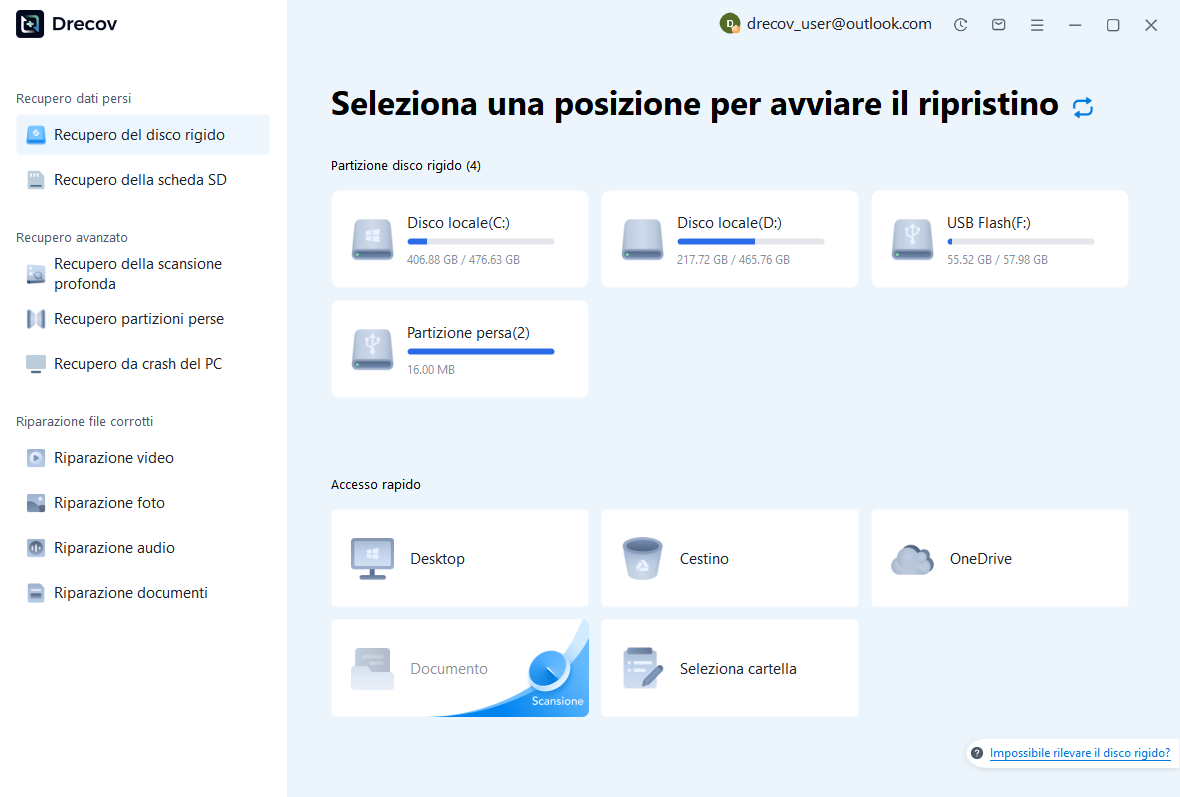
Passaggio 1: seleziona lo spazio di archiviazione che conteneva la coppia mancante
Scegli il volume fisico che conteneva la fotografia originale o il suo profilo di elaborazione salvato. Se i due vivevano in luoghi diversi, trattali come ricerche separate e nota questa distinzione. Conserva la destinazione di ripristino su un altro dispositivo integro ed evita di installare software sul volume interessato. Lo screenshot della selezione della sorgente mostra solo l’interfaccia; le etichette effettive delle unità e le posizioni disponibili saranno diverse.
Passaggio 2: confrontare i file candidati con le riprese
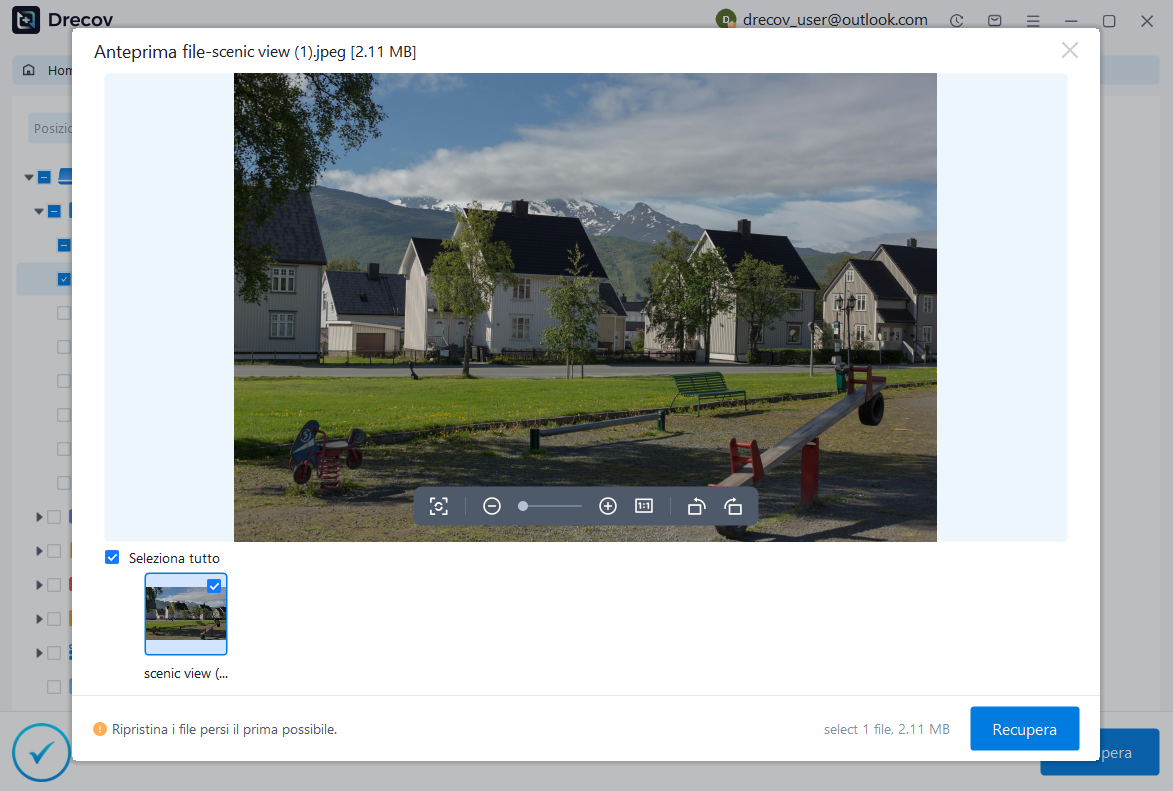
Esamina i nomi, i percorsi, le dimensioni, le date e le anteprime supportate disponibili. Per i candidati RAW, confronta la fotografia reale anziché accettare un nome di base familiare. Per i candidati al profilo, conserva i file plausibili anche se un’anteprima visiva non è disponibile, quindi controlla i loro contenuti attraverso un flusso di lavoro copiato. Una foto corrispondente e un PP3 dall’aspetto valido possono comunque appartenere a fasi di modifica diverse, quindi preservare i candidati concorrenti.
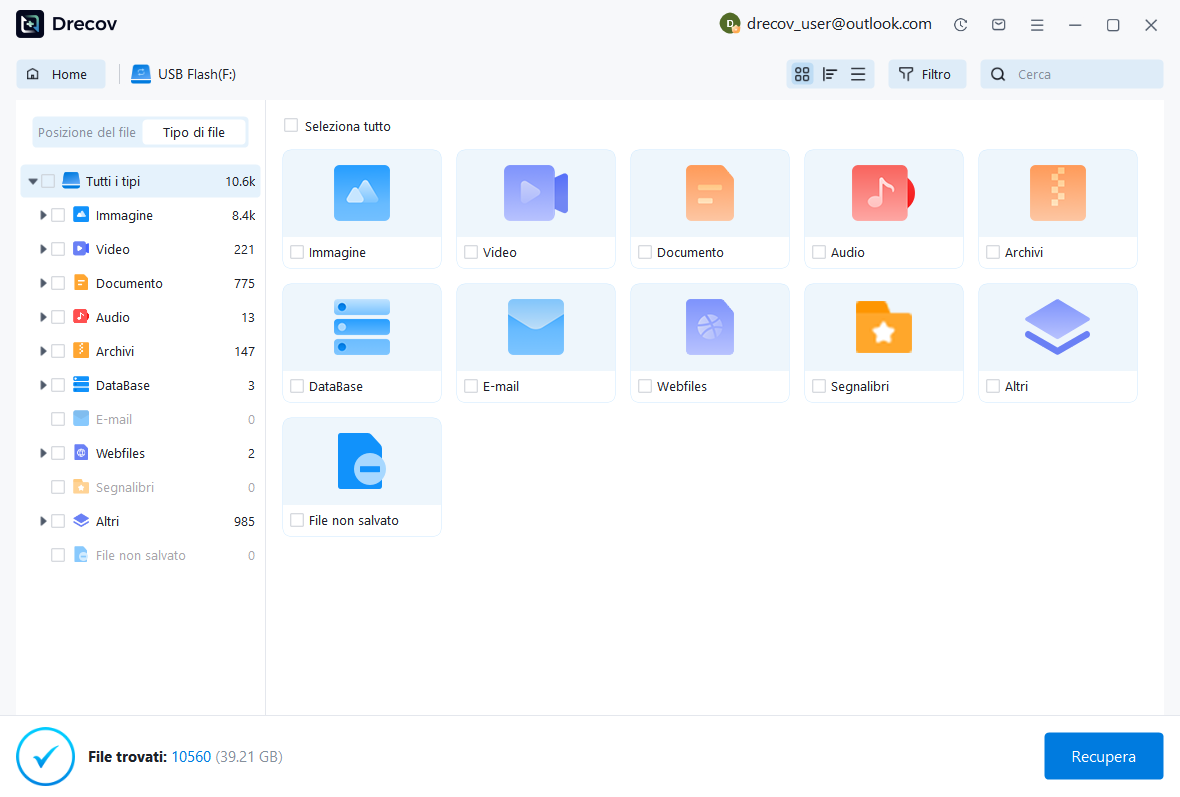
Passaggio 3: ripristina separatamente e riapri il risultato
Salva i candidati selezionati nella destinazione sana separata, quindi duplicali nuovamente per i test. Apri il sorgente in RawTherapee, carica il profilo del candidato e controlla il ritaglio e le modifiche importanti. Esporta un’immagine di prova e confrontala con un riferimento noto. Un’operazione di copia riuscita da sola non dimostra che la fotografia completa e la ricetta prevista siano sopravvissute insieme.
Confermare il ripristino prima di riprendere il normale lavoro
Un utile test finale è composto da tre parti: il sorgente si apre completamente, la ricetta scelta produce la modifica prevista e una nuova esportazione soddisfa i requisiti di consegna. Controlla quelle parti in modo indipendente. Una fotografia può aprirsi utilizzando il profilo sbagliato e un’anteprima dall’aspetto corretto può nascondere un problema che appare solo nell’esportazione alla massima risoluzione. Mantieni separati i file accettati finché non vengono superati tutti e tre i controlli.
- Conferma l’identità, le dimensioni e i dettagli utilizzabili dell’immagine di origine.
- Verifica il ritaglio, il tono, il colore e le importanti correzioni locali del profilo accettato.
- Produrre un’esportazione controllata e ispezionarla nella dimensione di output richiesta.
- Conserva la coppia profilo-origine accettata e una breve nota di ripristino in una seconda posizione.
Proteggi la prossima sessione di modifica
Per il lavoro futuro, archivia i profili insieme alle immagini di origine quando ciò si adatta al tuo flusso di lavoro e copiali entrambi insieme in un backup regolare. Se mantieni anche i profili memorizzati nella cache, consideralo come una comodità aggiuntiva piuttosto che come l’unica cronologia. Salva profili con nome separati prima delle principali modifiche alternative. Ciò ti offre un modo deliberato per tornare a una versione stampata o a un ritaglio precedente senza cercare dati di lavoro temporanei.
Infine, prova il tuo backup con una fotografia completa e la sua ricetta. Apri l’origine copiata, carica il profilo copiato e produci una piccola esportazione di verifica. Questo test pratico rivela compagni mancanti e dipendenze esterne prima di un incidente reale. Una cartella piena di nomi di file è rassicurante, ma un’immagine riproducibile è una prova molto più forte che il tuo lavoro di modifica è protetto.
Risorse di ripristino correlate
Esplora le opzioni di ripristino pertinenti: Recupero del disco rigido, Recupero hard disk esterno.
Per un altro caso di recupero e le relative verifiche pratiche, leggere la relativa guida al ripristino.
Controlla le indicazioni del fornitore per la versione installata: documentazione ufficiale di recupero 1, documentazione ufficiale di recupero 2, documentazione ufficiale di recupero 3, documentazione ufficiale di recupero 4.





