








Identifica quale tipo di lavoro di Notepad++ manca
Una scheda Notepad++ mancante può rappresentare diversi problemi. Potresti aver perso il testo non salvato, aperto una sessione diversa, sovrascritto un documento salvato o passato a un’altra installazione. Ogni caso lascia prove diverse. Un elenco di sessioni registra quali documenti aprire, mentre un backup periodico può contenere contenuti non salvati. Nessuno dei due garantisce automaticamente una cronologia permanente di tutto ciò che hai digitato.
Inizia descrivendo con precisione il lavoro mancante. La scheda era denominata nuova 3 o aveva già un percorso file completo? Hai chiuso solo quella scheda, sei uscito normalmente o hai perso energia? Il documento salvato esiste ancora con il testo più vecchio? Questi dettagli ti aiutano a scegliere tra ripristinare un buffer, trovare un backup e individuare il file corretto invece di eseguire scansioni del disco non necessarie.
Salva i buffer sopravvissuti prima di indagare
Se qualsiasi parte del lavoro mancante appare ancora in una scheda aperta, salvala immediatamente con un nome file separato su una destinazione integra. Includi schede correlate che contengono frammenti utili. Evitare di chiudere l’applicazione semplicemente per vedere se ripristina la sessione. Un riavvio può modificare i file di lavoro e rimuovere l’opportunità di preservare il contenuto che attualmente esiste solo in memoria.
Successivamente, registra l’installazione e l’account attivi. Una copia portatile e una copia installata possono utilizzare posizioni di impostazioni diverse. Un avvio da parte di un amministratore può anche portare a ispezionare il contesto utente sbagliato. Prendi nota della versione di Notepad++ e delle preferenze di backup visibili senza ancora modificarle. Questo piccolo record aiuta a distinguere una nuova configurazione vuota dalla perdita effettiva dei dati della vecchia sessione.
Comprendere le istantanee delle sessioni e i backup periodici
Se abilitate, la funzione snapshot della sessione e backup periodico può conservare i contenuti del buffer modificati tra le sessioni. Il suo scopo è diverso dal normale salvataggio dei file. La copia periodica è un meccanismo di ripristino funzionante e potrebbe scomparire dopo un salvataggio manuale o dopo la chiusura di un documento. Pertanto, l’esistenza di questa funzionalità non significa che ogni vecchia scheda rimanga recuperabile indefinitamente.
Controlla Impostazioni, Preferenze e la sezione Backup nella versione installata. Registra se la funzionalità è stata abilitata e quale directory ha utilizzato. Non assumere la posizione predefinita se hai configurato un percorso personalizzato. Copia la directory di backup corrente e la relativa configurazione della sessione prima di testare le modifiche. Lavora da quelle copie conservate anziché avviare ripetutamente installazioni diverse sugli stessi dati di ripristino.
Distinguere i backup di salvataggio dalle copie periodiche
Notepad++ offre anche un comportamento di backup associato al salvataggio dei documenti esistenti. Le modalità di backup semplice e dettagliata hanno implicazioni di conservazione diverse. Un backup di salvataggio può aiutare con un file sovrascritto, mentre una copia buffer periodica può aiutare con le modifiche non salvate. Identificare quale meccanismo ha prodotto un candidato prima di decidere cosa significano la sua data e il nome del file. Mescolare i due può portarti a rifiutare contenuti utili più vecchi.
Ad esempio, un file di configurazione salvato in precedenza potrebbe contenere i nomi server corretti ma non contenere i commenti finali digitati prima di un arresto anomalo. Un candidato periodico può contenere tali commenti ma provenire da un momento di modifica diverso. Conservali entrambi e confronta il testo significativo. Il tuo obiettivo di ripristino potrebbe richiedere un’attenta fusione anziché scegliere un file ed eliminare tutte le altre versioni sopravvissute.
Metodo gratuito 1: recupera il testo dalle schede aperte
Controllare tutte le finestre dell’applicazione e i gruppi di schede prima di eseguire la ricerca sul disco. Un documento potrebbe essere nascosto in un’altra vista, in un’altra finestra o in un desktop diverso. Utilizzare l’elenco delle schede e le informazioni sul percorso completo per identificarlo. Se trovi il testo giusto, salva una copia di ripristino anziché sostituire immediatamente un file esistente il cui contenuto attuale potrebbe essere importante.
Quando sopravvive solo un frammento, copia quel frammento in un documento di recupero dal nome chiaro. Mantieni l’ordine originale e osserva il contesto circostante. Non eseguire sostituzioni generali o formattazioni automatiche finché non hai conservato il testo così come lo hai trovato. Ciò è particolarmente utile per i file di configurazione e il codice sorgente, dove una modifica apparentemente minima della punteggiatura può alterare il comportamento anche se il documento rimane leggibile.
- Ispeziona ogni finestra aperta di Notepad++ ed entrambe le visualizzazioni per individuare il documento mancante.
- Conferma il percorso completo o l’identità della scheda senza nome prima di salvare qualsiasi cosa su un file esistente.
- Salva il contenuto sopravvissuto con un nome di ripristino separato con la codifica prevista.
- Confronta la copia con il file attualmente salvato prima di decidere come combinarli.
Utilizza Annulla solo finché il contesto di modifica sopravvive
Se è avvenuta un’eliminazione accidentale pochi istanti fa e il documento rimane aperto, la cronologia degli annullamenti potrebbe offrire il percorso più semplice. Per prima cosa preserva il buffer corrente in modo che le modifiche più recenti e utili abbiano una copia. Quindi esaminare attentamente i risultati dell’annullamento. Una sequenza di operazioni di annullamento può rimuovere il lavoro successivo insieme all’errore, quindi conserva il materiale desiderato prima di continuare all’indietro.
La cronologia degli annullamenti non è un sostituto generale delle revisioni salvate. Dopo la chiusura o il riavvio, non dovresti dare per scontato che la stessa cronologia delle modifiche rimanga disponibile. Se Annulla non raggiunge più lo stato necessario, smetti di ripeterlo e passa ai backup conservati. La domanda giusta è se esista una vera copia precedente, piuttosto che se un numero sufficiente di scorciatoie da tastiera possa ricreare un testo che non è mai stato conservato.
Metodo gratuito 2: ispeziona i file di backup periodici esistenti
Apri la copia conservata della directory di backup mostrata nelle tue preferenze. Cerca nomi di file e timestamp che si adattino alla scheda mancante, inclusi i nomi associati a documenti senza nome. Copiare i candidati plausibili in una cartella di ispezione separata prima di aprirli. Mantieni gli originali invariati in modo che i loro nomi e i tempi di modifica rimangano disponibili per mapparli nuovamente nella sessione.
Ispezionare i contenuti dei candidati in modo da non sovrascriverli. Cerca una frase distintiva, un nome di funzione o una chiave di configurazione che ricordi. Questo è più affidabile che fare affidamento solo su un nome di scheda generico. Se più candidati contengono testo correlato, conserva tutte le versioni plausibili finché non avrai confrontato l’esatta sezione mancante. L’ultimo timestamp di un candidato può rappresentare una modifica indesiderata anziché il miglior punto di ripristino.
Conserva la mappatura della sessione insieme al contenuto
La configurazione della sessione può aiutare ad associare i file di backup ai percorsi dei documenti originali e ai nomi delle schede. Conservalo nella directory di backup, ma non trattarlo come il documento stesso. Una voce di sessione che punta a un backup mancante non contiene la prosa assente. Allo stesso modo, un backup utile può comunque essere prezioso anche se la sessione normale non lo elenca più.
Evita di modificare la configurazione della sessione live come primo passaggio di ripristino. Un errore di sintassi può rendere il ripristino più confuso e un’applicazione in esecuzione potrebbe sovrascrivere le modifiche. Estrai prima i contenuti utili in normali documenti separati. Una volta che il testo è al sicuro, puoi ricostruire la tua sessione di lavoro preferita attraverso l’interfaccia. Recuperare il materiale è più importante che riprodurre l’esatta disposizione delle schede precedenti.
Metodo gratuito 3: confrontare i backup Save-Time esistenti
Per un documento con nome sovrascritto, esaminare la posizione di backup configurata per le copie di salvataggio. A seconda delle impostazioni, questi potrebbero trovarsi accanto al documento o in una cartella scelta. Conserva i candidati prima di aprirli. Confronta il file corrente con la copia precedente utilizzando un flusso di lavoro di confronto del testo adeguato, concentrandoti sul blocco esatto scomparso anziché sostituire automaticamente l’intero documento.
Un backup effettuato prima dell’ultimo salvataggio può preservare il contenuto che il file corrente non contiene più. Tuttavia, un semplice backup in sequenza potrebbe essere già stato sostituito da un altro salvataggio. Controlla cosa esiste realmente invece di assumere una storia illimitata. Se hai utilizzato backup con timestamp o dettagliati, crea una breve sequenza temporale e testa le versioni relative all’incidente. Mantieni anche il file corrente in quel confronto.
Unisci testo con confini deliberati
Supponiamo che il backup di ieri contenga le impostazioni corrette dell’applicazione, ma che il documento di oggi includa un nuovo percorso che deve rimanere. Copia solo le impostazioni mancanti dopo aver compreso la loro relazione. Non sostituire l’intero file semplicemente perché una versione precedente contiene la riga desiderata. Un’unione selettiva può ripristinare la sezione persa preservando le modifiche valide apportate dopo il backup.
Per il codice sorgente, ispeziona le importazioni, le parentesi graffe e i nomi delle variabili vicine quando ripristini una funzione. Controlla inoltre separatori e virgolette nei dati strutturati. Per la prosa, controlla se il paragrafo ripristinato duplica un’altra sezione. Questi controlli trasformano una copia di testo riuscita in un documento utilizzabile. Rivelano anche situazioni in cui due versioni non possono essere combinate in modo sicuro senza rivedere il contesto più ampio.
Cerca l’installazione e il profilo utente corretti
Se la directory di backup prevista è vuota, determinare se si sta guardando la stessa installazione che conteneva le schede mancanti. Controlla se hai utilizzato una copia portatile, un account Windows diverso o un percorso di impostazioni personalizzate. Conserva le vecchie cartelle delle applicazioni prima di reinstallarle o pulirle. Una nuova installazione può funzionare perfettamente senza puntare a nessuno dei dati della vecchia sessione.
Cerca probabilmente vecchie posizioni utilizzando contenuti distintivi e date recenti, ma evita di modificare le associazioni di file o di avviare ogni eseguibile scoperto. L’obiettivo è trovare candidati testuali esistenti, non creare più sessioni. Se una cartella portatile precedente contiene sia dati di configurazione che di backup, copiare la cartella completa per l’ispezione. Mantieni intatta la sua relazione mentre estrai i singoli documenti di cui hai bisogno.
Distinguere un collegamento mancante dai dati mancanti
Un collegamento modificato potrebbe avviare una copia diversa di Notepad++ e far sembrare che tutte le schede siano scomparse. Confronta il percorso dell’eseguibile e il comportamento della configurazione prima di concludere che il contenuto è stato eliminato. Se la vecchia cartella esiste ancora, controlla direttamente i suoi dati di backup. Potresti avere a che fare con un punto di ingresso modificato anziché con un problema di ripristino dello spazio di archiviazione.
D’altra parte, trovare una vecchia scorciatoia non dimostra che i suoi documenti sopravvivano. Seguire le prove sui file effettivi o sulle copie buffer. Registra se ciascun elemento recuperato proviene da un documento salvato, da un backup periodico o da una versione salvata. Queste informazioni sulla fonte ti aiutano a giudicare la completezza e impediscono che una scheda parzialmente recuperata venga confusa con l’ultima configurazione autorevole.
Controllare la codifica prima di definire corrotto un candidato
Il testo può apparire danneggiato se lo interpreti con la codifica errata. Se un candidato contiene una struttura riconoscibile mista a caratteri illeggibili, preservare i byte originali prima di provare un’altra interpretazione. Utilizza con attenzione i controlli di codifica dell’editor e distingui la visualizzazione di una codifica dalla conversione e dal salvataggio. Il salvataggio dopo una conversione errata può rendere più difficile il ripristino modificando i dati sottostanti.
Confronta un documento noto e valido dello stesso progetto. Potrebbe rivelare il set di caratteri previsto, il segno dell’ordine dei byte o la convenzione di fine riga. Controlla nomi, simboli e punteggiatura non inglesi, nonché lettere ordinarie. Un documento che sembra accettabile nelle prime righe può comunque contenere caratteri interrotti in seguito, soprattutto quando combina commenti, messaggi rivolti agli utenti e materiale copiato da diverse fonti.
Proteggi il testo strutturato durante la convalida
Per JSON, XML, script e file di configurazione, le parole leggibili sono solo l’inizio. Controlla se il documento termina in modo pulito e se i delimitatori rimangono bilanciati. Un backup troncato può contenere le sezioni di apertura mancanti pur essendo privo della struttura di chiusura finale. Conserva il contenuto parziale, ma non etichettarlo come completo né distribuirlo direttamente su un sistema funzionante.
Convalidare una configurazione ripristinata in una copia isolata dell’applicazione pertinente, quando possibile. Non testare uno script recuperato rispetto ai dati di produzione semplicemente perché si apre in Notepad++. Esaminare prima i comandi e i percorsi di destinazione. Il recupero del testo può ripristinare istruzioni pericolose o obsolete altrettanto fedelmente di quelle utili, quindi il recupero riuscito e l’esecuzione sicura sono decisioni separate.
Recupera una sessione senza sovrascrivere documenti validi
Se molte schede sono scomparse, crea un inventario di recupero prima di riaprirle tutte. Elenca il nome originale di ciascun candidato, il probabile percorso, la fonte e la completezza. Raggruppa le note senza nome separatamente dai file di progetto con nome. Ciò semplifica il rilevamento dei duplicati e impedisce che un’ampia azione Salva tutto sovrascriva i documenti correnti con il testo di backup più vecchio. Salva prima gli elementi recuperati in una cartella dedicata.
Quindi ripristina singolarmente i documenti più preziosi. Controlla il contenuto prima di assegnare i nomi file finali. Una vecchia sessione può fare riferimento a percorsi che ora contengono file più recenti, quindi tratta tali percorsi come indizi storici anziché come destinazioni automatiche. Dopo il confronto, unisci deliberatamente il materiale accettato nel tuo progetto attuale. Conserva la cartella di ripristino finché il progetto non ha superato i normali controlli e non hai effettuato un backup separato.
Gestisci il recupero parziale in modo onesto
Una scheda senza nome che non ha mai raggiunto un backup periodico potrebbe non avere alcuna copia su disco. Una scheda deliberatamente chiusa con modifiche scartate potrebbe anche aver perso il materiale di recupero temporaneo. Spiega tali limiti nelle tue note di ripristino. La ricerca in cartelle aggiuntive può essere sensata quando si ha prova di un’altra installazione, ma i riavvii ripetuti non creano contenuto che non è mai stato conservato.
Se recuperi solo parte di un documento, contrassegna gli intervalli mancanti e conserva il frammento come risultato parziale. A volte è possibile ricostruire il resto dalle e-mail, dalla fonte salvata, dai registri dell’applicazione o dal testo esportato esistente, ma questa è la ricostruzione da prove separate. Mantenere il testo originale recuperato distinto dalle sostituzioni appena scritte, in particolare per la formulazione legale, le procedure operative o i valori di configurazione la cui accuratezza è importante.
Ripristina una modifica di configurazione con il contesto
Una linea di configurazione recuperata necessita della sezione circostante e dell’ambiente previsto. Supponiamo che un backup precedente contenga un valore di timeout necessario, ma il file corrente utilizza un nuovo nome di sezione. Copiare il valore nel posto sbagliato può far sì che l’applicazione lo ignori silenziosamente. Confronta il blocco, i commenti e il formato rilevanti prima di unirli. Conserva entrambe le versioni sorgente e testa la configurazione accettata in un ambiente di prova appropriato anziché dare per scontato che il testo leggibile significhi un comportamento corretto.
Per elenchi e tabelle, controlla intestazioni e delimitatori nonché le righe mancanti. Un frammento recuperato può utilizzare un separatore o un ordine di campo diverso. Mantieni invariato il candidato grezzo e crea una copia normalizzata separata solo dopo aver compreso quella struttura. Se il file alimenta un altro programma, convalidare prima un piccolo campione rappresentativo. Ciò rileva gli errori che una revisione visiva in un editor di testo può non rilevare, come un campo aggiuntivo o un separatore tra virgolette.
Tenere conto delle terminazioni di riga e dei ritorni a capo finali
Le differenze di fine riga possono creare un confronto rumoroso anche quando il testo significativo rimane invariato. Identificare la convenzione utilizzata dal progetto prima di convertire un candidato recuperato. Conserva i byte originali, quindi confronta il contenuto con uno strumento o una vista che renda chiare le differenze. Non normalizzare immediatamente ogni candidato, perché la struttura originale può aiutare a identificare quale applicazione o piattaforma ha prodotto una particolare versione.
Controlla anche la riga finale. Alcuni formati o script di configurazione hanno aspettative pratiche riguardo alla terminazione e un candidato troncato può terminare a metà di un valore. Un ritorno a capo finale mancante da solo non dimostra corruzione, ma una dichiarazione incompleta merita attenzione. Confronta la sezione di chiusura prevista con una versione valida nota. Etichetta esplicitamente qualsiasi finale ricostruito in modo da poter distinguere il testo originale recuperato da una riparazione scritta in seguito.
Gestisci file di grandi dimensioni senza perdere le prove
Per un file di registro o di dati di grandi dimensioni, evitare modifiche ripetute all’unico candidato recuperato. Copialo e controlla gli intervalli mirati attorno ai marcatori distintivi. Controlla l’inizio, diverse sezioni centrali e la fine per identificare troncamenti o blocchi ripetuti. Un file può avere una dimensione plausibile pur contenere segmenti duplicati o mancanti. Conserva le tue osservazioni in una nota separata in modo che l’apertura e la ricerca non diventino modifiche accidentali del contenuto.
Se un documento di grandi dimensioni contiene solo un prezioso frammento di configurazione, estrai quel frammento in un file di lavoro separato e conserva l’intero candidato non elaborato. Registra la sua posizione originale e gli identificatori circostanti. Questo ti dà materiale utile senza pretendere che l’intero file di grandi dimensioni sia intatto. Inoltre, facilita il confronto successivo se un altro candidato fornisce una versione più completa o rivela che il frammento proviene da un contesto di progetto diverso.
Esaminare il testo sensibile prima di condividere i risultati del ripristino
Le note recuperate possono includere password, token, percorsi privati o dati personali copiati. Mantieni privato il materiale di recupero grezzo e condividi solo i contenuti revisionati necessari per l’attività. Se produci un esempio di risoluzione dei problemi, sostituisci i valori sensibili in una copia separata e disinfettata anziché modificare le prove. Ciò preserva l’originale per il confronto locale evitando al tempo stesso che un recupero altrimenti riuscito crei una divulgazione non correlata.
Infine, decidi quali file recuperati dovrebbero tornare al normale utilizzo e quali dovrebbero rimanere archiviati come candidati. Assegna nomi chiari ai documenti accettati e mantieni una breve nota sulla fonte. Non lasciare numerose versioni incerte sparse accanto alla configurazione attiva di un’applicazione. Un file accettato pulito e un archivio di ripristino separato semplificano le modifiche future e riducono la possibilità che qualcuno in seguito apra un candidato più vecchio e lo confonda con il documento autorevole corrente.
Quando vale la pena provare il recupero di file cancellati
PandaOffice Drecov potrebbe essere rilevante se un documento salvato in precedenza o un file di backup effettivo è stato eliminato dalla memoria leggibile. È un percorso separato dal ripristino della sessione di Notepad++. Prima della scansione, interrompere la creazione di nuovi file sul volume interessato e conservare qualsiasi directory di backup accessibile. Il ripristino dei file non può garantire il ripristino del testo che esisteva solo in memoria e non ha mai raggiunto la posizione di archiviazione.
Scegli l’ambito della scansione in base a dove risiedeva il file mancante. Un documento di progetto denominato e il backup di un’applicazione possono occupare volumi o directory diversi. Conserva gli output recuperati su un’altra destinazione integra. Se lo spazio di archiviazione interessato mostra ripetuti errori di lettura o disconnessioni, non continuare a sperimentare come se fosse un disco integro. La priorità è preservare i dati leggibili, non forzare l’editor ad aprire una fonte in errore.
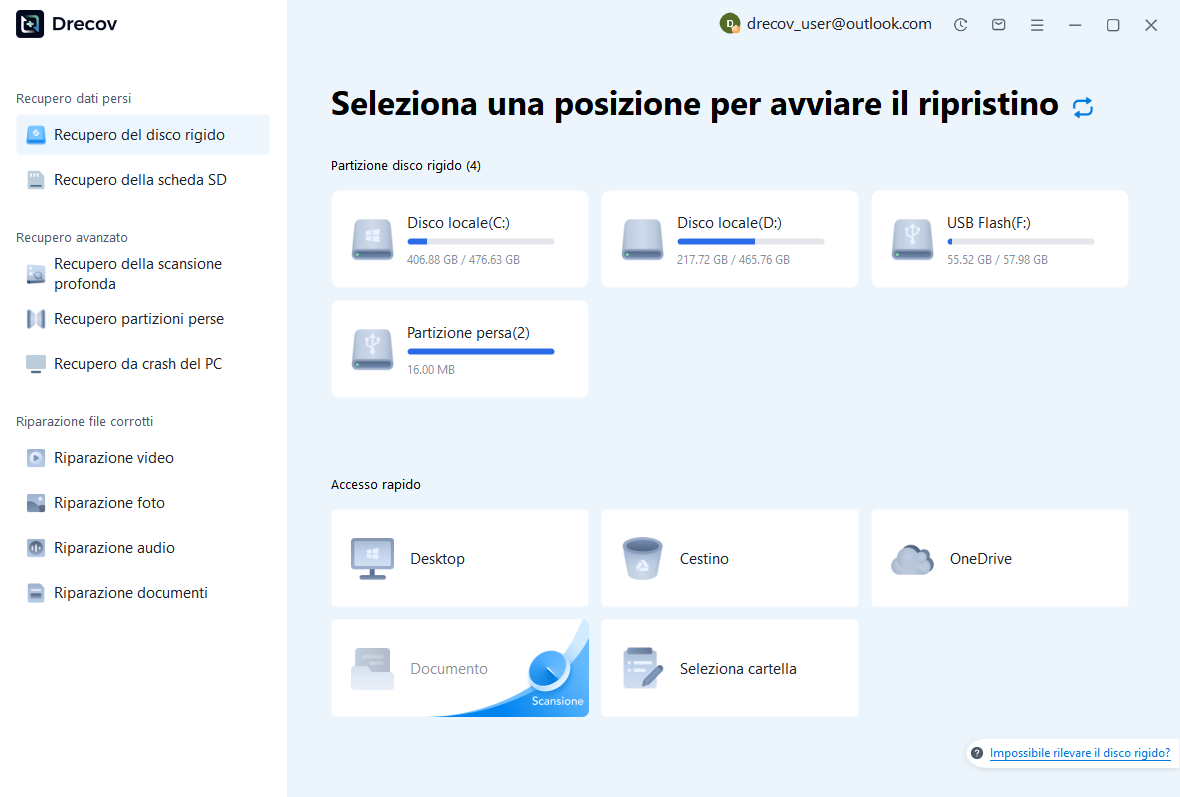
Passaggio 1: seleziona il volume con il testo mancante
Utilizzare l’interfaccia di selezione dell’origine per scegliere l’archivio in cui è conservato il documento o il backup salvato. Confermare l’unità in base al ruolo e alla capacità anziché dare per scontato che il primo elemento elencato sia corretto. Se hai spostato il progetto di recente, prendi nota sia della posizione vecchia che di quella nuova. Mantieni le note di scansione separate dall’unità interessata e riserva un’altra destinazione integra per eventuali candidati recuperati.
Passaggio 2: esamina i contenuti e le versioni concorrenti
Esamina i percorsi, i nomi, le dimensioni, le date e le anteprime supportate disponibili. Cerca testo distintivo quando l’interfaccia lo consente, perché nomi generici come new 1 forniscono poche garanzie. Conserva diverse versioni plausibili se differiscono per la sezione mancante. Un candidato dall’aspetto vuoto o binario potrebbe richiedere una codifica diversa, ma non dare per scontato che ogni file illeggibile contenga il testo originale.
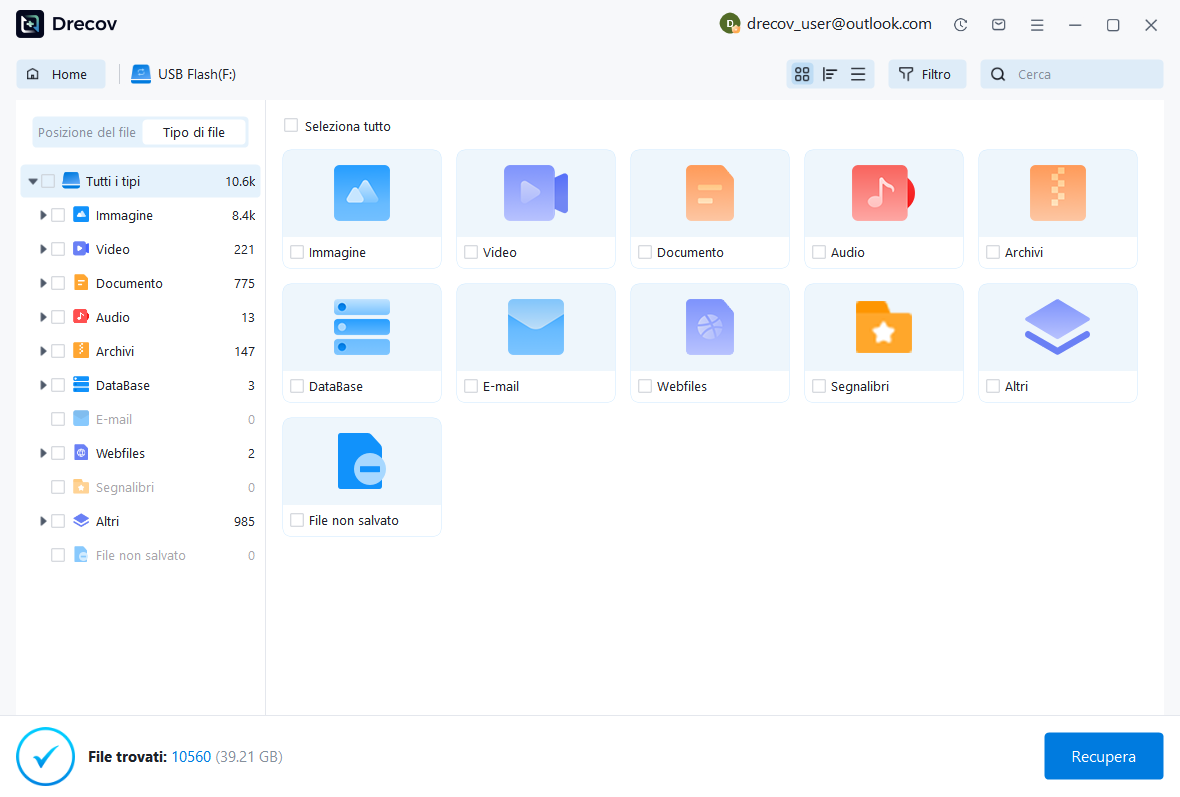
Passaggio 3: salva altrove e convalida il documento
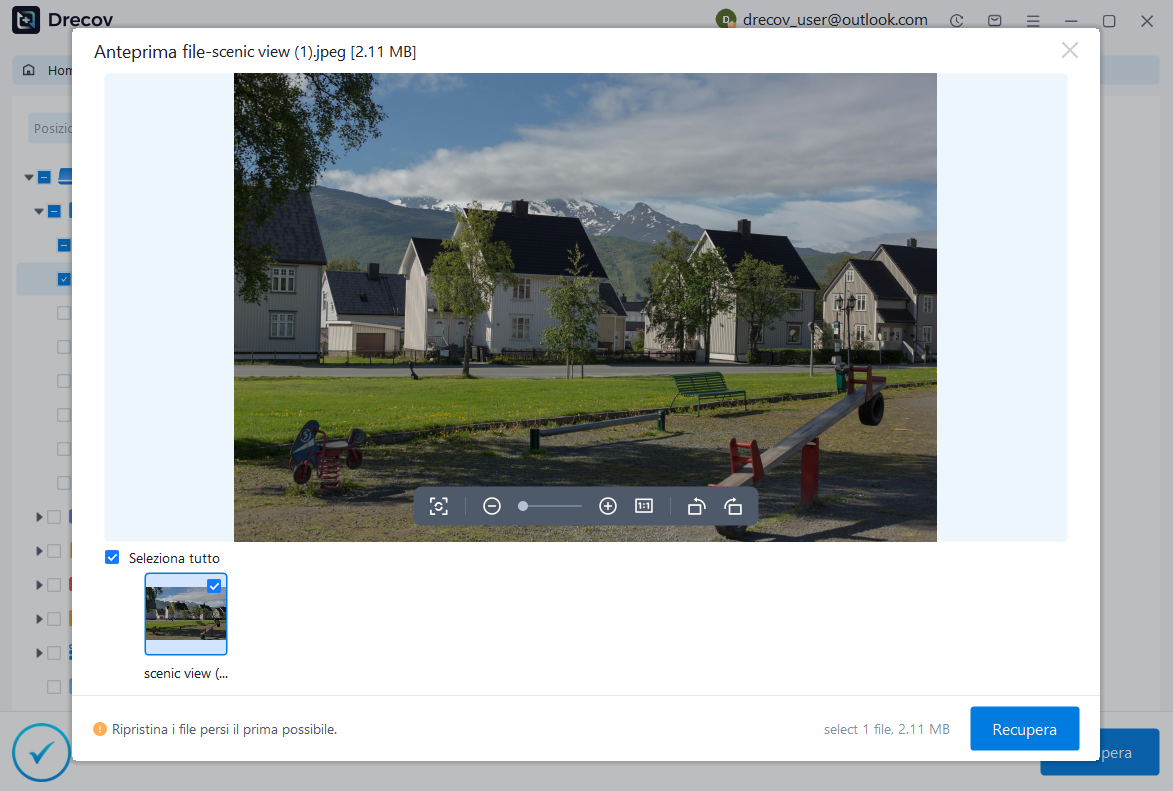
Ripristina i file selezionati in una destinazione separata, quindi controlla le copie in Notepad++. Verifica l’inizio, la sezione mancante e la fine di ciascun documento. Controlla la codifica e le terminazioni di riga prima di salvare una versione finale. Per la configurazione del codice o strutturata, eseguire il controllo della sintassi appropriato in un ambiente controllato. Un nome file recuperato e una dimensione diversa da zero non dimostrano che il documento sia completo.
Concludi con una routine di protezione ripetibile
Dopo aver accettato il testo recuperato, salva i documenti importanti come file con nome anziché lasciarli a tempo indeterminato come schede senza nome. Utilizzare una cartella di progetto reale e un processo di controllo delle versioni o di backup appropriato. Gli snapshot della sessione possono ridurre le interruzioni, ma rimangono una funzionalità utile con il comportamento di pulizia. Una copia salvata intenzionalmente offre un obiettivo di ripristino più chiaro e semplifica notevolmente i confronti successivi.
- Conferma l’identità del documento accettato e il testo completo, comprese le righe finali.
- Verifica la codifica, le terminazioni di riga e qualsiasi sintassi o comportamento dell’applicazione richiesto.
- Conserva le copie di ripristino finché il progetto corrente non supera i normali controlli.
- Metti alla prova la tua routine di backup riaprendo una copia salvata separata di un documento importante.
Mantieni la comodità della sessione separata dalla cronologia a lungo termine
Se fai affidamento su backup periodici, controlla la posizione configurata e il comportamento di conservazione prima di averne nuovamente bisogno. Evitare di utilizzare la directory di backup come normale cartella documenti. Le sue regole di pulizia servono al ripristino delle applicazioni piuttosto che all’archiviazione permanente. Conserva le note a lungo termine e le versioni della configurazione in una posizione di cui controlli la policy di backup e assicurati che la policy includa i file effettivi anziché solo un elenco di sessioni.
Infine, esercitati a recuperare un documento di test usa e getta attraverso il flusso di lavoro scelto. Conferma quali file sopravvivono a un salvataggio, a un’uscita normale e a una scheda chiusa intenzionalmente senza rischiare un lavoro prezioso. Questo piccolo esperimento rende concreti i limiti della funzionalità. Puoi quindi utilizzare Notepad++ comodamente sapendo quale protezione proviene dall’editor e quale proviene dalle tue copie salvate e verificate.
Risorse di ripristino correlate
Esplora le opzioni di ripristino pertinenti: Recupero del disco rigido, Recupero hard disk esterno.
Per un altro caso di recupero e le relative verifiche pratiche, leggere la relativa guida al ripristino.
Controlla le indicazioni del fornitore per la versione installata: documentazione ufficiale di recupero 1, documentazione ufficiale di recupero 2, documentazione ufficiale di recupero 3.





