








Decidi se Eclipse ha perso il file o la vista del progetto
Un file sorgente che scompare da Eclipse non è necessariamente scomparso dall’archivio. Il progetto può essere chiuso, filtrato, importato in un altro spazio di lavoro o disconnesso dalla sua posizione originale. In alternativa, il file potrebbe essere stato effettivamente eliminato o sovrascritto. Inizia con questa distinzione, perché ricostruire la visualizzazione dell’area di lavoro e ripristinare il contenuto di origine sono operazioni diverse con conseguenze diverse.
Ad esempio, un Package Explorer vuoto dopo un cambio di area di lavoro può sembrare allarmante anche se la cartella del progetto rimane completa. Al contrario, una classe che si apre con l’implementazione di ieri potrebbe aver bisogno di uno stato di storia locale precedente. Registra il percorso del progetto, l’area di lavoro attiva, i nomi dei file mancanti e l’ultima modifica valida nota. Questo ti dà un obiettivo specifico prima di modificare le impostazioni del progetto o cercare i dati cancellati.
Preservare l’area di lavoro prima di ampie riparazioni
Se l’editor corrente contiene ancora fonti utili, salva prima una copia di ripristino separata. Quindi, conserva il progetto interessato e i metadati dell’area di lavoro mentre Eclipse viene chiuso quando possibile. I metadati possono contenere informazioni sulla storia locale e altro contesto. Non eliminarlo come ripristino di routine prima di indagare sul lavoro mancante, perché uno spazio di lavoro pulito può rimuovere l’accesso alle prove di cui hai ancora bisogno.
Mantenere distinta la copia conservata dalla prova di lavoro. Registra la versione di Eclipse, i plug-in pertinenti e il tipo di progetto. Un progetto Java, una risorsa collegata e un progetto di testo generale possono avere dipendenze diverse. Evita di eseguire build che generano o sostituiscono file nella directory di origine interessata finché non sai cosa manca. Il tuo primo obiettivo è preservare i contenuti modificabili, non ottenere immediatamente un indicatore di creazione verde.
Controlla la posizione effettiva della risorsa
Esamina le proprietà del progetto o le informazioni sulle risorse per trovare la sua posizione fisica. I progetti possono vivere all’esterno della directory dell’area di lavoro e le risorse collegate possono puntare nuovamente altrove. Apri quella posizione nel file manager senza spostare nulla. Confronta l’albero di origine previsto con la vista mostrata in Eclipse. Una risorsa mancante nella vista e una risorsa mancante sul disco richiedono passaggi successivi diversi.
Se il file esiste su disco, conservalo prima di aggiornare il progetto. Un aggiornamento può rivelare le modifiche apportate all’esterno di Eclipse, ma non può ricreare i byte eliminati. Controlla se filtri, working set o progetti chiusi spiegano la visualizzazione mancante. Verifica anche l’area di lavoro mostrata all’avvio. Il passaggio all’area di lavoro esistente corretta può ripristinare l’organizzazione familiare del progetto senza alcuna operazione di ripristino dei file.
Distinguere l’output generato dalla sorgente
Un file di classe o un output di build sopravvissuto può aiutare a identificare un progetto, ma non è uguale all’origine modificabile originale. Commenti, formattazione e alcune finalità di progettazione potrebbero essere assenti dagli artefatti generati. Conservare tali risultati come prove a sostegno anziché trattarli come un backup completo della fonte. Cerca le versioni originali prima di considerare la ricostruzione dal materiale compilato.
Allo stesso modo, un descrittore di progetto da solo non contiene tutto il codice del progetto. File come la configurazione della build e i metadati IDE possono aiutare a ricreare l’ambiente, ma non possono sostituire le classi dell’applicazione assenti. Inventaria ciò che sopravvive per categoria: origine, configurazione, risorse, test e output generato. Ciò evita di sovrastimare il ripristino quando rimane disponibile solo la struttura del progetto o un’applicazione creata in precedenza.
Metodo gratuito 1: ripristinare le risorse cancellate dalla cronologia locale
Eclipse può conservare gli stati delle risorse salvate in precedenza nella cronologia locale dell’area di lavoro. Se un file è stato eliminato, seleziona la cartella o il progetto principale precedente e controlla l’azione Ripristina dalla cronologia locale. La finestra di dialogo disponibile può mostrare gli stati conservati per le risorse che in precedenza appartenevano a quella finestra. Rivedi i contenuti e la data effettivi prima del ripristino e mantieni la copia conservata del progetto fuori dall’area di lavoro attiva.
Seleziona solo le risorse di cui hai bisogno. Il ripristino indiscriminato di un intero gruppo può introdurre file obsoleti insieme alle sostituzioni attuali. Dopo il ripristino, ispeziona il percorso del file, la dichiarazione del pacchetto e le dipendenze vicine. Una classe recuperata con il testo corretto può ancora trovarsi nella cartella di origine sbagliata. La cronologia locale aiuta a recuperare il contenuto, mentre la struttura del progetto e la configurazione della build determinano il modo in cui il contenuto partecipa all’applicazione.
- Seleziona la cartella o il progetto principale esistente che conteneva in precedenza la risorsa eliminata.
- Apri Ripristina dalla cronologia locale e controlla gli stati mantenuti disponibili.
- Scegli i file necessari e confronta i loro contenuti prima di ripristinarli.
- Salva una copia separata del risultato ripristinato e convalida la posizione del progetto.
Comprendere i limiti di conservazione
La storia locale dipende da ciò che Eclipse ha effettivamente conservato. Le sue preferenze possono limitare l’età, le voci per file e la dimensione del file. Un file che non è mai stato salvato, che non è mai appartenuto all’area di lavoro pertinente o che ha superato i limiti di conservazione potrebbe non avere alcuna voce utile. La modifica della conservazione ora può proteggere le modifiche future, ma non crea revisioni già eliminate dall’area di lavoro.
Se la finestra di dialogo non mostra alcun candidato, registralo prima di provare un altro spazio di lavoro. Utilizza prove come la configurazione di lancio originale o il percorso del progetto recente per scegliere la posizione successiva. La creazione ripetuta di progetti vuoti con lo stesso nome non è un metodo di ripristino generale. Il materiale utile è uno stato conservato esistente, una copia sorgente effettiva o una revisione con versione che è possibile ispezionare.
Metodo gratuito 2: confrontare lo stato di un file salvato in precedenza
Per un file che esiste ancora ma contiene una modifica indesiderata, controlla le opzioni Confronta con o Sostituisci con cronologia locale. Confronta lo stato attuale con un candidato nel momento dell’incidente. Salvare prima il file corrente separatamente, poiché potrebbe includere modifiche valide apportate dopo la sezione mancante. Un ripristino selettivo può essere più sicuro che sostituire l’intero file con una versione precedente.
Utilizzare il confronto per individuare l’esatto metodo, costante o blocco di configurazione perso. Ripristina la più piccola unità coerente che risolve il problema. Se la modifica interessa più file, annotare tali dipendenze prima di applicarla. Un singolo metodo ripristinato può fare riferimento a una classe che è stata rinominata successivamente, quindi il risultato finale richiede più di un controllo visivo che siano state restituite le righe desiderate.
Recupera insieme le risorse correlate quando necessario
Alcune modifiche appartengono a un’operazione logica. Un’interfaccia rinominata, la sua implementazione e i suoi test potrebbero richiedere stati compatibili. Confronta le loro storie attorno allo stesso evento piuttosto che combinare arbitrariamente nuovi candidati. I timestamp forniscono indizi utili, ma la relazione tra i codici conta di più. Un insieme coerente leggermente più vecchio può essere più utile di una raccolta di singoli file più recenti che non hanno mai funzionato insieme.
Mantieni il progetto corrente disponibile come fonte di confronto mentre testi quell’insieme coerente. Potrebbe essere necessario preservare le correzioni di bug successive durante il ripristino di un elemento di progettazione precedente. Annota quali file provengono dalla cronologia locale e quali modifiche hai unito manualmente. Questo record semplifica la revisione e ti aiuta a spiegare un recupero riuscito senza affermare che l’intero progetto è tornato automaticamente a uno stato precedente.
Metodo gratuito 3: ricollegare un progetto sopravvissuto
Se l’albero di origine rimane intatto in un’altra cartella, utilizzare il normale flusso di lavoro di importazione del progetto di Eclipse per ispezionare un progetto copiato. Scegli il tipo di importazione appropriato al sistema di compilazione o ai metadati del progetto. Non spostare l’unica cartella sopravvissuta in una nuova area di lavoro durante la sperimentazione. Un’importazione copiata consente di identificare la configurazione mancante senza modificare la struttura della directory originale o perdere collegamenti esterni.
Un vecchio spazio di lavoro potrebbe ancora sapere dove si trovava il progetto, mentre un nuovo spazio di lavoro appare vuoto. Confronta attentamente entrambe le posizioni. Se l’origine è presente ma i metadati specifici dell’IDE sono danneggiati, potresti essere in grado di ricreare la configurazione del progetto attorno ai file sopravvissuti. Ciò ripristina l’accesso al lavoro esistente; non recupera la fonte mancante. Mantieni chiara questa distinzione nei tuoi appunti e nella convalida finale.
Controlla le risorse collegate separatamente
Un progetto può fare riferimento a file esterni alla propria directory. Copiando solo la cartella del progetto visibile è quindi possibile omettere fonti, dati o configurazioni importanti. Ispeziona le posizioni delle risorse e collega le destinazioni prima di dichiarare il progetto completato. Se una destinazione collegata viene spostata, ricollegala alla copia esistente corretta anziché creare una sostituzione vuota con lo stesso nome visualizzato.
Dopo aver ricollegato una risorsa, verificarne il contenuto e l’origine. Due cartelle con nomi simili possono contenere rami o esperimenti diversi. Confronta un dettaglio di implementazione riconoscibile, un identificatore di build o una risorsa specifica del progetto prima di considerare attendibile il collegamento. Quindi esegui una convalida limitata che confermi che Eclipse risolve il file previsto. Un’icona di collegamento priva di errori da sola non dimostra che il progetto ora utilizza la versione sorgente prevista.
Ultima risorsa: ispezionare un negozio di storia locale preservato
L’archivio della cronologia dell’area di lavoro Eclipse può contenere contenuti di risorse conservati separatamente nei metadati. Se il normale ripristino dell’interfaccia non è disponibile, una copia conservata può comunque offrire frammenti utili. Trattare l’ispezione diretta come ultima risorsa. Lavora solo sui metadati copiati e utilizza la posizione della cronologia documentata per l’area di lavoro pertinente. Non rinominare o modificare file all’interno dell’archivio live mentre Eclipse lo sta utilizzando.
Le voci della cronologia possono avere nomi interni o casuali anziché i nomi dei file di origine originali. Cerca nei contenuti copiati un nome di classe o una frase distintiva, quando appropriato. Un frammento corrispondente può aiutare a recuperare il codice, ma il suo percorso originale e il contesto cronologico potrebbero essere incerti. Estrai il testo utile in normali file separati ed etichetta quell’incertezza. Non trapiantare file di cronologia interna arbitrari in una nuova directory di metadati live.
Giudicare i frammenti in base al contenuto e al contesto
Un frammento contenente il metodo desiderato può comunque provenire da un ramo sperimentale. Confronta le importazioni, i nomi dei pacchetti, i tipi correlati e i commenti vicini prima di unirli. Se più candidati differiscono, preservateli tutti fino a quando un controllo a livello di progetto identifica il risultato coerente. Ciò è particolarmente importante quando lo stesso nome di classe appare nei test, negli esempi, nel codice generato e nell’origine di produzione.
Non considerare l’ispezione manuale della cronologia come un ripristino garantito di ogni risorsa dell’area di lavoro. I metadati possono essere incompleti, puliti o danneggiati. Un frammento recuperato utile è ancora utile, ma necessita di una convalida esplicita. Se la cronologia non fornisce fonti affidabili, spostati nei repository esistenti, nelle copie di progetto archiviate o nel ripristino dei file eliminati in base alle prove in tuo possesso, anziché continuare ad alterare le strutture interne di Eclipse.
Utilizza il controllo della versione esistente senza distruggere il lavoro più recente
Se il progetto utilizza già il controllo della versione, ispeziona la cronologia dei file rilevanti e i rami sopravvissuti. Esporta o controlla la versione desiderata in una posizione di lavoro separata. Evita un ripristino generale del tuo progetto attivo, perché il lavoro non impegnato potrebbe essere proprio il materiale che stai cercando di proteggere. La cronologia locale e la cronologia del repository rispondono a domande diverse: una può contenere salvataggi locali recenti, mentre l’altra contiene stati di progetto impegnati.
Confronta un file locale recuperato con la revisione del repository prima di unirlo. Una versione confermata può offrire una linea di base coerente anche quando mancano le modifiche più recenti. Al contrario, una voce della cronologia locale può preservare tali modifiche ma dipendere da altre modifiche non salvate. Mantieni entrambe le fonti disponibili. Recuperare un progetto spesso significa combinare una linea di base verificata con un piccolo insieme di modifiche locali riviste in modo indipendente.
Includere risorse non di codice nella revisione
Una build Java può avere successo mentre le risorse dell’applicazione rimangono mancanti. Ispeziona modelli, file di configurazione, immagini, descrittori di servizi e dispositivi di prova richiesti dal progetto. Controlla se i loro percorsi sono cambiati durante un refactoring o un’importazione. Un ripristino del solo codice sorgente può sembrare completo nell’editor e non riuscire quando l’applicazione carica una risorsa in fase di runtime.
Esamina inoltre le configurazioni di lancio e i presupposti dell’ambiente separatamente dal ripristino dell’origine. Il codice recuperato potrebbe prevedere un runtime, una versione della dipendenza o una directory di lavoro diversa. Registra ciò che modifichi per eseguire la prova. Non modificare silenziosamente l’origine ripristinata semplicemente per adattarla a un nuovo ambiente, perché ciò può oscurare se l’implementazione storica è sopravvissuta correttamente o se hai introdotto una modifica di compatibilità separata.
Convalidare in più fasi prima di eseguire l’applicazione
Inizia con una revisione del codice sorgente e una build che non alteri importanti dati esterni. Controlla la struttura del pacchetto, la risoluzione delle dipendenze e i messaggi del compilatore. Quindi esegui test mirati che esercitano il comportamento ripristinato. Una compilazione riuscita conferma alcune relazioni strutturali, ma non dimostra che l’algoritmo recuperato sia quello previsto. Utilizza un input e un risultato attesi che puoi spiegare.
Successivamente, ispeziona i file modificati come gruppo. Cerca classi duplicate, risorse obsolete e ripristini non intenzionali introdotti dal ripristino. Se il progetto normalmente scrive file o contatta servizi, utilizzare un’apposita configurazione di prova prima di avviarlo. Il ripristino dovrebbe restituire un lavoro affidabile senza causare un incidente separato attraverso un vecchio endpoint, un riferimento a credenziali obsoleto o un’esecuzione accidentale su un ambiente live.
Riconoscere quando il problema è il disco
Se anche i file non correlati non vengono letti, il problema potrebbe estendersi oltre Eclipse. Conserva i dati leggibili ed evita build ripetute o riparazioni dell’area di lavoro sul volume interessato. Un albero di origine che scompare in modo intermittente può riflettere problemi di archiviazione piuttosto che un problema di indicizzazione IDE. Gli esperimenti di ripristino del software non dovrebbero avere la priorità sull’ottenimento di una copia stabile dei dati sottostanti.
Per un disco integro con un singolo file di origine eliminato, un tentativo di ripristino mirato può essere ragionevole. Per un dispositivo guasto o un progetto insostituibile, scegli un approccio di conservazione adeguato alle condizioni di conservazione. Conserva note sugli errori di lettura e sulle posizioni interessate. Queste osservazioni aiutano a distinguere un’eliminazione logica da un errore più ampio e impediscono di confondere la leggibilità temporanea con un ripristino completo.
Recupera uno spazio di lavoro con più progetti simili
Uno spazio di lavoro può contenere diversi progetti con gli stessi nomi di pacchetto ma scopi diversi. Prima di unire un frammento di cronologia, identifica se appartiene al codice di produzione, a un tutorial, a un test cablaggio o a un ramo sperimentale. Confrontare l’ubicazione del progetto e un dettaglio distintivo dell’implementazione. Ciò impedisce che un nome di classe familiare ti attiri verso la fonte sbagliata. Mantieni la provenienza del candidato nel tuo inventario anche quando il testo sembra risolvere l’errore immediato del compilatore.
Per una build multi-modulo, ispeziona il modulo che possiede effettivamente la risorsa. Il ripristino di una classe in un modulo vicino può creare tipi duplicati o modificare la direzione delle dipendenze. Utilizzare la configurazione di build e la struttura di directory esistente per scegliere la destinazione. Se importi un progetto recuperato in un altro spazio di lavoro, verifica che i file fisici rimangano nella posizione copiata prevista anziché collegarsi accidentalmente all’originale conservato.
Esaminare i limiti del refactoring attorno alle risorse eliminate
Una cancellazione accidentale può verificarsi durante una ridenominazione o un’estrazione legittima. Confronta il cambiamento circostante: la vecchia classe potrebbe essere stata sostituita da una nuova astrazione, mentre un metodo richiesto è stato omesso. In tale situazione, ripristinare l’intera vecchia classe può reintrodurre un’architettura obsoleta. Recupera il comportamento mancante in una prova separata e rivedi la sua relazione con il progetto attuale. Mantenere lo stato storico originale disponibile come prova anziché utilizzarlo come un’istruzione automatica.
I test possono aiutare a identificare il confine previsto. Un test fallito può descrivere il comportamento più chiaramente di un nome di file ricordato. Confronta la cronologia dei test con la cronologia della fonte e conferma che la combinazione selezionata rappresenta un’aspettativa coerente. Se un test è stato deliberatamente modificato in seguito, non ripristinare silenziosamente la sua asserzione precedente semplicemente per far passare l’implementazione recuperata. Registrare il comportamento che il ripristino accettato intende preservare.
Separare la riparazione della build dal ripristino dell’origine
L’importazione di un progetto può esporre librerie mancanti o percorsi di runtime modificati non correlati alla perdita dell’origine. Registrare separatamente tali problemi ambientali. Ripristina prima l’origine, quindi apporta la più piccola modifica di configurazione documentata necessaria per una build controllata. Ciò evita di alterare il codice recuperato per compensare un runtime errato. Inoltre, rende più semplice la revisione finale, perché il ripristino della fonte e l’adattamento dell’ambiente hanno ragioni distinte e prove di validazione.
Se le fonti generate fanno parte della build, identifica i loro input originali e la fase di generazione. Un file generato recuperato da una vecchia cartella di output può essere utile come indizio, ma la rigenerazione da input completi accettati è solitamente più chiara quando possibile. Conserva eventuali modifiche manuali univoche prima di farlo. La distinzione importante è se stai ripristinando una fonte autorevole o semplicemente ricreando un artefatto derivato dalle fonti sopravvissute.
Verifica i percorsi delle risorse in una prova pulita
Un progetto può passare sul tuo computer perché legge ancora un file da un vecchio percorso assoluto. Testare il progetto copiato accettato in modo da esporre tale dipendenza. Esaminare le risorse collegate e i presupposti della directory di lavoro prima di chiamare il risultato portabile. Se un file richiesto rimane fuori dal progetto, documentalo e proteggilo deliberatamente invece di fare affidamento su un percorso locale accidentale che un altro sviluppatore non può riprodurre.
Una volta che la prova si è comportata correttamente, salva un elenco conciso delle risorse ripristinate e dei controlli che le hanno esercitate. Includi qualsiasi dipendenza collegata che hai riconnesso. Questo record aiuta a impedire che la pulizia futura rimuova nuovamente lo stesso materiale esterno. Stabilisce inoltre un utile punto di arresto: il ripristino è completo quando il progetto accettato presenta l’origine, le dipendenze e il comportamento verificato richiesti, anziché quando tutte le vecchie preferenze dell’area di lavoro sono state ricreate.
Quando il software di recupero file può essere d’aiuto
PandaOffice Drecov offre un altro percorso quando un file di origine effettivo, una copia di progetto o un file di cronologia dell’area di lavoro viene eliminato dalla memoria leggibile. Non può ricreare uno stato dell’editor non salvato che non ha mai raggiunto il disco e non può ricostruire automaticamente le relazioni del progetto Eclipse da un nome file familiare. Usalo dopo aver controllato le posizioni delle risorse esistenti e gli stati mantenuti nativi, perché questi metodi possono preservare un contesto più utile.
Prima della scansione, interrompere le scritture non necessarie sul volume che conteneva i dati mancanti. Mantieni la destinazione della scansione su un altro dispositivo integro e conserva separatamente le cartelle dell’area di lavoro accessibili. Se hai bisogno di fonti e metadati da posizioni diverse, registra entrambi gli obiettivi di ricerca. Una directory di progetto recuperata è solo un candidato finché non ne controlli il contenuto, le dipendenze e il comportamento di compilazione in una copia controllata.
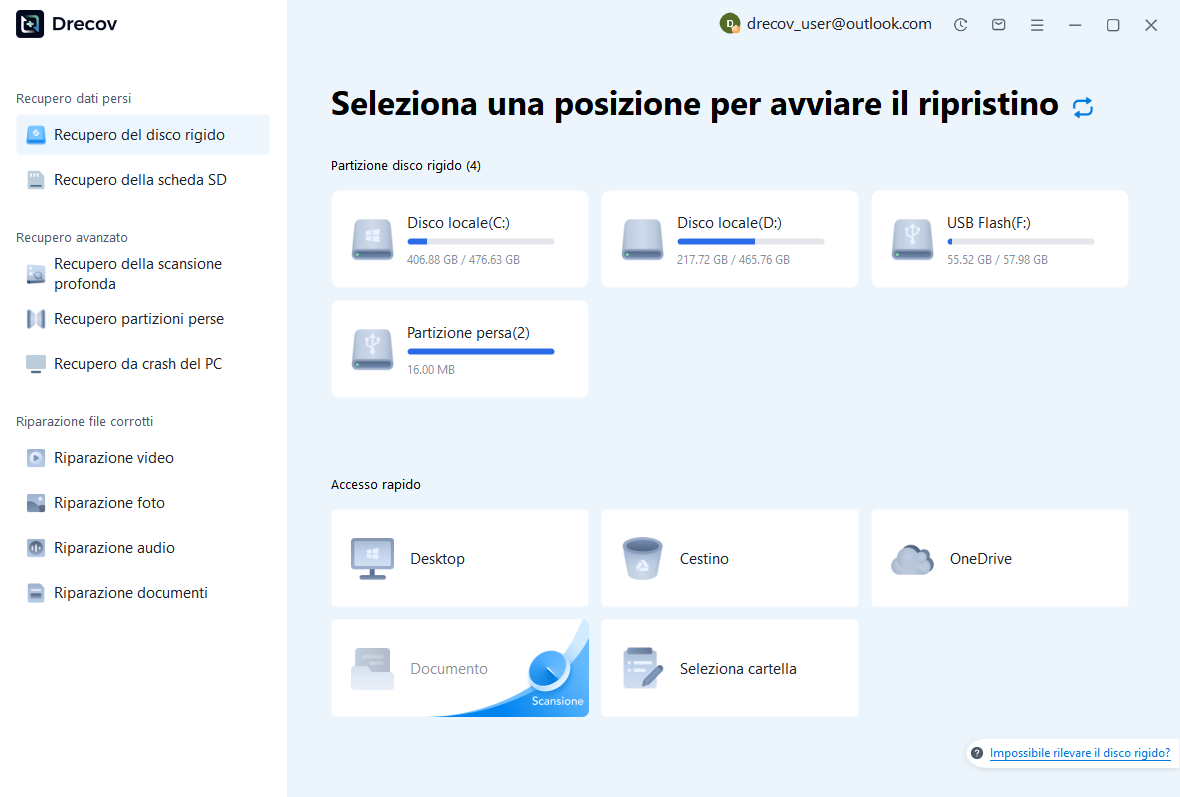
Passaggio 1: scegli deliberatamente il volume sorgente
Seleziona il volume di archiviazione che conteneva la risorsa effettiva, non solo lo spazio di lavoro che hai avviato. Per i file collegati, potrebbe trattarsi di un’altra posizione. Confermare il volume in base alla capacità e al ruolo del progetto ed evitare di installare lì software di ripristino. La schermata di selezione illustra l’interfaccia; i nomi delle unità e le posizioni di archiviazione disponibili saranno diversi dall’esempio.
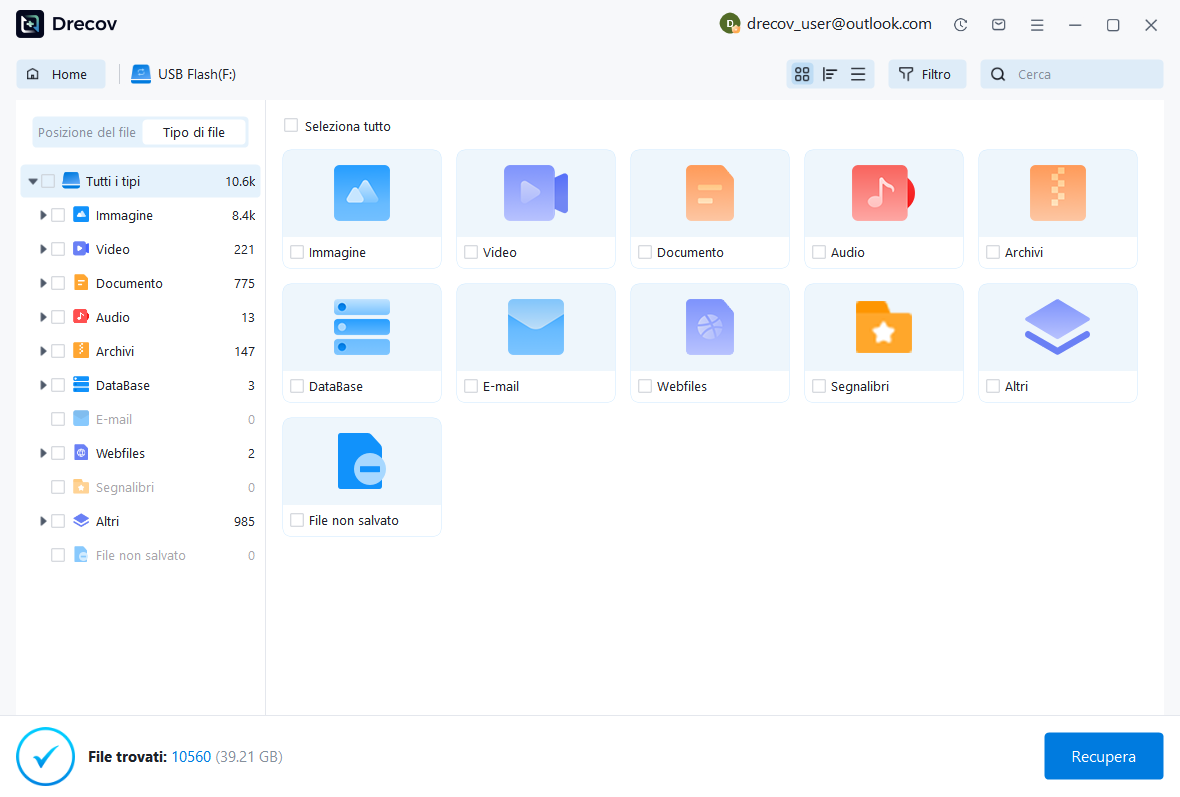
Passaggio 2: rivedere i candidati all’origine e alla cronologia
Controlla i nomi, i percorsi, le date, le dimensioni e le anteprime supportate disponibili. Conservare versioni sorgente plausibili e descrittori di progetto rilevanti anziché scegliere solo il file di classe più recente. Quando i candidati contengono testo, confrontare i dettagli di implementazione distintivi. Se un frammento di metadati recuperato non ha un percorso chiaro, mantieni quell’incertezza nel tuo inventario. Il solo nome di una classe corrispondente non identifica la revisione corretta.
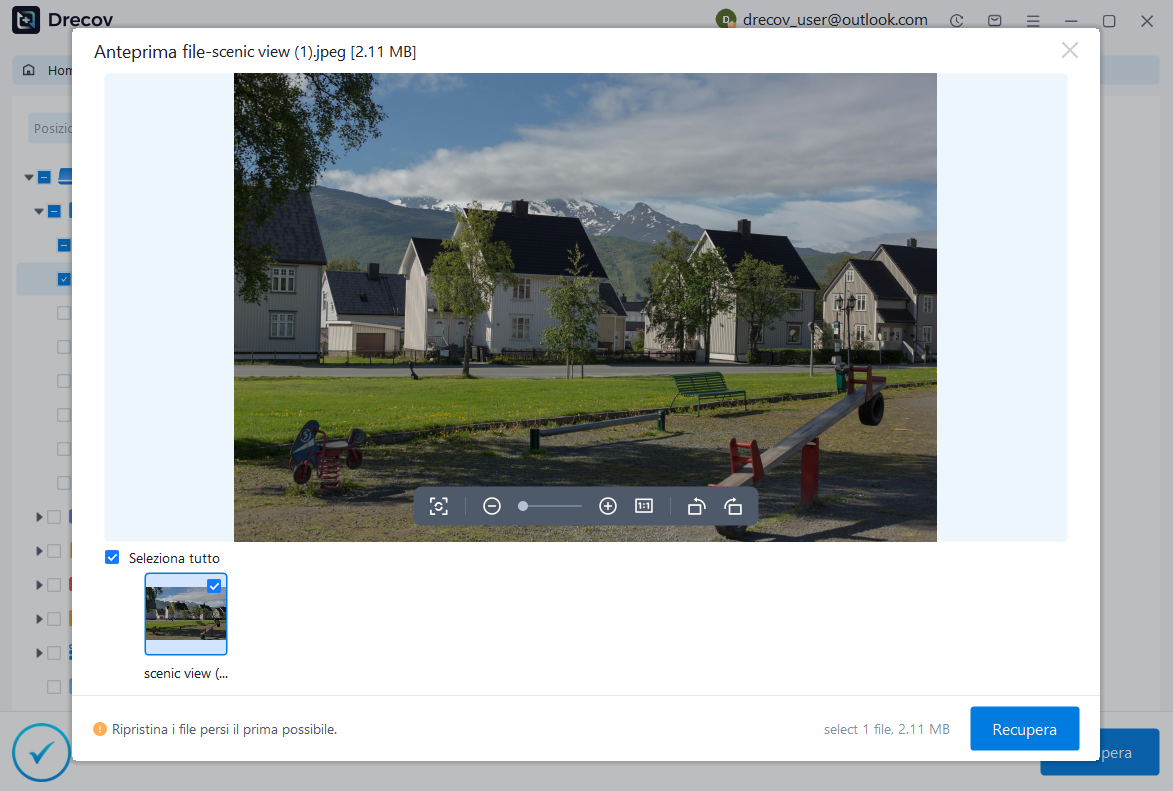
Passaggio 3: ripristina altrove e testa un progetto copiato
Salva i candidati in una destinazione separata, quindi crea un progetto di prova attorno ai file accettati. Ispeziona l’origine prima della creazione, ripristina le risorse necessarie e utilizza il tipo di progetto corretto. Esegui controlli mirati per il comportamento ripristinato. Mantieni invariati i candidati originali recuperati in modo da poter rivisitare un confronto se il primo progetto importato rivela una dipendenza mancante o uno stato del file incompatibile.
Chiudi il recupero con una baseline verificata
La linea di base finale dovrebbe contenere l’origine accettata, le risorse richieste, la configurazione della build e una breve spiegazione di ciò che proviene da ciascuna origine di ripristino. Salvalo all’esterno dell’area di lavoro attiva e nel progetto corrente. Se il controllo della versione fa già parte del flusso di lavoro, conferma il risultato esaminato con una descrizione chiara. Non combinare operazioni di pulizia non correlate in quel checkpoint di ripristino.
- Confermare che ogni file ripristinato appartenga alla posizione di origine o risorsa prevista.
- Esaminare la modifica recuperata insieme ai file e ai test dipendenti.
- Costruisci ed esegui una convalida mirata in un ambiente controllato.
- Conservare una linea di base verificata completa prima di riprendere lo sviluppo ordinario.
Migliora la protezione locale senza fare affidamento su una sola funzionalità
Rivedi i limiti della cronologia locale di Eclipse dopo l’incidente e scegli le impostazioni appropriate al tuo progetto. Mantieni il normale controllo del codice sorgente e backup indipendenti per una protezione a lungo termine. La cronologia locale può salvare una modifica salvata, ma una pulizia dell’area di lavoro o un limite di conservazione possono rimuoverla. Un repository può preservare la cronologia salvata, ma non acquisisce automaticamente tutte le modifiche non salvate o non salvate.
Infine, testare il ripristino di una risorsa usa e getta attraverso l’interfaccia. Verificarne sia il contenuto che il percorso del progetto dopo il ripristino. Ciò mostra ciò che conserva l’installazione effettiva e rende il flusso di lavoro familiare prima di un altro incidente. Una procedura di ripristino testata, un repository coerente e un backup del progetto separato forniscono diversi livelli di protezione, ciascuno con un ruolo chiaro e un limite pratico.
Risorse di ripristino correlate
Esplora le opzioni di ripristino pertinenti: Recupero del disco rigido, Recupero hard disk esterno.
Per un altro caso di recupero e le relative verifiche pratiche, leggere la relativa guida al ripristino.
Controlla le indicazioni del fornitore per la versione installata: documentazione ufficiale di recupero 1, documentazione ufficiale di recupero 2, documentazione ufficiale di recupero 3.





