








Separa l’inchiostro mancante da uno sfondo PDF mancante
Le note Xournal++ possono combinare grafia modificabile, testo digitato, immagini e pagine da uno sfondo PDF separato. Se un diario si apre con sfondi vuoti o errati, le tue annotazioni potrebbero ancora esistere. Se la grafia stessa è scomparsa, l’obiettivo del ripristino è diverso. Identificare quale livello di informazioni manca prima di sostituire i file o presumere che l’intero taccuino sia stato eliminato.
Ad esempio, lo spostamento di un diario senza il PDF della lezione di riferimento può lasciare intatte le frecce scritte a mano ma far scomparire il contesto della pagina. Ricollegare l’esatto PDF originale può risolvere il problema senza alcuna operazione di ripristino. Al contrario, un diario più vecchio a cui mancano le equazioni di ieri potrebbe aver bisogno di un salvataggio automatico sopravvissuto o di una copia precedente. Conservare sia il diario che le prove di fondo prima di testare uno dei due percorsi.
Salva un utile diario aperto separatamente
Se le note desiderate rimangono visibili in una sessione aperta, salva una copia nativa separata prima di chiudere o modificare i file di sfondo. Esporta anche un PDF di riferimento quando possibile. La copia nativa preserva la modificabilità, mentre l’esportazione registra il risultato visibile. Conservali entrambi in una posizione di ripristino sana e conferma che il salvataggio non ha sovrascritto l’unico diario precedente o il PDF associato.
Successivamente, registra la versione Xournal++, il percorso completo del journal e il percorso in background originale, se noto. Conserva la cartella del diario accessibile e i relativi candidati al salvataggio automatico prima della pulizia. I nomi dei file nascosti possono essere importanti, quindi abilita la visualizzazione appropriata del file manager piuttosto che dare per scontato che un normale elenco di cartelle mostri tutto. Evita di eliminare i dati della cache mentre devi ancora verificare se un journal non salvato ha lasciato lì una copia di ripristino.
Conferma il diario e il contesto della sua pagina
Verifica di aver aperto il file .xopp desiderato anziché una copia precedente con nome simile o un’esportazione PDF. Confronta il numero di pagine, una frase scritta a mano riconoscibile e la data dell’ultima modifica nota. Un PDF recente può mostrare le note desiderate anche quando il diario nativo è più vecchio. Mantenere chiara questa distinzione, poiché l’esportazione e il giornale di registrazione possono rappresentare diverse fasi di lavoro.
Se la rivista segnala un PDF mancante, individua il documento originale prima di sostituirlo con un’altra edizione. Confronta il numero di pagine, il titolo e i contenuti riconoscibili della pagina. Due versioni di una dispensa possono condividere un nome file durante l’aggiunta o la rimozione di pagine. Uno sfondo non corrispondente può inserire annotazioni corrette sul contenuto sbagliato, creando un risultato che sembra restaurato superficialmente ma è fuorviante quando lo studi o lo condividi.
Comprendere la modificabilità nativa e l’aspetto esportato
Il diario XOPP memorizza informazioni sulle note modificabili, mentre un PDF esportato rappresenta un diverso tipo di risultato finale. Potresti essere in grado di annotare nuovamente un PDF esistente, ma ciò generalmente non ripristina i tratti modificabili e la struttura degli oggetti del diario originale. Conserva le esportazioni come riferimenti utili o sostituti parziali ed etichetta qualsiasi ricostruzione appena annotata separatamente dal documento nativo recuperato.
Ispeziona anche eventuali immagini aggiunte o altre dipendenze utilizzate dal tuo particolare diario. Un taccuino può contenere più di una semplice scrittura su uno sfondo. Mantieni insieme i file correlati e la struttura delle cartelle finché non sai cosa include e a cosa fa riferimento il file nativo. Questo inventario ti aiuta a evitare di dichiarare completato il ripristino dopo aver corretto lo sfondo lasciando mancante un diagramma inserito o un’altra parte importante del contesto.
Metodo gratuito 1: ispeziona il salvataggio automatico nascosto accanto a un diario salvato
Per un diario salvato in precedenza, la documentazione di Xournal++ descrive i file di salvataggio automatico nella stessa cartella con un punto iniziale e un finale autosave.xopp. Ad esempio, una rivista denominata foo.xopp può avere un candidato .foo.autosave.xopp corrispondente. Ciò dipende dal fatto che sia stato prodotto un salvataggio automatico effettivo. Copia qualsiasi candidato prima di aprirlo e mantieni invariato il diario originale.
Apri un candidato copiato tramite Xournal++ e confronta il suo contenuto con il diario salvato. Controlla la pagina o l’annotazione specifica mancante anziché scegliere solo in base al timestamp. Un salvataggio automatico può acquisire un errore successivo nonché nuove note utili. Salva un risultato accettato con un nome descrittivo separato, quindi conserva sia il diario originale che le prove di salvataggio automatico fino alla convalida finale.
- Mostra i file nascosti e controlla la cartella originale del diario salvato.
- Copia qualsiasi candidato al salvataggio automatico pertinente e preserva il journal nativo esistente.
- Apri la copia candidata e confronta le note mancanti e il contesto della pagina.
- Salva il risultato accettato separatamente e verificalo con il PDF di sfondo corretto.
Confronta diverse pagine prima di accettare il candidato
Un candidato può contenere l’ultima pagina desiderata perdendo il lavoro precedente o utilizzando uno sfondo diverso. Ispeziona l’inizio, una pagina centrale importante e la fine. Cerca un’equazione, un diagramma o un’annotazione distintivi su ciascuno. Questo confronto è più affidabile che giudicare la completezza da una miniatura o da un titolo familiare che appare in diverse versioni del taccuino.
Controlla anche l’ordine e l’orientamento delle pagine. Se hai inserito o riorganizzato le pagine, un salvataggio automatico precedente può preservare l’inchiostro ma non l’organizzazione più recente. Registra eventuali differenze e decidi se recuperare il candidato completo o unire il contenuto selezionato in un’altra copia. Conserva i candidati grezzi prima di apportare tali modifiche in modo da poter rivisitare la scelta se una pagina successiva rivela una mancata corrispondenza.
Metodo gratuito 2: controlla i salvataggi automatici della cache per il lavoro mai salvato
Un diario che non ha mai ricevuto un nome file normale potrebbe avere dati di salvataggio automatico nella posizione della cache dell’applicazione, a seconda della versione e delle impostazioni effettive. Consulta le indicazioni sul percorso dei file per la tua installazione e conserva la cache pertinente prima della pulizia. Non dare per scontato che ogni documento non salvato abbia una copia recuperabile. La prova utile è un candidato reale i cui contenuti corrispondono alla sessione persa.
Copia i salvataggi automatici plausibili in una cartella separata prima di aprirli. Confronta la grafia riconoscibile, il numero di pagine e i tempi con il lavoro mancante. Se sono presenti più sessioni senza nome, tienile separate e crea un piccolo inventario. I nomi interni generici da soli forniscono poche garanzie. Il salvataggio delle note accettate come un normale diario con nome fornisce una chiara base di ripristino ed evita la dipendenza continua dai file di cache funzionanti.
Non trattare la cache come un archivio permanente
I dati della cache possono essere rimossi mediante la normale pulizia, il comportamento dell’applicazione o la manutenzione del sistema. L’aumento di un’impostazione di salvataggio automatico dopo l’incidente non ricrea un journal precedente che non ha mai raggiunto lo spazio di archiviazione. Se nessun candidato rilevante sopravvive, registra tale limite e controlla le copie o le esportazioni effettivamente salvate. I riavvii ripetuti non creano uno stato di nota storica mancante e possono rendere le prove rimanenti più difficili da interpretare.
Evita di rimettere il diario di lavoro recuperato nella cache come sede permanente. Salvalo in una normale cartella documenti con una politica di backup deliberata. Mantieni invariato il candidato cache come prova finché non avrai verificato la nuova copia salvata. Ciò separa l’origine del ripristino dal documento finale e rende più semplice spiegare e testare il ripristino futuro.
Metodo gratuito 3: ricollegare lo sfondo esatto del PDF esistente
Se le annotazioni sopravvivono ma manca lo sfondo del PDF, utilizzare la richiesta dell’applicazione o il flusso di lavoro supportato per identificare il PDF esistente corretto. Inizia con il percorso originale e qualsiasi copia completa del progetto. Confronta il contenuto effettivo del documento prima di accettarlo. Un file con lo stesso nome può comunque essere l’edizione sbagliata, quindi utilizza il conteggio delle pagine e il materiale riconoscibile per verificare l’identità.
Dopo la riconnessione, controlla l’allineamento delle annotazioni su diverse pagine. Le frecce dovrebbero indicare le righe previste, le evidenziazioni dovrebbero coprire il testo previsto e le soluzioni scritte a mano dovrebbero corrispondere alle domande circostanti. Se le note appaiono spostate verso contenuti non correlati, non spostare immediatamente tutto l’inchiostro. Per prima cosa controlla se lo sfondo ha cambiato impaginazione, dimensioni della pagina o ordinamento rispetto al documento originale.
Comprendere la modalità di collegamento senza presupporre l’archiviazione di un solo file
Xournal++ può utilizzare una modalità di collegamento che aiuta a gestire la relazione in background, ma non dovresti dare per scontato che il PDF diventi una parte autonoma del file XOPP. Il flusso di lavoro documentato può copiare il PDF accanto alla rivista e utilizzare una relazione relativa. Conserva insieme i file correlati risultanti e utilizza il flusso di lavoro Salva con nome supportato quando sposti il journal in tale modalità.
Testa il risultato effettivo della versione installata aprendo un diario copiato da una cartella separata. Conferma se trova il PDF desiderato senza fare affidamento sulla posizione originale. Questo controllo pratico è più utile che presupporre che un salvataggio riuscito significhi lo spostamento di tutte le dipendenze. Se la copia fa ancora riferimento alla vecchia posizione, conserva il PDF e ripara deliberatamente tale relazione prima di archiviare il taccuino.
Utilizza le esportazioni esistenti come origine di ripristino parziale
Se non sopravvive alcun diario modificabile ma sopravvive un PDF esportato completo, conserva quell’output. Può rimanere utile per leggere, condividere e continuare l’annotazione in un nuovo diario. Tuttavia, le nuove note sull’esportazione non ricreano la struttura dell’oggetto modificabile originale. Etichetta il nuovo documento come ricostruzione o continuazione in modo da non confonderlo con il taccuino nativo recuperato.
Verifica che l’esportazione includa tutte le pagine e le annotazioni necessarie. Un’esportazione parziale può omettere le pagine successive o i livelli di contenuto selezionati. Confrontalo con lo schema di studio, il volantino o qualsiasi immagine di riferimento conosciuta. Se mancano alcune pagine, identificare esplicitamente gli intervalli. Un taccuino parzialmente leggibile è prezioso, ma la sua utilità dipende dal sapere quale materiale deve ancora essere recuperato o riscritto.
Mantenere intatto il significato scritto a mano durante la ricostruzione
Quando ricostruisci una nota da un’esportazione o da un’immagine, esamina attentamente i simboli matematici, le unità, le frecce e le convenzioni dei colori. Un segno mancante visivamente piccolo può cambiare il significato di un’equazione o di un diagramma. Non fare affidamento solo sul riconoscimento automatico del testo per la scrittura tecnica. Confronta il contenuto ricostruito con materiale legittimo del corso o con i tuoi riferimenti sopravvissuti, ove possibile, e contrassegna le letture incerte per la revisione.
Mantieni invariata l’esportazione originale aggiungendo nuove annotazioni in un diario separato. Ciò preserva le prove e consente di distinguere le vecchie note dalle spiegazioni recentemente ricostruite. Se correggi un errore durante il processo, tieni presente che si tratta di una nuova correzione anziché di contenuto storico recuperato. Questa distinzione può essere importante quando le note documentano un esperimento, una decisione di un incontro o una derivazione la cui sequenza originale è importante.
Ispeziona la struttura della pagina e l’allineamento dello sfondo
Un taccuino recuperato necessita di una relazione pagina per pagina tra le annotazioni e il loro contesto. Controlla le pagine vuote inserite, le pagine duplicate, le pagine ruotate e qualsiasi modifica al PDF di sfondo. Se il PDF è stato modificato esternamente, il diario potrebbe comunque fare riferimento alle posizioni delle pagine originali. La riconnessione riuscita di un file non stabilisce che tali riferimenti rimangano semanticamente corretti dopo l’aggiunta o la rimozione della pagina.
Utilizza diversi punti di controllo distinti nel documento anziché solo nella prima pagina. Confronta le dimensioni e l’orientamento della pagina, nonché il contenuto. Un frontespizio dall’aspetto corretto può nascondere una mancata corrispondenza in un secondo momento nel PDF. Se si riscontra un disallineamento, preservare lo stato ripristinato e identificare la causa prima di spostare gli oggetti. Ampi spostamenti manuali possono migliorare l’aspetto di una pagina danneggiando l’allineamento delle altre.
Verifica separatamente immagini, testo digitato e grafia
Un taccuino può contenere etichette digitate e figure inserite accanto a tratti di penna. Ispezionare tali categorie separatamente dopo il ripristino. Una pagina può sembrare quasi completa mentre è assente una piccola etichetta o una figura di riferimento. Se il documento utilizza caratteri speciali o rendering matematico, controlla anche il relativo output. La presenza della maggior parte della grafia non prova che ogni elemento sia sopravvissuto con l’aspetto previsto.
Per i diagrammi importanti, ingrandisci e confronta connessioni, endpoint e legende. Una freccia tagliata o un’etichetta mancante possono modificare l’interpretazione anche quando la pagina nel suo complesso somiglia all’originale. Registra qualsiasi elemento incerto prima di continuare la modifica. Ciò fornisce una lista di controllo concreta per il recupero parziale e impedisce a un lettore successivo di considerare autorevole un diagramma visivamente familiare ma incompleto.
Testare il flusso di lavoro di salvataggio ed esportazione nativo
Dopo aver scelto il miglior candidato, salvalo con un nuovo nome di documento normale e riapri la copia salvata. Verificare le stesse pagine critiche e la relazione di fondo. Verifica se il journal recuperato è affidabile oltre la sessione di ripristino iniziale. Mantieni invariati i candidati sorgente fino al termine del nuovo ciclo di salvataggio e apertura, poiché una visualizzazione live utile da sola non è un risultato duraturo.
Quindi esporta un PDF di verifica e controllalo in un visualizzatore separato. Controlla il conteggio delle pagine, la visibilità delle annotazioni, il ritaglio e i simboli importanti. Il diario nativo e il PDF esportato hanno scopi diversi, quindi testali entrambi. Un’esportazione riuscita può fornire un riferimento utile, mentre il file nativo rimane il master modificabile. Conservali entrambi con il documento di riferimento corretto e una breve nota che spieghi la loro relazione.
Gestire i problemi di archiviazione prima degli esperimenti applicativi
Se anche i documenti non correlati non vengono letti o l’unità si disconnette, considera un problema di archiviazione oltre Xournal++. Evita salvataggi ripetuti ed esportazioni di grandi dimensioni verso quel volume. Conserva i file leggibili e scegli un approccio di ripristino adeguato alle condizioni del dispositivo. Un errore dell’applicazione potrebbe essere il primo sintomo visibile di una memoria illeggibile, quindi non dare per scontato che la modifica delle preferenze del journal risolverà il problema.
Per un dispositivo integro con una cancellazione recente, una scansione del file potrebbe offrire ulteriori candidati. Su un SSD i cui blocchi eliminati sono già stati scartati, il recupero può essere limitato. Mantieni le aspettative legate ai file effettivamente salvati e ai salvataggi automatici sopravvissuti. Né una funzionalità di ripristino nativa né un’interfaccia di scansione possono garantire il ripristino delle note che non hanno mai raggiunto alcuno spazio di archiviazione conservato leggibile.
Recupera le note che fanno riferimento a una dispensa rivista
Un volantino può cambiare da una versione all’altra senza modificare il nome file familiare. Se un diario recuperato inserisce annotazioni sulle domande sbagliate, confronta le edizioni PDF prima di spostare l’inchiostro. Controlla le pagine inserite, i margini modificati e le figure sostituite. La grafia potrebbe essere intatta anche se il contesto è diverso. Conserva entrambi i candidati di sfondo e identifica quale corrisponde alle posizioni delle note originali su diverse pagine distintive.
Se desideri utilizzare intenzionalmente il volantino più recente, considera il trasferimento delle note come una nuova attività di modifica. Mantieni invariato il diario originale recuperato e il PDF corrispondente. Sposta o riscrivi le annotazioni solo in una copia separata e rivedi il significato di ciascuna pagina interessata. Una freccia che punta alla formula sbagliata può essere più fuorviante di un’annotazione evidentemente mancante, quindi l’allineamento merita una convalida esplicita.
Ispeziona la notazione tecnica con un controllo di significato
Per gli appunti di matematica e scienze, un piccolo tratto può distinguere un segno meno da una barra di frazione o un pedice da una variabile separata. Rivedi le derivazioni importanti con uno zoom utile e confrontale con il materiale di riferimento sopravvissuto. Non dare per scontato che una pagina visivamente densa sia completa perché la maggior parte dell’inchiostro è sopravvissuta. Identifica le espressioni chiave e verifica deliberatamente i loro simboli, unità e relazioni.
Se parte di una derivazione rimane incerta, segnalatela invece di colmare il vuoto della memoria senza una nota. È possibile creare una ricostruzione corretta accanto all’originale recuperato, mantenendo però visibile la distinzione. Ciò preserva le prove storiche e fornisce materiale di studio utile senza pretendere che il recupero abbia dimostrato ogni passaggio. Lo stesso approccio si applica ai diagrammi delle riunioni le cui frecce ed etichette registrano una decisione specifica.
Controllare gli allegati durante lo spostamento del notebook accettato
Dopo aver salvato il diario accettato nella sua cartella finale, controlla il relativo PDF e tutti gli altri file richiesti lì. Aprire il notebook copiato da una posizione separata o da un contesto di test in modo che non possa fare affidamento silenziosamente sul percorso originale. Una riapertura locale riuscita può altrimenti nascondere una dipendenza che rimane sull’origine danneggiata o temporanea. Registra l’effettiva disposizione dei file correlati in una breve nota.
Per la condivisione, crea un pacchetto dei file necessari in base al flusso di lavoro testato. Non dare per scontato che l’invio solo del file XOPP ne conservi lo sfondo. Controlla anche il PDF esportato separatamente se questo è il formato di lettura previsto dal destinatario. Un pacchetto nativo verificato e un’esportazione di lettura verificata risolvono esigenze diverse e mantenerli entrambi chiari impedisce al destinatario di ricevere un taccuino apparentemente vuoto o privo di contesto.
Conserva le prove di recupero senza ingombrare le note attive
Conserva i salvataggi automatici grezzi, gli sfondi alternativi e i candidati incompleti in un archivio di ripristino separato. Dai al diario accettato un nome chiaro e ordinario e conserva la nota della fonte nelle vicinanze. Ciò riduce la possibilità che in seguito si annoti per errore un candidato più anziano. Ti consente inoltre di rivisitare una pagina mancante senza mescolare materiale incerto nel taccuino che utilizzi attualmente per studio o lavoro.
Se recuperi solo una parte del quaderno, crea un inventario conciso per intervallo di pagine di ciò che rimane assente. Dai la priorità al materiale scritto a mano insostituibile e ai diagrammi complessi prima di riscrivere il testo di routine. Utilizzare le esportazioni sopravvissute come riferimenti e registrare la nuova ricostruzione separatamente. Ciò trasforma il recupero parziale in un piano pratico di continuazione e ti aiuta a smettere di ripetere le ricerche una volta che le fonti disponibili sono state valutate onestamente.
Quando il recupero dei file cancellati è rilevante
PandaOffice Drecov può aiutare a cercare un journal XOPP eliminato, un file di salvataggio automatico effettivo o un PDF di sfondo originale su un dispositivo di archiviazione leggibile. Non deduce note scritte a mano da un diario vuoto né sceglie automaticamente l’edizione PDF corretta. Usalo dopo aver controllato i candidati nativi esistenti e i file correlati. Il risultato recuperato necessita ancora di controlli di allineamento e completezza in Xournal++.
Interrompi le scritture non necessarie sul volume interessato prima della scansione e conserva gli output recuperati su un’altra destinazione integra. Controlla il supporto dei file disponibile nella tua edizione installata, in particolare per i formati di riviste native che potrebbero non offrire un’anteprima visiva. Conservare candidati plausibili per successivi test dell’applicazione. Un nome file e una data recente forniscono indizi, ma le note effettive e il contesto della pagina determinano l’utilità.
Passaggio 1: seleziona il volume contenente le note mancanti
Scegli lo spazio di archiviazione che conteneva il diario o il salvataggio automatico. Se il PDF di sfondo si trova altrove, registralo come un altro obiettivo anziché dare per scontato che entrambi fossero insieme. Conferma i percorsi originali e l’identità del dispositivo. Evita di installare software di ripristino o di salvare nuove esportazioni di note sul volume interessato e riserva una destinazione integra separata per i candidati recuperati e le tue note di confronto.
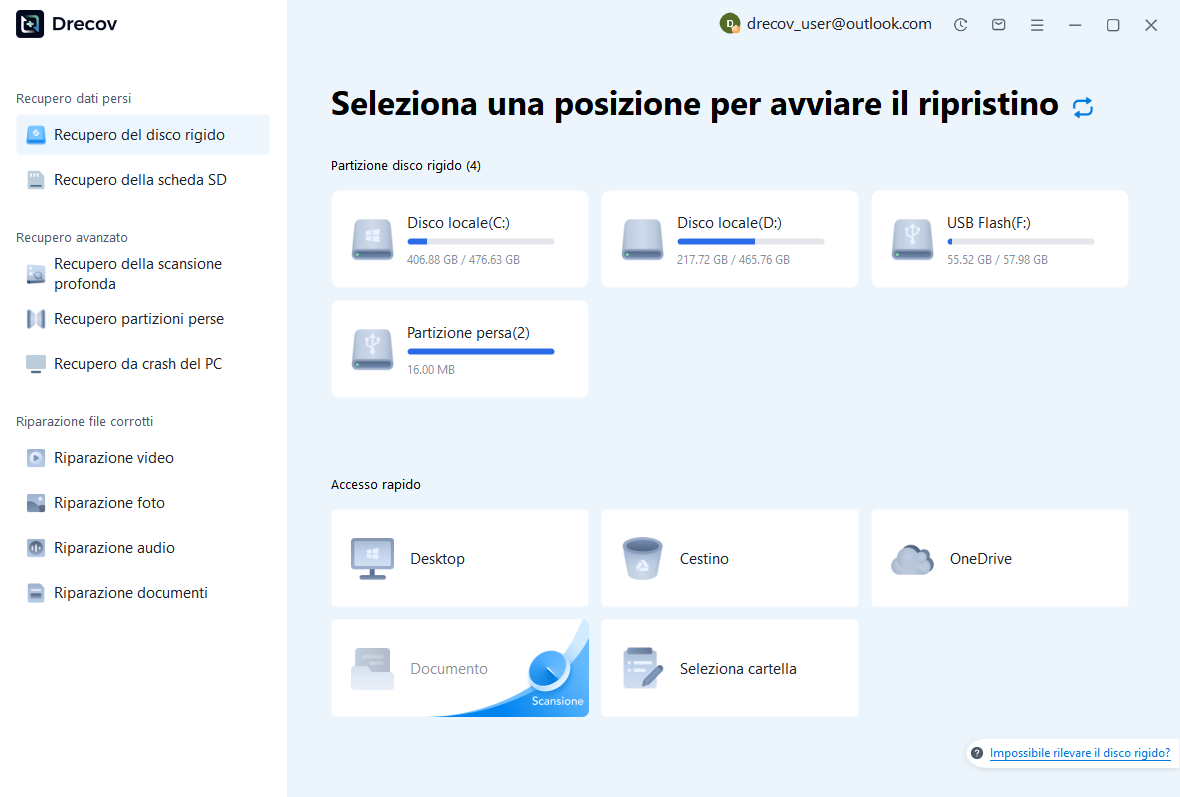
Passaggio 2: confrontare riviste e candidati in background
Esamina i percorsi, i nomi, le dimensioni, le date e le anteprime supportate disponibili. Mantieni separatamente le versioni delle riviste concorrenti e le edizioni PDF. Un diario più recente può contenere la modifica errata, mentre uno più vecchio può preservare l’annotazione necessaria. Per i PDF, confronta il contenuto effettivo della pagina dopo il ripristino. Non accettare un nome di file familiare come prova che le annotazioni si allineeranno allo sfondo che hai trovato.
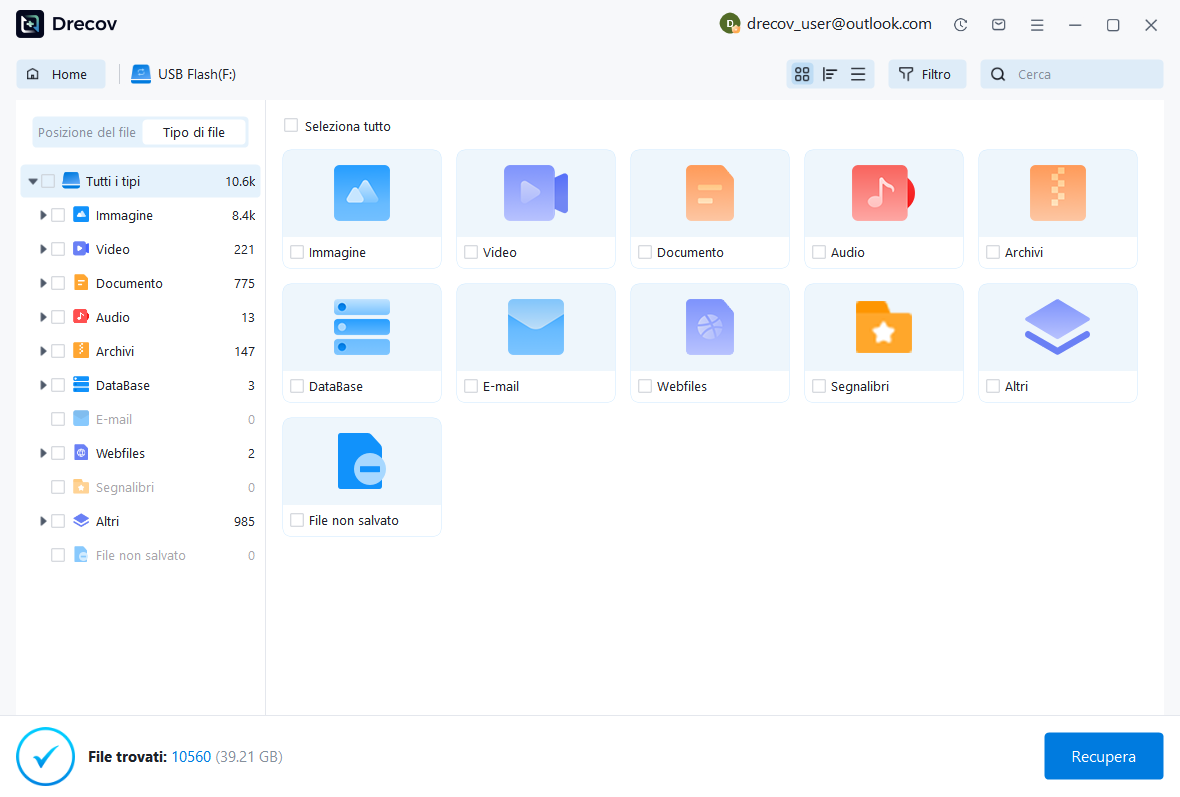
Passaggio 3: ripristina altrove e verifica le pagine complete
Salva i candidati in una destinazione separata, quindi apri le copie in Xournal++. Ricollega lo sfondo corretto attraverso il flusso di lavoro supportato e ispeziona diverse pagine critiche. Salva una nuova copia nativa, riaprila ed esporta un PDF di verifica. Mantieni invariati i candidati grezzi recuperati finché le note, l’ordine delle pagine e l’allineamento dello sfondo non superano tutti i controlli relativi al tuo taccuino.
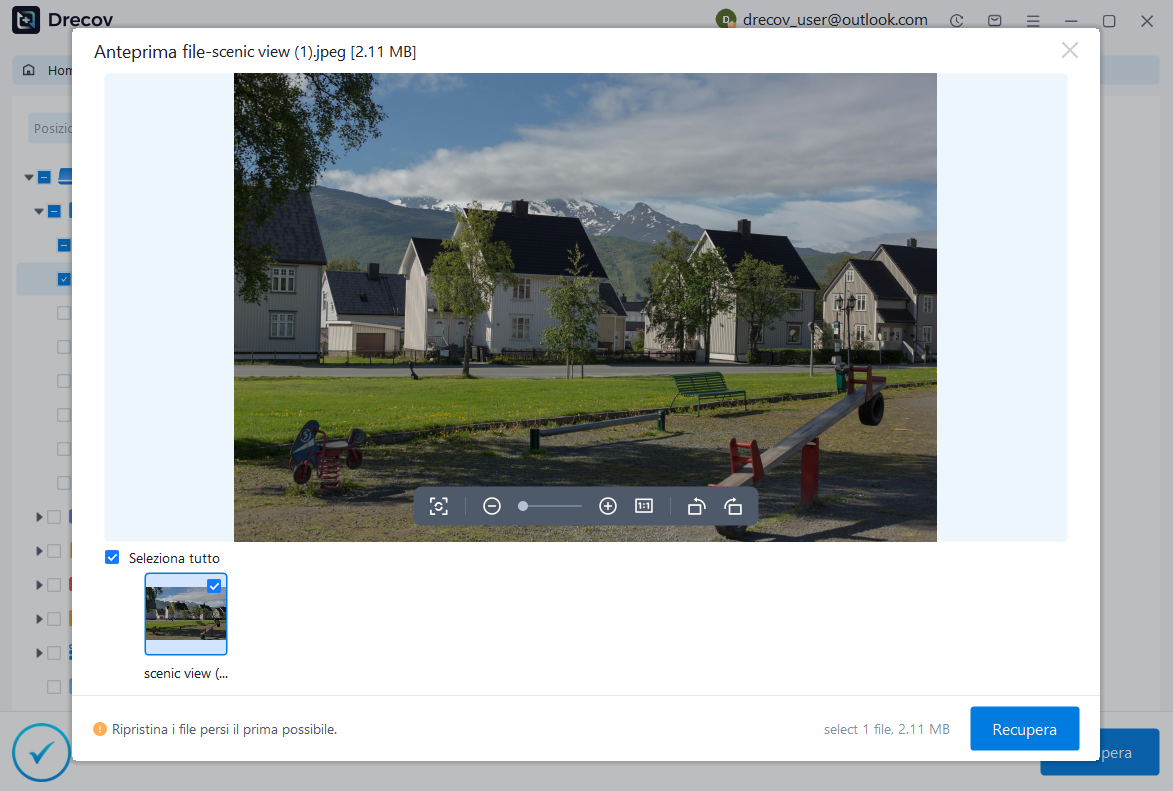
Documentare un ripristino del notebook utilizzabile
Registra quale diario nativo, salvataggio automatico e PDF di sfondo hanno formato il risultato accettato. Annotare esplicitamente eventuali pagine mancanti o contenuti ricostruiti. Includere la versione utilizzata e il risultato del test di salvataggio e riapertura. Una registrazione precisa ti aiuta a fidarti del taccuino in seguito e rende più facile riparare un’altra copia senza ripetere gli stessi confronti incerti. Conservare l’insieme accettato in modo indipendente prima di riprendere l’annotazione ordinaria.
- Conferma l’identità della rivista accettata, il numero di pagine e i contenuti importanti scritti a mano.
- Verifica l’esatto PDF di sfondo e l’allineamento nel documento interessato.
- Riapri una copia nativa appena salvata e controlla un’esportazione di verifica separata.
- Eseguire il backup del set completo correlato e registrare eventuali lacune o ricostruzioni rimanenti.
Proteggi le note e il loro contesto insieme
Salva il lavoro importante come diari nominati in una normale posizione di backup. Includi i PDF di sfondo e altro materiale correlato in base alle effettive relazioni di archiviazione. Testa il comportamento del salvataggio automatico con note usa e getta invece di dare per scontato che mantenga ogni stato storico. Conserva le esportazioni per una lettura comoda, ma conserva le riviste native quando la modificabilità è importante. Queste fonti offrono una protezione complementare e hanno limiti diversi.
Infine, prova una copia completa del taccuino da una posizione separata. Aprilo senza fare affidamento sul percorso di sfondo originale, esamina un diagramma scritto a mano ed esporta una pagina. Ciò rivela le dipendenze mancanti e le ipotesi di allineamento prima di un incidente reale. Un backup verificato del notebook preserva non solo l’inchiostro, ma il contesto del documento che conferisce a quell’inchiostro il suo significato.
Risorse di ripristino correlate
Esplora le opzioni di ripristino pertinenti: Recupero del disco rigido, Recupero hard disk esterno.
Per un altro caso di recupero e le relative verifiche pratiche, leggere la relativa guida al ripristino.
Controlla le indicazioni del fornitore per la versione installata: documentazione ufficiale di recupero 1, documentazione ufficiale di recupero 2, documentazione ufficiale di recupero 3.





