







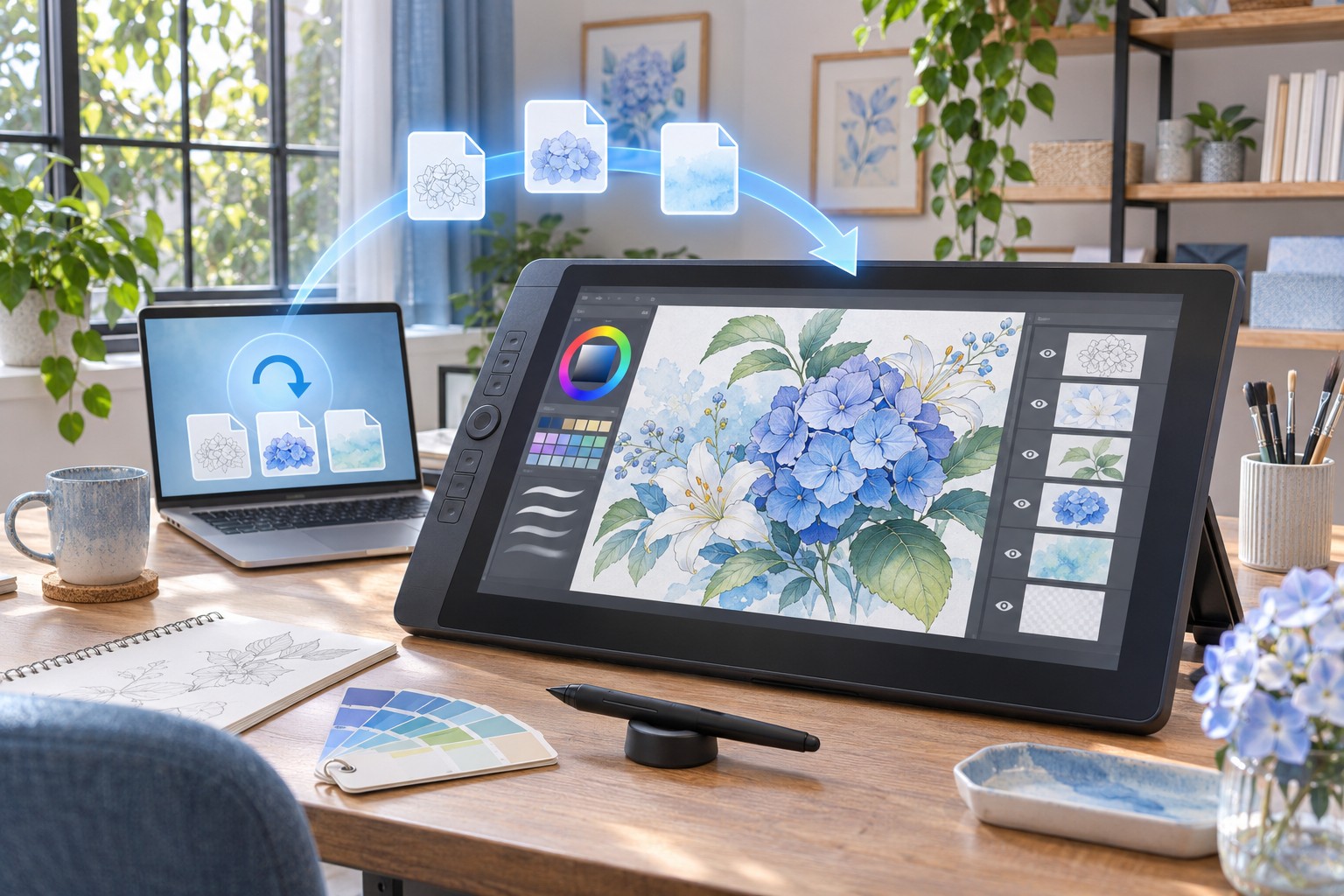
Identificare lo stato dell’opera d’arte mancante
Il ripristino di Clip Studio Paint può comportare una tela non salvata, un file nativo sovrascritto, un disegno eliminato o una copia mancante nell’elenco dei progetti. Queste situazioni lasciano prove diverse. Un’area di ripristino può preservare il lavoro recente dopo un’uscita anomala, mentre un backup esistente può contenere una versione salvata in precedenza. Inizia identificando cosa è scomparso e se il file originale esiste ancora nell’archivio.
Ad esempio, un disegno che si apre senza il livello dipinto di ieri potrebbe richiedere un confronto di backup precedente o una sessione recuperata sopravvissuta. Un file elencato in Clip Studio ma mancante nel suo percorso effettivo richiede una ricerca diversa. Conservare la grafica accessibile e le relative prove di backup prima di reinstallare, pulire i dati dell’applicazione o sovrascrivere il file danneggiato. Il tuo primo obiettivo è mantenere ogni fonte plausibile disponibile per il confronto. I metodi gratuiti qui utilizzano i dati dell’applicazione esistente o un backup di cui già disponi. Non rendono gratuiti Clip Studio Paint, un piano cloud o spazio di archiviazione aggiuntivo; utilizzare solo le funzionalità disponibili con il tuo accesso legittimo attuale.
Conserva immediatamente una tela aperta utile
Se la grafica desiderata rimane visibile, salva una copia nativa separata con un nuovo nome in un luogo di archiviazione integro. Evitare di sostituire l’unico file precedente durante il test. Se possibile, esporta anche un’immagine di riferimento, mantenendola separata dal master modificabile. Il riferimento registra l’aspetto, mentre il documento nativo può preservare i livelli e altre strutture di modifica che un output appiattito non può ripristinare.
Registra la versione dell’applicazione, il sistema operativo, il percorso del file originale e l’ora dell’incidente. Questo articolo si concentra sul ripristino del desktop, poiché l’archiviazione e il comportamento di salvataggio di tablet e smartphone differiscono. Conserva le cartelle di backup e i file di progetto accessibili prima di un’ampia manutenzione. Non dare per scontato che lo stesso percorso o comportamento di conservazione si applichi a ogni versione, soprattutto se hai eseguito la migrazione da un’installazione precedente o da un altro account Windows.
Controlla il file effettivo dietro la voce del progetto
Una miniatura o una voce nell’elenco dei progetti non è una prova che l’intero file modificabile rimanga integro. Individua il file .clip effettivo e conservalo. Conferma di aver aperto il documento desiderato anziché una copia precedente con nome simile o un’esportazione appiattita. Confronta le dimensioni della tela, i nomi dei livelli riconoscibili e un dettaglio recente distintivo. Questi punti di controllo aiutano a distinguere la versione sbagliata dalla vera perdita di dati.
Se l’applicazione segnala un file non supportato o illeggibile, registra il messaggio esatto e la dimensione del file. Non rinominare immediatamente l’estensione in un altro formato. La ridenominazione non converte i dati interni della grafica né ripara un salvataggio interrotto. Mantieni invariati i byte originali e prova le copie. Un’anteprima può sopravvivere mentre l’intero documento è danneggiato, quindi valuta il ripristino in base alla tela modificabile, non solo alla miniatura.
Distinguere un Master nativo da uno Export
Un PNG o JPEG può rimanere utile per la consegna o per il riferimento, ma normalmente è privo della struttura a livelli modificabile originale. Un’esportazione a più livelli può conservare più informazioni, ma le funzionalità specifiche dell’applicazione possono comunque differire. Inventaria separatamente i file CLIP nativi, i backup esistenti, le esportazioni a più livelli e gli output appiattiti. Ciò rende chiaro se hai recuperato il documento di lavoro originale o solo un sostituto visivo utilizzabile.
Identifica inoltre qualsiasi materiale collegato o a livello di progetto pertinente al tuo flusso di lavoro. Il lavoro su più pagine può coinvolgere informazioni di gestione e diversi file di pagine anziché un’immagine isolata. Conserva il set correlato completo prima di sperimentare. Una singola pagina recuperata può essere utile, ma non deve essere descritta come una pubblicazione completamente recuperata se mancano altre pagine o relazioni di progetto.
Metodo gratuito 1: salvare una tela recuperata offerta
Clip Studio Paint può salvare le informazioni di ripristino quando l’opzione pertinente è abilitata. Dopo un’uscita anomala, l’applicazione potrebbe ripristinare un’area di disegno al successivo avvio se sopravvivono dati di ripristino utili. Esamina il risultato offerto e salvalo immediatamente con un nome file nativo separato. Non continuare per una lunga sessione di modifica senza trasformare il ripristino temporaneo riuscito in un normale documento salvato.
Confronta la tela recuperata con l’ultimo buono stato conosciuto. Controlla il tratto, il livello o la revisione specifici mancanti anziché dare per scontato che l’ultima scheda visibile contenga ogni modifica finale. Le informazioni di ripristino vengono registrate a intervalli e potrebbero non includere le modifiche apportate immediatamente prima dell’incidente. Conserva il risultato anche se parziale, quindi confrontalo con i backup salvati esistenti per decidere quale fonte offre la migliore base di riferimento.
- Conserva la grafica originale accessibile e le prove di recupero prima della pulizia o dei lanci ripetuti.
- Ispeziona qualsiasi tela ripristinata dopo l’uscita anomala e identifica i contenuti recenti utili.
- Salva l’area di lavoro come documento nativo separato in una normale posizione di progetto sana.
- Confronta i suoi livelli e i dettagli recenti con il file originale e i backup disponibili.
Comprendere i limiti delle informazioni di ripristino
L’abilitazione del ripristino del canvas dopo un incidente non ricrea il lavoro precedente non salvato. Una chiusura normale, un’area di disegno scartata o un record di ripristino mancante non possono lasciare uno stato di sessione utile. Consulta le impostazioni della versione installata e distingui le informazioni di ripristino dal normale salvataggio dei file. Non descrivere la funzionalità come un archivio storico illimitato e non dare per scontato che ogni tela non salvata debba avere una copia recuperabile.
Se l’applicazione non ripristina l’area di disegno, passa ai file di backup reali esistenti anziché riavviare ripetutamente. Conservare prima qualsiasi materiale di recupero accessibile. Un lancio ripetuto può modificare lo stato di funzionamento senza fornire nuove prove. Se viene restituita solo una tela parziale, salvala e annota le aree mancanti. Il recupero parziale è ancora utile quando i suoi limiti sono chiari e il risultato conservato rimane modificabile.
Metodo gratuito 2: confrontare le copie di backup native esistenti
Sul desktop, Clip Studio Paint può creare dati di backup associati all’apertura e al salvataggio della grafica. La guida ufficiale identifica cartelle come InitialBackup e DocumentBackup. Utilizza il flusso di lavoro di manutenzione di Clip Studio per aprire la posizione di backup appropriata alla tua versione invece di assumere un percorso universale del filesystem. Conserva i file candidati prima di aprirli e mantieni inalterata la grafica originale danneggiata o sovrascritta.
Confronta i contenuti effettivi anziché scegliere automaticamente il nome file più recente. Le copie iniziali e quelle relative al salvataggio successivo possono rappresentare punti diversi nella cronologia del disegno. Un candidato più vecchio potrebbe contenere il livello mancante, mentre uno più recente potrebbe già includere la cancellazione accidentale. Apri copie, esamina dettagli riconoscibili e salva i risultati accettati al di fuori delle directory di backup gestite dell’applicazione in modo che il normale comportamento di conservazione non diventi la tua politica di archiviazione.
Crea un confronto visivo delle versioni
Scegli diversi dettagli distintivi prima di esaminare i candidati di backup. Per un dipinto, usa una recente correzione del bordo, una regolazione del colore e un piccolo oggetto aggiunto. Per la grafica al tratto, ispezionare il contorno riparato specifico o il dettaglio del pannello. Confrontali a livelli di zoom utili e nota quale candidato li contiene ciascuno. Questo è più affidabile rispetto al giudizio delle versioni dalle miniature, che possono nascondere differenze importanti.
Mantieni un semplice inventario dei candidati con cartella di origine, data apparente, dimensioni della tela e importanti differenze di livello. Se decidi di combinare il materiale, preserva prima entrambe le fonti native. Copia solo tramite un flusso di lavoro supportato appropriato e verifica successivamente la fusione e il posizionamento. Un’unione visiva è una nuova modifica di ripristino, quindi salvala con un nome separato anziché sovrascrivere le prove che ne fornivano le parti.
Metodo gratuito 3: utilizzare una copia cloud di cui è stato precedentemente eseguito il backup
Se hai già eseguito il backup della grafica tramite il flusso di lavoro cloud di Clip Studio, controlla la copia cloud effettivamente disponibile o la versione precedente. Ciò richiede un backup preventivo; l’accesso dopo l’incidente non crea opere d’arte storiche. Scarica un candidato separatamente e confrontalo con le copie locali prima di decidere quale dovrebbe diventare il master accettato. Evitare di sostituire prove locali utili con una versione remota non verificata.
Controlla le limitazioni del tuo account e della versione dell’applicazione, comprese quali versioni rimangono disponibili. Una miniatura del cloud non stabilisce che l’ultimo file con livelli desiderato esista lì. Apri il documento nativo scaricato e controllane il contenuto. Se la copia remota è più vecchia ma coerente, può fornire un’utile base per unire il lavoro locale recuperato o ricostruire una piccola sezione mancante.
Evitare di sincronizzare una sostituzione non verificata
Un file locale danneggiato o incompleto non dovrebbe diventare automaticamente la versione che propaghi ovunque. Conserva copie indipendenti prima di utilizzare la sincronizzazione come fase di ripristino. Confronta prima il documento nativo accettato e conferma quale direzione verrà utilizzata dal trasferimento. La sincronizzazione mantiene le posizioni allineate; non conserva necessariamente una copia storica separata e intatta, a meno che il servizio e le impostazioni non ne forniscano esplicitamente una.
Per un flusso di lavoro multi-dispositivo, identificare quale dispositivo conteneva per ultimo la versione utile. Conserva il file locale prima di aprirlo e salvarlo nuovamente in un ambiente diverso. Confronta le dimensioni della tela, la struttura della pagina e i livelli importanti. Un file può essere aggiornato su un dispositivo e precedente su un altro, quindi utilizza contenuti reali e una sequenza temporale chiara anziché dare per scontato che il dispositivo con l’applicazione più recente abbia la grafica più recente.
Utilizza le esportazioni a livelli esistenti come alternativa parziale
Se il master nativo non è disponibile ma sopravvive un’esportazione a più livelli, apri una copia e controlla cosa conserva. Controlla le maschere, la fusione, il testo, il contenuto vettoriale e altre funzionalità importanti per il disegno. Un formato a livelli può preservare un’utile modificabilità senza preservare ogni comportamento specifico di Clip Studio. Salvare il risultato accettato come nuovo documento di ripristino nativo e registrare tutte le funzionalità che hanno richiesto la ricostruzione.
Se rimane solo un risultato appiattito, valutare se soddisfa lo scopo immediato. Potrebbe essere sufficiente per un’illustrazione o un riferimento web, mentre ulteriori dipinti o produzioni di stampa potrebbero richiedere ulteriori informazioni. Continuando a dipingere su un’immagine appiattita si crea un nuovo documento modificabile attorno ai pixel sopravvissuti; non recupera gli strati originali. Mantieni chiara questa distinzione quando condividi il risultato o stimi il lavoro rimanente.
Conserva prove di colore e risoluzione
Confronta le dimensioni della tela, le impostazioni di risoluzione ove rilevante e il comportamento dei colori tra i candidati. Una piccola prova esportata può apparire corretta sullo schermo pur mancando dei dettagli necessari per un output finale di grandi dimensioni. Mantieni invariata la versione sopravvissuta di massima qualità ed evita ripetuti salvataggi con perdita di dati. Se un backup differisce nel colore, ispeziona il flusso di lavoro e il contesto del profilo prima di applicare correzioni generali che potrebbero nascondere la causa originale.
Utilizzare un’esportazione accettata nota come riferimento visivo quando disponibile. Confrontalo in condizioni di visualizzazione coerenti e a dimensioni utili. Una differenza nelle impostazioni di visualizzazione può far apparire sbagliato un file corretto, mentre un livello di regolazione mancante può produrre una vera modifica del documento. Separa queste possibilità prima di ridipingere o appiattire il master recuperato per forzare una corrispondenza superficiale.
Ispeziona i livelli oltre la vista composita
Un’immagine composita può sembrare accettabile mentre è assente un’importante struttura di modifica. Controlla l’ordine dei livelli, la visibilità, le relazioni di ritaglio, le maschere e le modalità di fusione. Attiva/disattiva attentamente i gruppi critici in una copia di prova per verificare che il contenuto previsto esista effettivamente. Un’anteprima appiattita o un duplicato nascosto possono far sembrare il documento completo anche quando manca il livello modificabile di cui hai bisogno.
Per il lavoro al tratto, controlla se il contenuto vettoriale o raster mantiene la modificabilità prevista. Per il testo, verificare la formulazione e l’aspetto, nonché se i caratteri installati si risolvono correttamente. Se un carattere non è disponibile, preserva il contenuto del testo prima di effettuare sostituzioni. Una sostituzione visivamente simile può essere utile, ma si tratta di una nuova scelta editoriale piuttosto che di una prova che la tipografia originale sia sopravvissuta.
Controlla specificamente le maschere e gli effetti di regolazione
Una maschera mancante può esporre opere d’arte che dovrebbero rimanere nascoste, mentre una regolazione mancante può modificare leggermente l’intera immagine. Confronta i confini importanti e le relazioni tonali con uno zoom utile. Non appiattire il documento recuperato semplicemente per farlo assomigliare a un riferimento prima di ispezionare tali strutture. L’appiattimento può nascondere la causa e rimuovere le opportunità rimanenti per modificare separatamente i livelli recuperati.
Se unisci layer di candidati diversi, verifica il loro allineamento e le dipendenze. Una regolazione copiata può basarsi su una relazione di ritaglio o una struttura di gruppo diversa nella destinazione. Conserva entrambe le fonti e testa il risultato unito con un nuovo nome. Registra il cambiamento significativo in modo da poter distinguere il materiale recuperato dalla nuova disposizione che hai creato per renderlo utilizzabile.
Convalida separatamente il lavoro multipagina e quello di animazione
Per un progetto composto da più pagine, controlla il conteggio delle pagine, l’ordine e i file di pagina effettivi. Una voce di gestione recuperata o una miniatura di copertina non dimostra che tutte le pagine sopravvivono. Aprire le pagine rappresentative e l’intervallo specifico interessato. Se mancano alcune pagine, elencale chiaramente e conserva quelle intatte in modo indipendente. Evita rinominazioni o spostamenti generici mentre devi ancora comprendere le relazioni tra i file esistenti del progetto.
Per l’animazione, controlla la sequenza temporale, le assegnazioni dei fotogrammi, l’intervallo di riproduzione e i livelli pertinenti. Un disegno recuperato può sopravvivere senza l’esposizione o l’ordinamento previsti. Scorri la sezione interessata e confronta con un rendering noto. Salvare qualsiasi ricostruzione temporale come nuovo lavoro dopo aver preservato la linea di base recuperata. Un fotogramma fisso corretto è una prova utile, ma non convalida la sequenza di animazione completa.
Prova Salva, Riapri ed Esporta
Dopo aver accettato un candidato, salvalo come nuovo documento nativo in una normale cartella di progetto e riapri la copia salvata. Ispeziona nuovamente gli stessi strati e dettagli importanti. Ciò conferma che il risultato è duraturo oltre la seduta di recupero. Mantieni invariati i backup non elaborati finché questo test non viene superato, poiché un’area di disegno che una volta sembra corretta potrebbe ancora presentare problemi di salvataggio o dipendenze irrisolti.
Quindi produrre un’esportazione di verifica adatta all’uso previsto e ispezionarla separatamente. Controlla dimensioni, trasparenza, aspetto del colore e dettagli critici. Mantieni l’output con il documento nativo accettato come riferimento. Un’esportazione riuscita non sostituisce il master a più livelli, ma fornisce un punto di confronto pratico e aiuta a rivelare problemi che una miniatura o un rapido sguardo all’editor possono perdere.
Confronta un backup precedente con un Canvas parziale più recente
A volte un backup nativo più vecchio conserva la struttura completa dei livelli mentre una tela recuperata più recente contiene solo un prezioso dettaglio tardivo. Mantieni entrambe le fonti invariate e decidi da cosa dipendono i dettagli prima di unirle. Un livello di evidenziazione o texture può basarsi su una maschera, un gruppo di ritaglio o un’impostazione di fusione del documento originale. Copiare solo il livello visibile può modificarne l’effetto anche quando i pixel stessi sopravvivono.
Crea un’unione di prova con un nuovo nome e confronta l’area pertinente con un’esportazione di riferimento. Controlla il posizionamento, la trasparenza e i bordi vicini con lo zoom utile. Se il risultato necessita di una regolazione manuale, registralo come modifica di ripristino. Questo ti dà un master utilizzabile preservando la distinzione tra un file storico intatto e una nuova combinazione assemblata da diverse fonti sopravvissute.
Esaminare separatamente le versioni cartacea e Web
Un disegno può avere diverse versioni di consegna legittime con ritagli, dimensioni o trattamenti cromatici diversi. Identificare quale versione rappresenta ciascun backup prima di scegliere il master accettato. Una prova web può sembrare familiare ma manca dei dettagli o dei margini necessari per la stampa. Confronta i requisiti di output previsti e conserva versioni alternative finché non sai se contengono lavoro utile univoco.
Non eseguire l’upscaling di una piccola prova appiattita e descriverla come il recupero della grafica originale ad alta risoluzione. Può fornire un sostituto visivo di emergenza, ma rimangono i limiti di editing e dettaglio. Mantieni l’indagine sul recupero nativo separata dalla decisione di consegna. Una documentazione chiara aiuta a spiegare cosa può supportare revisioni future e cosa richiederebbe una ricostruzione sulla base delle prove disponibili a bassa risoluzione.
Ispeziona deliberatamente i piccoli elementi modificabili
Il testo, le correzioni dipendenti dalla selezione e i piccoli dettagli mascherati possono scomparire senza che l’intero dipinto sembri evidentemente rotto. Scegli diversi piccoli punti di controllo importanti per lo scopo dell’opera d’arte, come una firma, un’etichetta o un contorno corretto. Ispeziona il contenuto e l’aspetto effettivo del livello. Un confronto delle miniature non può stabilire se quegli elementi siano sopravvissuti, soprattutto quando diverse versioni di backup condividono la stessa composizione complessiva.
Se sostituisci un carattere mancante o ridisegni un’etichetta, conserva il testo originale recuperato e registra la sostituzione. Ciò rende utile il risultato accettato senza confondere una nuova decisione editoriale con le prove recuperate. Per il lavoro del cliente, confrontare il risultato finale con il relativo riferimento approvato piuttosto che con una prova precedente diversa. La ripresa accettata dovrebbe soddisfare i requisiti della versione corretta e non semplicemente somigliare a un’immagine familiare.
Separare l’archivio di ripristino dal master attivo
Una volta che il file nativo accettato supera i controlli di riapertura ed esportazione, posizionare i candidati grezzi in un archivio chiaramente separato. Conservare un breve indice di quale area di backup o ripristino ha fornito il risultato finale. Non lavorare a tempo indeterminato all’interno di una directory di backup gestita dall’applicazione, il cui comportamento di conservazione serve al ripristino piuttosto che all’organizzazione del progetto a lungo termine. Una normale ubicazione del progetto con protezione indipendente offre al comandante accettato un futuro più chiaro.
Se manca qualche struttura originale, elencala esplicitamente e preserva la migliore alternativa disponibile. Un’immagine appiattita ma completa e un file nativo parzialmente modificabile possono entrambi essere preziosi per diversi motivi. Conservateli etichettati ed evitate di sovrascriverli uno con l’altro. Questo risultato parziale organizzato supporta la ricostruzione futura e impedisce a un altro editor di presumere che ogni livello o pagina sia presente semplicemente perché il disegno si apre correttamente.
Quando il software di recupero file può essere utile
PandaOffice Drecov può aiutare a cercare un file di grafica nativo o un backup esistente che è stato eliminato dalla memoria leggibile. Non può garantire la riparazione di un file CLIP danneggiato internamente o ricostruire i livelli originali da un’anteprima appiattita. Controlla prima le aree di ripristino native e i backup esistenti. È più probabile che tali fonti preservino una struttura significativa del documento rispetto ai resti di file isolati con completezza incerta.
Interrompi le scritture non necessarie sul volume interessato prima della scansione e utilizza un’altra destinazione integra per gli output. Conferma il supporto dei file disponibile nell’edizione installata, in particolare per i formati nativi che potrebbero non offrire un’anteprima visiva. Se lo spazio di archiviazione mostra ripetuti errori di lettura o disconnessioni, dare priorità a un’adeguata conservazione dei dati piuttosto che a ripetute prove applicative. Le condizioni del dispositivo sorgente sono importanti tanto quanto l’interfaccia scelta.
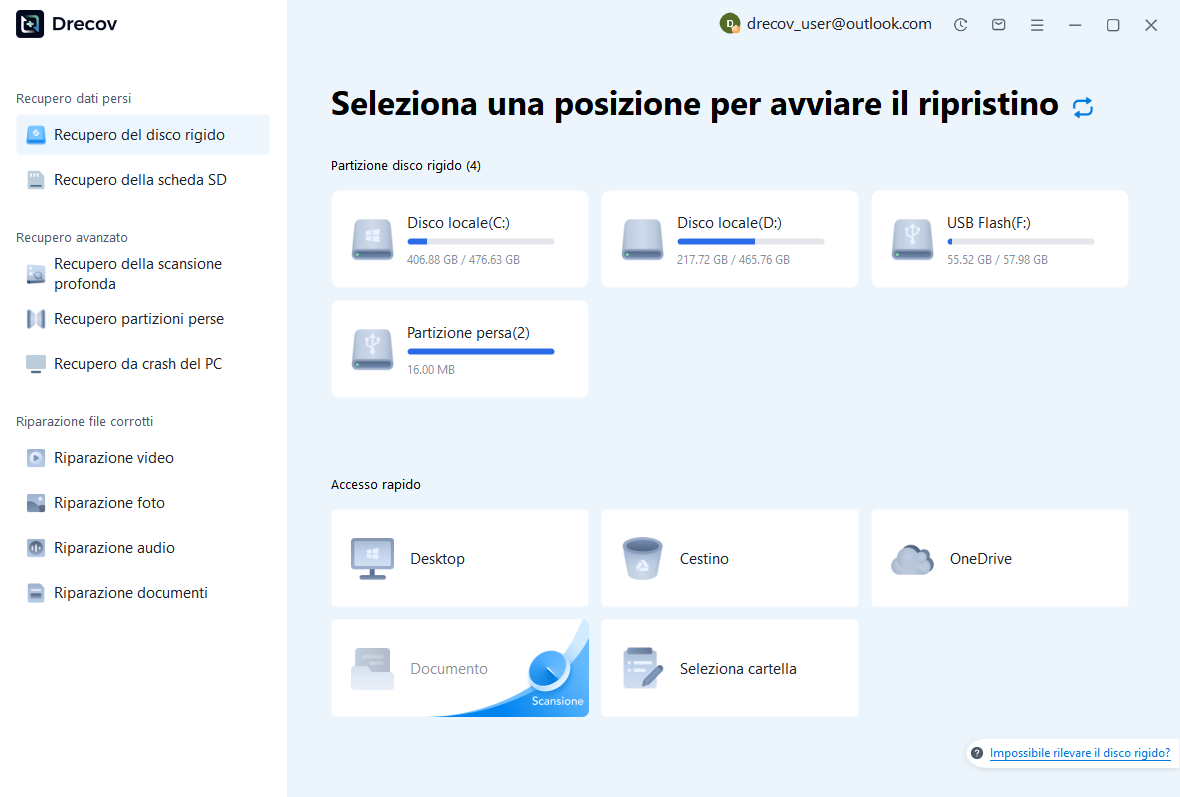
Passaggio 1: seleziona il volume che conteneva l’opera d’arte mancante
Scegli lo spazio di archiviazione contenente il file nativo o la cartella di backup effettivi. Se hai spostato il progetto o cambiato account, registra le posizioni originali pertinenti prima della scansione. Evitare di installare software di ripristino o di salvare nuove esportazioni sul volume interessato. Prenota una destinazione integra separata per i candidati e conferma l’identità del dispositivo attraverso il suo ruolo e la sua capacità invece di fare affidamento solo su una lettera di unità familiare.
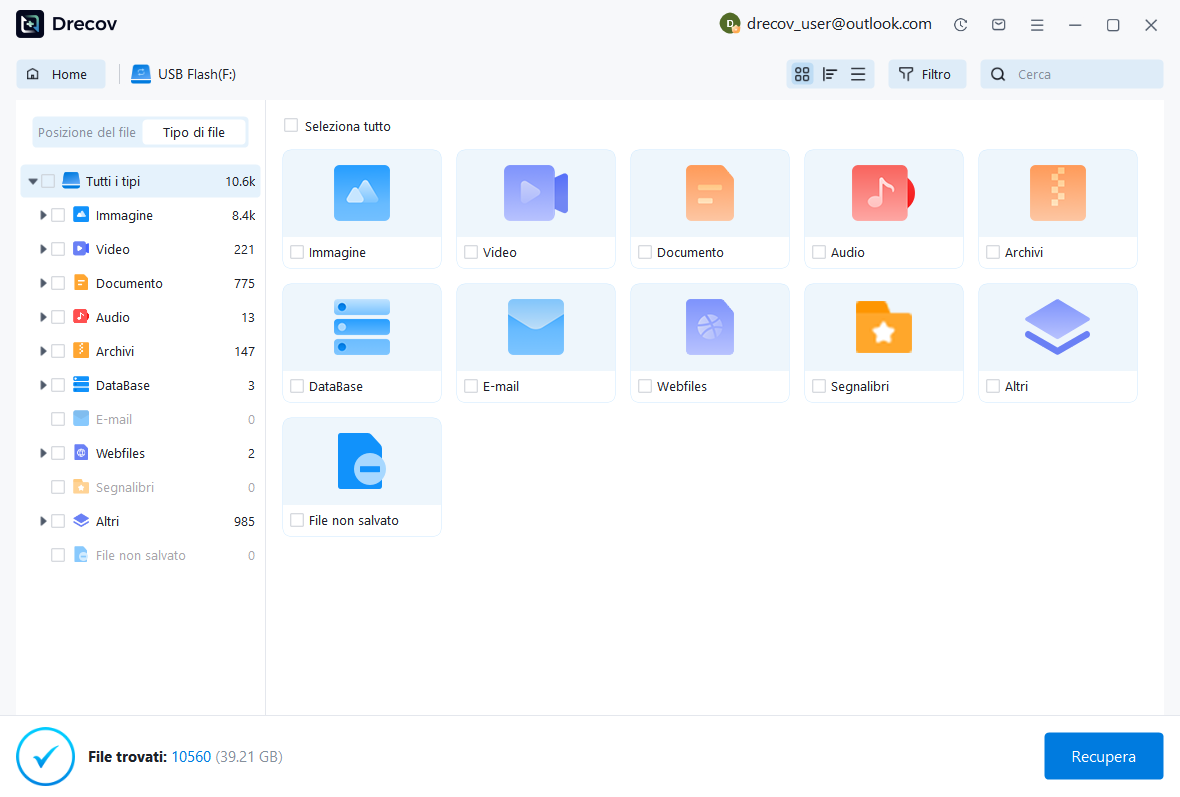
Passaggio 2: confronta file nativi e versioni alternative
Esamina i percorsi, i nomi, le date, le dimensioni e le anteprime supportate disponibili. Conserva separatamente le versioni delle opere d’arte concorrenti, incluse utili esportazioni a livelli, se pertinenti. Un candidato recente potrebbe riflettere un salvataggio interrotto, mentre un backup più vecchio potrebbe essere coerente. Confronta il contenuto effettivo del documento dopo il ripristino. Una miniatura riconoscibile o un nome file plausibile non dimostra che tutti i livelli, le maschere, le pagine o i dati di animazione rimangono intatti.
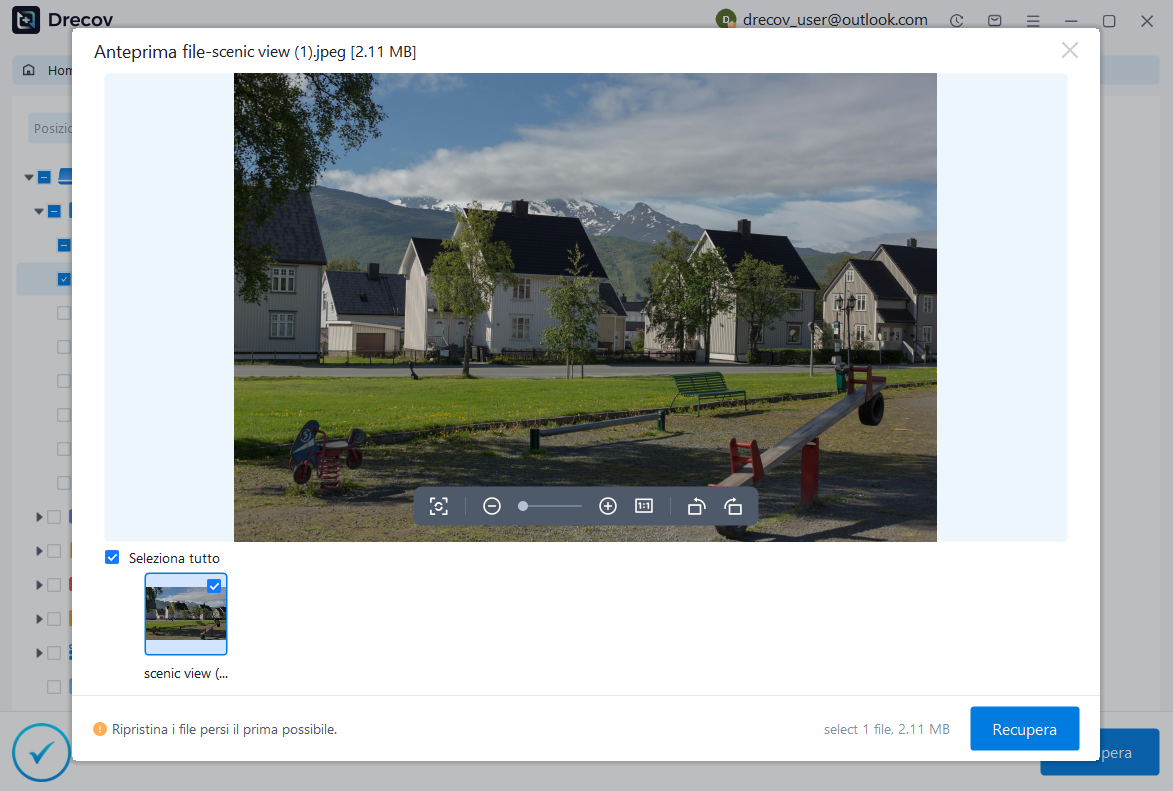
Passaggio 3: ripristina altrove e verifica la modificabilità
Salva i candidati in una destinazione separata e apri le copie in Clip Studio Paint. Ispeziona livelli importanti, maschere, testo e struttura specifica del progetto prima di continuare il lavoro. Salva un nuovo documento di ripristino nativo, riaprilo e produci un’esportazione di verifica. Mantieni invariati i file grezzi recuperati finché il risultato accettato non supera i controlli appropriati al suo scopo e registra qualsiasi recupero o ricostruzione parziale rimanente.
Stabilire un master dell’opera d’arte accettato
Registra quale fonte ha fornito la grafica accettata e quali modifiche hai apportato durante il recupero. Identifica esplicitamente eventuali livelli, pagine o intervalli di animazione mancanti. Includere la versione dell’applicazione e il risultato del test di salvataggio e riapertura. Ciò fornisce un master affidabile e impedisce la successiva confusione tra un originale recuperato, un backup precedente e una continuazione ricostruita basata su un output appiattito.
- Conferma l’identità, le dimensioni e i dettagli visivi importanti del file accettato.
- Ispeziona livelli, maschere, testo e qualsiasi struttura multipagina o di animazione.
- Riapri una copia nativa appena salvata e controlla un’esportazione di verifica separata.
- Conservare le note master e di ripristino accettate in modo indipendente prima di riprendere la produzione.
Proteggi i traguardi con copie verificate
Salva deliberatamente i traguardi nativi prima delle revisioni principali e mantieni un backup indipendente all’esterno delle cartelle di ripristino gestite dall’applicazione. Controlla le impostazioni effettive di ripristino della tela e testale con lavoro usa e getta. Se utilizzi il backup nel cloud, verifica il trasferimento e il comportamento della versione disponibile anziché dare per scontato che ogni salvataggio locale sia già protetto in remoto. Mantieni i master a più livelli accanto a utili esportazioni finali in base alle esigenze del tuo progetto.
Infine, prova il ripristino di una copia completa dell’opera d’arte dalla posizione di backup. Aprilo, esamina un livello mascherato e un piccolo dettaglio importante, quindi salva una versione di prova separata. Ciò conferma che la tua protezione preserva i contenuti modificabili anziché solo miniature o anteprime appiattite. Un backup nativo verificato ti offre un punto di partenza più chiaro e meno stressante quando un’altra sessione di disegno va storta.
Risorse di ripristino correlate
Esplora le opzioni di ripristino pertinenti: Recupero del disco rigido, Recupero hard disk esterno.
Per un altro caso di recupero e le relative verifiche pratiche, leggere la relativa guida al ripristino.
Controlla le indicazioni del fornitore per la versione installata: documentazione ufficiale di recupero 1, documentazione ufficiale di recupero 2, documentazione ufficiale di recupero 3.





