







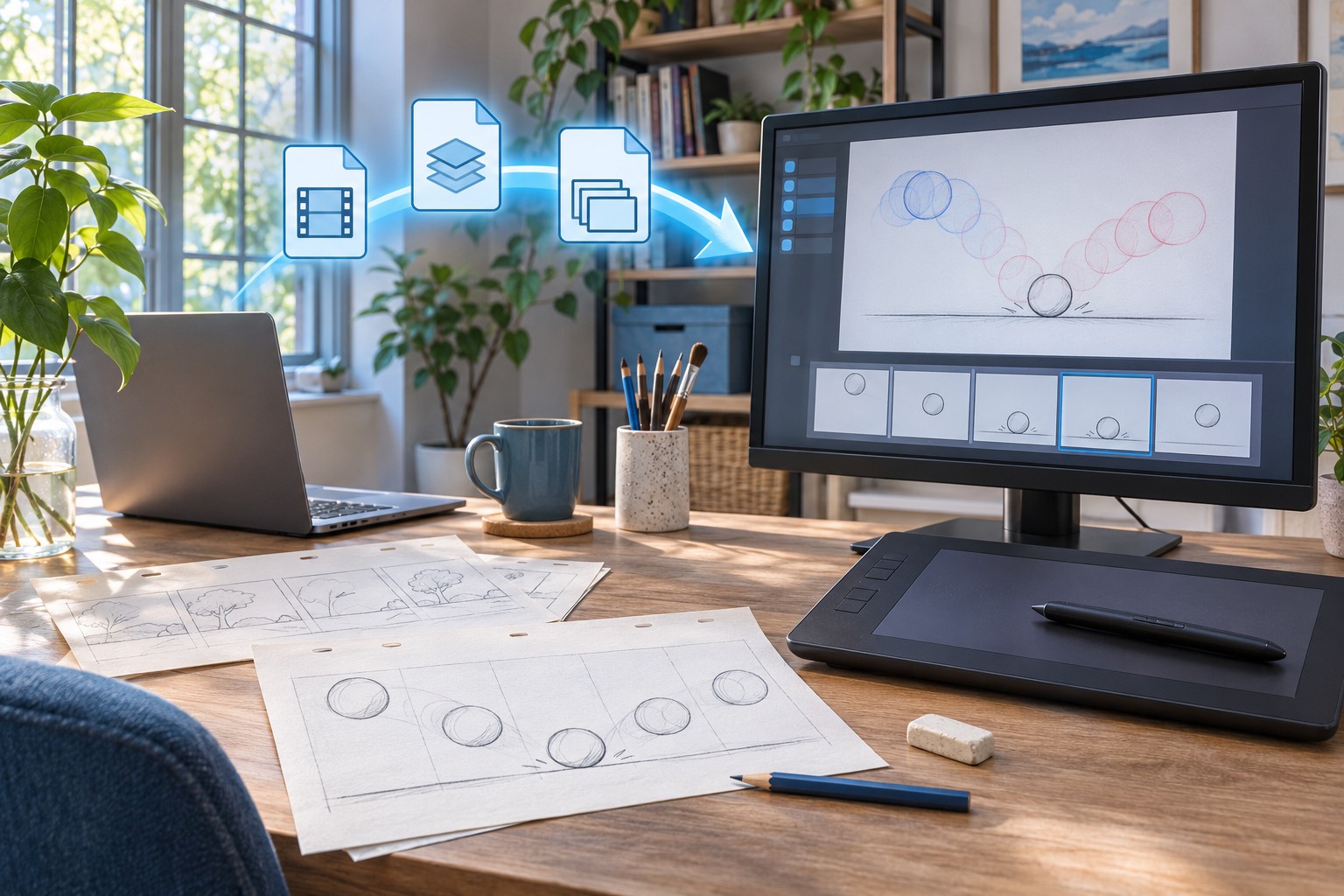
Identificare ciò che sopravvive nel progetto di animazione
Un’animazione Pencil2D include più dei suoi disegni visibili. Il progetto organizza anche livelli, fotogrammi chiave, tempi, informazioni sulla fotocamera e altri dettagli della sessione. Se un file PCLX non si apre, alcuni disegni potrebbero ancora sopravvivere al suo interno o in una cartella di progetto temporanea esistente. Se la timeline si apre con fotogrammi vuoti, il problema potrebbe riguardare dati di disegno mancanti piuttosto che un progetto completamente assente.
Inizia registrando la versione di Pencil2D, il formato del progetto e l’evento che ha causato la perdita. Un arresto anomalo, un salvataggio interrotto e uno spostamento intenzionale di file possono lasciare prove diverse. Mantieni invariato il file interessato e crea una copia funzionante prima di tentare il ripristino. Il tuo primo obiettivo è preservare i disegni esistenti e la struttura del progetto, anche se un’animazione completa non può essere ripristinata immediatamente.
Mantieni viva una sessione aperta utile abbastanza a lungo da preservarla
Se l’animazione appare ancora in una sessione aperta ma il file salvato sembra sbagliato, non chiudere l’applicazione come primo test. Conserva i dati temporanei del progetto corrente e salva una copia separata quando possibile. La chiusura può rimuovere dati di lavoro che potrebbero essere utili. Evita di creare un nuovo progetto o di eseguire la pulizia finché non hai acquisito i file rilevanti della sessione sopravvissuta.
Se Pencil2D è già stato chiuso, conserva il PCLX interessato e le eventuali cartelle temporanee rimanenti prima di riaprirlo ripetutamente. Registra le dimensioni dei file e i tempi di modifica senza modificare gli originali. Un pacco piccolo o danneggiato può contenere ancora un sottoinsieme di disegni di valore. Mantenendolo invariato è possibile rivisitare l’estrazione o il confronto in un secondo momento se il primo percorso di ripristino ripristina solo parte della sequenza temporale.
Comprendere le relazioni tra PCLX e progetti legacy
Un progetto PCLX è un formato di progetto compresso il cui contenuto può essere controllato su una copia utilizzando gli strumenti di archivio. Un flusso di lavoro PCL legacy utilizza una descrizione del progetto insieme ai dati di disegno associati. Non trattare un descrittore di progetto come un’animazione completa se mancano i dati associati. Conserva l’intera struttura delle cartelle correlate anziché raccogliere solo il file che porta il nome del progetto familiare.
Un pacchetto che si apre in uno strumento di archiviazione non è automaticamente un’animazione sana. Può contenere una descrizione leggibile del progetto mentre alcuni disegni sono assenti o incompleti. Al contrario, i disegni intatti possono sopravvivere anche quando la descrizione del progetto è danneggiata. Inventariare quelle parti separatamente. Questo ti aiuta a decidere se recuperare un progetto nativo o eseguire il recupero parziale del disegno in una nuova animazione.
Distinguere l’output di riproduzione dai disegni modificabili
Un video esportato può mostrare tempi e aspetto, ma non conserva la struttura dei livelli originale o i disegni modificabili nativi. Conservarlo come riferimento per la validazione e l’eventuale ricostruzione. Cercare prima i frame di origine e i dati del progetto. La ricostruzione da un video sottoposto a rendering è un’attività diversa e può comportare una risoluzione ridotta, compressione e perdita di separazione tra gli elementi in primo piano e quelli sullo sfondo.
Allo stesso modo, una miniatura o un fotogramma visibile non dimostrano che il resto dell’animazione sia sopravvissuto. Controlla l’inizio, la parte centrale e la fine della sequenza temporale e ispeziona ogni livello importante. Un progetto può sembrare convincente nel suo primo fotogramma mentre mancano i disegni successivi. L’obiettivo del recupero dovrebbe includere i tempi e l’organizzazione utilizzabili della sequenza, non semplicemente un’immagine che assomigli all’animazione.
Metodo gratuito 1: preservare un progetto temporaneo esistente
La guida al ripristino documentata di Pencil2D descrive i dati temporanei del progetto che potrebbero sopravvivere a un arresto anomalo o rimanere mentre il progetto è aperto. Utilizza l’accesso alla directory temporanea appropriato per la versione installata e controlla le cartelle candidate senza eliminare nulla. Cerca una descrizione del progetto come main.xml e i dati di disegno associati. Copia l’intera cartella pertinente prima di tentare di comprimerla o aprirla.
La presenza di una cartella temporanea è un’opportunità, non una garanzia. Controlla se contiene file di disegno effettivi e se tali file corrispondono all’animazione interessata. Confronta date e immagini riconoscibili. Una cartella con nome simile potrebbe appartenere a un’altra sessione. Se necessario, conservare separatamente diversi candidati plausibili, poiché la combinazione di descrittori e cartelle di disegni non correlati può produrre un progetto fuorviante o inutilizzabile.
- Conserva il file di progetto corrente e qualsiasi stato utile della sessione aperta prima della pulizia.
- Individua la cartella del progetto temporaneo esistente pertinente tramite il flusso di lavoro appropriato alla versione.
- Copiare insieme la descrizione del progetto e i dati di disegno associati in una posizione separata.
- Ispezionare la copia e testare la ricostruzione del pacchetto nativo solo quando le sue parti corrispondono.
Riconfezionare solo la struttura interna corretta
Se i dati temporanei copiati contengono una descrizione coerente del progetto e una cartella di disegni, seguire la procedura ufficiale di recupero per organizzare tali elementi in un pacchetto. Lavora su un nuovo archivio, mai l’unica cartella sopravvissuta. Evitare di aggiungere una directory principale aggiuntiva non necessaria che modifichi la struttura interna prevista. Un’estensione del pacchetto da sola non può trasformare un archivio organizzato in modo errato in un progetto Pencil2D valido.
Apri il risultato della prova in Pencil2D e salva un recupero utile con un nome distinto. Quindi ispeziona i livelli e i contenuti della timeline prima di continuare le modifiche. Se fallisce, preservare l’errore esatto e conservare i componenti copiati per un recupero parziale. Non sovrascrivere ripetutamente lo stesso archivio dei candidati, perché potresti perdere traccia di quale disposizione o cartella di origine ha prodotto ciascun risultato.
Metodo gratuito 2: ispezionare un pacchetto PCLX copiato
Crea una copia del PCLX interessato e controlla quella copia come archivio. Uno strumento di archiviazione compatibile può aprirlo direttamente o dopo aver modificato l’estensione copiata in ZIP. Mantieni l’estensione e i byte originali invariati nella cartella delle prove. Elenca i contenuti prima dell’estrazione e nota se la descrizione del progetto e i file di disegno appaiono presenti e leggibili.
Estrai in una nuova cartella e ispeziona diversi disegni reali. Un elenco di file può contenere voci i cui dati sono danneggiati, quindi prova ad aprire immagini rappresentative. Confronta le immagini recuperate con scene o storyboard noti. Se la descrizione del progetto rimane coerente, il progetto nativo potrebbe essere recuperabile. Se sopravvivono solo i disegni, conservali con i nomi di file originali e pianifica una ricostruzione parziale anziché richiedere il recupero completo del progetto.
Conserva gli indizi di fotogrammi e livelli nei nomi dei file
I nomi dei file di disegno possono contenere utili informazioni sull’ordinamento. Manteneteli invariati durante l’estrazione e fatene una copia separata per eventuali rinominazioni. Registra la struttura delle cartelle e l’associazione con il pacchetto originale. Questi indizi possono aiutare a mappare i disegni sopravvissuti su livelli o fotogrammi chiave quando non è possibile aprire l’intero progetto. Rinominare tutto immediatamente in numeri di immagine generici può rimuovere un contesto prezioso.
Non dare per scontato che l’ordine alfabetico dei nomi file equivalga all’ordine di riproduzione finale. La sequenza temporale può includere disegni trattenuti, spazi vuoti e livelli con tempistiche diverse. Utilizza la descrizione del progetto quando leggibile e confrontala con un rendering o uno storyboard noto. Se ricostruisci manualmente i tempi, documenta tale decisione. I disegni possono essere originali recuperati mentre i tempi dell’animazione ricostruita rimangono un’opera appena creata.
Metodo gratuito 3: confrontare i salvataggi automatici esistenti o i progetti precedenti
Esamina qualsiasi risultato di salvataggio automatico esistente o progetto precedente salvato deliberatamente prodotto dalla configurazione effettiva. Verificare il comportamento della versione installata anziché dare per scontato che ogni versione conservi una serie permanente di backup. Conserva i candidati separatamente e aprine le copie. Un vecchio progetto sano può fornire una sequenza temporale coerente in cui è possibile successivamente inserire i disegni recuperati da un nuovo pacco danneggiato.
Confronta i candidati con checkpoint concreti: una posa particolare, un livello aggiunto di recente, un cambio di fotocamera e l’ultimo scatto completato. Il timestamp più recente non è sempre il miglior punto di partenza se proviene da un salvataggio interrotto. Un vecchio progetto coerente più un piccolo insieme di disegni più recenti sopravvissuti può essere più utilizzabile di un pacchetto più nuovo con struttura incerta.
Combina fonti di recupero con confini chiari
Se utilizzi un progetto precedente come base, mantienilo invariato e crea una nuova copia di ricostruzione. Importa o aggiungi disegni recuperati solo tramite flussi di lavoro supportati appropriati. Registra quali parti provengono dalla timeline nativa precedente e quali provengono dai dati estratti. Ciò rende possibile rivedere le tempistiche e il posizionamento degli strati senza confondere il risultato ricostruito con un unico progetto storico intatto.
Per i disegni vettoriali, non dare per scontato che un visualizzatore di immagini generico possa interpretare i dati nativi o che la ridenominazione della sua estensione li converta. Conserva i file nativi e consulta le funzionalità della versione Pencil2D installata. Se un percorso di importazione supportato non è disponibile, conserva i file per ulteriori indagini anziché eliminarli come vuoti. Le decisioni di recupero parziale dovrebbero seguire il contenuto effettivo e il supporto del formato.
Controlla deliberatamente i livelli e l’esposizione dei fotogrammi
Dopo l’apertura di un progetto, ispeziona ogni livello importante anziché solo la vista composita. Uno sfondo può nascondere il lavoro in primo piano mancante e un livello nascosto può far sembrare persi i disegni intatti. Attiva/disattiva attentamente la visibilità nella copia di prova e confronta l’ordine dei livelli con un riferimento noto. Conserva note su qualsiasi livello recuperato che appare incompleto o contiene una revisione diversa del disegno.
Quindi controlla per quanto tempo ciascun disegno rimane visibile. Un’animazione può contenere tutte le immagini sorgente ma essere riprodotte in modo errato perché l’esposizione o le posizioni dei fotogrammi chiave sono cambiate. Scorri lentamente le transizioni e confronta i ritmi riconoscibili con lo storyboard o il rendering esistente. La prima e l’ultima posa recuperate non dimostrano che il tempismo tra loro sia sopravvissuto. Salva le regolazioni dei tempi come nuove modifiche dopo aver preservato la linea di base recuperata.
Verifica le impostazioni della fotocamera e del progetto
Controlla l’inquadratura della telecamera, le dimensioni di output e la frequenza dei fotogrammi importanti per l’animazione. Una frequenza fotogrammi diversa può far sembrare sbagliata una sequenza familiare senza modificare il conteggio dei disegni. Uno spostamento della telecamera può spostare la grafica intatta al di fuori dell’area visibile. Conferma tali impostazioni prima di presumere che i dati del disegno siano mancanti o prima di riposizionare molti layer per compensare una differenza di ambiente.
Se il progetto include audio o altro materiale esterno, ispeziona anche tali relazioni. Un’anteprima solo visiva può nascondere una dipendenza audio mancante. Conserva il supporto originale e le informazioni sulla sua posizione con il progetto recuperato. Ricollegare un file audio esistente è diverso dal recuperare l’audio registrato perduto, quindi identifica quale operazione hai eseguito e se la sequenza temporale accettata rimane sincronizzata.
Diagnostica i fotogrammi vuoti senza sovrascriverli
Quando una cornice sembra vuota, confronta la visibilità del livello, la vista della telecamera e i dati di disegno sottostanti. Non disegnarci sopra né eliminare immediatamente il fotogramma chiave. Conservare prima la prova e ispezionare i fotogrammi vicini. L’aspetto mancante può riflettere un problema di visibilità o di temporizzazione, mentre un file di disegno assente o illeggibile indica un problema diverso. Ogni diagnosi porta ad una diversa azione di recupero.
Se un file di disegno esiste ma non può essere aperto, conservarlo separatamente per l’ispezione. Non sostituire ogni immagine fallita con un segnaposto vuoto e chiamare il progetto riparato. Un segnaposto può far continuare la riproduzione nascondendo il lavoro originale mancante. Contrassegnare esplicitamente l’intervallo interessato e utilizzare i riferimenti sopravvissuti per decidere se vale la pena ricostruire parzialmente. Ciò ti fornisce un inventario veritiero di ciò che resta da ridisegnare.
Evita ampie modifiche alle autorizzazioni durante il ripristino
La documentazione precedente tratta specifici errori di salvataggio storici, ma tali rapporti non dovrebbero diventare un’istruzione generale per indebolire la sicurezza di Windows. Per prima cosa conserva i tuoi file e prova a salvare un progetto usa e getta in una normale cartella utente scrivibile. Se l’accesso è bloccato, esamina l’applicazione esatta, il percorso e il messaggio di sicurezza. Non disabilitare la protezione a livello globale né eseguire ogni esperimento di ripristino con privilegi elevati per impostazione predefinita.
Mantieni gli aggiornamenti dell’applicazione separati dalla conservazione delle prove. Una versione più recente potrebbe correggere un bug rilevante, ma installandola non si riparano automaticamente i disegni assenti. Salvare una copia invariata prima di aprire il progetto danneggiato in un’altra versione. Registra la versione utilizzata per ciascun test, poiché il comportamento del formato e le richieste di ripristino possono differire. Ciò rende riproducibile un risultato positivo e impedisce alle prove fallite di sovrascrivere candidati precedenti utili.
Testare il salvataggio prima di riprendere la produzione
Una volta che un candidato si apre con contenuti utili, salvalo con un nuovo nome in una posizione di progetto normale e sana. Quindi riapri la copia salvata e ispeziona gli stessi fotogrammi critici. Questo verifica se i dati recuperati possono sopravvivere a un nuovo ciclo di salvataggio e caricamento. Un’animazione che sembra corretta solo nella sessione di ripristino originale non è ancora un progetto funzionante affidabile.
Successivamente, esporta una breve sezione rappresentativa o la scena pertinente e controlla la riproduzione. Controlla il timing, la stratificazione, l’inquadratura della fotocamera e qualsiasi suono sincronizzato. Mantieni l’esportazione separata dal progetto nativo. Un’esportazione video riuscita rappresenta una convalida utile, ma non sostituisce l’origine modificabile. Conserva sia il progetto accettato che un rendering di riferimento in modo da poter confrontare i ripristini futuri in modo più efficiente.
Pianificare il recupero parziale dell’opera di maggior valore
Se il recupero completo è impossibile, dai la priorità ai disegni originali, alle pose complesse e alle sezioni completate che sarebbero più difficili da ricreare. Mantieni i file recuperati organizzati in base al pacchetto sorgente e a qualsiasi livello noto o associazione di frame. Un risultato parziale può comunque far risparmiare notevoli sforzi quando i suoi limiti sono chiari. Non scartare un disegno utile semplicemente perché il suo contesto temporale completo non è sopravvissuto.
Crea un piano di ricostruzione separato per tempi mancanti, impostazioni della fotocamera o fotogrammi danneggiati. Utilizza lo storyboard e il rendering noto come riferimenti e contrassegna distintamente il nuovo lavoro di disegno nelle tue note. Ciò ti impedisce di cercare ripetutamente dati che hai già accertato siano assenti. Aiuta anche a stimare lo sforzo rimanente sulla base di intervalli mancanti concreti piuttosto che su una visione del progetto tutto o niente.
Recupera uno scatto con disegni e spazi vuoti trattenuti
Una sequenza temporale di animazione non contiene necessariamente un nuovo disegno in ogni fotogramma. Pose mantenute e spazi vuoti intenzionali possono far parte del design. Quando si esaminano i dati estratti, non dare per scontato che la mancanza di un nome file per un fotogramma significhi che un disegno è andato perso. Confronta la descrizione del progetto, i fotogrammi chiave vicini e la riproduzione conosciuta. Ciò aiuta a distinguere la grafica di origine assente dalle informazioni sulla tempistica che indicano all’applicazione di continuare a visualizzare un disegno esistente.
Per uno scatto danneggiato, crea un semplice inventario della sequenza temporale prima di importare le immagini in un nuovo progetto. Registra le posizioni di prelievo note, le prese previste e gli intervalli incerti. Conserva i nomi dei file e le cartelle di origine originali in tale inventario. Se è necessario ricostruire i tempi, utilizzare deliberatamente lo storyboard o il rendering di riferimento. I disegni recuperati restano prove originali, mentre le nuove decisioni di esposizione dovrebbero essere documentate come ricostruzioni.
Confronta separatamente bitmap e recupero vettoriale
I disegni bitmap e i dati vettoriali nativi possono richiedere strumenti di ispezione e percorsi di ripristino diversi. Un visualizzatore di immagini standard può confermare immediatamente un disegno PNG, mentre un file vettoriale nativo non supportato potrebbe non mostrare nulla di utile. Non equiparare l’assenza di un’anteprima generica a un file vuoto. Conserva i dati nativi e testali tramite le funzionalità dell’applicazione supportata sulle copie.
Se un formato sopravvive in modo più completo di un altro, dare la priorità al lavoro recuperabile di maggior valore senza scartare prematuramente candidati incerti. Registra quali livelli mantengono la modificabilità nativa e quali sono disponibili solo come immagini renderizzate. Questa distinzione aiuta a stimare le modifiche future: ridipingere un’esportazione bitmap o ricostruire la struttura vettoriale può richiedere uno sforzo diverso anche quando entrambi inizialmente sembrano simili nell’animazione composita.
Verifica l’ordine dei livelli rispetto a un composito noto
Una raccolta di disegni intatti può produrre la scena sbagliata se l’ordine dei livelli cambia durante la ricostruzione. Confronta la sovrapposizione in diversi punti riconoscibili, come un personaggio che passa dietro un oggetto di scena o un effetto che attraversa il primo piano. Utilizza il rendering noto come riferimento, ma ispeziona anche i livelli nativi. Un composto può nascondere un disegno fuori posto che diventa visibile più avanti nella sequenza.
Quando importi disegni recuperati, mantieni ciascun gruppo di origine separato finché non ne capisci il ruolo. Evita di unire tutte le immagini recuperate in un unico livello semplicemente per ottenere una riproduzione rapida. Ciò può ridurre la modificabilità e rendere più difficili le riparazioni dei tempi. Salva un checkpoint di ricostruzione intermedio prima di una pulizia più ampia, in modo da poter tornare all’organizzazione ripristinata originale se un confronto successivo rivela una relazione di livello diversa.
Testare la cartella di destinazione con lavoro usa e getta
Se l’incidente originale riguardava il salvataggio, controlla la nuova destinazione con un breve progetto di prova innocuo prima di affidargli l’animazione recuperata. Salva, chiudi, riapri e controlla il contenuto effettivo del file. Ciò separa un problema di destinazione o di accesso dalla corruzione nell’opera d’arte recuperata. Utilizza una normale cartella di progetto scrivibile ed esamina errori specifici anziché applicare modifiche generali al sistema senza prove.
Quindi eseguire lo stesso controllo di salvataggio e riapertura su una copia del progetto recuperato accettato. Confrontare i frame critici dopo la riapertura e conservare le prove grezze finché ciò non avviene. Una destinazione funzionante e un salvataggio nativo coerente sono entrambi necessari per un ripristino affidabile. Mantenere questi controlli distinti ti aiuta a evitare di incolpare l’opera d’arte per un problema di archiviazione o di fidarti di una sessione di ripristino in tempo reale che ancora non riesce a produrre un file di progetto durevole.
Quando il recupero dei file cancellati può aggiungere candidati utili
PandaOffice Drecov può aiutare a cercare un progetto nativo eliminato, un file di disegno o una cartella temporanea esistente in precedenza su un archivio leggibile. Non può garantire la riparazione di un archivio danneggiato o ricreare disegni che non hanno mai raggiunto il disco. Controlla prima il contenuto del pacchetto esistente e i dati di ripristino nativi. Tali fonti possono preservare le relazioni tra i fotogrammi che potrebbero mancare alle immagini recuperate isolate.
Prima della scansione, interrompi l’esportazione o il salvataggio del nuovo lavoro sul volume interessato. Conserva gli output recuperati altrove e preserva i dati temporanei accessibili. Verifica il supporto per i formati di file rilevanti nella versione installata, in particolare i file vettoriali o di progetto nativi che potrebbero non avere un’anteprima visiva. Un risultato della scansione diventa utile solo dopo aver esaminato il contenuto effettivo del disegno e la sua relazione con l’animazione.
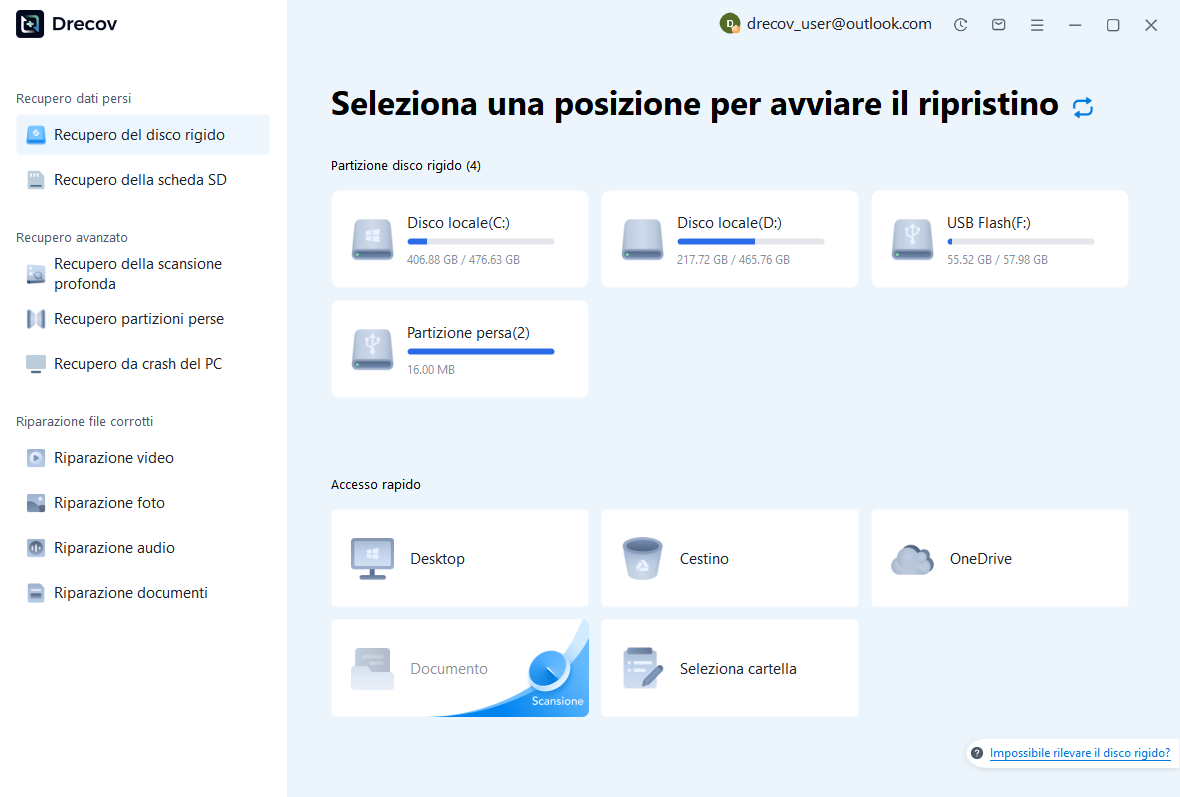
Passaggio 1: scegli lo spazio di archiviazione che contiene i dati del progetto mancanti
Seleziona il volume che conteneva il progetto o i dati di lavoro temporanei. Queste posizioni possono differire, quindi registrare separatamente il percorso del progetto originale e la relativa posizione temporanea. Evitare di installare software di ripristino o di creare nuove prove di animazione sul volume interessato. Prenota un’altra destinazione integra per i candidati e conferma l’archiviazione corretta utilizzando il ruolo e la capacità effettivi anziché un’etichetta di unità indovinata.
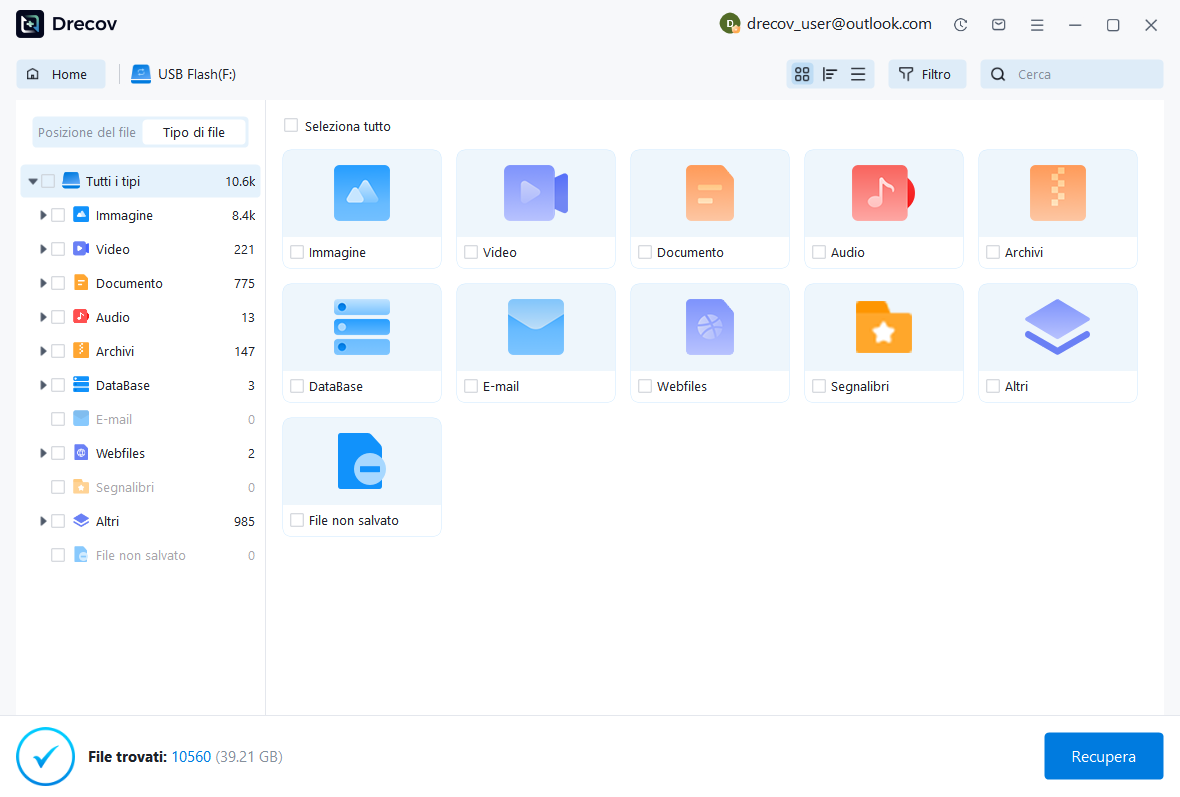
Passaggio 2: confrontare i pacchetti nativi e i candidati al disegno
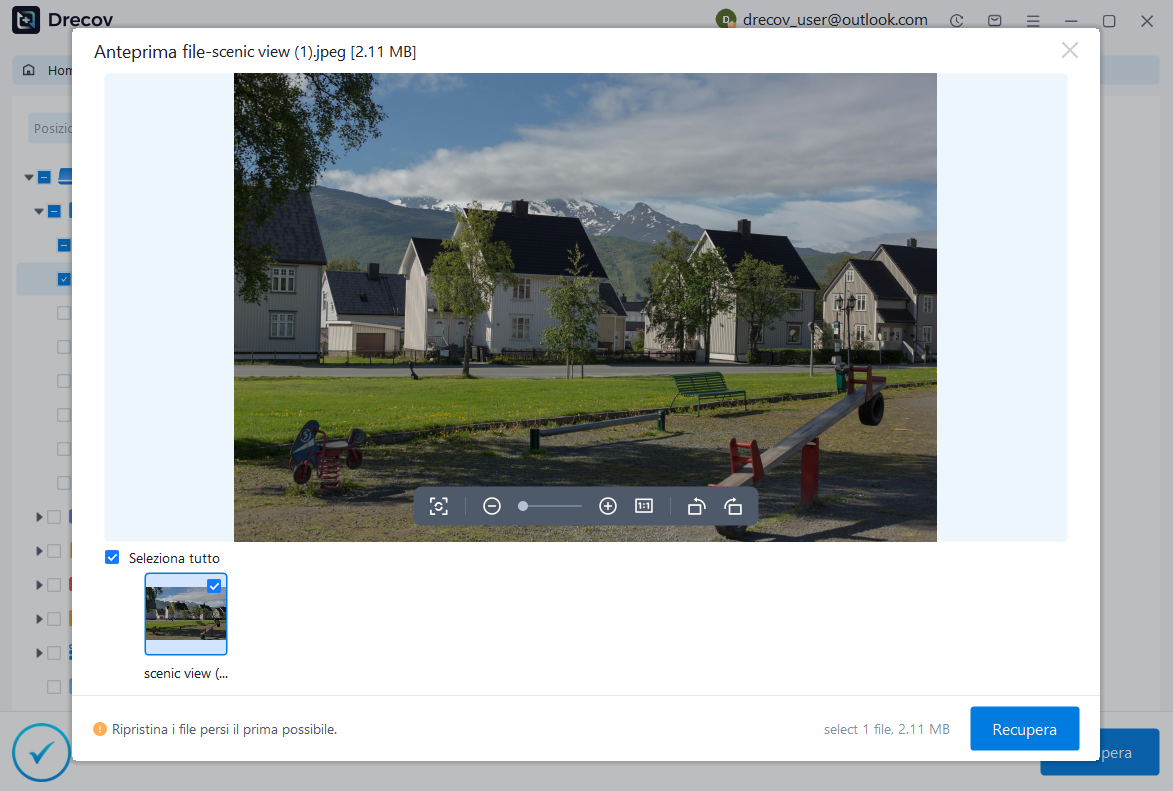
Esamina i percorsi, i nomi, le dimensioni, le date e le anteprime supportate disponibili. Mantenere separatamente le versioni PCLX concorrenti e i relativi dati di disegno. Ispeziona i fotogrammi effettivi quando esiste il supporto per l’anteprima e conserva file nativi plausibili non visualizzabili in anteprima per test successivi. Un disegno riconoscibile conferma che alcune opere d’arte sono sopravvissute, ma non dimostra che la sequenza temporale completa, le informazioni sulla fotocamera o tutti i livelli siano intatti.
Passaggio 3: ripristina altrove e convalida un’animazione di prova
Salva i candidati in una destinazione separata e lavora dalle copie. Ispeziona il contenuto del pacchetto o apri il progetto nativo tramite il flusso di lavoro supportato, quindi controlla i livelli, i tempi e l’inquadratura della fotocamera. Salvare un nuovo progetto recuperato e riaprirlo prima di accettare il risultato. Mantieni invariati i candidati grezzi finché un’esportazione rappresentativa non conferma che l’animazione recuperata si comporta come previsto.
Registra cosa è stato recuperato e cosa è stato ricostruito
La nota di recupero finale dovrebbe identificare il progetto nativo accettato, i disegni estratti e qualsiasi sezione della sequenza temporale ricostruita. Includere informazioni sulla versione e il risultato del test di salvataggio e riapertura. Se alcuni fotogrammi rimangono mancanti, elenca i loro intervalli o le posizioni delle scene. Ciò rende il risultato parziale utile e rivedibile e impedisce a un futuro redattore di presumere che ogni decisione originale sul disegno e sulla tempistica sia sopravvissuta.
- Conferma il formato, la versione del progetto accettato e completa le cartelle di dati correlate.
- Ispeziona i livelli importanti e le esposizioni dei fotogrammi durante l’animazione interessata.
- Riapri una nuova copia salvata e controlla una sezione renderizzata rappresentativa.
- Conserva il progetto nativo verificato, i disegni di origine e le note di ripristino in modo indipendente.
Proteggi i traguardi futuri dell’animazione
Salva versioni fondamentali intenzionali prima di importanti cambiamenti di scena ed esegui il backup dell’intera relazione di progetto nativa. Testa il comportamento effettivo del salvataggio automatico della versione installata con lavoro usa e getta invece di assumere una conservazione storica illimitata. Mantieni un rendering di riferimento per traguardi importanti, ma conserva le fonti modificabili come materiale di recupero principale. Un video renderizzato è una prova utile e un pessimo sostituto dei disegni originali a più livelli.
Infine, prova ad aprire una copia completa del progetto dalla posizione di backup. Pulisci diversi fotogrammi, ispeziona i livelli e salva una versione di prova separata. Ciò rivela dati complementari mancanti o percorsi non scrivibili prima di un incidente reale. Un backup dell’animazione verificato dovrebbe preservare sia la grafica che la struttura che la rende modificabile, non semplicemente un file il cui nome termina con l’estensione prevista del progetto.
Risorse di ripristino correlate
Esplora le opzioni di ripristino pertinenti: Recupero del disco rigido, Recupero hard disk esterno.
Per un altro caso di recupero e le relative verifiche pratiche, leggere la relativa guida al ripristino.
Controlla le indicazioni del fornitore per la versione installata: documentazione ufficiale di recupero 1, documentazione ufficiale di recupero 2, documentazione ufficiale di recupero 3.





