








Recuperare lo script prima di eseguire nuovamente l’analisi
Per recuperare gli script RStudio persi, conservare innanzitutto qualsiasi editor di origine sopravvissuto e ispezionare la cronologia dei comandi prima di riavviare o reimpostare l’IDE. Un file di script, la cronologia della console e un’area di lavoro R contengono informazioni diverse. Pertanto, identificare quale origine può fornire il codice mancante invece di dare per scontato che un set di dati salvato o un riquadro Ambiente ripristinato ricrea lo script di analisi originale.
Un file di origine può scomparire mentre i comandi utili rimangono nel riquadro Cronologia. Al contrario, i commenti e la prosa non eseguiti possono esistere solo nel buffer dell’editor sopravvissuto o nella versione del file salvato. Questa guida combina queste distinte fonti native con il controllo della versione esistente e i riferimenti alla ricostruzione. Spiega anche come verificare il codice recuperato senza eseguire ciecamente comandi che potrebbero sovrascrivere gli input o gli output.
Conserva prima l’editor live
Se lo script mancante rimane visibile in una scheda Origine aperta, salva una copia separata in una posizione di ripristino nota prima di chiudere la scheda. Quindi ispeziona il file da quella posizione per confermare il testo effettivo. Registra il percorso del progetto e una funzione o un commento distintivo. Ciò aiuta a distinguere lo script recuperato da un altro file con lo stesso nome base in una directory di analisi diversa.
Evitare di reimpostare lo stato di RStudio come prima risposta a un documento mancante. Ciò può rimuovere il contesto utile della sessione. Conserva inoltre la directory del progetto e lo stato nascosto esistente prima di sperimentare le istruzioni per la risoluzione dei problemi. I file di sessione interni non sono un formato di backup pubblico garantito, quindi utilizza prima un editor sopravvissuto e interfacce Cronologia o Git documentate ogni volta che possono fornire il codice richiesto.
Percorso libero 1: salva un buffer di origine sopravvissuto
- Seleziona la scheda Origine che contiene ancora il lavoro mancante.
- Utilizza Salva con nome per creare un nuovo script in una cartella di ripristino separata.
- Riapri la copia salvata e confronta l’inizio, la fine e la funzione recente distintiva.
- Conserva il progetto originale e registra eventuali file irrisolti o problemi di codifica.
Questa route può preservare il testo che non ha raggiunto il percorso dello script previsto. Tuttavia, conferma di salvare la scheda e il contesto del progetto corretti. Due script con nomi simili possono contenere analisi diverse. Controlla anche la codifica del file quando le etichette o i commenti non ASCII sono importanti. Un salvataggio riuscito è utile solo se il testo recuperato rimane leggibile e completo.
Controlla più dello schermo visibile
Scorri l’intero documento e ispeziona le righe finali. Una sezione superiore apparentemente intatta può nascondere una fine troncata o una definizione di funzione più vecchia più in basso. Confronta anche commenti, valori di configurazione e percorsi dei dati. Questi elementi potrebbero non apparire nella cronologia della console, ma possono spiegare come si intendeva eseguire l’analisi.
Se l’editor contiene diversi documenti non salvati, conservali separatamente prima di riorganizzarli. Assegna nomi descrittivi alle copie di ripristino e registra le etichette delle schede originali. Non combinare tutti i buffer in un unico file semplicemente per semplificare la cartella. Script separati possono dipendere da un particolare ordine di esecuzione o servire a diverse fasi di analisi e preservare tale struttura aiuta la verifica successiva.
Percorso libero 2: inserisci i comandi della cronologia selezionati nel sorgente
- Apri il riquadro Cronologia di RStudio e cerca un comando distintivo o un nome oggetto.
- Esamina il contesto cronologico nelle vicinanze per identificare la sessione di analisi pertinente.
- Seleziona comandi utili e utilizza Inserisci in sorgente anziché eseguirli immediatamente (Insert into Source).
- Salva la bozza risultante come nuovo script e rivedi il suo ordine e le sue dipendenze.
La cronologia dei comandi può preservare il codice eseguito anche quando manca un file sorgente. Tuttavia, si tratta di una registrazione dell’attività interattiva, non necessariamente di una script finale pulita. Può contenere tentativi falliti, comandi esplorativi, importazioni ripetute e valori temporanei. Pertanto, rivedere la sequenza e identificare le operazioni previste prima di trattare il testo recuperato come un’analisi riproducibile.
Ricerca per contenuto di analisi distintivo
Utilizza un nome di funzione, un nome di colonna o un identificatore di set di dati specifico anziché un termine generico che appare in molti progetti. Quindi ispeziona i comandi vicini per il contesto. Una corrispondenza utile può rivelare il blocco di sessione pertinente, ma potrebbe anche appartenere a un esperimento precedente. Confronta i percorsi dei dati e i valori dei parametri prima di aggiungere i comandi alla bozza di ripristino.
Non inviare una vasta selezione di cronologia sconosciuta direttamente alla Console. Alcuni comandi possono scrivere file, modificare un database o eliminare risultati intermedi. L’inserimento nell’origine consente di controllare prima tali azioni. Conserva la sequenza recuperata come prova, quindi crea uno script revisionato separato che utilizzi risultati di test sicuri e input chiaramente identificati.
Percorso gratuito 3: ispeziona un file di cronologia esistente
- Conserva qualsiasi file .Rhistory esistente nel progetto pertinente o nella posizione della cronologia nota.
- Apri una copia come testo e cerca la funzione o la fase di analisi mancante.
- Copia comandi utili in una nuova bozza di origine senza eseguirli automaticamente.
- Confronta la bozza con altri riferimenti sopravvissuti e documenta eventuali lacune.
Un file di cronologia esistente contiene comandi che sono stati effettivamente registrati in base alle impostazioni e ai salvataggi della sessione. Non garantisce tutto il codice da ogni scheda sorgente. Commenti, rami non eseguiti e prosa Markdown potrebbero essere assenti. Utilizzarlo pertanto come origine di ripristino e mantenere l’ordine originale mentre si determina quali comandi appartengono all’analisi prevista.
Mantieni la cronologia e i ruoli di origine separati
Ad esempio, la cronologia può mostrare un adattamento del modello e una chiamata di trama omettendo la definizione della funzione di supporto che viveva in uno script. Identificare la dipendenza mancante anziché presupporre che i comandi visibili siano autonomi. Cerca gli script sopravvissuti o una revisione Git per l’helper. Se non rimane alcuna fonte, registra la necessità di ricostruirla a partire dal comportamento previsto.
Confronta anche i valori dei parametri tra comandi ripetuti. Un’analisi interattiva può testare diverse soglie prima di sceglierne una. L’ultimo comando non è automaticamente la decisione approvata. Utilizzare note, risultati o un traguardo documentato per identificare l’impostazione prevista. Ciò impedisce a uno script recuperato di codificare silenziosamente un valore esplorativo semplicemente perché è apparso verso la fine della cronologia.
Percorso gratuito 4: ispeziona una revisione Git esistente
- Conserva i file correnti e le modifiche non salvate prima di utilizzare il controllo della versione.
- Utilizza la cronologia Git esistente del progetto per identificare una revisione dello script pertinente.
- Estrarre o aprire il candidato in una copia di lavoro o in un ramo separato.
- Confronta il codice, la configurazione e le dipendenze del progetto prima di adottarlo come base.
Git può recuperare il contenuto effettivamente registrato da un repository sopravvissuto. Non può ricreare un buffer dell’editor senza commit semplicemente perché il progetto utilizza il controllo della versione. Controlla anche se il file mancante è stato rintracciato. Uno script di elaborazione dati in una directory ignorata potrebbe non essere mai entrato nel repository, mentre un’origine di report confermata può rimanere disponibile anche dopo che la sua copia di lavoro è scomparsa.
Conciliare il lavoro impegnato e quello successivamente interattivo
Un ripristino utile può iniziare con uno script eseguito e aggiungere comandi verificati dalla cronologia. Mantieni queste fonti esplicite. Confronta ogni comando aggiunto con le definizioni degli oggetti esistenti e l’ordine di esecuzione dello script. Un comando che ha funzionato in una sessione interattiva può dipendere da oggetti creati da esperimenti che non si desidera nell’analisi riproducibile finale.
Salvare il risultato combinato come nuova revisione di ripristino e rivederne le differenze prima di eseguirlo. Ciò rende visibile la ricostruzione deliberata e offre un modo per tornare alla linea di base originale impegnata. Evitare di eliminare la directory di lavoro corrente semplicemente per ottenere un vecchio script, poiché file successivi validi potrebbero essere ancora utili per completare l’analisi.
Utilizzare resoconti e quaderni come riferimenti per la ricostruzione
Un’origine R Markdown o Quarto esistente può contenere blocchi di codice che si sovrappongono allo script mancante. Conserva i file sorgente e confronta i loro blocchi con l’analisi prevista. Un HTML o PDF renderizzato può anche fornire equazioni, valori di output o codice stampato, ma potrebbe omettere parti nascoste e dettagli di configurazione. Mantieni chiari questi limiti quando utilizzi un report per ricostruire l’origine.
Non confondere un’area di lavoro R con un archivio di script
Un file RData o RDS può preservare gli oggetti, ma generalmente non ricrea l’intera sequenza di codice, commenti e decisioni che li hanno prodotti. Un oggetto funzione salvato può fornire codice utile, mentre un oggetto modello adattato può fornire parametri o risultati. Si tratta di indizi di ricostruzione specifici, non di una garanzia che la script originale possa essere recuperata integralmente.
Ispezionare con cautela gli oggetti salvati in un ambiente separato appropriato alla loro origine. Quindi confronta le loro informazioni con la bozza del codice recuperato. Non utilizzare un riquadro Ambiente popolato come prova che l’analisi è riproducibile. Uno script deve creare gli oggetti richiesti dagli input identificati e questa è un’attività di verifica separata dal ripristino di uno stato di sessione salvato.
Posizioni di esecuzione locali e remote separate
Se hai utilizzato RStudio tramite un browser o un servizio remoto, lo script e la cronologia potrebbero risiedere su quel server anziché sul desktop. Identificare la posizione effettiva del progetto e utilizzare lì la normale interfaccia dei file autorizzati. Una scansione di file desktop non può ripristinare un documento lato server che non è mai esistito sull’unità locale.
Controlla il progetto previsto prima di effettuare ricerche generali
Apri il progetto corretto e controlla il riquadro File, i documenti recenti e le directory di origine conosciute. Quindi confronta il percorso effettivo con i tuoi appunti. Un cambio di progetto può far apparire mancante uno script quando stai semplicemente visualizzando un’altra directory di lavoro. Trovare il file esistente nella posizione corretta è una correzione del percorso, non un ripristino del file eliminato.
Ispeziona anche le cartelle di output esistenti per individuare le copie di origine conservate intenzionalmente da un processo di reportistica o di confezionamento. Tratta ciascuno come un candidato la cui revisione necessita di confronto. Uno script incluso in un pacchetto di analisi precedente può preservare un traguardo stabile pur essendo privo di modifiche successive. Registra quell’età invece di promuoverla silenziosamente alla fonte corrente.
Un ripristino funzionante per uno script di pulizia dei dati perso
Supponiamo che lo script scompaia dopo un arresto anomalo, ma la cronologia contenga ancora gli ultimi comandi di importazione e trasformazione. Conservare il progetto e cercare una colonna derivata distintiva. Inserisci il blocco della cronologia pertinente in una nuova bozza di origine. Quindi confrontalo con lo script impegnato più recente, che potrebbe preservare le funzioni di supporto e i commenti mancanti dalla Cronologia.
Ricostruire una sequenza di esecuzione pulita
Inizia con i percorsi di input e i pacchetti richiesti, quindi definisci gli helper prima delle trasformazioni che li chiamano. Rimuovere i comandi esplorativi solo dopo aver preservato altrove la sequenza originale recuperata. Identifica inoltre le scritture sui file di output e reindirizza i test in una nuova directory. Ciò trasforma un utile frammento di storia in una ricostruzione rivedibile senza rischiare i prodotti dell’analisi originale.
Successivamente ispezionare un risultato intermedio noto, ad esempio il conteggio delle righe, i tipi di colonna e un valore derivato rappresentativo. Quindi confrontare il risultato finale con un rapporto precedente affidabile, ove disponibile. Uno script eseguito senza errori può comunque utilizzare l’input errato o una soglia esplorativa. I controlli del contenuto stabiliscono se la logica recuperata corrisponde all’analisi prevista.
Convalidare il codice prima di eseguire l’intera analisi
Leggi la bozza recuperata per definizioni mancanti, trasformazioni duplicate, percorsi assoluti ed effetti collaterali distruttivi. Quindi testalo in una sessione pulita utilizzando copie o input non di produzione appropriati. Evitare di fare affidamento sugli oggetti avanzati dalla sessione precedente. Tali oggetti possono nascondere il codice di installazione mancante e far sembrare riproducibile un ripristino incompleto.
Controllare i presupposti relativi ai dati e all’ambiente
Registra la revisione del set di dati di input, i requisiti del pacchetto e qualsiasi configurazione importante. Uno script recuperato può produrre risultati diversi quando tali dipendenze cambiano. I file di dipendenze esistenti possono aiutare a ricreare l’ambiente, ma non sostituiscono il codice mancante. Mantieni il ripristino della fonte, il ripristino dell’ambiente e la convalida dei risultati come controlli correlati con prove separate.
Ispezionare le avvertenze e le dimensioni intermedie nonché la figura finale. Un avviso relativo a un’unione non riuscita o a un tipo modificato può spiegare una differenza di risultato anche quando la trama sembra familiare. Utilizzare alcuni controlli di accettazione deliberati che corrispondano all’analisi, come identificatori attesi o totali noti, anziché aggiungere controlli arbitrari che dicono poco sulla correttezza.
Diagnosticare un gap di origine R Markdown o Quarto
Una sezione in prosa mancante differisce da un pezzo di codice eseguito mancante. La cronologia della console può fornire quest’ultimo ma non contenere nessuno dei primi. Confronta di conseguenza le origini dei report sopravvissute, gli output renderizzati esistenti e la cronologia delle versioni. Se ricostruisci la prosa da un report renderizzato, preservane il significato e identifica eventuali controlli specifici della fonte che il documento renderizzato non può rivelare.
Conserva l’ordine e le opzioni dei blocchi
Esamina i blocchi di configurazione, le etichette, le dipendenze e le opzioni di output nel documento recuperato. Un frammento di codice può essere eseguito isolatamente ma comportarsi diversamente durante un rendering completo. Quindi esegui il rendering di un test in una directory di output separata e confronta le tabelle e le figure pertinenti. Ciò controlla il flusso di lavoro del documento recuperato anziché solo la sintassi dei singoli comandi.
Se l’output di un report omette il codice sorgente, non affermare che l’analisi sottostante possa essere completamente recuperata dalle sue figure visibili. Puoi ricostruire parti dal metodo previsto, ma questo è un nuovo lavoro analitico. Mantenere esplicite le prove recuperate e le decisioni ricostruite in modo che un altro analista possa rivedere ciò che rimane incerto.
Ricostruire uno script R come sequenza di dipendenze
Una selezione della storia è solitamente una bozza utile piuttosto che una script finita. Identificare gli input, il caricamento dei pacchetti, le definizioni di supporto, le trasformazioni e gli output che appartengono all’analisi prevista. Quindi organizzare i comandi esaminati in modo che ogni oggetto esista prima dell’uso. Conserva il frammento di cronologia originale separatamente. Ciò consente di creare una fonte riproducibile senza perdere la prova della sessione interattiva da cui proviene.
Trova le dipendenze nascoste nei comandi riusciti
Una chiamata al modello può dipendere da un oggetto creato molto prima, mentre un grafico può fare affidamento su un ordinamento dei fattori temporaneo o su un vettore di etichette. Ispezionare esplicitamente tali dipendenze. Cerca le definizioni nella cronologia e nei file sopravvissuti, quindi confronta i valori con l’analisi prevista. Un comando che ha esito positivo nella sessione precedente potrebbe non riuscire in una sessione nuova poiché la sessione contiene oggetti che lo script ripristinato non crea mai.
Controlla anche se una trasformazione è stata applicata più di una volta durante la sperimentazione. La riproduzione dell’intera cronologia può duplicare un filtro, aggiungere record due volte o sovrascrivere un oggetto intermedio con una versione esplorativa. Conserva la sequenza grezza, ma crea una fonte rivista che esprima l’operazione prevista una volta. Quindi testalo rispetto ai risultati intermedi noti anziché giudicare la correttezza esclusivamente dall’assenza di errori.
Recupera commenti e intenti analitici da altre fonti
La cronologia della console può preservare i comandi eseguiti omettendo commenti, spiegazioni e alternative non eseguite. Esamina le origini dei report sopravvissuti, le note di analisi e gli script con versione per quel contesto. Un report renderizzato può spiegare il metodo scelto senza rivelare ogni passaggio della configurazione. Utilizza queste fonti per guidare la ricostruzione e identificare quali decisioni hai dedotto anziché recuperate direttamente dal codice salvato.
Separare un parametro approvato da un esperimento
Supponiamo che la cronologia contenga diverse soglie di filtraggio seguite da grafici simili. Confrontare il rapporto finale, le note o i risultati noti per identificare la scelta prevista. Non adottare semplicemente l’ultimo valore visibile, poiché potrebbe appartenere ad una sessione esplorativa successiva. Registrare le prove per il parametro selezionato nella fonte recuperata o nella nota di accettazione in modo che un altro analista possa rivedere la decisione.
Se il valore previsto rimane incerto, preservare le alternative e dichiarare il divario. È comunque possibile recuperare la maggior parte del codice lasciando irrisolta una scelta analitica. Ciò è più utile che selezionare silenziosamente un’impostazione conveniente e produrre un output dall’aspetto sicuro la cui relazione con l’analisi originale non è chiara.
Testare il codice recuperato con uscite isolate
Prima di eseguire lo script ricostruito, ispeziona ogni comando che scrive file o modifica lo stato esterno. Reindirizzare gli output dei test ordinari in una nuova directory di ripristino e utilizzare copie appropriate degli input. Quindi esegui lo script in una sessione pulita con l’ambiente richiesto identificato. Ciò rende visibili le definizioni mancanti e protegge i risultati originali mentre si confronta il flusso di lavoro recuperato.
Confrontare risultati intermedi significativi
Scegli i controlli che riflettono l’analisi, ad esempio il conteggio delle righe previsto dopo un join, identificatori noti, modelli di valori mancanti o un valore calcolato rappresentativo. Ispezionateli nella fase in cui avviene la trasformazione corrispondente. Un grafico finale può sembrare familiare mentre una precedente differenza di pulizia dei dati modifica il campione sottostante. I controlli intermedi aiutano a individuare la fonte di tale differenza piuttosto che incoraggiare aggiustamenti cosmetici alla produzione.
Confronta anche i tipi di colonna e le ipotesi di ordinamento laddove influiscono sull’analisi. Una data importata come testo o un livello di fattore modificato possono alterare il comportamento a valle senza causare un errore immediato. Registrare la revisione dell’input pertinente e l’ambiente del pacchetto. Il recupero della fonte è solo una parte della riproduzione di un risultato analitico; lo script accettato necessita dei dati e del contesto che rendono significativi i suoi comandi.
Mantenere la ricostruzione del report distinta dal normale ripristino dello script
Per un documento R Markdown o Quarto, ispeziona la prosa, le etichette dei blocchi, le opzioni, il codice di installazione e l’ordine di esecuzione. Una raccolta di comandi della console può fornire i calcoli lasciando mancante la struttura del documento. Ricostruisci quelle parti in una nuova fonte e confronta un rendering di prova con il rapporto previsto. Conserva l’output renderizzato originale come riferimento anziché trattarlo come un archivio di origine completo.
Esamina il codice che è stato intenzionalmente nascosto
Un report può nascondere blocchi di configurazione o di pulizia dei dati dal suo output visibile. Di conseguenza, la copia del codice stampato da HTML o PDF può lasciare assenti importanti dipendenze. Cerca i file sorgente sopravvissuti e la cronologia delle versioni per quei blocchi. Se non ne rimane nessuno, documenta la loro ricostruzione e testa il rendering completo da una sessione pulita. Questo stabilisce se il documento recuperato crea effettivamente i suoi risultati in modo indipendente.
Concludi con una nota di accettazione che copra la completezza della fonte, le decisioni ricostruite, l’identità degli input, l’ambiente e gli output convalidati. Conserva il script revisionato separatamente dai frammenti grezzi della cronologia e dai candidati rifiutati. Se mancano alcuni commenti o rami non eseguiti, comunicatelo. Ciò fornisce all’analista successivo una base di lavoro affidabile e rende visibile il restante lavoro di ricostruzione.
Conservare l’analisi ricostruita prima di ulteriori esplorazioni
Una volta che lo script revisionato viene eseguito in una sessione pulita e supera i controlli del contenuto, salva un traguardo di ripristino stabile. Quindi inizia nuovi esperimenti in un’altra versione. Ciò crea un confine chiaro tra l’analisi recuperata e le decisioni analitiche successive. Conserva anche la storia grezza e le fonti candidate separatamente, in modo che una definizione o un commento appena trovato possa ancora essere confrontato con la ricostruzione accettata.
Rendere riproducibile il passaggio di consegne
Fornire alla fonte accettata le revisioni di input identificate, le informazioni sull’ambiente e una breve descrizione dei controlli eseguiti. Quindi riapri il progetto dalla posizione salvata ed esegui il flusso di lavoro previsto con output isolati adeguati. Ciò verifica che il risultato non dipenda dagli oggetti lasciati nella sessione precedente o da una directory di lavoro accidentale sul tuo computer.
Indicare eventuali lacune rimanenti nella prosa, rami non eseguiti o parametri incerti. Uno script può essere utile e per lo più completo pur richiedendo comunque una decisione metodologica. Mantenere visibile tale incertezza consente a un altro analista di rivederla correttamente e impedisce che un’analisi apparentemente riuscita venga scambiata per una prova che l’intento analitico originale è sopravvissuto in pieno.
Quando il recupero dei file cancellati può aiutare RStudio a funzionare
PandaOffice Drecov può essere preso in considerazione per script salvati, origini di report o file di cronologia esistenti eliminati dalla memoria locale leggibile. Non può recuperare file solo del server da una scansione del desktop o ricreare un buffer non registrato. Utilizza prima gli editor sopravvissuti, History e Git e riduci le scritture sullo spazio di archiviazione interessato valutando il ripristino dei file eliminati.
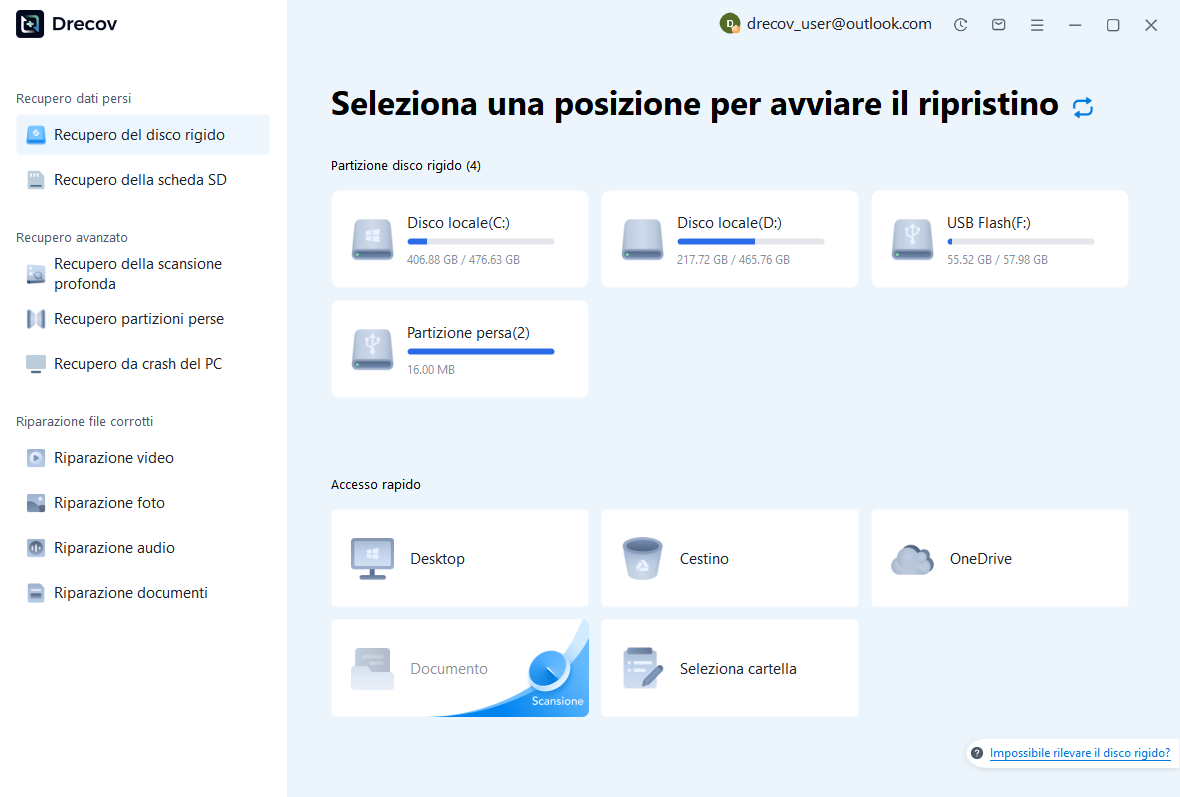
Passaggio 1: scegli la posizione di origine reale
Selezionare l’unità o la partizione che conteneva lo script locale, l’origine del report o il file della cronologia. Registra il percorso originale del progetto e se l’esecuzione è avvenuta localmente o in remoto. Utilizzare un altro spazio di archiviazione integro per l’output recuperato. Disconnessioni ripetute o errori di lettura dell’hardware richiedono una valutazione prima di procedere con una scansione software di routine.
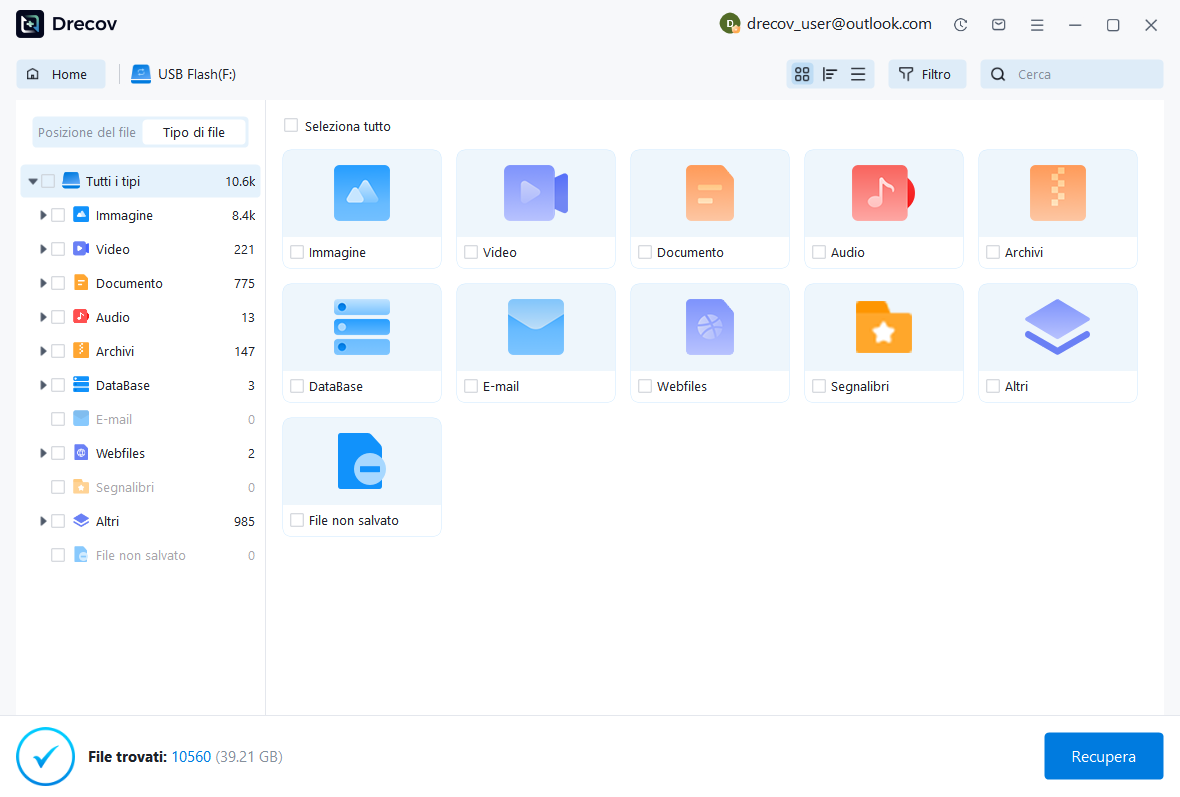
Passaggio 2: confrontare la fonte e i candidati storici
Esamina i percorsi, i nomi, le dimensioni, le date e le anteprime di testo disponibili. Preservare i candidati plausibili R, Rmd, Qmd e la cronologia ove rilevante. Un nome di funzione riconoscibile aiuta a identificare un file ma non dimostra che la sua fine e la sua configurazione siano sopravvissute. Conserva diverse revisioni utili quando necessario, quindi confrontale in un editor di testo dopo il ripristino.
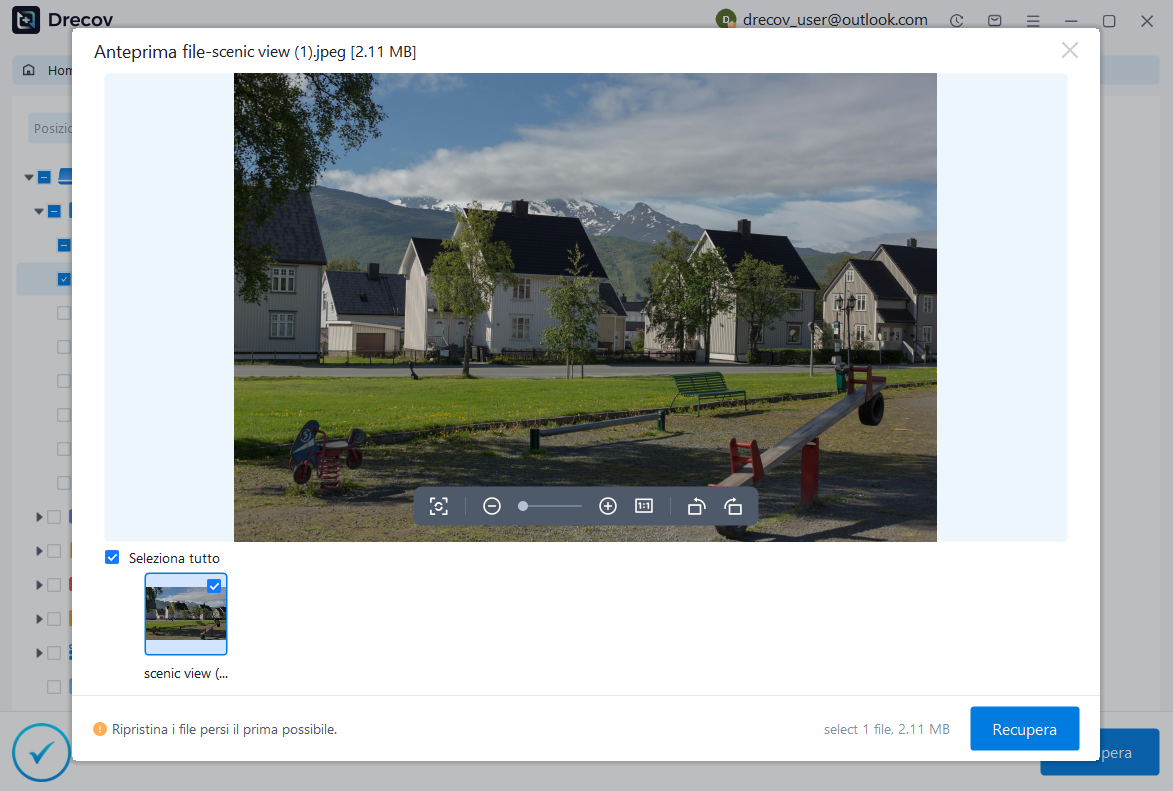
Passaggio 3: ripristina altrove e rivedi prima dell’esecuzione
Ripristina i file selezionati in una destinazione separata e controlla le copie funzionanti prima di eseguire qualsiasi codice. Controlla definizioni, percorsi di input, parametri, scritture di output e presupposti di dipendenza. Quindi testare la bozza accettata in un ambiente pulito con input adeguati. Mantieni i frammenti incerti separati dallo script rivisto in modo che non possano entrare silenziosamente nel flusso di lavoro di analisi.
Conservare una pietra miliare recuperata riproducibile
Salva la fonte accettata con un nome chiaro e registra quali parti provengono da un buffer live, cronologia, Git o ricostruzione. Quindi conserva gli input identificati, le informazioni sulle dipendenze e un piccolo set di output convalidati. Ciò rende il risultato utile per l’analisi continua piuttosto che semplicemente come una raccolta di frammenti di codice che funzionavano in una vecchia sessione interattiva.
Testare deliberatamente la futura protezione delle fonti
Utilizza un progetto usa e getta per verificare dove vengono salvati gli script e la cronologia e in che modo i record del flusso di lavoro di controllo della versione cambiano. Riapri i file dal disco e controlla una revisione cronologica. Confermare inoltre la posizione di archiviazione effettiva dopo il passaggio dall’ambiente locale a quello remoto. Questi controlli pratici espongono le ipotesi prima che diventino il prossimo problema di ripristino.
Se mancano commenti, prosa o rami non eseguiti, elenca tali lacune. Una sequenza di comandi recuperata può comunque far risparmiare lavoro sostanziale richiedendo un’attenta ricostruzione. Limiti chiari aiutano un altro analista a rivedere il risultato e impediscono che una sessione interattiva parzialmente ripristinata venga scambiata per un archivio di origine completo e riproducibile.
Risorse di ripristino correlate
Esplora le opzioni di ripristino pertinenti: Recupero del disco rigido, Recupero hard disk esterno.
Per un altro caso di recupero e le relative verifiche pratiche, leggere la relativa guida al ripristino.
Controlla le indicazioni del fornitore per la versione installata: documentazione ufficiale di recupero 1, documentazione ufficiale di recupero 2, documentazione ufficiale di recupero 3.





