





Perdere file importanti è un’esperienza che nessuno vorrebbe mai vivere. Tuttavia, che si tratti di un errore umano o di un guasto hardware, il recupero dati computer è una disciplina che permette di ripristinare gran parte delle informazioni perse se si agisce con metodo. In questa guida approfondita, esploreremo ogni aspetto di questo processo, partendo dalle basi fino alle tecniche più avanzate.
Comprendere il Fondamento del Recupero Dati Computer
Prima di addentrarci nelle procedure operative, è fondamentale capire perché il recupero dati computer è possibile. Quando cancelli un file, il sistema operativo non lo elimina fisicamente dal disco. In realtà, esso marca semplicemente lo spazio occupato da quel file come “libero”, rendendolo disponibile per nuovi dati. Finché quel settore non viene sovrascritto da nuove informazioni, il file originale rimane lì, invisibile ma recuperabile.
Tuttavia, il tempo è il tuo peggior nemico. Più utilizzi il PC dopo la perdita dei dati, maggiori sono le probabilità che il sistema scriva nuovi bit sopra quelli vecchi, rendendo il recupero dati computer impossibile.
Prevenzione: Il Primo Passo per la Sicurezza
Sebbene parleremo a lungo di come recuperare, la miglior strategia rimane il backup. Utilizzare servizi come Google Drive o sistemi di backup fisico è essenziale per evitare lo stress di una perdita definitiva.
Livello 1: Soluzioni Software Integrate e Metodi Semplici
Iniziamo con i metodi che non richiedono software esterni. Questi sono i passaggi fondamentali che ogni utente dovrebbe verificare immediatamente.
Recupero dal Cestino (Windows e macOS)
Sembra banale, ma una percentuale altissima di richieste di recupero dati computer si risolve qui.
- Passaggio 1: Apri il Cestino sul desktop.
- Passaggio 2: Utilizza la barra di ricerca interna per digitare il nome del file scomparso.
- Passaggio 3: Fai clic destro sul file e seleziona “Ripristina”. Il file tornerà esattamente nella cartella originale.
Utilizzo delle “Versioni Precedenti” (Shadow Copies)
Windows crea automaticamente dei punti di ripristino per i file. Se avevi attivato la Protezione del Sistema, questa funzione è una salvezza per il recupero dati computer.
- Passaggio 1: Naviga fino alla cartella che conteneva il file.
- Passaggio 2: Fai clic destro sulla cartella e seleziona Proprietà.
- Passaggio 3: Clicca sulla scheda Versioni precedenti.
- Passaggio 4: Seleziona una versione precedente alla data della cancellazione e clicca su “Ripristina”.
Livello 2: Recupero Professionale con PandaOffice Drecov
Quando i metodi di sistema falliscono, è necessario affidarsi a strumenti specializzati. PandaOffice Drecov è uno dei software più potenti e intuitivi attualmente sul mercato per il recupero dati computer. Grazie ai suoi algoritmi avanzati, riesce a leggere settori del disco che il sistema operativo ignora.
Perché Scegliere PandaOffice Drecov?
Questo strumento supporta oltre 1000 formati di file, inclusi documenti Word, foto JPEG, video MP4 e archivi ZIP. È particolarmente efficace nei casi di formattazione accidentale o partizioni danneggiate. Se la tua perdita di dati non riguarda solo l’hard disk principale ma un’unità esterna, ti consigliamo di consultare questa guida specifica sul recupero dati USB per scoprire come intervenire in tempi record su pendrive e schede SD.
Attenzione: Non installare mai il software sulla stessa partizione da cui devi recuperare i file. Se hai perso dati dal disco C:, installa PandaOffice Drecov su una chiavetta USB o sul disco D:. Questo evita la sovrascrittura dei dati.
Guida Operativa Passo-Passo con PandaOffice Drecov
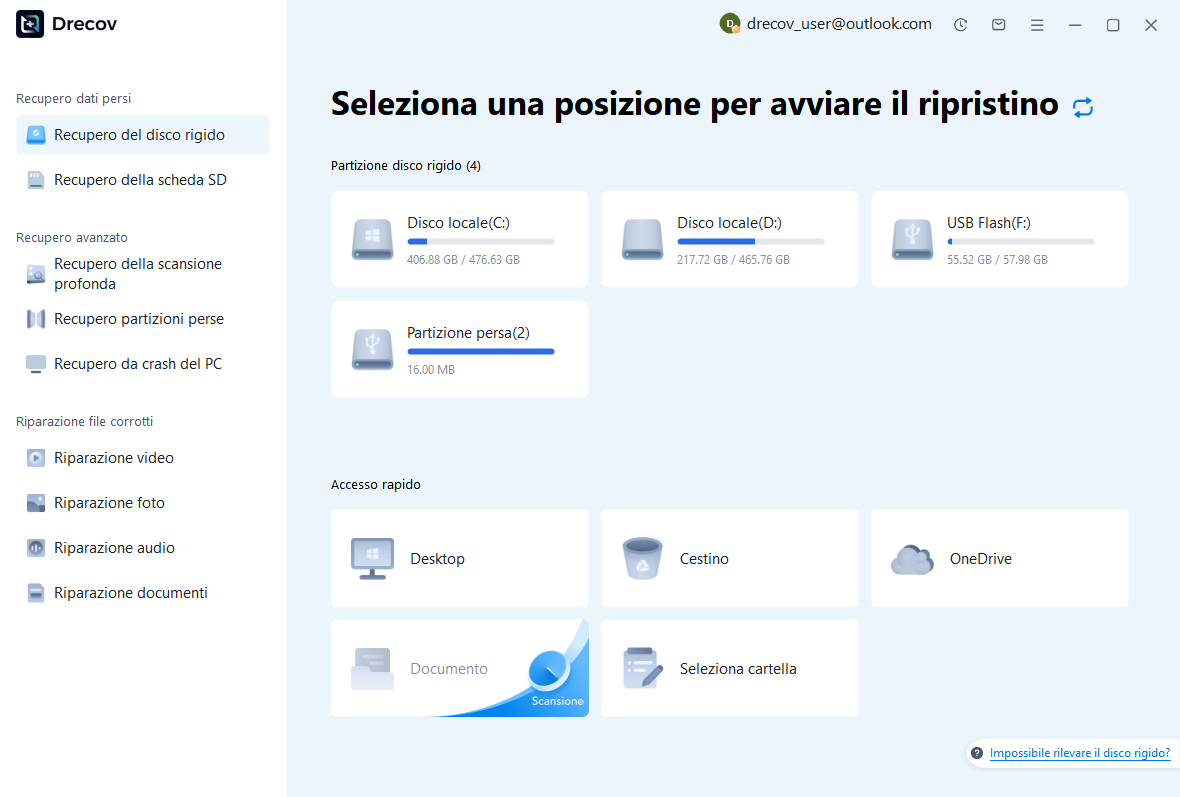
Fase 1: Selezione della Posizione
All’avvio, l’interfaccia ti mostrerà un elenco di tutte le unità collegate. Seleziona l’unità specifica dove risiedevano i file persi. Questo ottimizzerà il processo di recupero dati computer.
Fase 2: Scansione Rapida vs Scansione Profonda
- Scansione Rapida: Ideale per file cancellati di recente tramite
Shift + Canc. - Scansione Profonda: Necessaria se l’unità è stata formattata o se i file sono scomparsi da molto tempo. Nota Bene: La scansione profonda può richiedere diverse ore a seconda della dimensione del disco.
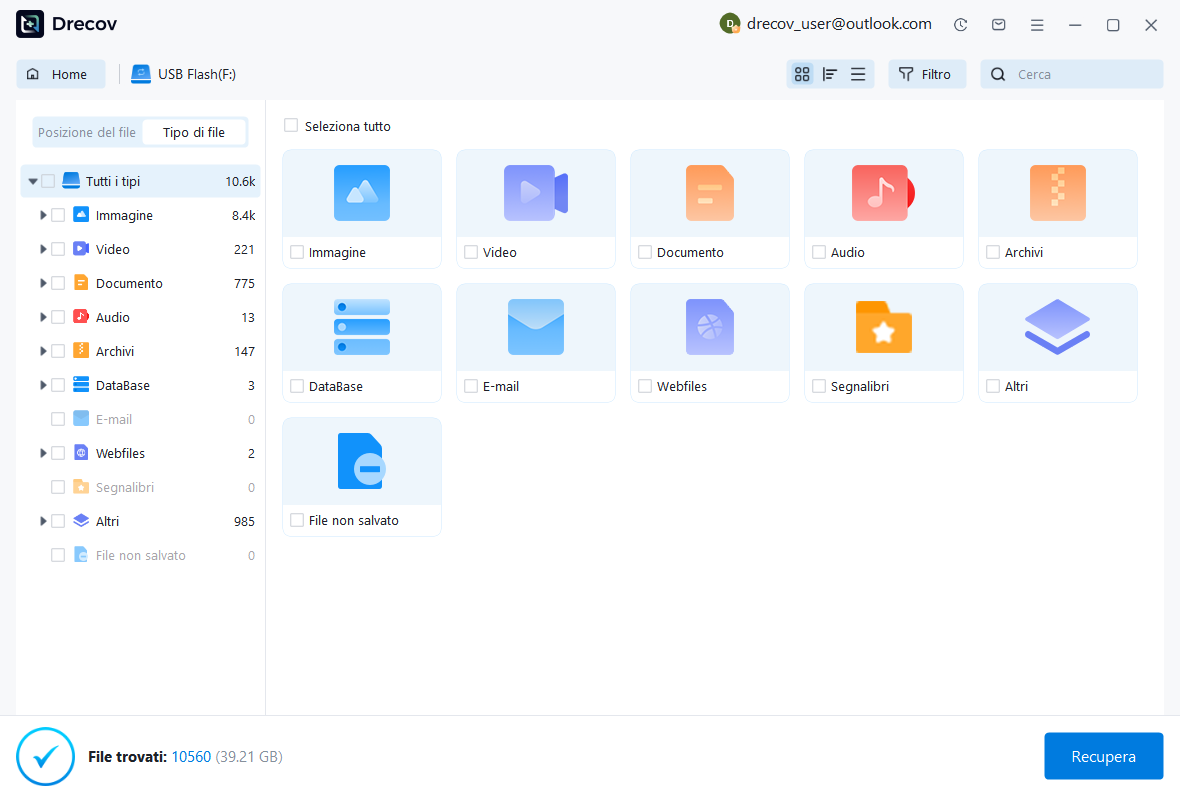
Fase 3: Anteprima e Selezione
Uno dei vantaggi di PandaOffice Drecov è la funzione di anteprima. Puoi visualizzare le immagini o leggere l’inizio dei documenti prima di procedere, garantendo che il recupero dati computer sia efficace.
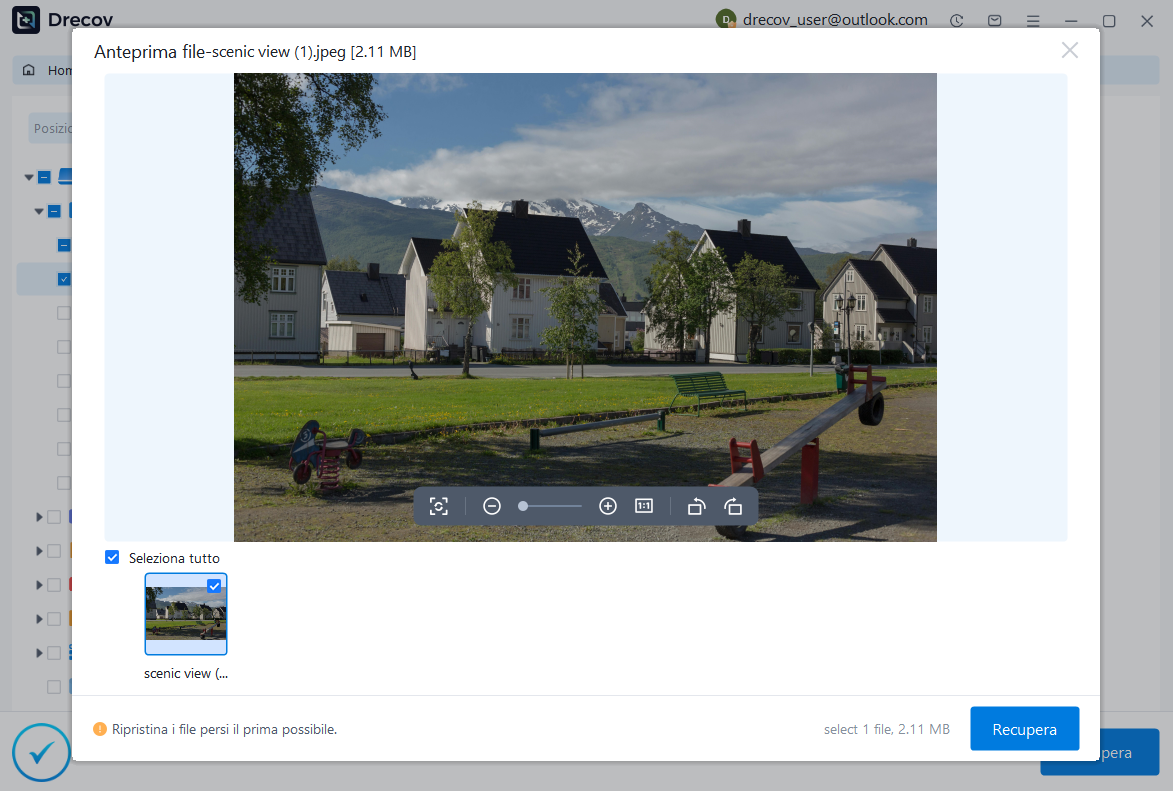
Fase 4: Ripristino Finale
Dopo aver selezionato i file, clicca su “Recupera”. Il programma ti chiederà dove salvare i file. Scegli sempre un’unità diversa da quella di origine per garantire l’integrità dei dati recuperati.
Livello 3: Tecniche Avanzate tramite Prompt dei Comandi (CMD)
Se preferisci un approccio più tecnico senza installare software (sebbene meno efficace di strumenti come PandaOffice Drecov), puoi tentare la via del terminale. Questo metodo è utile soprattutto per recuperare file nascosti da virus.
Recupero con il comando ATTRIB
A volte i dati non sono cancellati, ma solo resi invisibili da malware. Il recupero dati computer in questo caso passa per la rimozione degli attributi di sistema.
- Passaggio 1: Premi
Win + R, digitacmde premiInvio. - Passaggio 2: Digita la lettera dell’unità (es.
E:) e premiInvio. - Passaggio 3: Digita il seguente comando:
attrib -h -r -s /s /d *.*e premiInvio.
Avviso: Questo comando modifica gli attributi di tutti i file nell’unità. Usalo con cautela e solo se sospetti che i file siano nascosti.
Livello 4: Gestione del Registro di Sistema e Versioni Software
In casi rari e complessi di recupero dati computer, potrebbe essere necessario intervenire sul Registro di Sistema di Windows, specialmente se il problema riguarda la visibilità delle unità o dei profili utente.
Verifica delle Chiavi di Registro per Unità Scomparse
Se il tuo computer non vede più un hard disk esterno, il problema potrebbe essere una chiave di registro corrotta.
- Percorso:
HKEY_LOCAL_MACHINE\SYSTEM\CurrentControlSet\Control\Class\{4d36e967-e325-11ce-bfc1-08002be10318} - Azione: Cerca le voci
UpperFiltersoLowerFiltersnel pannello destro. Se presenti e l’unità non funziona, eliminarle (previa esportazione di backup del registro) può ripristinare l’accesso, facilitando il successivo recupero dati computer.
Compatibilità Software
Assicurati sempre di utilizzare versioni aggiornate dei driver. Per il recupero dati computer su sistemi moderni, è consigliabile utilizzare software compatibili con il file system NTFS (per Windows 10/11) o APFS (per le versioni recenti di macOS).
Analisi Comparativa dei Metodi di Recupero
Per aiutarti a scegliere la strada migliore, abbiamo preparato una tabella riassuntiva basata sull’efficacia nel recupero dati computer.
| Metodo | Difficoltà | Efficacia | Quando usarlo |
| Cestino | Molto Bassa | Bassa | Cancellazione accidentale semplice |
| PandaOffice Drecov | Media | Molto Alta | Formattazione, partizioni perse, file eliminati definitivamente |
| CMD (Attrib) | Media | Media | File nascosti da virus o errori di sistema |
| Laboratorio Fisico | Altissima | Eccellente | Danni hardware (testine rotte, allagamenti) |
Problemi Comuni e Messaggi di Errore durante il Recupero
Durante il processo di recupero dati computer, potresti imbatterti in ostacoli tecnici. Ecco come gestirli:
- “Settore non trovato”: Indica un danno fisico al disco. In questo caso, smetti immediatamente di usare l’unità.
- “File corrotti dopo il recupero”: Succede quando parte del file è stata sovrascritta. PandaOffice Drecov tenta di riparare l’header dei file, ma non sempre è possibile il ripristino al 100%.
- Lentezza eccessiva: Se il recupero dati computer da un’unità USB 2.0 richiede giorni, prova a cambiare porta o cavo, preferendo sempre le porte USB 3.0 (quelle blu).
Consigli Esperti per un Recupero Dati Computer di Successo
Essendo esperti nel settore, abbiamo raccolto alcune “regole d’oro” che fanno la differenza tra un successo e un fallimento totale:
- Regola del Silenzio: Se senti rumori metallici (click, ronzii insoliti) provenire dal computer, il recupero dati computer tramite software è pericoloso. Spegni tutto. Il danno è meccanico.
- Evita il “Fai da te” estremo: Non aprire mai il case di un hard disk. La polvere distruggerebbe i piatti magnetici istantaneamente.
- Usa il Cloud: Dopo aver effettuato il recupero dati computer, sposta immediatamente i file su servizi sicuri come Dropbox per evitare che una nuova fatalità ti colpisca.
Il Futuro del Recupero Dati: SSD e NVMe
Il passaggio dai vecchi hard disk meccanici (HDD) ai moderni SSD ha cambiato le regole del recupero dati computer. Gli SSD utilizzano una funzione chiamata TRIM. Quando elimini un file su un SSD con TRIM attivo, il controller pulisce le celle di memoria quasi istantaneamente.
Per questo motivo, con gli SSD moderni, la velocità d’azione non è solo importante, è vitale. Utilizzare immediatamente PandaOffice Drecov prima che il comando TRIM venga eseguito dal sistema operativo è l’unica vera chance di successo.
Tasti di scelta rapida utili durante l’emergenza
Shift + Canc: Elimina i file saltando il cestino (da evitare se non sei sicuro!).Win + X + K: Apre Gestione Disco in Windows, fondamentale per vedere se il disco è riconosciuto dal sistema durante il recupero dati computer.
Conclusioni
Il recupero dati computer è un processo che richiede pazienza, gli strumenti giusti e una buona dose di prudenza. Sebbene esistano metodi gratuiti e integrati nel sistema, l’efficacia di un software professionale come PandaOffice Drecov rimane insuperabile per i casi più critici, come la formattazione accidentale o il danneggiamento delle partizioni.
Ricorda sempre che la prima mossa è la più importante: smetti di scrivere dati sull’unità interessata. Seguendo i passaggi descritti in questa guida, avrai le massime probabilità di rientrare in possesso dei tuoi documenti preziosi.