







Per trasferire file dal computer alla chiavetta USB, collega l’unità, apri Esplora file e individua i documenti originali. Selezionali, premi Ctrl + C, apri la memoria USB in Questo PC e usa Ctrl + V. Aspetta che la copia termini. Prima di rimuovere la chiavetta, apri dalla destinazione alcuni documenti, fotografie o video. Una barra di avanzamento completata non dimostra che ogni file sia leggibile.
Prepara origine e destinazione
Parti dalla cartella che contiene la versione aggiornata. Potrebbe essere Documenti, Desktop, Immagini oppure una directory del progetto. Apri un file e controlla che includa le ultime modifiche. Salva e chiudi i programmi che stanno ancora scrivendo in quella posizione. Se copi mentre un’applicazione cambia il documento, potresti trasferire una versione precedente. Per un progetto composto da più file, considera anche cartelle, risorse collegate e librerie di immagini: il documento principale da solo potrebbe non bastare.
Seleziona il gruppo e apri Proprietà per stimarne la dimensione. In Questo PC verifica lo spazio libero della chiavetta. Non affidarti soltanto alla capacità stampata sulla confezione: una parte è già occupata o usata dal file system. Quando sono collegate più unità rimovibili, controlla nome e capacità di quella scelta. La lettera E: o F: può cambiare da un giorno all’altro, quindi non è un identificatore sufficiente.
Apri la cartella di destinazione prima di incollare. Se stai passando file a un’altra persona, crea una directory con un nome chiaro, per esempio Consegna-progetto. Evita nomi che contengono dati personali non necessari. Una struttura semplice aiuta il destinatario a trovare i documenti e ti permette di verificare ciò che hai copiato. Se la chiavetta scompare, scalda molto o mostra una capacità assurda, non usarla per il trasferimento: scegli un supporto sano.
Copia i file senza rimuovere gli originali
Seleziona i documenti giusti
Per più file vicini nell’elenco, scegli il primo, tieni premuto Maiusc e seleziona l’ultimo. Per elementi separati, usa Ctrl mentre fai clic. Se un lavoro comprende molte sottocartelle, copia l’intera cartella madre. In questo modo conservi i percorsi relativi che alcune applicazioni usano per trovare fotografie, font o clip video. Prendere solo il file visibile potrebbe produrre un progetto che si apre ma mostra contenuti mancanti.
Premi Ctrl + C, passa alla cartella sulla chiavetta e premi Ctrl + V. In alternativa usa Copia e Incolla nel menu contestuale. Non cancellare i file originali durante l’avanzamento. Se Windows chiede se vuoi sostituire un file con lo stesso nome, fermati e confronta data e dimensioni. Una vecchia versione sulla chiavetta potrebbe essere ancora utile. Puoi rinominare la nuova copia o inserirla in una cartella diversa, mantenendo entrambe finché non sai quale serve.
Perché è meglio non iniziare con Taglia
Taglia comunica l’intenzione di spostare il file e rimuoverlo dalla posizione di partenza dopo l’operazione. Se l’obiettivo è avere una copia da portare altrove, Copia è più chiaro e prudente. Anche il trascinamento con il mouse può confondere: il risultato dipende dalla posizione di origine, dalla destinazione e dai tasti premuti. Le scorciatoie Ctrl + C e Ctrl + V rendono esplicita la scelta. Decidi se eliminare gli originali solo dopo avere aperto e controllato i file sulla chiavetta.
Per molti gigabyte di dati, dividi il trasferimento in gruppi comprensibili. Puoi partire dai documenti più importanti e lasciare i video grandi per ultimi. In caso di interruzione capirai meglio quale gruppo ripetere. Non avviare dieci copie parallele sullo stesso dispositivo lento. Il tempo di trasferimento non è una misura affidabile dell’integrità: un’unità può sembrare veloce e contenere comunque una copia parziale dopo un errore.
Controlla ciò che è arrivato davvero
Confronta il numero di elementi nella cartella originale e in quella USB. Apri Proprietà su entrambe e guarda la dimensione complessiva. Una piccola differenza nello spazio occupato può dipendere dal file system, ma una sottocartella intera mancante richiede una verifica. Cerca un file all’inizio dell’elenco, uno alla fine e alcuni importanti nel mezzo. Se la cartella contiene elementi nascosti necessari a un programma, includili nel controllo.
Apri i documenti direttamente dalla lettera della chiavetta. Scorri un PDF fino alle ultime pagine, visualizza una foto a piena risoluzione e riproduci un video in punti diversi. Per un archivio compresso, prova ad aprirne l’elenco con un programma affidabile. Non è necessario estrarlo sulla stessa chiavetta per questo controllo. Se il destinatario userà un altro computer, prova una piccola parte dei file su quel sistema. Potresti scoprire un problema di compatibilità dell’applicazione che non dipende dalla copia.
Un collegamento non sostituisce il file. Se un’icona mostra una piccola freccia e pesa pochissimi byte, potrebbe puntare al documento rimasto sul computer. Su un altro PC quel percorso non esisterà. Apri Proprietà e verifica il tipo dell’elemento. Per un lavoro importante, la prova decisiva è aprire il file vero dalla chiavetta mentre il computer non usa più la cartella originale.
Puoi scollegare il PC dalla rete per un breve controllo se i documenti provengono da una cartella cloud, ma solo dopo aver verificato che la copia locale sia stata scaricata. Alcuni servizi mostrano segnaposto che sembrano file normali. Se non sono disponibili offline, il trasferimento potrebbe non includere i contenuti reali. Verifica dimensioni e apertura dei documenti prima della partenza, non quando sei già davanti al computer del destinatario.
Un errore durante la copia: scegli il ramo corretto
Spazio libero ma un video non si copia
Controlla la dimensione del singolo video e il file system indicato nelle Proprietà dell’unità USB. FAT32 non accetta un singolo file più grande di 4 GB, anche se sulla chiavetta resta molto spazio libero. Puoi scegliere un supporto con un formato adatto e compatibile con il dispositivo di destinazione. Non formattare la chiavetta che contiene l’unica copia di altri dati: prima trasferisci e verifica quei file su un disco indipendente.
L’unità si scollega mentre scrivi
Interrompi i nuovi tentativi e conserva gli originali sul computer. Prova una porta affidabile senza hub, una sola volta, se non ci sono segni di danno. Se l’errore ritorna, scegli un’altra chiavetta. Un dispositivo che cade durante la scrittura non è una buona destinazione di backup. Controlla che i file di origine si aprano ancora. Se stanno bene, non hai bisogno di un programma di recupero: devi soltanto ripetere la copia su un supporto sano.
La cartella USB sembra vuota
Verifica di essere sulla lettera e nella sottocartella corrette. Cerca il nome del file nell’intera chiavetta e poi nel computer. Un’applicazione potrebbe aver salvato l’ultima versione in un percorso cloud, non in Documenti. Se hai usato Taglia per errore, il file potrebbe trovarsi solo nella destinazione. Evita nuove scritture sulla posizione da cui il file è scomparso finché non hai capito dov’era l’ultima copia integra.
Quando la perdita richiede Drecov
Drecov è un programma di recupero dati per Windows, non uno strumento per trasferire file. Ha senso quando l’originale è stato cancellato o non è più accessibile su un disco stabile del PC o su una chiavetta stabile. Consente Quick Scan, Deep Scan, filtri e anteprima dei formati supportati prima di salvare copie su un altro dispositivo sano. Lost Partition Recovery aiuta a cercare file di una partizione scomparsa, ma non ripara l’elettronica USB. Prima di una scansione controlla il Cestino di Windows, le versioni precedenti e altre copie. Le indicazioni sul recupero dei file riguardano la perdita reale, non la semplice copia.
Ferma le scritture sull’origine. Prepara un secondo disco per i risultati e non installare il programma sulla partizione da cui sono spariti i file. Se la memoria USB si scalda, si disconnette o produce gravi errori di lettura, evita scansioni ripetute e chiedi un’immagine controllata o assistenza specializzata. La pagina sul recupero da USB si riferisce a unità sufficientemente stabili da essere lette.
⚠ Attenzione: installa Drecov su un’unità diversa da quella in cui sono andati persi i dati, per evitare di sovrascriverli.
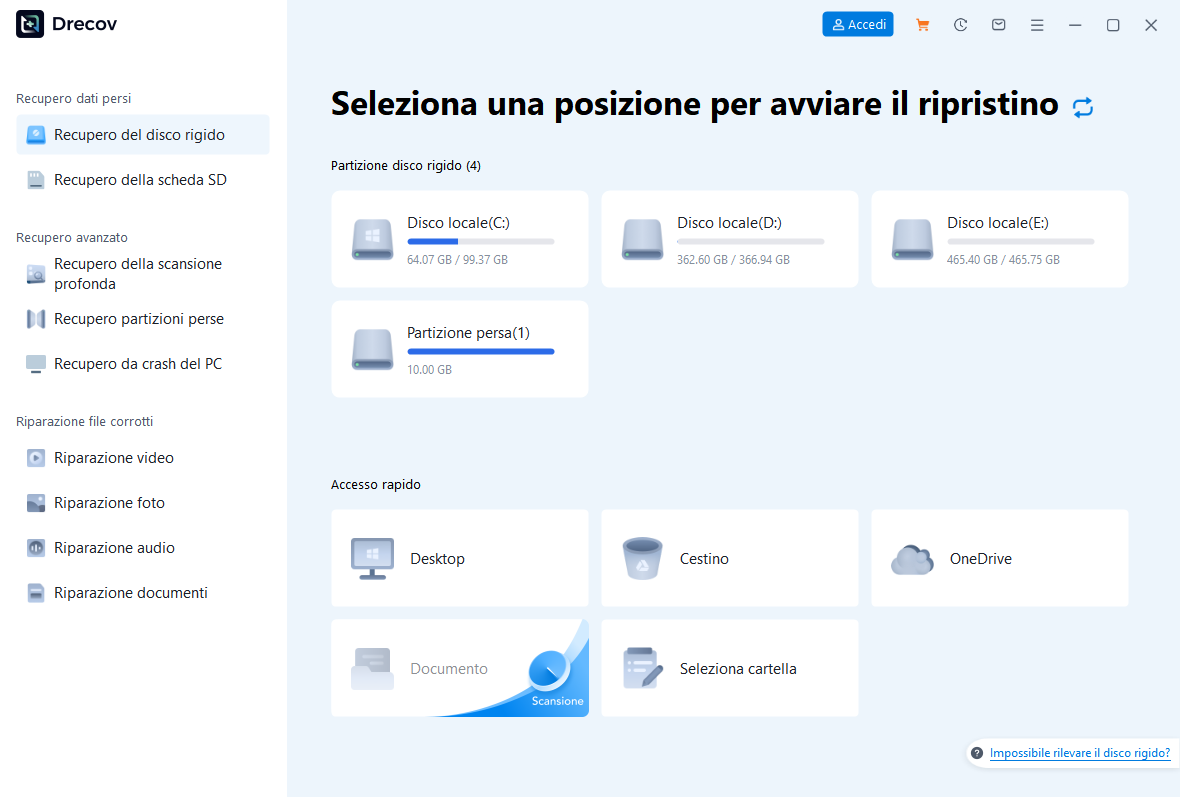
Passo 1: scegli la posizione della perdita
Apri Drecov. Se il file è sparito prima del trasferimento, scegli il disco del computer in cui era salvato. Se è scomparso dopo essere arrivato sulla chiavetta, scegli quella memoria. La pagina Drecov presenta le modalità Windows, ma il punto di partenza dipende dall’ultima copia confermata.
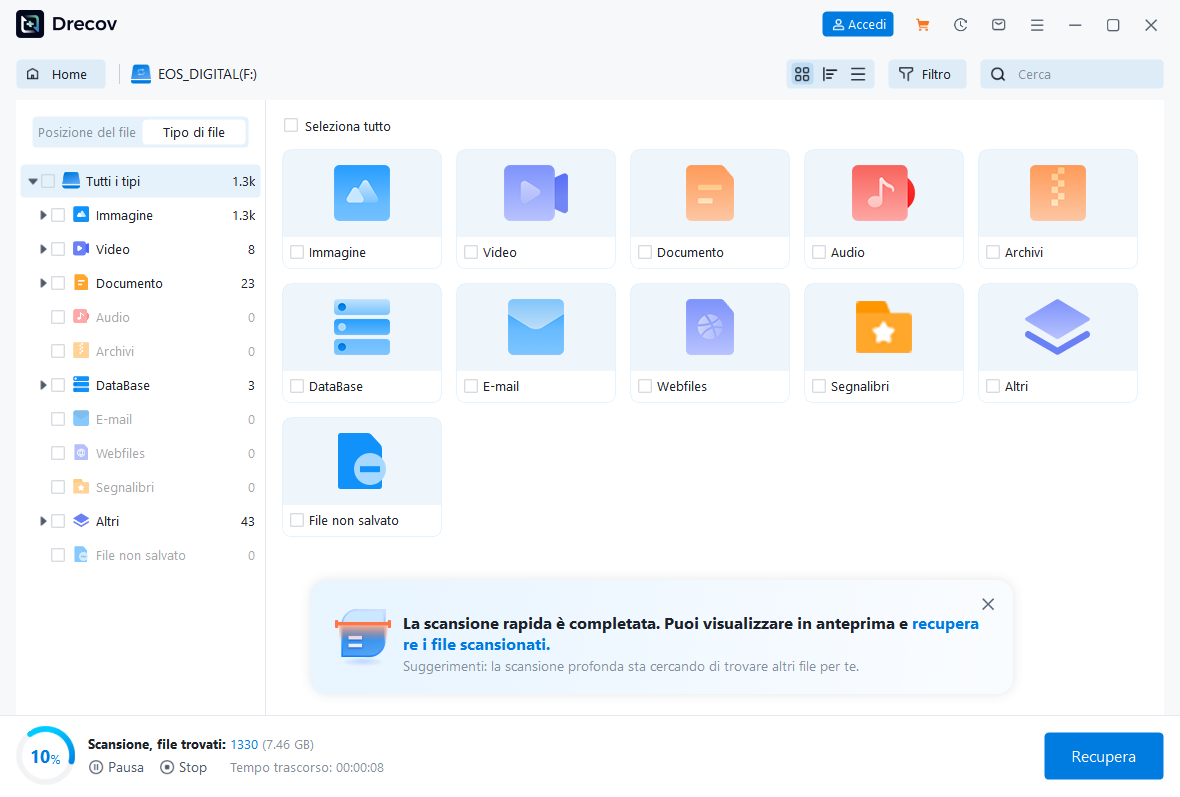
Passo 2: avvia Quick Scan
Esamina nome, vecchia cartella, tipo e dimensioni dei risultati. Un file con lo stesso nome potrebbe essere una versione precedente o incompleta.
Passo 3: usa Deep Scan se l’origine è stabile
Quando Quick Scan non mostra il file, valuta Deep Scan soltanto se l’unità resta accessibile. Fermati davanti a nuovi errori di lettura o disconnessioni.
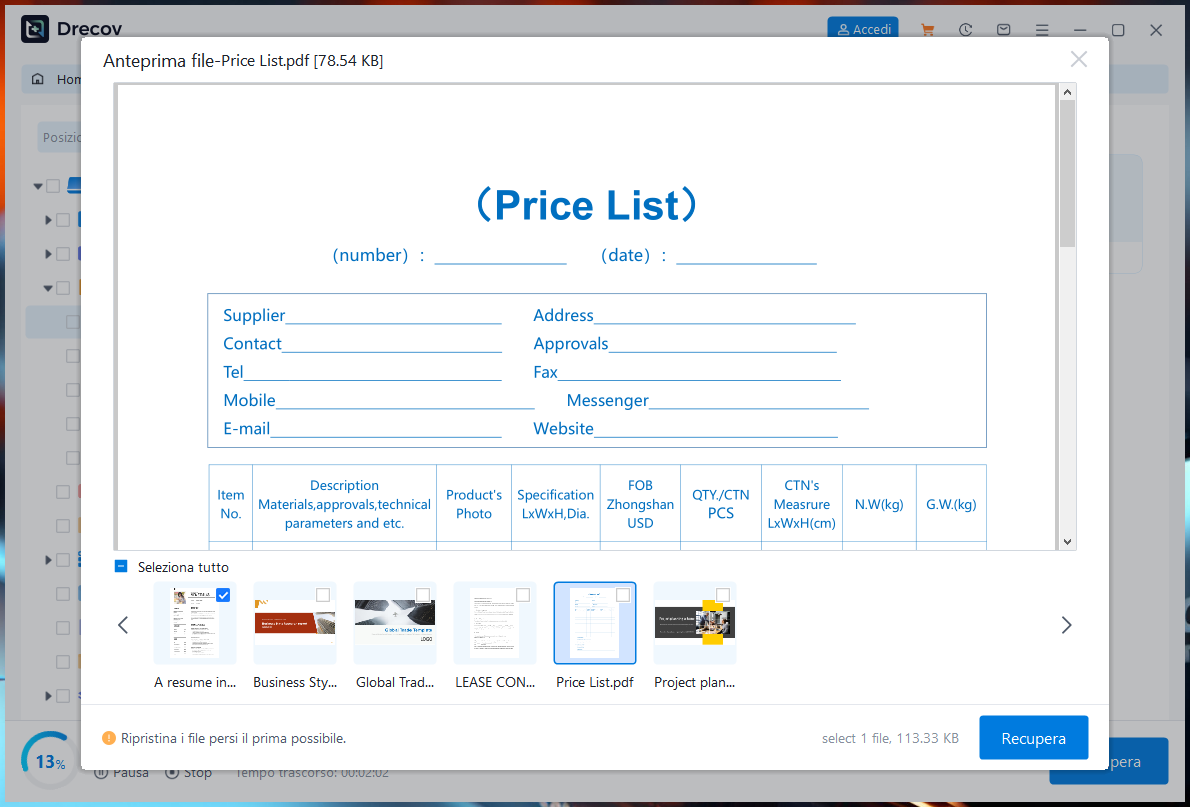
Passo 4: filtra e controlla l’anteprima
Restringi i risultati per tipo, nome o percorso quando disponibili. Guarda un campione dei documenti importanti. L’anteprima non garantisce ogni pagina o fotogramma.
Passo 5: salva altrove e verifica
Recupera le copie su un disco sano diverso dall’origine. Se non trovi il risultato, controlla Drecov Folder o Recovery Folder nella destinazione. Apri e verifica i file prima di formattare, riparare o riutilizzare il supporto problematico.
⚠ Attenzione: installa Drecov su un’unità diversa da quella in cui sono andati persi i dati, per evitare di sovrascriverli.
Espelli la chiavetta dopo il controllo
Chiudi i documenti aperti direttamente dall’unità USB e attendi che il trasferimento sia finito. Nell’area di notifica di Windows seleziona Rimozione sicura dell’hardware, scegli la chiavetta corretta e aspetta il messaggio che ne consente l’estrazione. Se il dispositivo risulta ancora in uso, chiudi Esplora file e le applicazioni che leggono i suoi contenuti. Microsoft descrive la procedura nella guida alla rimozione sicura.
Ricollega l’unità se devi consegnarla a un’altra persona e apri di nuovo la cartella di destinazione. Questo secondo controllo intercetta i casi in cui una finestra mostrava dati ancora in memoria temporanea o il file sbagliato. Per un documento indispensabile mantieni almeno un’altra copia oltre alla chiavetta. Un supporto portatile è comodo per lo scambio, ma può perdersi o guastarsi.
Domande frequenti
Copiare elimina i file dal computer?
No. Copia lascia gli originali nella cartella di partenza. Solo una scelta successiva e consapevole di eliminarli libera spazio. Non confondere la funzione con Taglia.
Perché non entra un file grande con spazio disponibile?
Controlla il limite del file system, in particolare FAT32 per file singoli oltre 4 GB. Non cambiare formato prima di aver salvato e verificato i dati già presenti sulla chiavetta.
Il completamento della copia basta come prova?
No. Apri alcuni file dalla chiavetta e controlla contenuto, dimensione e fine del documento. Un nome visibile non conferma la qualità della copia.
Posso usare la stessa memoria per trasferimento e backup?
Puoi conservarvi una copia, ma non considerarla l’unico backup. Un guasto fisico o la perdita della chiavetta coinvolgerebbe tutte le cartelle sullo stesso dispositivo.
Conclusione
Per trasferire file dal computer alla chiavetta USB, copia anziché tagliare, verifica i documenti dalla destinazione ed espelli l’unità in modo sicuro. Mantieni gli originali finché la nuova copia non funziona. Se un file sparisce davvero dal PC o da una memoria stabile, Drecov può cercarlo nella posizione originale e salvarne una copia su un altro disco. Apri il risultato prima di modificare o riutilizzare il supporto.
⚠ Attenzione: installa Drecov su un’unità diversa da quella in cui sono andati persi i dati, per evitare di sovrascriverli.





