







Un software per recuperare immagini può aiutare quando il file originale è sparito da un PC Windows o da un’unità rimovibile stabile. Non trasforma però una piccola miniatura in una foto ad alta risoluzione. Prima di scegliere un programma, identifica il supporto che conteneva l’immagine completa. Controlla il Cestino e le copie di sicurezza, poi limita le nuove scritture sul dispositivo interessato. Se serve una scansione, valuta formato, dimensioni e anteprima dei risultati. Recupera alcuni candidati su un’altra unità sana e aprili: solo così puoi giudicare se hai ritrovato le foto che ti servono.
Definisci la foto che manca davvero
Una sola scena può lasciare copie diverse. La fotocamera conserva un file RAW o JPEG, il computer genera un’anteprima e il programma di fotoritocco esporta una versione modificata. Quando in una galleria appare ancora l’immagine, potresti vedere soltanto una miniatura. Chiediti se cerchi la ripresa originale, il progetto con le modifiche o il file finale da stampare. La risposta cambia sia il supporto da esaminare sia il modo di giudicare un risultato. Una foto riconoscibile a bassa risoluzione potrebbe non bastare per il lavoro previsto.
Apri un’altra foto della stessa serie rimasta intatta. Prendi nota della risoluzione in pixel, del tipo di file e della dimensione approssimativa. Un’immagine larga poche centinaia di pixel non offre i dettagli di uno scatto della fotocamera solo perché porta lo stesso nome. Alcuni RAW contengono un’anteprima JPEG che può apparire nitida anche se il file completo è danneggiato. Non dedurre quindi la qualità dell’originale da una schermata di anteprima. Prepara alcuni criteri concreti prima di esaminare decine di risultati simili.
Ricostruisci il percorso dell’originale
Ricorda dove il file completo si apriva per l’ultima volta. Potrebbe essere stato sulla scheda della fotocamera, in una cartella del PC, su una chiavetta usata per il trasferimento oppure su un disco esterno. La sorgente corretta è il luogo in cui è scomparsa la versione desiderata, non l’unità sana su cui salverai i risultati. Cercare sul PC un originale mai copiato dalla scheda porta facilmente a trovare solo miniature. Al contrario, la scheda non conterrà una modifica realizzata esclusivamente sul computer.
Le copie esistenti vengono prima della scansione
Controlla il Cestino di Windows, le cartelle di importazione, i backup e gli altri dispositivi che hanno ricevuto le foto. Se il file è ancora nel Cestino, usa il normale comando di ripristino e aprilo nella cartella precedente. La pagina sul recupero dal Cestino distingue questo caso dalla ricerca dopo lo svuotamento. Anche il servizio cloud può avere un cestino o una cronologia delle versioni. Scarica una foto di prova su un supporto sano e confronta le sue dimensioni con quelle di un originale noto.
Un backup vecchio può essere sufficiente oppure può mancare proprio la versione ritoccata che cerchi. Apri campioni di date diverse e annota quali scatti sono completi. Non sostituire subito la cartella corrente con una copia di cui non conosci il contenuto. Conserva separati i file provenienti dal backup e quelli trovati con una scansione. Se la fotocamera contiene ancora gli originali, copiali senza eliminare la scheda. Una copia verificata è spesso più utile di una lunga ricerca che restituisce soltanto anteprime.
Quando il supporto non va scandito direttamente
Un’unità che si scollega, fa clic, presenta errori di lettura gravi o indica una capacità assurda non è una sorgente affidabile per ripetere scansioni complete. Smetti di provarci. Un’immagine del supporto eseguita nelle condizioni adatte o l’intervento di un professionista può preservare meglio le possibilità. Su un SSD, TRIM può ridurre la disponibilità dei dati eliminati; la data recente della cancellazione non garantisce un esito. Nessun software per recuperare immagini ripara un guasto fisico o ricrea parti già sovrascritte.
Valuta gli strumenti da ciò che permettono di verificare
Un programma utile deve consentire di scegliere l’unità originale, limitare i risultati ai tipi di immagine pertinenti, esaminare i candidati e salvarli altrove. L’elenco pubblicitario dei formati supportati non dimostra che la tua foto si aprirà dopo il recupero. Cerca la possibilità di confrontare alcuni file reali. Se i nomi originali sono andati persi, filtri per formato, percorso e dimensioni possono aiutarti a ritrovare la serie giusta. L’anteprima è un indizio; il file aperto sull’unità di destinazione è la prova più concreta.
Per chi ha dimestichezza con la riga di comando, Microsoft documenta Windows File Recovery per i file locali non più disponibili nel Cestino. Occorre scegliere con attenzione sorgente e destinazione diversa. Un’interfaccia grafica può essere più comoda se devi riconoscere molte fotografie dal contenuto. Il backup già pronto resta la via più semplice quando include gli originali necessari. Nessuna opzione è la migliore in assoluto per ogni fotocamera, sistema di file e tipo di perdita.
Prova una selezione, non tutto il catalogo
Scegli immagini all’inizio, al centro e alla fine della serie cercata. Recuperale su un altro disco sano, poi aprile alla risoluzione effettiva. Osserva i bordi, le zone scure e i dettagli fini. Con un RAW, controlla di avere il file della fotocamera e non soltanto il JPEG incorporato. Se il programma non mostra l’anteprima di un particolare formato, non scartarlo automaticamente: prova una copia recuperata con un’applicazione compatibile. Un file corretto non dimostra che tutti gli altri lo siano, ma offre un criterio migliore del numero totale dei risultati.
Recuperare e riparare sono lavori diversi
Se il JPEG esiste ma mostra blocchi di colore o metà immagine, il problema non è identico a una foto cancellata. Una scansione potrebbe trovare una copia precedente integra, ma non aggiusta necessariamente i pixel rovinati nel file attuale. Mantieni quel file invariato e lavora su un duplicato per eventuali prove di riparazione. Cambiare l’estensione da .jpg a .png non converte il contenuto. Distinguere un originale mancante da un file presente ma danneggiato evita di scegliere uno strumento per la funzione sbagliata.
Se il supporto è stato formattato o la partizione è scomparsa, non inizializzare l’unità soltanto per renderla visibile in Esplora file. Queste operazioni scrivono sulla sorgente e possono complicare il recupero. Prima verifica se Windows riconosce la capacità corretta e se il supporto rimane stabile. La pagina sul recupero delle foto riguarda i file immagine, ma la sicurezza dipende sempre dallo stato del dispositivo. Con un guasto fisico, la scelta giusta potrebbe essere fermarsi e chiedere aiuto.
Quando Drecov può cercare l’originale
Per cercare fotografie originali assenti in Windows, Drecov può analizzare la sorgente locale ancora stabile. Su un PC, una chiavetta o una scheda riconosciuti in modo stabile può cercare immagini eliminate o non più accessibili. Quick Scan fornisce un primo insieme di risultati; Deep Scan amplia la ricerca quando l’originale manca e il supporto resta leggibile. Filtri e anteprima aiutano a individuare i candidati. I file selezionati vanno salvati su un’altra unità sana. Lost Partition Recovery riguarda i dati di una partizione perduta, non la riparazione di pixel danneggiati. Drecov non aggiusta hardware guasto né garantisce dati già sovrascritti.
Per questa ricerca seleziona il luogo dove esisteva l’immagine completa. Se il computer conserva solo miniature provenienti da una scheda, scegli la scheda stabile. Quando manca un’esportazione modificata sul PC, esamina invece la partizione che la conteneva. La pagina sul recupero dei file inquadra la scelta della sorgente per più tipi di dati. Prepara prima l’unità di destinazione e non installare il programma sulla partizione da cui sono sparite le foto.
Dalla sorgente a un’immagine controllata
⚠ Attenzione: installa Drecov su un’unità diversa da quella in cui sono andati persi i dati, per evitare di sovrascriverli.
Passaggio 1: apri Drecov e seleziona la posizione originale.
Controlla l’unità e la cartella dove si trovava la foto completa.
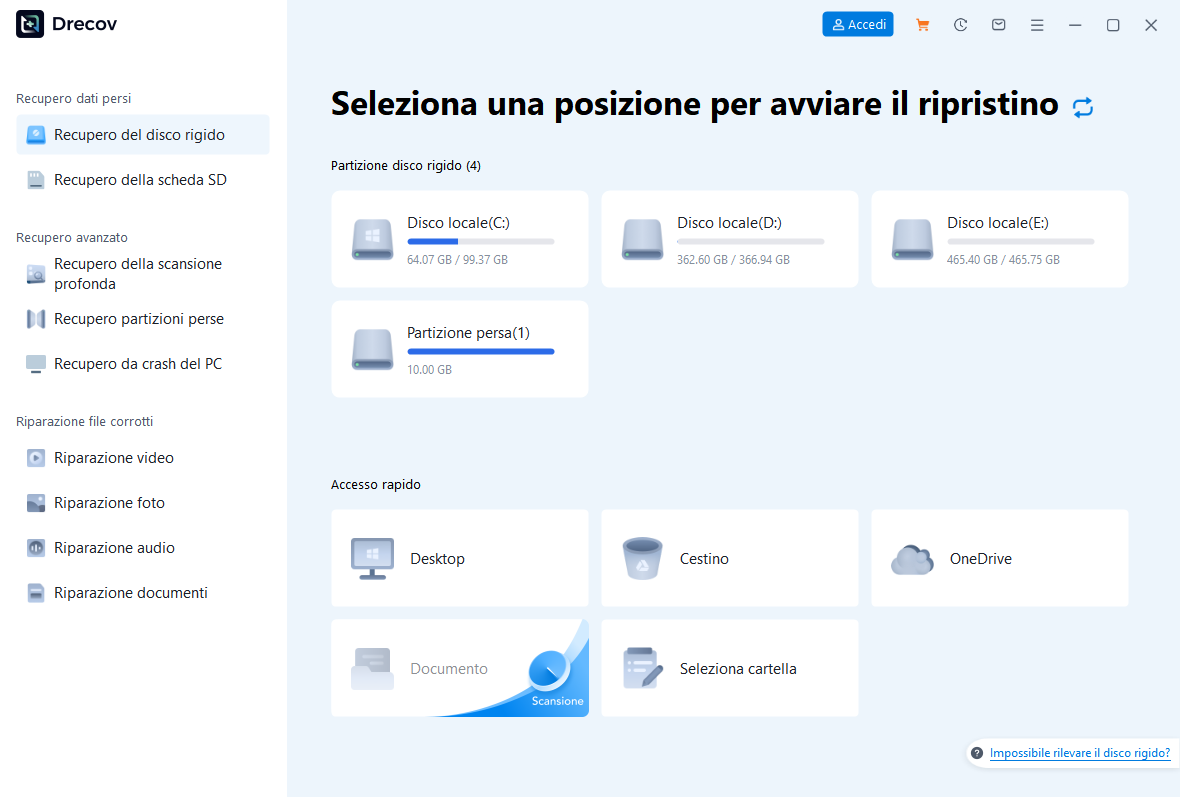
Passaggio 2: avvia Quick Scan.
Cerca formati e percorsi legati alla serie che manca.
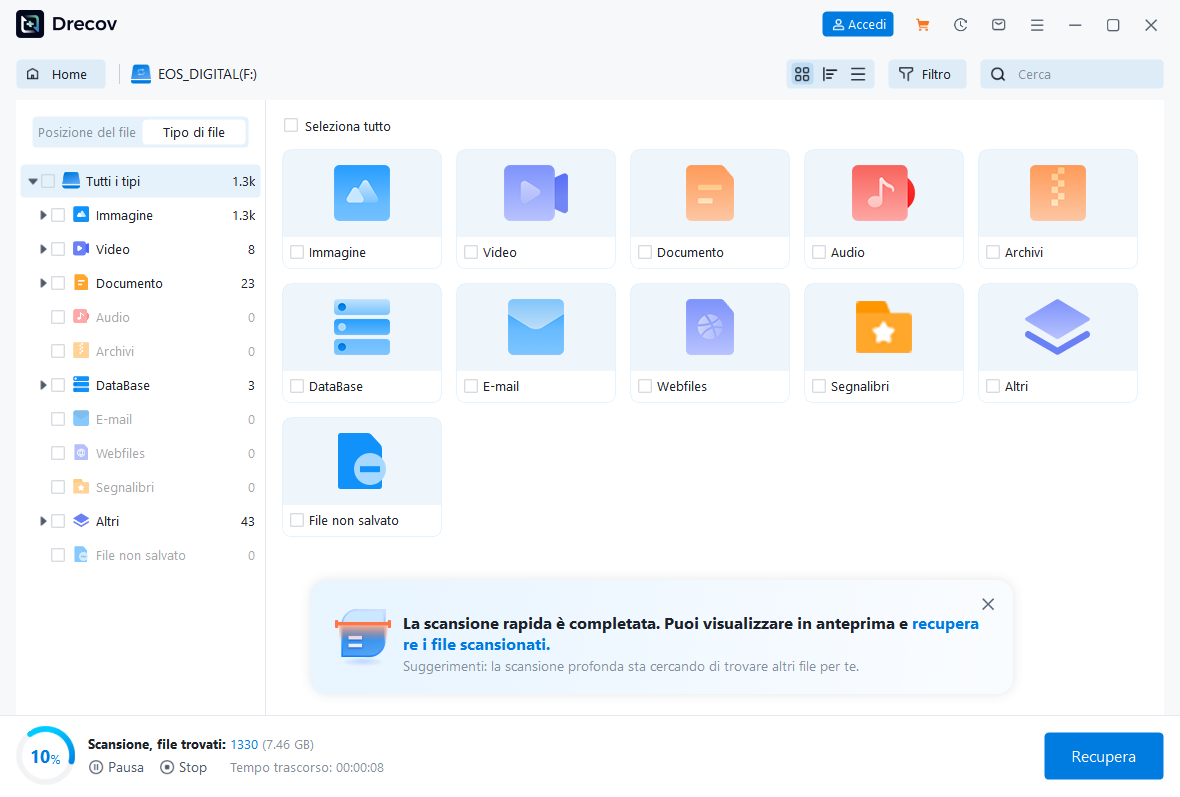
Passaggio 3: usa Deep Scan soltanto se serve.
Continua se la sorgente resta stabile; interrompi davanti a nuovi errori.
Passaggio 4: filtra e osserva le anteprime.
Confronta dimensioni e contenuto senza scambiare una miniatura per l’originale.
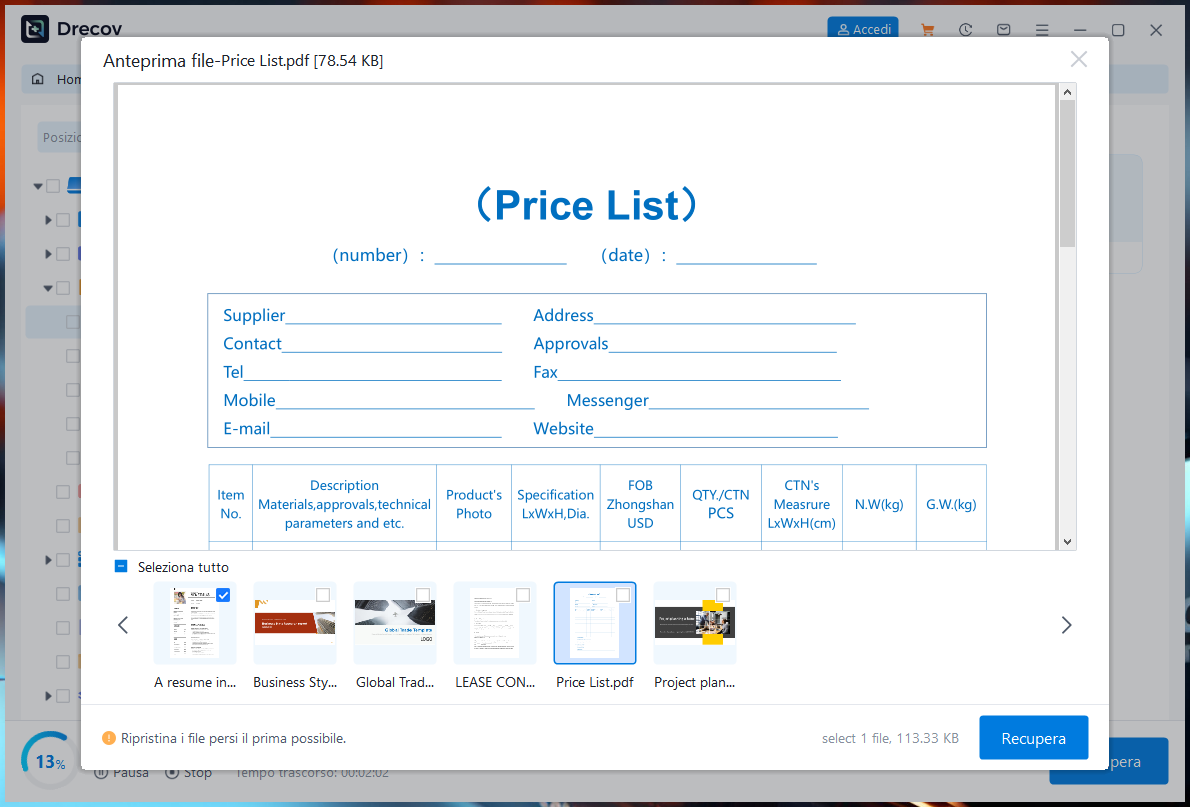
Passaggio 5: recupera su un’altra unità sana.
Se non trovi le uscite nella cartella scelta, controlla anche Drecov Folder o Recovery Folder.
Passaggio 6: apri alcuni file recuperati.
Verifica l’intera immagine e la risoluzione prima di formattare o riutilizzare la sorgente.
⚠ Attenzione: installa Drecov su un’unità diversa da quella in cui sono andati persi i dati, per evitare di sovrascriverli.
Domande frequenti sulle immagini ritrovate
Perché vedo soltanto una foto piccola?
Potrebbe essere una miniatura separata dal file completo. Confronta le dimensioni in pixel con un’altra ripresa della stessa fotocamera e torna alla sorgente dell’originale.
Un nome cambiato rende inutile il risultato?
No. Una ricerca più approfondita può ritrovare il contenuto senza il nome precedente. Esamina formato, risoluzione e foto aperta dopo il salvataggio.
Devo scartare un RAW privo di anteprima?
Non subito. L’anteprima potrebbe non supportare quel formato. Prova il file salvato con un’applicazione compatibile, senza modificare la scheda sorgente.
Posso salvare le foto sulla stessa scheda?
Evitalo finché mancano immagini. Nuove scritture possono occupare spazio utile alla ricerca. Usa un supporto diverso e sano.
Quando interrompere la scansione?
Fermati se l’unità si scollega, fa rumori insoliti o mostra una capacità errata. Serve una valutazione del dispositivo, non altre scansioni dirette.
Conclusione
La scelta di un software per recuperare immagini parte dal file originale che ti manca, non dal numero di miniature visualizzate. Controlla prima Cestino e backup, poi proteggi il supporto giusto. Se l’unità è stabile, Drecov può cercare candidati, mostrarne l’anteprima e salvarli su un altro disco. Apri alcune foto a grandezza reale prima di considerare concluso il lavoro. Un supporto che si scollega o segnala una capacità errata richiede una valutazione tecnica, non scansioni sempre più lunghe.
⚠ Attenzione: installa Drecov su un’unità diversa da quella in cui sono andati persi i dati, per evitare di sovrascriverli.






