







Per capire come partizionare una chiavetta USB, inizia dallo scopo dei due volumi. Se desideri soltanto tenere separati foto e documenti, due cartelle sono spesso più semplici. Cambiare le partizioni può rendere inaccessibili i file precedenti. Prima di scegliere Elimina volume o Formatta, copia tutto su un altro disco e apri alcuni file nella destinazione. Solo dopo scegli dimensioni e formati adatti ai dispositivi che useranno la chiavetta.
Chiediti se due partizioni risolvono un problema reale
Una partizione divide lo spazio di un solo supporto in parti logiche. Non aumenta la capacità e non crea una seconda copia di sicurezza. Se l’unità fisica si guasta, entrambe le partizioni possono diventare inaccessibili. Per un normale archivio personale bastano spesso cartelle con nomi chiari. Due volumi possono servire quando devi usare formati diversi o mantenere separati dati destinati a dispositivi con esigenze precise.
Un televisore, una fotocamera, una stampante o una console potrebbero leggere soltanto la prima partizione oppure richiedere un particolare file system. Il fatto che Windows veda entrambi i volumi non garantisce che l’altro apparecchio faccia lo stesso. Cerca nelle istruzioni del produttore i formati supportati. Se non trovi indicazioni, prova una memoria vuota di riserva prima di cambiare l’unica chiavetta che contiene file importanti.
Prima di creare due volumi, decidi quanto spazio serve a ciascuno e se i tuoi dispositivi potranno leggerli entrambi. Il tutorial generale sulle partizioni USB spiega altre configurazioni. Non dividere un’unità instabile nella speranza di ripararla. Una capacità errata o disconnessioni ripetute richiedono prima una verifica dell’hardware e la protezione dei dati.
Scegli le dimensioni prima di aprire gli strumenti
Controlla la capacità realmente disponibile. Una chiavetta etichettata 64 GB non mostra necessariamente in Windows la stessa cifra utilizzabile: le unità di misura e lo spazio del file system influiscono sul risultato. Non inserire due dimensioni la cui somma corrisponde esattamente al numero stampato sulla confezione. Lascia margine per nuovi file. Scrivi su un foglio lo scopo, il formato e la dimensione prevista di ciascuna parte.
Per esempio, il primo volume può ospitare documenti da aprire su PC Windows, il secondo video destinati a più sistemi. Valuta il limite di dimensione dei file e la compatibilità del dispositivo di arrivo. FAT32 non accetta un singolo file oltre 4 GB. exFAT può essere più comodo per film grandi, ma un apparecchio vecchio potrebbe non leggerlo. Formato e dimensione della partizione sono decisioni distinte: non scegliere uno soltanto perché hai deciso l’altro.
Se vuoi creare un’unità di avvio, non seguire ciecamente l’esempio dei due volumi. Lo strumento di installazione o il produttore del dispositivo possono preparare automaticamente la struttura richiesta. Modificarla in seguito può impedire l’avvio. Per un utilizzo speciale, leggi prima la documentazione del software che creerà la chiavetta.
Verifica la copia prima di cambiare il layout
Apri l’unità esistente e copia le cartelle necessarie su un altro disco sano. Non scegliere come backup la seconda partizione della stessa chiavetta: condivide lo stesso hardware. Confronta numero e dimensioni dei file. Apri un documento, una fotografia a grandezza reale e un video in più punti. Una finestra che dice «copia completata» non prova che ogni contenuto sia leggibile. Se un file è presente soltanto sulla memoria USB, fermati finché non hai una copia indipendente valida.
Usa Copia, non Taglia, per lasciare invariata la sorgente durante la verifica. Segna anche la cartella in cui hai salvato il backup, così non lo confonderai con una copia temporanea. Se qualche file non si apre, risolvi la questione prima di eliminare il volume. Una partizione cancellata o formattata non è un semplice cambiamento di etichetta: il sistema scrive nuove informazioni e può complicare il recupero della struttura precedente.
Evita clean in DiskPart, l’inizializzazione del disco e la creazione di nuovi volumi se manca una copia confermata. Questi comandi non aiutano a cercare file scomparsi. Se la vecchia partizione è già sparita da sola, non costruirne subito una nuova sullo stesso spazio. Il tema del recupero dati da USB viene prima della riorganizzazione del supporto.
Leggi la situazione in Gestione disco
Collega la chiavetta stabile. Fai clic con il tasto destro su Start e scegli Gestione disco. Microsoft documenta questo accesso e le operazioni disponibili nella guida a Gestione disco. Riconosci l’unità dalla capacità approssimativa e dalla lettera che avevi visto in Esplora file. Non usare soltanto «Disco 1» o «Disco 2»: i numeri possono cambiare quando colleghi altri dispositivi.
Osserva la parte inferiore della finestra. Vedi un volume esistente, spazio non allocato o uno stato RAW? Annota dimensioni e lettera prima di fare clic su qualsiasi comando. Se la capacità appare assurda o l’unità scompare, interrompi la procedura. Una nuova partizione non riparerà una memoria fisicamente instabile. Quando i dati contano, un tecnico può valutare una lettura controllata o la creazione di un’immagine del supporto.
Alcune opzioni potrebbero non essere disponibili in base alla versione di Windows, allo stato dell’unità o al modo in cui il dispositivo viene identificato. Non sostituire un’opzione assente con un comando trovato a caso su un forum. Annota il messaggio e verifica il modello. Se hai già un backup completo, potrai decidere più tardi come preparare un supporto vuoto; non devi forzare l’operazione su una memoria sospetta.
Crea i volumi soltanto dopo avere protetto i dati
Quando il backup indipendente è stato aperto e verificato, torna al volume giusto in Gestione disco. Controlla di nuovo lettera e capacità per non scegliere il disco interno. Se vuoi ricostruire la chiavetta da zero e i file precedenti sono ormai al sicuro, usa Elimina volume soltanto sull’unità USB identificata. Questa azione rimuove l’accesso al vecchio volume. Annulla se scopri che un documento non è ancora stato copiato.
Nello spazio non allocato scegli Nuovo volume semplice. Il programma guidato permette di indicare la dimensione del primo volume, assegnare una lettera e scegliere un file system. Non usare tutto lo spazio disponibile se vuoi creare una seconda parte. Concluso il primo volume, verifica che resti un’area non allocata della grandezza prevista. Crea lì il secondo volume, scegliendone nome, lettera e formato in base al piano preparato.
Se la finestra mostra numeri molto diversi da quelli annotati, premi Annulla. Tornare a identificare il dispositivo richiede poco tempo; correggere una modifica sul disco sbagliato può essere molto più difficile. La formattazione dei nuovi volumi scrive strutture nuove, perciò non farla mentre speri ancora di trovare file non copiati. Evita di pensare che un eventuale programma di recupero possa garantire il ritorno di tutto dopo una sovrascrittura.
Controlla entrambi i volumi nella pratica
Apri Questo PC e cerca due unità con le lettere o le etichette previste. Entra in ognuna e guarda la capacità mostrata. Copia un piccolo documento di prova nel primo volume e un file adatto allo scopo del secondo. Apri le copie. Espelli la chiavetta in modo sicuro, ricollegala e controlla che entrambi siano ancora visibili. Se uno dei due manca dopo il nuovo collegamento, non trasferirvi subito tutto l’archivio.
Quando l’unità deve essere usata in un televisore o in una fotocamera, provala anche lì. Se il dispositivo legge solo il primo volume, può essere una sua limitazione, non una perdita della seconda partizione in Windows. Confronta il comportamento con la documentazione del produttore. Mantieni la copia sul disco separato finché non hai provato l’uso reale. Due partizioni sullo stesso pendrive restano una sola unità fisica e non offrono protezione contro il suo guasto.
Una vecchia partizione è scomparsa prima del backup
Non creare un nuovo volume sullo spazio dove la partizione precedente è sparita inaspettatamente. Nuove strutture possono rendere più difficile trovare i vecchi file. Ferma le scritture e prepara un altro disco sano come destinazione. Se la chiavetta è stabile e riconoscibile, Drecov può cercare i dati della partizione perduta con Lost Partition Recovery. Offre anche Quick Scan, Deep Scan, filtri e anteprima dei formati supportati. Recuperare i file è diverso dal ricostruire la tabella delle partizioni; il programma non ripara l’elettronica USB. La guida al recupero dei file chiarisce questa distinzione.
Non installare il software sull’unità di origine. Se la chiavetta si scollega, mostra una capacità impossibile o produce gravi errori di lettura, interrompi le scansioni dirette e valuta un’immagine controllata o un tecnico. La pagina Drecov presenta le opzioni Windows, ma nessuna di esse rende stabile un supporto che fisicamente non lo è.
⚠ Attenzione: installa Drecov su un’unità diversa da quella in cui sono andati persi i dati, per evitare di sovrascriverli.
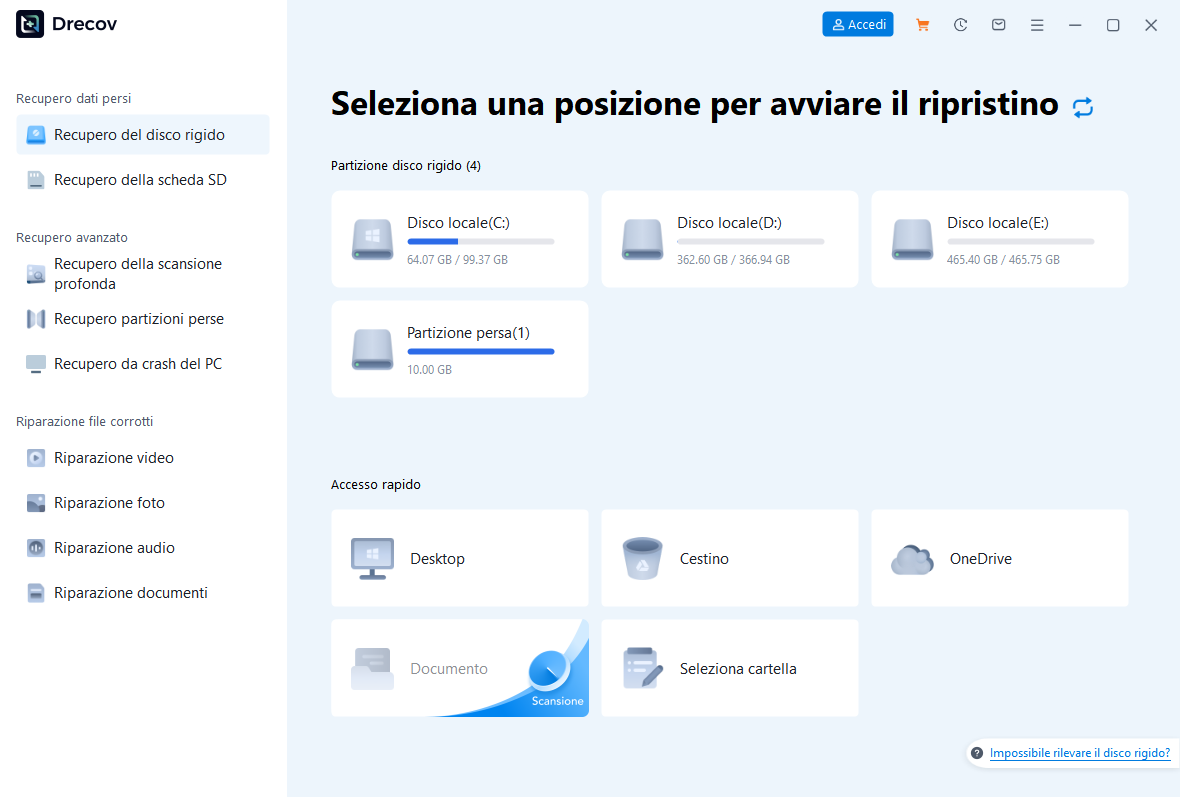
Passo 1: seleziona la chiavetta originaria
Apri Drecov e scegli la memoria USB che conteneva la partizione scomparsa. Controlla la capacità per evitare altri dischi. Usa la modalità adatta alla partizione perduta.
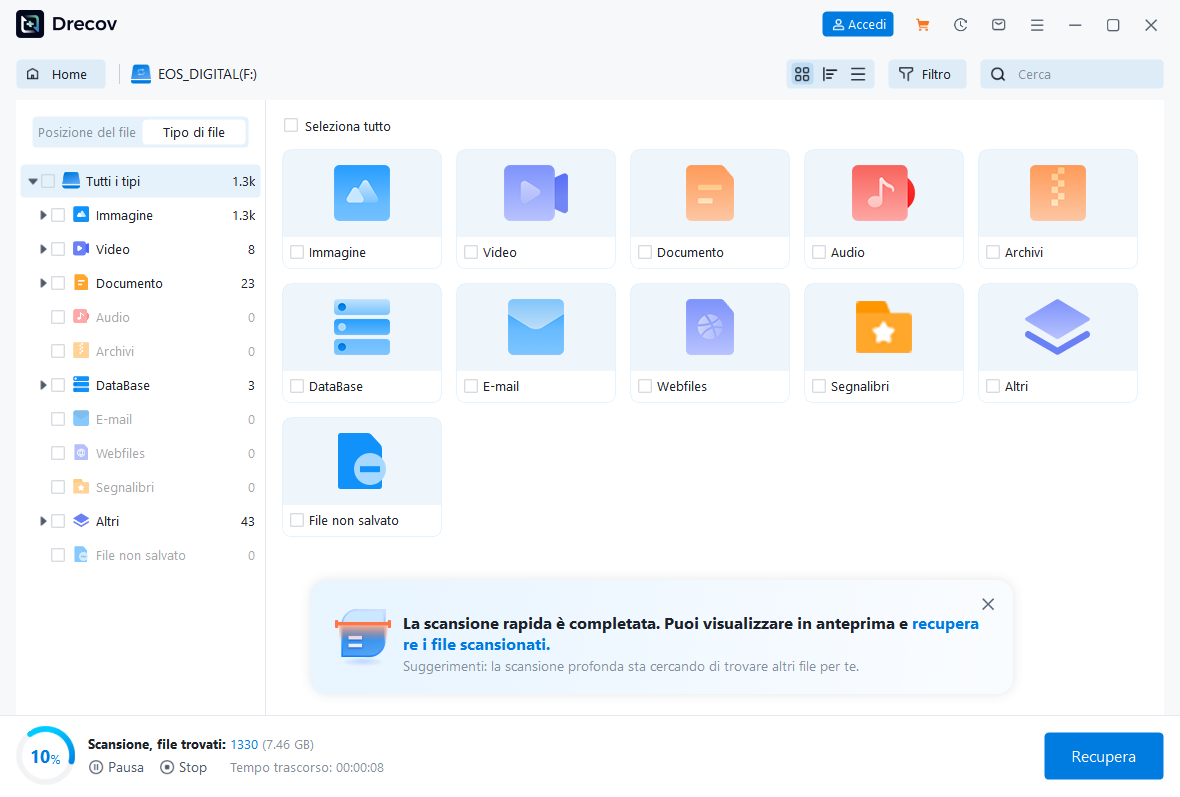
Passo 2: esamina Quick Scan
Cerca vecchie cartelle e file riconoscibili. Non basarti soltanto sul nome del volume, perché hai bisogno dei documenti veri.
Passo 3: usa Deep Scan se l’unità resta stabile
Se il primo passaggio non trova i file, prova Deep Scan soltanto mentre la chiavetta continua a essere letta senza interruzioni. Fermati davanti a nuovi errori gravi.
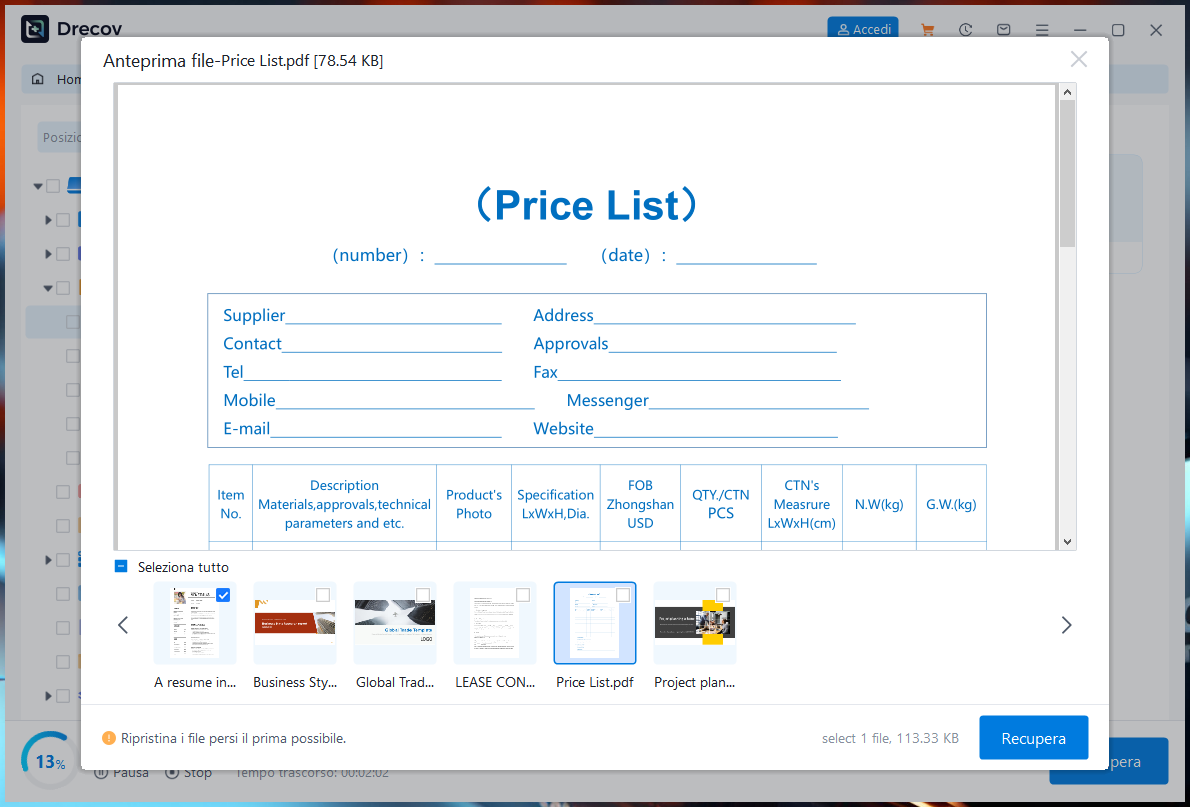
Passo 4: filtra e guarda l’anteprima
Filtra i candidati in base al tipo di file e alla vecchia cartella, se le informazioni sono presenti. Visualizza documenti provenienti da entrambe le aree della partizione. L’anteprima non garantisce l’integrità di ogni file.
Passo 5: salva fuori dall’origine e verifica
Recupera sul secondo disco sano. Se il risultato non è nella cartella attesa, controlla Drecov Folder o Recovery Folder nella destinazione. Apri i file indispensabili prima di eliminare, formattare o creare nuove partizioni sulla chiavetta.
⚠ Attenzione: installa Drecov su un’unità diversa da quella in cui sono andati persi i dati, per evitare di sovrascriverli.
Domande frequenti
Posso creare due partizioni senza perdere file?
Non considerarlo garantito. Prima di modificare i volumi crea e verifica una copia indipendente. Qui la procedura riguarda una memoria vuota o già messa al sicuro.
Entrambe compariranno su ogni dispositivo?
No. Alcuni apparecchi riconoscono solo il primo volume o formati particolari. Consulta le specifiche e prova l’uso previsto prima di affidare all’unità l’unica copia.
Le partizioni aumentano la capacità della chiavetta?
No. Dividono lo spazio disponibile. La somma visualizzata può apparire diversa dal numero sulla confezione per formato e unità di misura.
È meglio usare DiskPart?
Per un normale piano a due volumi, Gestione disco è spesso più leggibile quando offre le operazioni richieste. Non copiare clean senza comprenderne il bersaglio e l’effetto.
Conclusione
Partizionare una chiavetta USB ha senso solo quando i due volumi servono a un obiettivo concreto. Pianifica dimensioni e compatibilità, verifica un backup su un altro disco e controlla entrambi i volumi dopo la creazione. Se una partizione è già scomparsa, evita nuove scritture: Drecov può cercarne i file e salvarli altrove, ma non sostituisce la verifica delle copie né la riparazione dell’hardware.
⚠ Attenzione: installa Drecov su un’unità diversa da quella in cui sono andati persi i dati, per evitare di sovrascriverli.





