







Per capire come aprire una chiavetta USB in Windows, collegala a una porta affidabile e premi Windows + E. In Questo PC cerca l’unità rimovibile, confronta il nome e la capacità con quelli della tua chiavetta e aprila con un doppio clic. Se non compare, non accettare subito una richiesta di formattazione. Prima devi capire se Windows rileva il dispositivo, se vede il volume e se i file sono ancora accessibili da un’altra copia.
Trova l’unità giusta in Esplora file
La lettera assegnata alla chiavetta può cambiare. Oggi potresti vedere E:, domani F:. Non aprire la prima unità nuova soltanto perché è comparsa dopo il collegamento. Controlla la capacità indicata sotto il nome, poi confrontala con quella stampata sulla memoria USB. Se sono collegate più unità esterne, scollega solo la chiavetta appena inserita e osserva quale voce scompare. Ripeti il collegamento una volta, a patto che il dispositivo sia stabile e non presenti segnali di guasto.
Quando riesci ad aprire la cartella, prova un file importante. Scorri un documento fino alla fine o visualizza una fotografia nelle dimensioni reali. La sola presenza dei nomi mostra che Windows legge almeno una parte dell’indice dei file; non dimostra che ogni copia sia integra. Se il supporto funziona senza interruzioni, trasferisci i dati insostituibili su un altro disco sano. Prima di cancellare qualcosa dalla chiavetta, apri alcune copie nella nuova destinazione.
Fai attenzione alla sezione Accesso rapido. Può mostrare un documento aperto di recente anche se la chiavetta non è più collegata. Per capire dove si trova davvero il file, aprilo attraverso Questo PC e controlla la barra dell’indirizzo. La cartella deve appartenere alla lettera della memoria USB. Se un programma apre una copia sul computer, non significa che la stessa versione sia ancora presente sul dispositivo rimovibile.
Se vedi soltanto collegamenti con una piccola freccia al posto delle cartelle che conoscevi, non aprirli alla cieca. Potrebbe esserci un problema diverso dalla semplice mancanza della lettera. Controlla la chiavetta con una soluzione di sicurezza affidabile e cerca le cartelle originali senza rinominare o eliminare elementi che non riconosci. Un collegamento di pochi byte non sostituisce il documento o il video a cui dovrebbe puntare.
L’unità si apre, ma manca un file preciso
Prima di parlare di recupero, verifica il percorso. Un’applicazione potrebbe aver salvato il documento in una sottocartella del progetto o con una data diversa. Nella casella di ricerca dell’unità inserisci un frammento del nome oppure l’estensione, per esempio .pdf. Lascia terminare la ricerca. Evita più ricerche contemporanee su una chiavetta lenta: diventerebbe difficile distinguere un ritardo da un errore di lettura.
Controlla quanto spazio risulta occupato in Questo PC. Molto spazio usato con poche cartelle visibili può indicare file nascosti, dati di un’altra applicazione o un problema con il file system. Non è una prova che un programma di recupero troverà tutto. Se il file era stato eliminato dal computer prima di essere copiato, guarda nel Cestino del computer. La pagina sul recupero dal Cestino riguarda quel caso separato.
Verifica anche la posta elettronica, il cloud e altri computer usati per lo stesso progetto. Apri la versione trovata, anziché fermarti all’anteprima. Se l’originale è scomparso dalla chiavetta, sospendi nuove scritture su quel supporto. I file appena salvati possono occupare lo spazio dove si trovavano i vecchi dati. La guida al recupero dei file aiuta a distinguere la ricerca di una copia dal tentativo di leggere la posizione originaria.
Chiedi a chi ha usato la chiavetta se ha scelto Taglia invece di Copia. Un trasferimento completato verso il computer potrebbe aver rimosso il file dalla memoria USB, lasciandolo però nella cartella di destinazione. Cerca il nome sull’intero PC e controlla gli elementi recenti dell’applicazione. Se trovi una copia integra, salvala in un’altra posizione sana. Non avviare una scansione del dispositivo solo per confermare una versione che hai già recuperato.
La chiavetta non compare in Questo PC
Fai clic con il tasto destro su Start e apri Gestione disco. Questa finestra può mostrare un’unità anche quando Esplora file non le assegna una lettera. Microsoft descrive l’accesso e le funzioni principali nella documentazione di Gestione disco. Riconosci la chiavetta dalla capacità approssimativa, non soltanto dal numero «Disco 1» o «Disco 2». I numeri cambiano quando aggiungi o togli altri dispositivi.
Il volume esiste, ma non ha una lettera
Se Gestione disco mostra la capacità prevista e un volume già presente, l’assenza della lettera può spiegare perché non compare in Esplora file. Annota lo stato attuale. Prima controlla se hai una copia dei dati o se l’unità si apre su un altro computer affidabile. Su un supporto stabile puoi valutare Cambia lettera e percorso di unità, assegnare una lettera libera e tornare in Questo PC. La modifica non ricrea i file eliminati; serve soltanto a rendere raggiungibile un volume esistente.
Compare RAW o spazio non allocato
RAW significa che Windows non riesce a leggere normalmente il file system mostrato. Lo spazio non allocato non è un volume pronto da aprire. Una capacità molto diversa da quella reale o disconnessioni ripetute aumentano il sospetto di un problema hardware. Non scegliere Inizializza, Nuovo volume semplice o Formatta se ti servono i vecchi file. Queste operazioni scrivono nuove informazioni sul dispositivo e possono complicare il recupero.
Prova una porta nota per funzionare e, se necessario, un secondo computer affidabile. Non continuare a spostare la chiavetta tra dieci porte. Se si surriscalda, scompare spesso o genera gravi errori di lettura, interrompi le scansioni dirette. Un tecnico potrebbe valutare un’immagine controllata del supporto. Il tema del recupero dati USB riguarda una memoria riconoscibile e sufficientemente stabile, non la riparazione del connettore.
Se la chiavetta funziona sul secondo computer, sfrutta quel momento per copiare i file importanti su un disco sano. Apri un campione delle copie prima di tornare a diagnosticare il primo PC. Se entrambi i computer vedono solo spazio non allocato, il problema difficilmente si riduce alla lettera scelta dal primo Windows. Annota capacità e stato visualizzati in ciascun sistema. Sono informazioni utili per decidere se un ulteriore tentativo software abbia senso.
La richiesta di formattazione non è una soluzione immediata
Windows può chiedere di formattare un volume che non riesce a presentare. Non significa che ogni file sia già perduto. Premi Annulla se non hai verificato una copia indipendente dei dati. La formattazione crea un nuovo file system e i successivi salvataggi possono sovrascrivere contenuti precedenti. Anche una formattazione rapida modifica la struttura: non usarla come prova innocua per vedere se la chiavetta «si apre».
Ricorda dove il dispositivo funzionava l’ultima volta. Era collegato a un televisore, una fotocamera o un sistema operativo diverso? È stato rimosso mentre copiava? In passato mostrava la capacità corretta? Questi dettagli aiutano a distinguere un formato non compatibile da un file system danneggiato o da un guasto fisico. Evita modifiche alle partizioni finché non hai una spiegazione almeno plausibile e un piano per i file necessari.
Se non ti interessano i vecchi dati e vuoi preparare volontariamente una memoria vuota, la formattazione può essere appropriata in seguito. È però un’operazione diversa dall’aprire una chiavetta con contenuti che potrebbero servire. Controlla backup e copie prima di decidere. Se hai dubbi, metti da parte l’unità e lavora su un altro supporto. Non è necessario sacrificare l’unica versione di un documento per risolvere in fretta una finestra di errore.
Quando Drecov può aiutare
Drecov è un programma per il recupero dati in Windows. Può essere utile quando una chiavetta viene riconosciuta in modo stabile, ma un file è sparito o una vecchia partizione non risulta più accessibile. Offre Quick Scan, Deep Scan, filtri e anteprima per i file supportati, con salvataggio delle copie su un’altra unità sana. Lost Partition Recovery serve a cercare dati di una partizione scomparsa; non ripara la tabella delle partizioni né l’elettronica della chiavetta. Non usarlo come risposta a una porta danneggiata o a disconnessioni continue.
Ferma ogni nuova scrittura sulla memoria di origine e prepara un disco diverso con spazio sufficiente. Non installare il programma sulla partizione che conteneva i file perduti. Se il dispositivo cade offline durante la lettura, interrompi i tentativi ripetuti e chiedi una valutazione specialistica. La pagina di Drecov presenta le opzioni per Windows; la scelta del percorso dipende da dove si trovava l’ultima copia confermata.
⚠ Attenzione: installa Drecov su un’unità diversa da quella in cui sono andati persi i dati, per evitare di sovrascriverli.
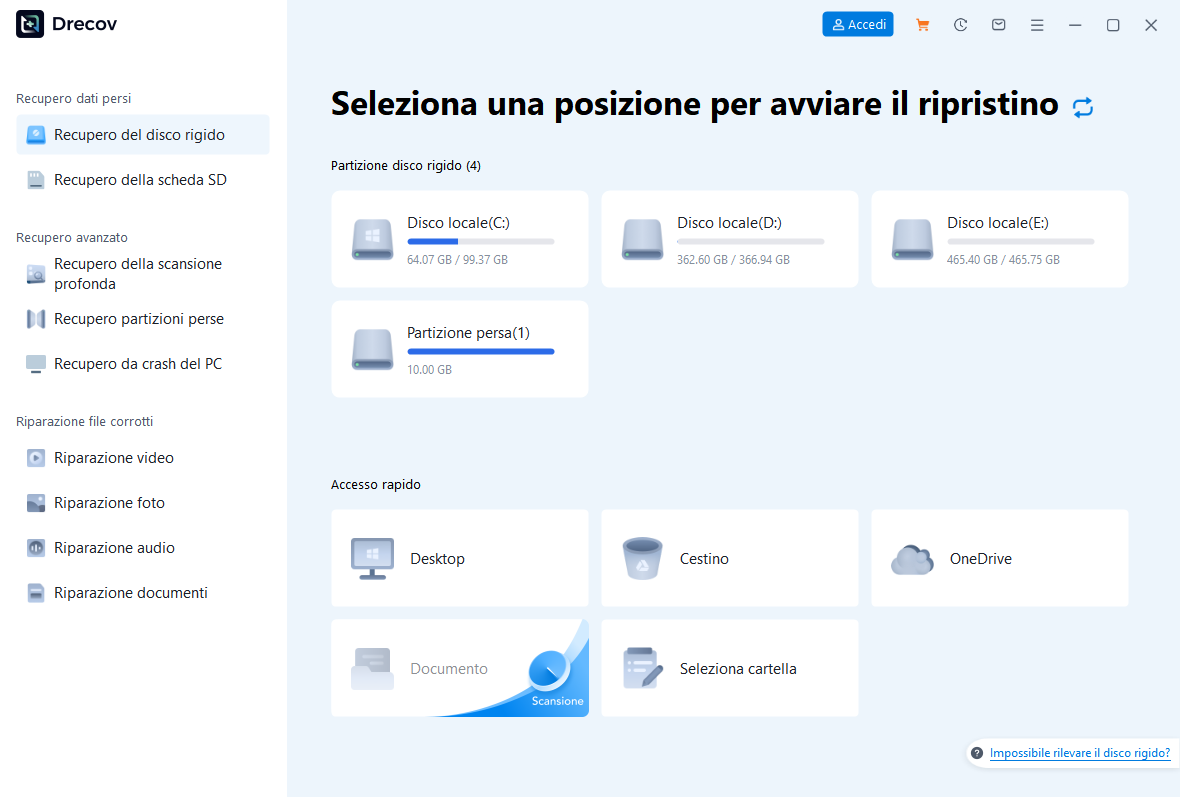
Passo 1: seleziona la posizione originale
Apri Drecov e scegli la chiavetta stabile che conteneva il file. Confronta la capacità, perché la lettera può essere cambiata. Se manca l’intera partizione, seleziona la modalità dedicata ai dati della partizione perduta.
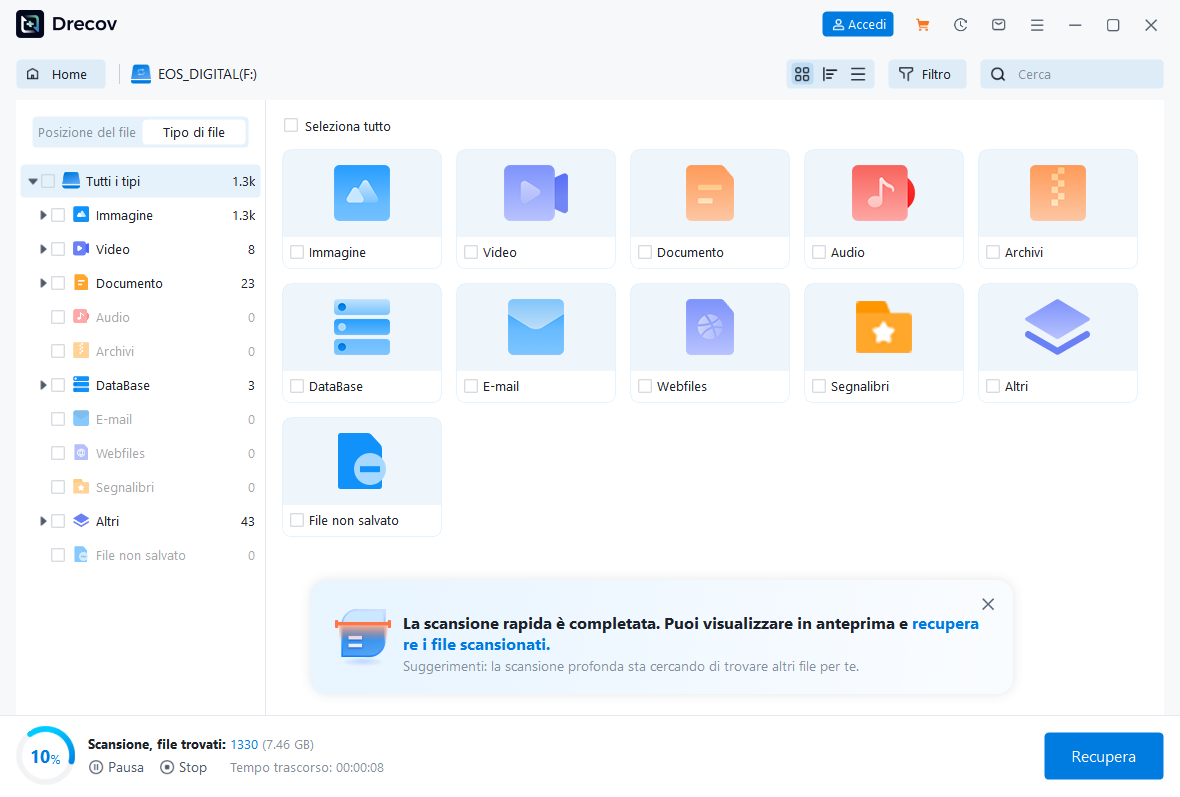
Passo 2: esamina Quick Scan
Avvia Quick Scan. Cerca il nome, la vecchia cartella e il tipo di file. Non confondere un collegamento o una miniatura con l’originale completo.
Passo 3: usa Deep Scan solo se il supporto resta stabile
Se la prima ricerca non trova il file, valuta Deep Scan. Interrompi la scansione se la chiavetta si disconnette o mostra gravi errori di lettura.
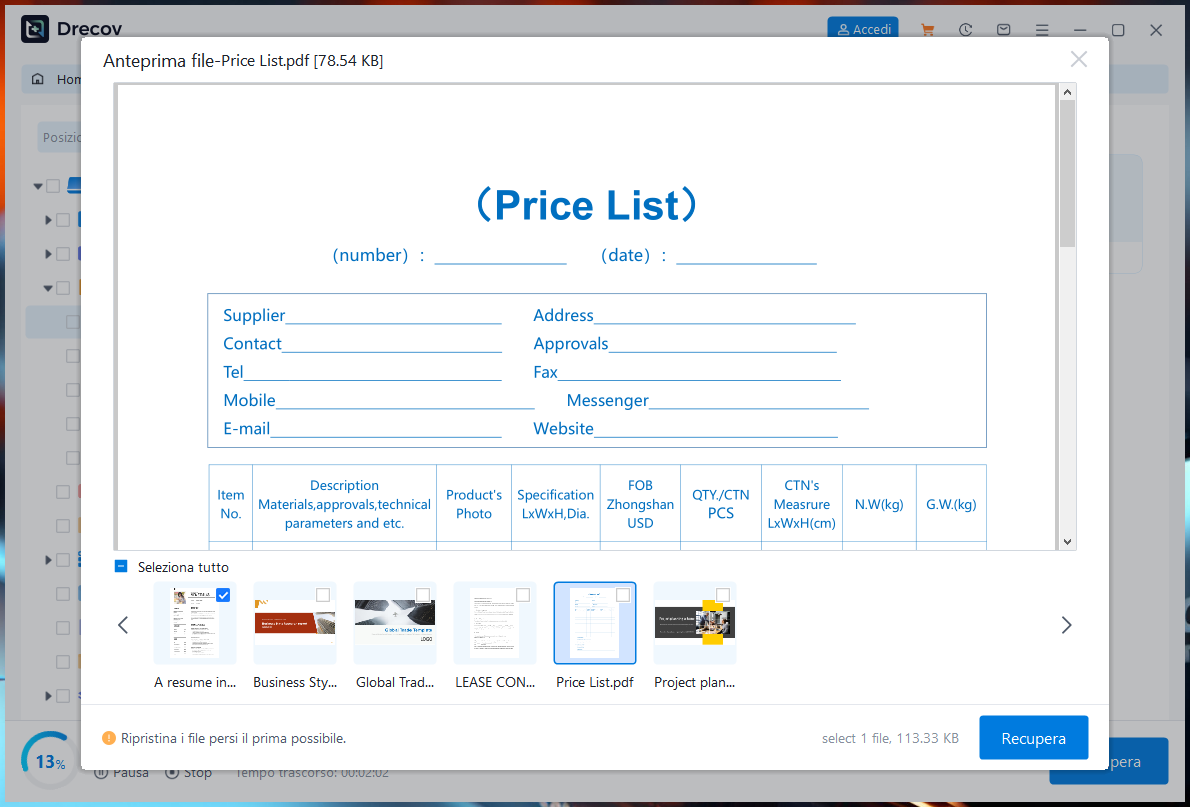
Passo 4: filtra i risultati e controlla l’anteprima
Restringi l’elenco per tipo, nome o percorso, quando queste informazioni sono disponibili. Guarda alcuni file rappresentativi. L’anteprima è un indizio, non una garanzia che ogni pagina o fotogramma sia integro.
Passo 5: recupera su un’altra unità
Salva i file selezionati su un disco sano diverso dalla chiavetta di origine. Se non li trovi nella cartella attesa, controlla Drecov Folder o Recovery Folder nella destinazione scelta.
Passo 6: apri e verifica le copie
Apri documenti, fotografie e video nei programmi normali. Controlla i contenuti importanti prima di formattare, ripartizionare o riparare il supporto originale.
⚠ Attenzione: installa Drecov su un’unità diversa da quella in cui sono andati persi i dati, per evitare di sovrascriverli.
Domande frequenti
Perché Windows vede solo il dispositivo in Gestione dispositivi?
Rilevare il componente USB non equivale a leggere il volume. Controlla Gestione disco per vedere capacità, partizione e lettera. Se il dispositivo è instabile, ferma le prove ripetute.
Che cosa significa «Accesso negato» con una lettera visibile?
Può riguardare autorizzazioni, protezione o errori del file system. Non formattare per aggirare il messaggio. Verifica il testo esatto dell’errore e cerca una copia dei file prima di cambiare il volume.
Posso aprire la chiavetta su un computer pubblico?
Meglio usare un PC affidabile, soprattutto se contiene documenti privati. Un computer pubblico potrebbe avere software sconosciuto o lasciare copie temporanee dei file aperti.
Devo eseguire CHKDSK subito?
No, se i dati sono importanti e la situazione non è chiara. CHKDSK può modificare il file system. Proteggi prima i file o verifica una copia funzionante; su un supporto instabile serve una valutazione diversa.
Conclusione
Per aprire una chiavetta USB, parti da Questo PC e verifica l’unità per capacità e contenuto. Se manca, controlla Gestione disco senza inizializzare o formattare un supporto con dati da conservare. Quando un file è realmente sparito da una memoria stabile, Drecov può cercarlo nella posizione originale e salvarne una copia su un altro disco. Verifica sempre i file recuperati prima di modificare la chiavetta.
⚠ Attenzione: installa Drecov su un’unità diversa da quella in cui sono andati persi i dati, per evitare di sovrascriverli.





