







Quando Windows dice che l’ultimo dispositivo USB collegato non funziona, non sta necessariamente dicendo che hai perso i file. L’avviso potrebbe riguardare un mouse, un telefono, una stampante oppure una chiavetta. Individua prima l’oggetto che ha smesso di rispondere. Fai una sola prova su una porta affidabile e controlla se il sistema riconosce l’eventuale unità con la sua capacità abituale. Se contiene dati importanti, non formattarla e non continuare a scollegarla. Un programma di recupero entra in gioco soltanto quando un supporto stabile è visibile, ma alcuni file sono effettivamente scomparsi.
La notifica non dice quale periferica sia guasta
La parola «dispositivo» comprende molte cose. Una tastiera USB, un adattatore di rete e un disco esterno possono generare avvisi simili. Ripensa a cosa hai collegato immediatamente prima del messaggio. Se usi un hub, più accessori possono condividere la stessa connessione; l’ultimo che hai visto non è per forza quello che ha fallito. Rimuovi gli elementi non essenziali e osserva quale periferica non compare o non reagisce. Evita di avviare subito una scansione della chiavetta che invece funziona: potresti trattare il dispositivo sbagliato.
Apri Gestione dispositivi in Windows e cerca una nuova voce sconosciuta o contrassegnata da un avviso. Nelle proprietà annota il nome, lo stato e l’eventuale codice d’errore. Queste informazioni descrivono la comunicazione tra sistema e hardware; non provano che le cartelle siano state cancellate. Se il problema riguarda una webcam, le funzioni di recupero dati non ripareranno la sua connessione. Per una memoria USB resta una domanda ulteriore: Windows la vede come unità di archiviazione stabile? Senza questa risposta, ogni intervento sui file è prematuro.
Controlla senza moltiplicare i tentativi
Stacca la periferica, osserva con attenzione il connettore e collegala direttamente a una porta che già funziona con un altro oggetto. Con un cavo rimovibile, prova un cavo compatibile di cui conosci il buon funzionamento. Questo singolo confronto aiuta a capire se l’errore segue la porta, il cavo o l’apparecchio. Collegare e scollegare dieci volte una memoria instabile non aggiunge informazioni affidabili. Fermati se senti clic, noti calore anomalo o vedi l’unità sparire subito dopo il collegamento.
Per USB-C, Microsoft spiega diversi problemi USB-C legati anche a porta, cavo e capacità dei dispositivi. Usa questa documentazione per interpretare il comportamento concreto, non come diagnosi universale. Se la stessa periferica funziona su una porta e fallisce su un’altra, il difetto potrebbe essere locale al collegamento. Quando scompare su più computer affidabili, la preoccupazione si sposta sul dispositivo. Un’unità contenente dati unici richiede prudenza ancora maggiore.
Quando l’oggetto è un’unità, leggi il suo stato
Dal menu ottenuto con un clic destro su Start, apri Gestione disco. Identifica la chiavetta o il disco per capacità e tipo, non soltanto per lettera. Annota se appare una partizione leggibile, una voce RAW, spazio non allocato oppure una dimensione sbagliata. Non selezionare «Inizializza» o «Formatta» durante questa verifica. Entrambe le operazioni scrivono sull’unità. Un supporto visibile in Gestione disco ma non in Esplora file presenta un problema diverso da una periferica assente anche qui.
Se l’unità resta collegata e mostra la capacità corretta, verifica in sola lettura i file già accessibili. Apri un piccolo documento esistente senza modificarlo; se tutto funziona, copia i dati importanti su un secondo disco sano. Controlla alcune copie dopo il trasferimento. La pagina su una chiavetta non visibile affronta il caso specifico dell’assenza in Esplora file. Non confondere però una lettera mancante con una memoria che perde continuamente la connessione: la prima può essere un problema logico, la seconda può indicare hardware instabile.
Tre esiti e una decisione per ciascuno
Una memoria stabile, riconosciuta con capacità normale ma priva di alcuni file può essere candidata a una ricerca dei dati. Al contrario, un dispositivo del tutto invisibile non fornisce invece una sorgente utilizzabile al normale software di recupero; controlla il collegamento e, se non cambia nulla, considera assistenza hardware. Il terzo esito è il più delicato: l’unità compare e scompare oppure mostra capacità diverse. Non lanciarvi sopra una serie di scansioni dirette. Se i dati contano, chiedi come creare un’immagine in modo adatto o rivolgiti a un professionista.
Non trasformare un errore di connessione in perdita di dati
Quando un altro cavo risolve il problema, salva subito una copia dei file essenziali e verifica il risultato. Se solo una porta non funziona, usa quella sana mentre fai controllare la porta difettosa. Per un accessorio senza memoria, consulta la documentazione del produttore su alimentazione e driver. Annota il codice d’errore e la versione attuale prima di rimuovere o aggiornare driver. Queste modifiche possono riguardare il riconoscimento della periferica, non il recupero di documenti eliminati.
Su un’unità con dati importanti, CHKDSK non è una prima prova innocua: può cambiare strutture del file system. Inizializzazione, creazione di un volume e formattazione scrivono sulla sorgente. Se mancano file, controlla backup e copie prima di qualunque intervento simile. Il messaggio USB non è un’autorizzazione a formattare. Rendere nuovamente visibile una lettera di unità senza preservare il contenuto non risolve il bisogno di chi cercava i propri dati. Prima estrai o proteggi i file, poi valuta la riparazione.
Il limite oltre il quale fermarsi
Calore elevato, clic, disconnessioni ripetute, capacità assurda e gravi errori di lettura sono segnali di stop. Un programma non ripara un connettore spezzato o un controller guasto. Prendi nota del modello, della capacità prevista e dell’esito della prova su una porta buona. Queste osservazioni aiutano anche un tecnico. Evita le prove casuali solo per vedere se Windows cambia messaggio: il testo dell’avviso può cambiare senza che la condizione del supporto migliori.
Quando ha senso cercare i file mancanti
Supponi che la chiavetta ora resti collegata, mostri la capacità corretta e permetta di aprire alcuni documenti, ma una cartella sia assente. Verifica che non sia stata spostata su un’altra unità o sotto un altro account Windows. Confronta con un backup e prepara una destinazione sana. La pagina sul recupero dati USB tratta questa situazione di memoria riconosciuta. Se tutto è già presente e leggibile, il passo giusto è una copia di sicurezza, non una scansione per dati che non mancano.
Non installare un programma sulla chiavetta da cui sono spariti i file e non salvare lì i risultati. Una nuova scrittura potrebbe sostituire proprio gli elementi da cercare. Anche una lunga lista di candidati non è prova di successo; dovrai aprire documenti e video su un’unità diversa. Se la chiavetta ricomincia a scollegarsi durante una ricerca, interrompi la scansione. Il caso non è più una semplice perdita logica su supporto stabile. Ripartire con un altro programma non elimina il problema fisico.
Drecov nel caso limitato di una memoria stabile
Drecov entra in gioco solo se l’avviso USB riguarda un’unità stabile e riconosciuta con file mancanti. Può cercare file su un PC o su una memoria USB riconosciuta in modo stabile. Quick Scan esegue una prima ricerca; Deep Scan può ampliarla se il file resta assente e il dispositivo continua a funzionare correttamente. Filtri e anteprima aiutano a individuare documenti, immagini o video. I risultati vanno recuperati su un’altra unità sana. Lost Partition Recovery riguarda i dati di una partizione perduta, non la riparazione del controller USB. Drecov non risolve difetti di porta, cavo, driver o hardware del supporto.
Nel caso descritto, scegli la memoria originaria che conteneva la cartella mancante, non il disco destinato a ricevere i risultati. Se invece l’avviso era causato dal mouse, questo percorso non serve. La pagina sul recupero dei file illustra la ricerca dei documenti locali, ma prima devi avere una sorgente leggibile. Raccogli alcune informazioni sul nome e sul percorso dei file importanti. Se una copia completa esiste già, conservala invece di continuare a cercare sul dispositivo a rischio.
Dalla sorgente al file verificato
⚠ Attenzione: installa Drecov su un’unità diversa da quella in cui sono andati persi i dati, per evitare di sovrascriverli.
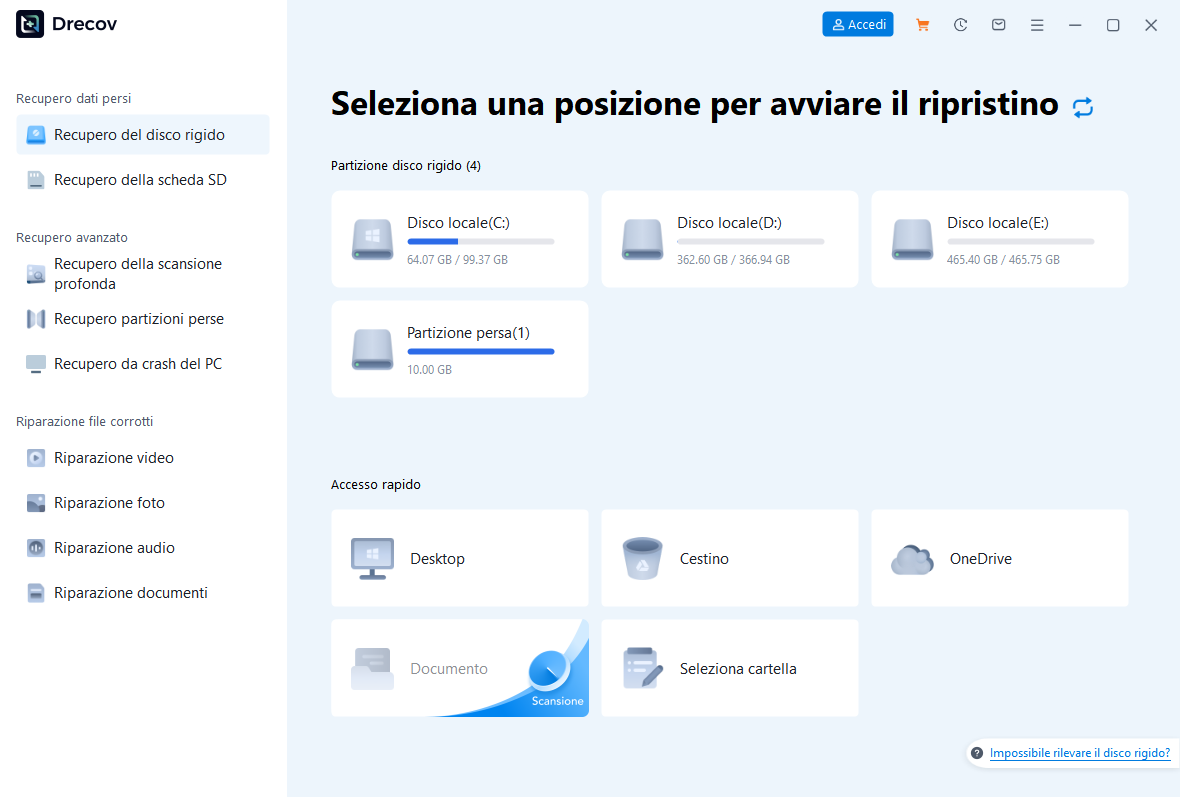
Passaggio 1: apri Drecov e seleziona l’unità originale.
Controlla la capacità per evitare di scegliere un altro dispositivo USB.
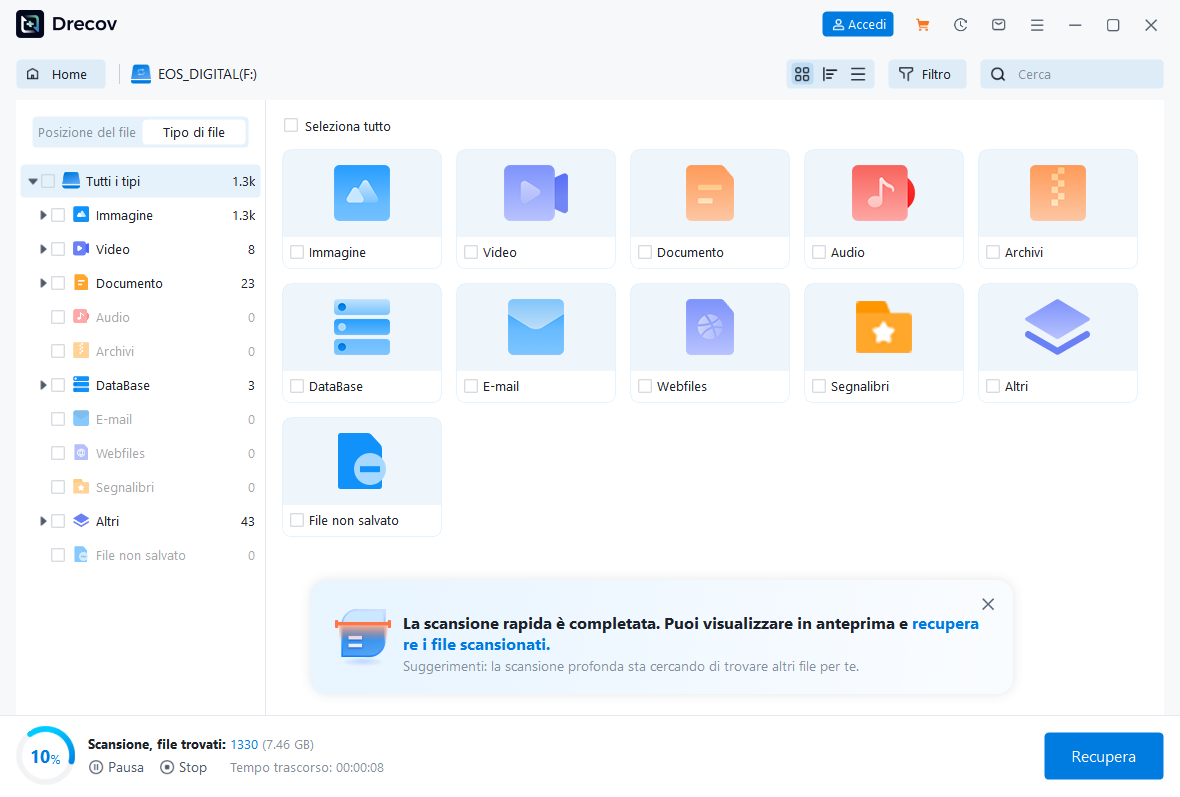
Passaggio 2: avvia Quick Scan.
Cerca le cartelle e i tipi di file realmente mancanti.
Passaggio 3: usa Deep Scan solo se occorre.
Continua soltanto mentre la memoria resta stabile; nuove disconnessioni impongono di fermarsi.
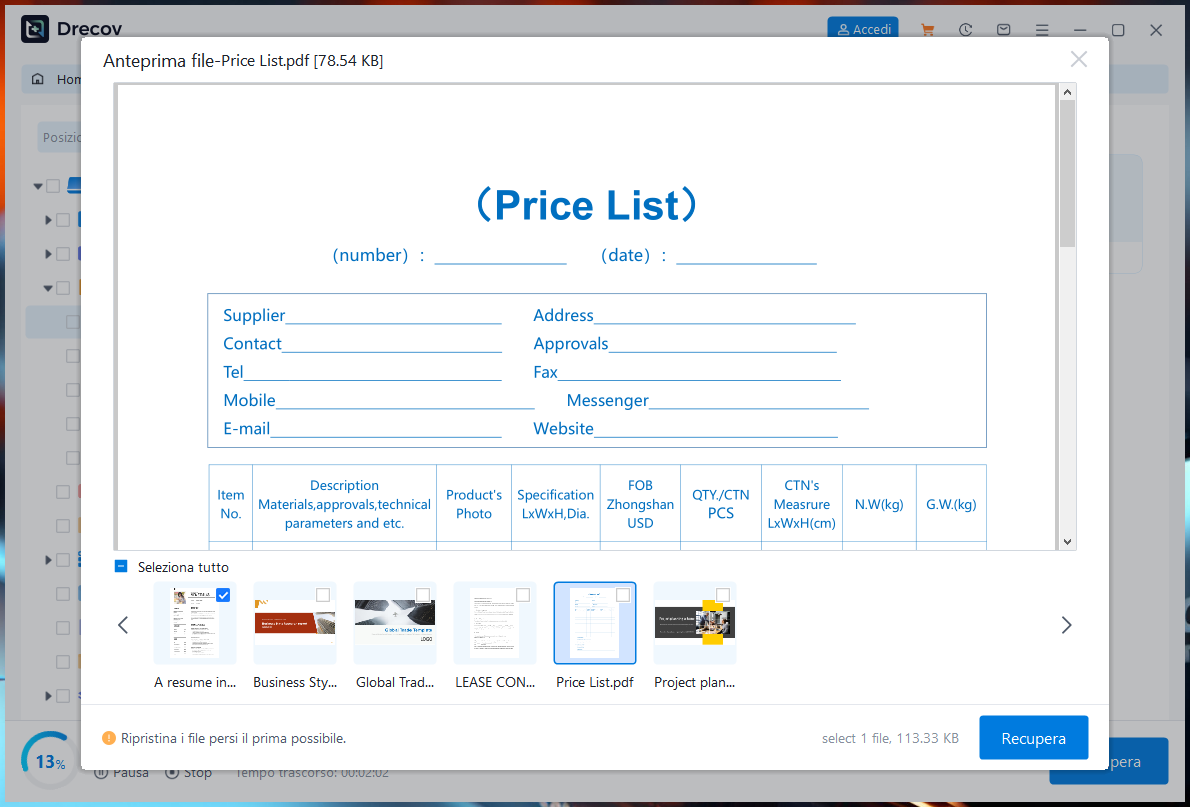
Passaggio 4: filtra e osserva le anteprime.
Un’anteprima è un indizio, non la garanzia che ogni pagina o scena sia integra.
Passaggio 5: recupera su un’altra unità sana.
Se non trovi i file nella cartella scelta, controlla anche Drecov Folder o Recovery Folder.
Passaggio 6: apri le copie ottenute.
Verifica alcuni file rappresentativi prima di formattare o modificare la memoria originale.
⚠ Attenzione: installa Drecov su un’unità diversa da quella in cui sono andati persi i dati, per evitare di sovrascriverli.
Domande frequenti sull’avviso USB
Il messaggio significa che i file sono stati cancellati?
No. Indica una comunicazione non riuscita con una periferica. Riconosci l’oggetto e controlla se un’eventuale memoria viene riconosciuta con capacità normale.
Formattare risolve un guasto della porta?
No. La formattazione modifica il contenuto dell’unità e non ripara porta o cavo. Proteggi i dati prima di considerarla.
Perché l’unità funziona su un’altra porta?
La prima porta, l’adattatore o l’alimentazione potrebbero essere il problema. Sfrutta il collegamento stabile per copiare e verificare i file importanti.
Un software può analizzare una chiavetta invisibile ovunque?
Un programma Windows richiede una sorgente leggibile. Se la memoria non appare dopo una prova su collegamenti affidabili, serve una valutazione hardware.
Cosa fare se scompare durante la scansione?
Interrompi le prove dirette. Prendi nota dei sintomi e considera un’immagine appropriata o l’assistenza specialistica.
Conclusione
«L’ultimo dispositivo USB collegato non funziona» è il punto di partenza di una diagnosi, non una prova di file persi. Identifica la periferica e verifica una connessione affidabile. Se una memoria stabile è riconosciuta ma mancano davvero dei file, Drecov può cercarli e salvarli su un’altra unità sana. Quando invece il dispositivo è invisibile o si scollega di continuo, fermare le scansioni protegge più dati di un nuovo tentativo. Controlla i file recuperati prima di modificare l’origine.
⚠ Attenzione: installa Drecov su un’unità diversa da quella in cui sono andati persi i dati, per evitare di sovrascriverli.





