







Recuva per recuperare foto può mostrare un’immagine familiare senza aver ritrovato il file originale completo. Un’anteprima incorporata o una miniatura potrebbe bastare a riconoscere la scena, ma non alla stampa o al ritocco. Prima di salvare ogni risultato, identifica l’unità che conteneva la foto a piena risoluzione. Controlla Cestino e backup, poi esamina alcuni candidati significativi. Verifica dimensioni e contenuto e recupera i campioni su un altro disco sano. La verifica decisiva è aprire quei file a grandezza reale, non osservare una schermata piena di nomi.
Quale file considereresti un successo?
Prima di avviare una scansione, definisci che cosa manca. La foto originale della fotocamera, il JPEG esportato e un’anteprima generata da una galleria non sono equivalenti. Una piccola immagine può mostrare il volto giusto, ma non avere i dettagli necessari. Per un progetto modificato, il RAW originale potrebbe essere insufficiente perché non include le correzioni finali. Usa una foto simile ancora disponibile e annota risoluzione, formato e dimensione tipica. Potrai così valutare i candidati con criteri più precisi della somiglianza visiva.
Trova l’ultima posizione della versione desiderata. La scheda della fotocamera, il PC e un disco usato per il backup possono conservare copie diverse. Se l’originale è ancora sulla scheda, trasferiscilo su un’unità sana invece di cercare miniature sul computer. Per un file cancellato dal PC, controlla il Cestino. La pagina sul recupero dal Cestino tratta il ripristino diretto. Un servizio cloud può avere una propria cronologia: verifica il contenuto scaricato, perché la versione online potrebbe essere ridotta o più vecchia.
Non confondere il percorso dell’immagine
Una foto ritoccata sul PC non tornerà dalla scheda se lì esiste soltanto lo scatto iniziale. Allo stesso modo, le miniature nella cache del PC non sono prova che l’importazione abbia conservato l’originale. Scrivi dove hai visto per l’ultima volta la versione completa. Quando più dispositivi hanno la stessa cartella «Immagini», distinguile per capacità e contenuto. Recuva ha bisogno della sorgente giusta per produrre risultati pertinenti; un programma diverso non compenserà una scelta errata del supporto.
Prepara una prova che non peggiori la perdita
Dopo la cancellazione, nuovi dati possono occupare lo spazio precedente. Evita download, importazioni e installazioni sulla partizione interessata. Non installare Recuva sulla stessa unità da cui sono sparite le foto e non salvare lì i risultati. Prepara un secondo disco sano e abbastanza capiente per file ad alta risoluzione. Tieni separati backup e risultati delle diverse scansioni. Quando due file hanno lo stesso nome, questa organizzazione impedisce di sostituire la copia migliore per errore.
Un’unità che fa clic, si scollega o indica una capacità sbagliata non è un buon candidato a scansioni ripetute. Interrompi i tentativi diretti e valuta un’immagine eseguita nelle condizioni appropriate oppure assistenza specializzata. Su SSD, TRIM può limitare la disponibilità di dati cancellati, senza indicare con certezza il destino di una singola foto. Nemmeno un programma che mostra molti risultati può garantire pixel ormai sovrascritti. Proteggere la sorgente prima di confrontare gli strumenti resta una scelta utile.
Come prova prima di recuperare centinaia di file, scegli tre o quattro immagini che ricordi bene: una all’inizio della serie, una nella parte centrale e quella più importante. Salvale in una cartella di prova sul disco di destinazione. Dopo averle aperte, annota quali hanno dimensioni corrette e quali mostrano soltanto un’anteprima. Questa piccola verifica ti permette di decidere se la ricerca va nella direzione giusta senza scrivere sulla sorgente. Se tutte sono miniature, torna alla scheda o al backup che conteneva gli originali.
Come leggere l’elenco di Recuva
Recuva cerca file eliminati su unità Windows riconosciute. La sua modalità avanzata offre ulteriori informazioni sui candidati; la documentazione ufficiale di Advanced Mode ne descrive l’uso. Una ricerca più approfondita può aggiungere risultati quando quella iniziale non trova la foto. Non ricostruisce però dati già sovrascritti e potrebbe non restituire il vecchio nome. Un risultato in elenco non è ancora un’immagine verificata. Valuta ogni candidato secondo il file che potrai aprire dopo averlo salvato altrove.
Controlla estensione, dimensione, risoluzione e percorso precedente, quando disponibile. Un nome con «thumb» e pochi pixel può indicare una miniatura. Tuttavia un piccolo export potrebbe essere proprio ciò che cerchi. Non scartare automaticamente un file privo di nome originario: una ricerca profonda può identificare il contenuto senza tutti i metadati. Scegli alcuni esempi da parti diverse della serie e salvali sul disco di destinazione. Aprili in un’applicazione adatta, anche se l’anteprima di Recuva sembrava convincente.
Il controllo che manca nella schermata dei risultati
Ingrandisci la foto recuperata e guarda bordi, dettagli fini e zone scure. Confronta le dimensioni in pixel con un’altra immagine della stessa fotocamera. Per i RAW verifica di avere il file effettivo e non soltanto il JPEG incorporato. Una mancata anteprima nell’interfaccia non dimostra per forza un guasto: il formato potrebbe richiedere un’applicazione diversa. Tuttavia, un file corretto non garantisce che tutto il gruppo sia integro. Controlla più fotografie, soprattutto quelle che ti servono davvero.
I casi in cui ripetere la scansione non aiuta
Se Recuva ha già salvato originali completi che si aprono, smetti di scandire e fai un’ulteriore copia. Quando trovi soltanto miniature, torna alla domanda sulla sorgente: la carta, un altro import oppure un backup potrebbero contenere il file intero. Una scansione identica sulla stessa memoria difficilmente cambia quella relazione. Non passare a un nuovo programma solo perché la sua lista potrebbe essere più lunga. Confronta i file realmente verificati, non il numero di righe.
Una foto presente ma danneggiata richiede un’analisi differente da una foto eliminata. Il software di recupero può cercare un’altra copia, ma non ripara automaticamente i pixel guasti del JPEG che possiedi. Conserva l’esemplare attuale e prova eventuali riparazioni su un duplicato. Modificare l’estensione del nome non cambia il formato interno. In caso di partizione persa, non inizializzare o formattare il supporto per farlo apparire in Esplora file: scriveresti sulla sorgente prima di proteggere i dati.
Quando chiedere aiuto invece di cambiare programma
Se la scheda o il disco si scollegano durante la lettura, un’altra scansione diretta può aggiungere stress senza migliorare il risultato. Per immagini insostituibili, chiedi una valutazione del dispositivo e della possibilità di creare un’immagine adatta. Annotare sintomi e prove già fatte sarà utile. La scelta tra strumenti software torna appropriata solo con una sorgente leggibile e stabile. Nessuno dei due programmi trasforma un problema fisico in un semplice elenco di file.
Drecov come seconda ricerca dell’originale
Drecov è un software Windows di recupero dei dati. Su un disco del PC, una scheda o una chiavetta riconosciuti stabilmente può cercare foto mancanti. Quick Scan è il primo passaggio; Deep Scan può ampliare la ricerca se gli originali restano assenti e l’unità funziona regolarmente. Filtri e anteprima aiutano a scegliere i risultati, che vengono salvati su un altro dispositivo sano. Lost Partition Recovery riguarda i dati di una partizione perduta, non la riparazione di immagini danneggiate. Drecov non risolve guasti fisici e non garantisce il recupero dei pixel sovrascritti.
Una seconda ricerca ha senso se Recuva mostra soltanto copie ridotte e sai su quale supporto si trovavano le foto complete. Non scandire il disco che ha ricevuto i risultati precedenti per comodità. La pagina sul recupero delle foto si concentra sui file immagine locali. Se nella stessa cartella mancano anche documenti, la pagina sul recupero dei file copre la ricerca più ampia. In ogni caso, non procedere con scansioni dirette su un supporto instabile.
Confronta i file salvati, non i numeri
⚠ Attenzione: installa Drecov su un’unità diversa da quella in cui sono andati persi i dati, per evitare di sovrascriverli.
Passaggio 1: apri Drecov e seleziona la sorgente originale.
Scegli l’unità dove la foto completa è scomparsa.
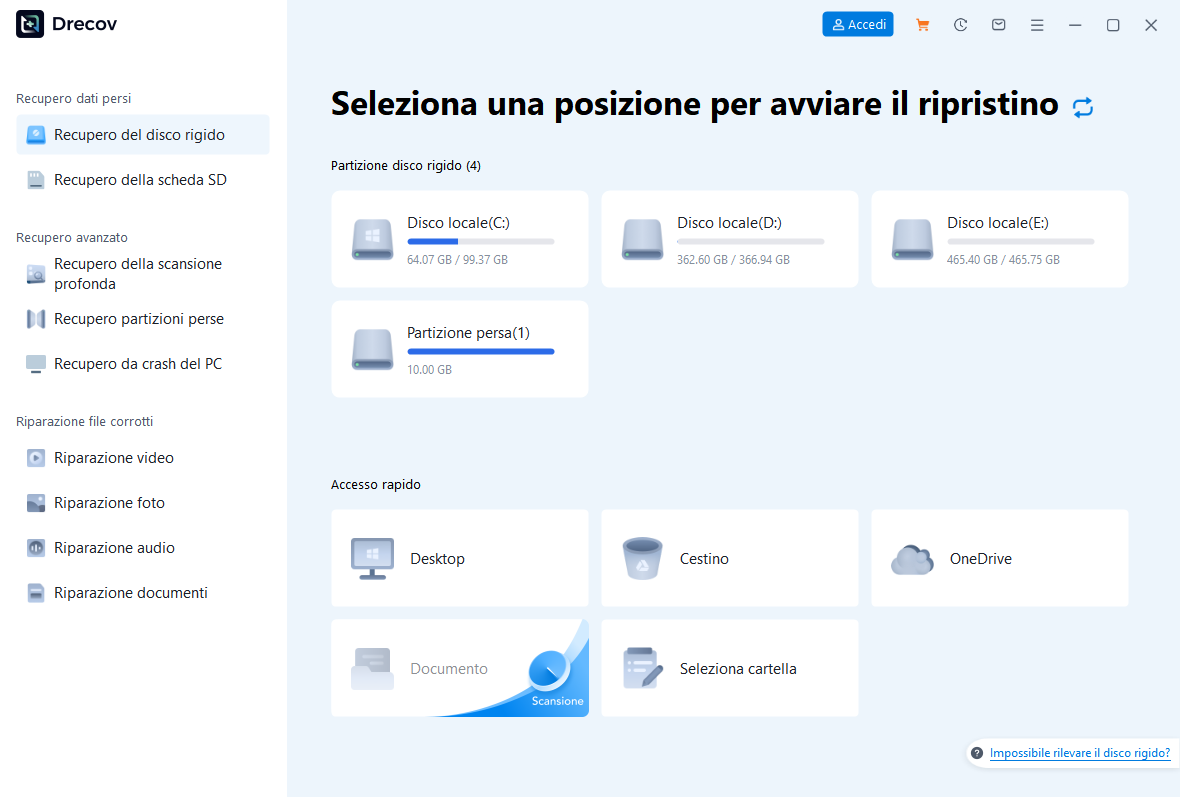
Passaggio 2: esegui Quick Scan.
Cerca cartella e formati coerenti con la serie perduta.
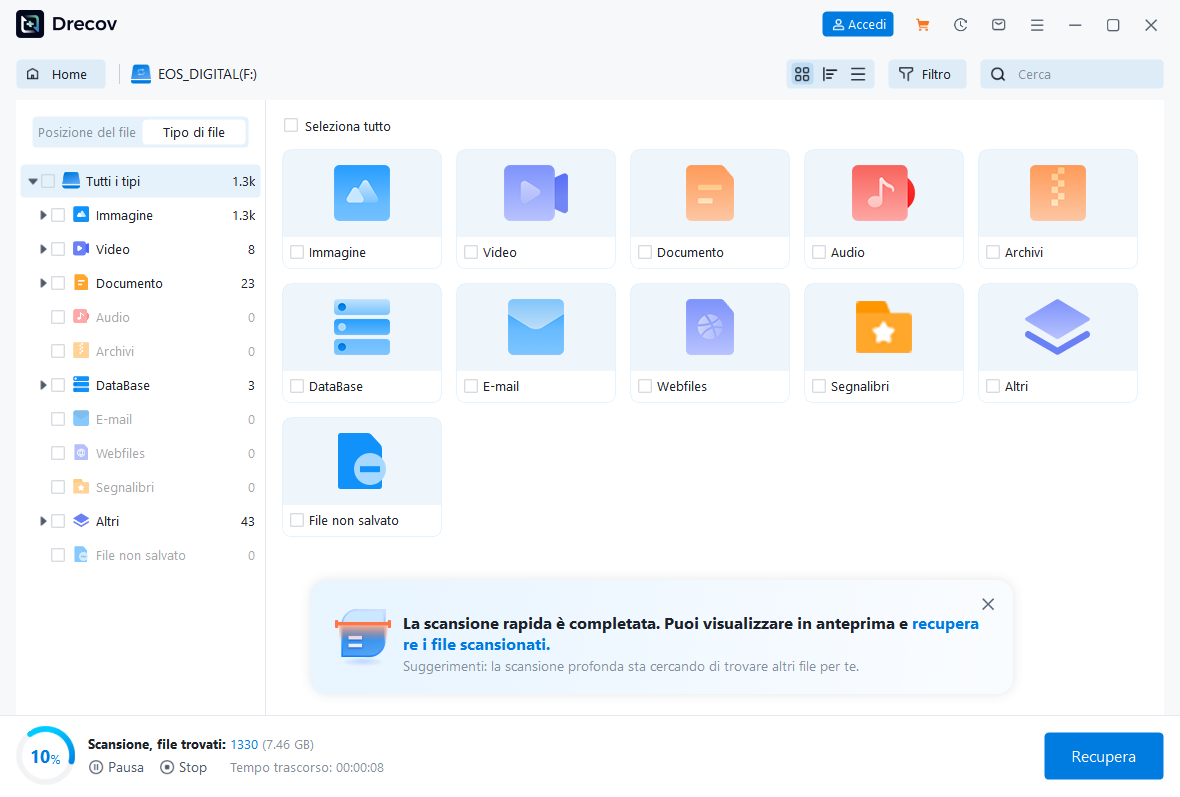
Passaggio 3: usa Deep Scan quando occorre.
Amplia la ricerca solo se il supporto resta stabile.
Passaggio 4: filtra e osserva l’anteprima.
Confronta dimensioni e scena, senza scambiare una miniatura per il file finale.
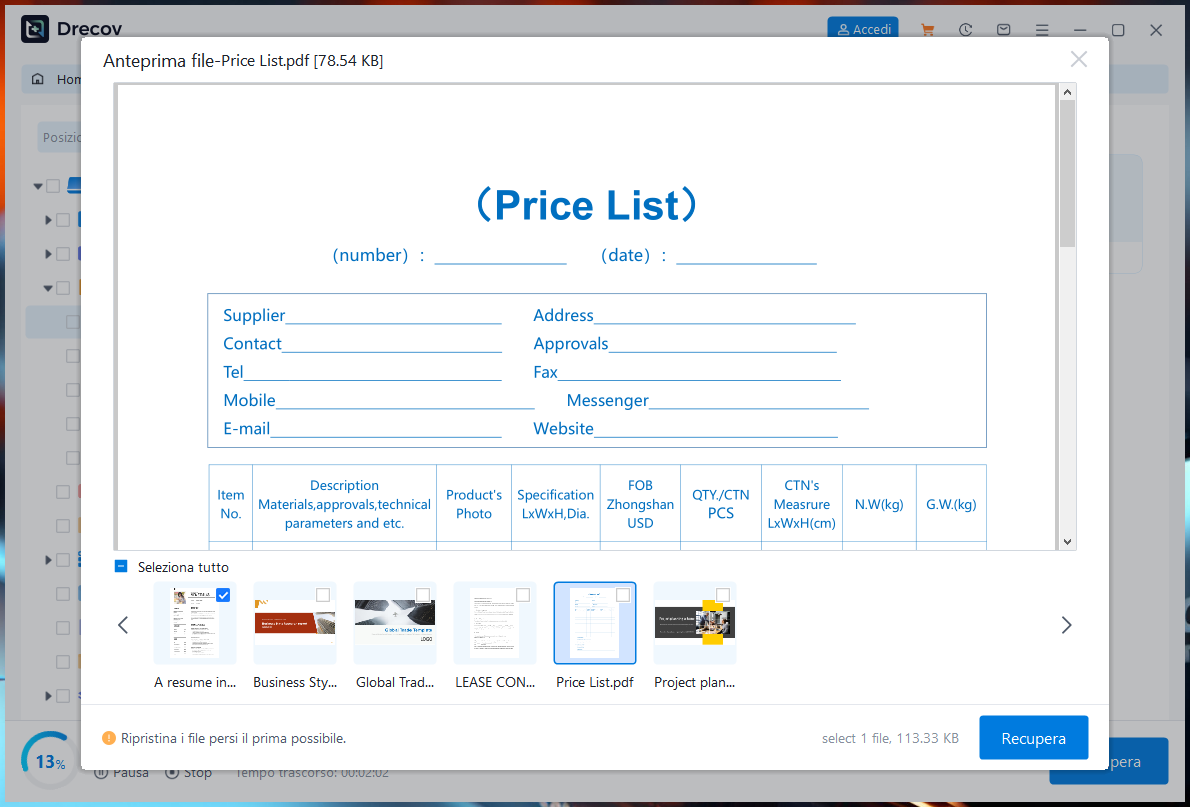
Passaggio 5: recupera su un’altra unità sana.
Se il file non è nella cartella prevista, controlla Drecov Folder o Recovery Folder.
Passaggio 6: apri più foto a grandezza reale.
Verifica l’intera immagine prima di modificare la sorgente.
⚠ Attenzione: installa Drecov su un’unità diversa da quella in cui sono andati persi i dati, per evitare di sovrascriverli.
Domande frequenti sui risultati Recuva
Una buona anteprima prova che la foto è completa?
No. Può mostrare una miniatura. Salva il candidato altrove e verifica l’intera immagine e la risoluzione.
Un RAW senza anteprima va scartato?
Non necessariamente. L’interfaccia potrebbe non supportare il formato. Prova una copia salvata con un’applicazione adatta.
Come ritrovo le foto senza i vecchi nomi?
Ordina per formato e dimensioni, poi riconosci le scene nei file aperti sulla destinazione sana.
Un altro programma ripara pixel già danneggiati?
Non dare per scontato. Può trovare un’altra copia, ma il recupero di file non coincide con la riparazione dell’immagine.
Quando devo fermarmi?
Smetti di scandire direttamente se l’unità si scollega, fa clic o mostra capacità errata. Proteggi il dispositivo e chiedi assistenza.
Conclusione
Con Recuva per recuperare foto, il risultato utile è un originale completo che puoi aprire, non una bella anteprima. Identifica la sorgente, controlla Cestino e copie esistenti, poi salva un campione su un’altra unità. Se Recuva mostra soltanto miniature e il supporto è stabile, Drecov può offrire un’altra ricerca con filtri e anteprima. Valuta i file a piena risoluzione prima di dichiarare conclusa la ricerca. Se il dispositivo si scollega, fermati e fai valutare il supporto prima di avviare un’altra scansione.
⚠ Attenzione: installa Drecov su un’unità diversa da quella in cui sono andati persi i dati, per evitare di sovrascriverli.





