




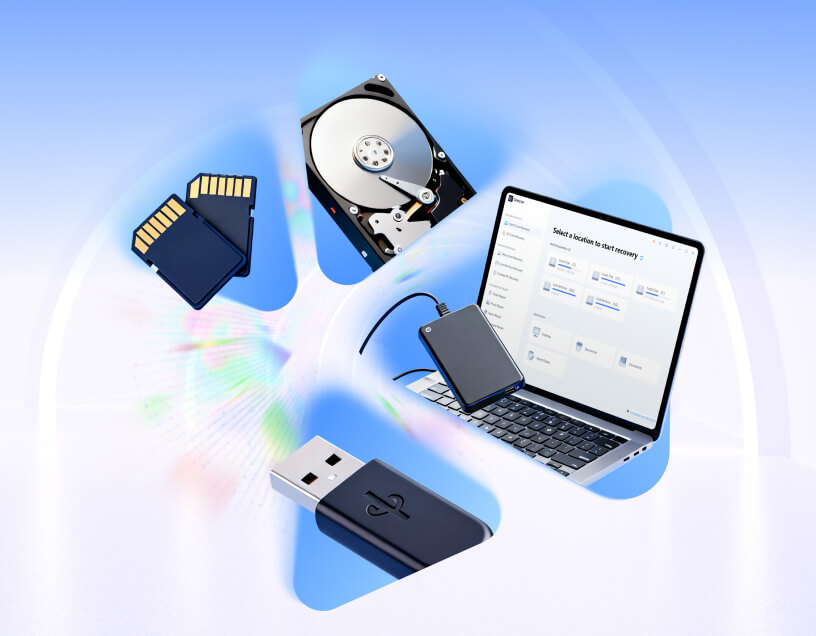

Hai appena collegato la tua chiavetta al PC e, con orrore, ti sei accorto che i file sono spariti? Oppure, peggio ancora, Windows ti chiede di formattare l’unità prima di poterla utilizzare? Non farti prendere dal panico. Il recupero dati usb è una delle sfide più comuni nel mondo dell’informatica moderna, ma con l’approccio giusto e gli strumenti corretti, le probabilità di successo sono estremamente elevate.
In questo articolo esploreremo ogni aspetto del recupero dati usb, partendo dalle soluzioni più semplici basate sul sistema operativo fino ad arrivare all’utilizzo di software professionali come PandaOffice Drecov. Analizzeremo le cause della perdita di dati e ti forniremo un percorso passo-passo per tornare in possesso dei tuoi documenti preziosi.
Perché perdiamo i file? Comprendere il problema
Prima di immergerci nelle procedure tecniche di recupero dati usb, dobbiamo capire cosa è successo alla nostra memoria flash. Esistono due macro-categorie di guasti:
- Danni Logici: I file sono ancora fisicamente presenti sui chip di memoria, ma il “catalogo” (File System) è corrotto. Questo accade spesso se scolleghi la chiavetta senza la rimozione sicura.
- Danni Fisici: Il connettore è piegato, l’acqua è entrata nei circuiti o il controller di memoria è bruciato. In questi casi, il recupero dati usb software potrebbe non bastare.
Se il tuo computer riconosce ancora la periferica, anche se la vede come “spazio non allocato”, sei fortunato: possiamo procedere con il recupero software.
Perché i file persi possono ancora essere recuperati?
Quando si elimina un file da un’unità flash USB, il computer non distrugge immediatamente i dati trasformandoli in zero e uno. Esegue invece una sorta di “pulizia logica”.
Le unità flash utilizzano una tabella di allocazione file (FAT32, exFAT) o un sistema NTFS per tenere traccia della posizione dei file. Quando si elimina un file:
- Il sistema operativo contrassegna lo spazio occupato dal file come “disponibile”.
- La voce del file nell’indice della directory viene nascosta.
- I dati effettivi rimangono sui chip di memoria flash NAND fino a quando non vengono sovrascritti da nuovi dati.
Pensate a un catalogo di biblioteca. Eliminare un file è come rimuovere la scheda dall’indice; il libro è ancora sullo scaffale, ma il bibliotecario non sa più dove trovarlo. Finché non si inserisce un “nuovo libro” (nuovi dati) in quello stesso punto, quello vecchio è recuperabile.
Primi passi fondamentali: la regola del “non nuocere”
Prima di tentare qualsiasi metodo di recupero, seguire queste regole d’oro per massimizzare la percentuale di successo:
- Interrompere immediatamente l’utilizzo dell’unità: ogni secondo che l’unità rimane collegata, il sistema operativo potrebbe scriverci file temporanei o registri, sovrascrivendo potenzialmente i dati eliminati.
- Non formattare: se viene richiesto di formattare, fai clic su “Annulla”. La formattazione crea una nuova struttura del file system che rende il recupero molto più difficile.
- Recupera in una posizione diversa: non salvare mai i file recuperati sulla stessa unità USB. Salva sempre prima sul disco rigido interno del PC.
Soluzione 1: Metodi di base tramite Windows (Livello Tecnico: Basso)
Iniziamo con i metodi che non richiedono l’installazione di programmi esterni. Questi passaggi sono fondamentali per un primo tentativo di recupero dati usb.
Metodo A: Verifica dei file nascosti
A volte i file non sono spariti, sono semplicemente stati resi invisibili da un malware o da un errore di sistema.
- Passaggio 1: Inserisci la chiavetta USB nel PC.
- Passaggio 2: Apri l’Esplora File e vai sulla tua unità.
- Passaggio 3: Clicca sulla scheda Visualizza in alto e spunta la casella Elementi nascosti.
Metodo B: Utilizzo del Prompt dei Comandi (CMD)
Se il File System ha piccoli errori di indice, il comando chkdsk può fare miracoli per il recupero dati usb.
- Passaggio 1: Digita
cmdnella barra di ricerca di Windows e avvialo come Amministratore. - Passaggio 2: Digita il comando
chkdsk X: /f(sostituisci “X” con la lettera della tua chiavetta) e premi Invio. - Passaggio 3: Una volta terminato, prova a eseguire il comando
attrib -h -r -s /s /d X:\*.*per ripristinare gli attributi dei file.
Nota Bene: Se ricevi un messaggio che dice “Il file system è di tipo RAW”, il comando chkdsk non funzionerà e dovrai passare a un software professionale di recupero dati usb.
Soluzione 2: Recupero Professionale con PandaOffice Drecov (Livello Tecnico: Medio-Alto)
Quando i metodi integrati falliscono, è necessario affidarsi a una tecnologia di scansione profonda. PandaOffice Drecov è uno dei software più efficaci sul mercato per il recupero dati usb. Grazie ai suoi algoritmi avanzati, riesce a leggere i settori danneggiati e ricostruire la struttura dei file originali.
Perché scegliere PandaOffice Drecov?
Questo strumento si distingue per la sua capacità di gestire oltre 1000 formati di file diversi (foto, video, documenti Office, archivi ZIP). È particolarmente utile per il recupero dati usb da unità formattate accidentalmente o diventate RAW.
Guida passo-passo all’uso di PandaOffice Drecov
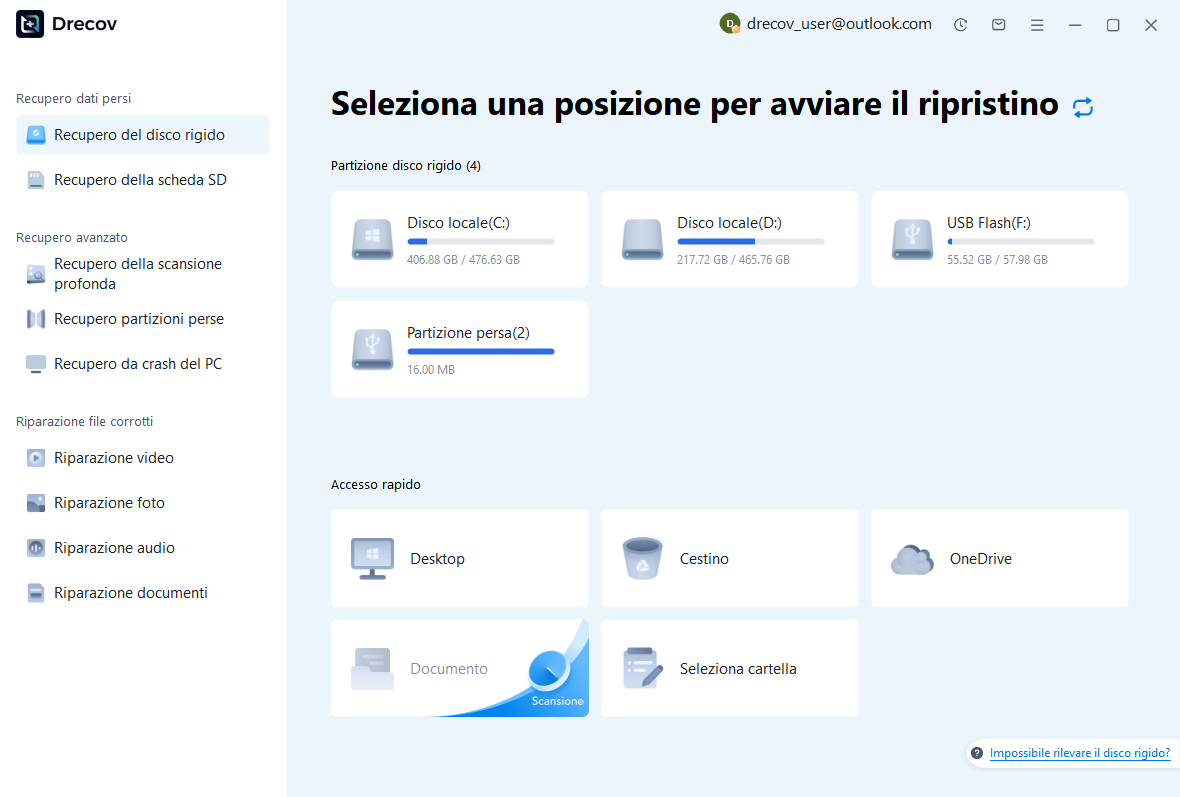
- Fase 1: Selezione dell’unità USBNella schermata principale di PandaOffice Drecov, vedrai un elenco di tutte le unità collegate. Individua la tua chiavetta sotto la sezione “Dispositivi Esterni”. Selezionala con un clic per evidenziarla.
- Fase 2: Scansione ProfondaClicca sul pulsante “Scansione”. Il software avvierà prima una scansione rapida e poi passerà automaticamente a una scansione profonda per un recupero dati usb completo. Durante questa fase, vedrai i file apparire in tempo reale.
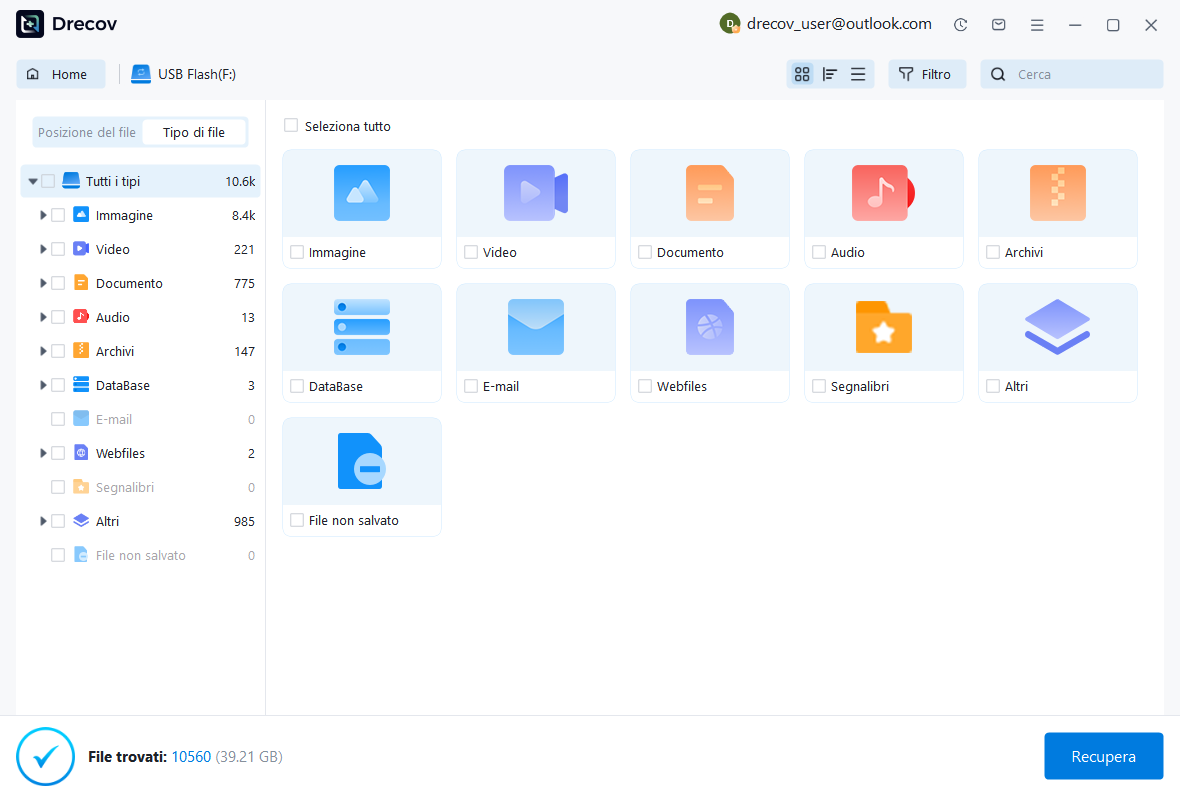
- Fase 3: Anteprima e FiltroPandaOffice Drecov permette di filtrare i risultati per tipo di file (es. .jpg, .docx). Utilizza la funzione di Anteprima per verificare che il file sia integro prima di procedere al salvataggio finale.
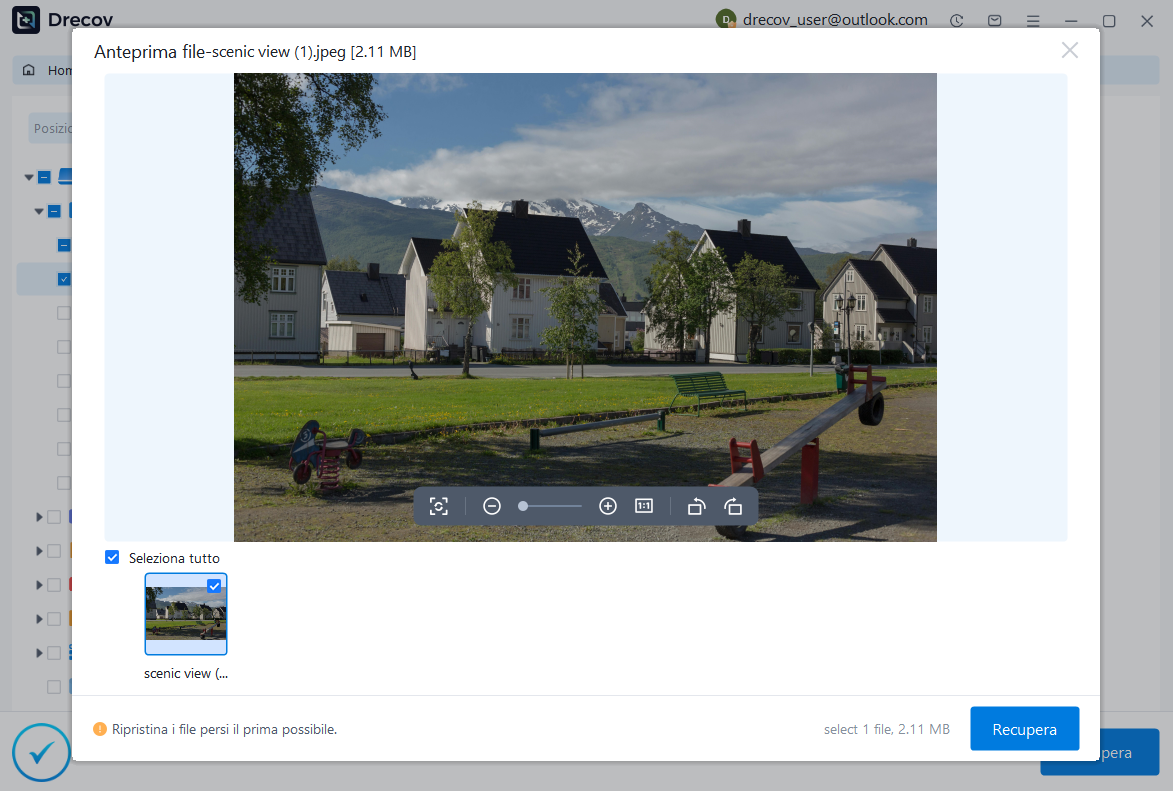
- Fase 4: Recupero FinaleSeleziona i file desiderati e clicca su “Recupera”.
Avviso di sicurezza: Salva i file recuperati sul disco rigido del tuo PC o su un’altra unità esterna, mai sulla stessa chiavetta USB d’origine fino a quando non sarai certo che la procedura di recupero dati usb sia terminata con successo.
Approfondimento Tecnico: Il File System RAW e il Registro di Sistema
Molti utenti incontrano il problema dell’unità che diventa “RAW”. In questo stato, Windows non riconosce più la partizione. Per un recupero dati usb efficace in queste condizioni, gli esperti SEO e i tecnici hardware consigliano spesso di controllare se il driver USB è aggiornato o se ci sono conflitti nel Registro di Sistema.
Controllo del Registro per problemi di montaggio unità
A volte il problema non è la chiavetta, ma come Windows la legge.
- Percorso:
HKEY_LOCAL_MACHINE\SYSTEM\CurrentControlSet\Control\Class\{36fc9e60-c465-11cf-8056-444553540000} - Rimuovere eventuali voci “UpperFilters” o “LowerFilters” se si riscontrano errori di codice 19, 31 o 32 nella gestione dispositivi. Questa azione può sbloccare l’accesso e facilitare il recupero dati usb.
Consigli per prevenire la perdita di dati in futuro
Il miglior modo per gestire il recupero dati usb è… non averne bisogno! Ecco alcune regole d’oro:
- Rimozione Sicura: Usa sempre l’icona “Rimozione sicura dell’hardware” nell’area di notifica (vicino all’orologio).
- Backup Cloud: Sincronizza i file più importanti su servizi come Google Drive o Dropbox.
- Qualità dell’Hardware: Evita chiavette USB ultra-economiche di dubbia provenienza; tendono ad avere controller di memoria che si guastano dopo pochi cicli di scrittura.
Domande Frequenti sul Recupero Dati USB
1. Quanto tempo richiede la scansione?
Dipende dalla capacità della chiavetta (es. 16GB vs 128GB) e dalla velocità della porta USB (2.0 vs 3.0/3.1). Una scansione profonda per il recupero dati usb su una chiavetta da 32GB solitamente richiede dai 15 ai 30 minuti.
2. È possibile recuperare i file da una chiavetta USB danneggiata fisicamente?
Se il computer non riconosce affatto l’unità (nessun suono o luce), è probabile che si tratti di un guasto hardware. In questi casi, software come PandaOffice Drecov non possono essere d’aiuto; è necessario contattare un laboratorio professionale di recupero dati per un recupero a livello di chip.
3. Come posso recuperare i file cancellati da una USB dopo la formattazione?
La formattazione cancella la directory dei file ma non elimina i dati stessi. È necessario utilizzare la modalità di scansione approfondita di PandaOffice Drecov. Questa modalità bypassa il nuovo file system (vuoto) per individuare le firme residue dei file originali sul disco.
4. È possibile recuperare file cancellati anni fa?
Questo dipende dall’utilizzo. Se l’unità USB è rimasta inutilizzata in un cassetto dopo la cancellazione, le probabilità di successo sono elevate. L’uso continuato probabilmente sovrascrive i vecchi dati con nuovi file.
5. “Shift + Canc” fa la differenza?
Le unità USB non dispongono di un Cestino. Ogni cancellazione funziona come “Shift + Canc”. Ciò significa che per recuperare i file è quasi sempre necessario un software di recupero.
Conclusioni
Il recupero dati usb non deve essere un processo spaventoso. Grazie a strumenti come PandaOffice Drecov e alla conoscenza delle utility integrate in Windows, la maggior parte degli utenti può risolvere il problema autonomamente in meno di un’ora. Ricorda sempre di agire con calma, di non scrivere nuovi dati sulla chiavetta danneggiata e di seguire i passaggi tecnici nell’ordine descritto.
La tecnologia evolve, ma la fragilità dei supporti digitali rimane una costante. Mantenere aggiornati i propri strumenti di recupero dati usb e adottare buone abitudini di backup è l’unico modo per dormire sonni tranquilli.