





Perdere documenti importanti, foto di famiglia o progetti di lavoro a causa di una rimozione improvvisa o di un errore di sistema è un’esperienza frustrante. Tuttavia, la buona notizia è che i dati raramente scompaiono per sempre al primo errore. In questa guida approfondita, esploreremo ogni metodologia possibile per recuperare file persi su chiavetta usb, garantendo un approccio sicuro e professionale.
Capire perché i dati scompaiono: La scienza dietro il recupero
Prima di sporcarci le mani con le soluzioni tecniche, è fondamentale capire cosa succede quando un file “svanisce”. Quando cancelli un file o la chiavetta sembra vuota, il sistema operativo spesso rimuove solo il “puntatore” a quel dato, lasciando le informazioni fisiche sulle celle di memoria flash fino a quando non vengono sovrascritte da nuovi file.
Proprio per questo motivo, la regola d’oro è: Smetti immediatamente di usare la chiavetta. Ogni nuovo file salvato riduce drasticamente le possibilità di recuperare file persi su chiavetta usb.
Metodo 1: Soluzioni preliminari e verifiche di base
Spesso, i file non sono realmente persi, ma solo nascosti a causa di attributi di sistema alterati o piccoli errori logici del file system (FAT32, exFAT o NTFS).
Utilizzo del Prompt dei Comandi (CMD)
Questo metodo è estremamente efficace se i file sono stati nascosti da un malware.
- Passaggio 1: Collega la chiavetta USB al computer e identifica la lettera dell’unità (ad esempio,
E:). - Passaggio 2: Premi il tasto
Windows + S, digitacmd, fai clic destro e seleziona Esegui come amministratore. - Passaggio 3: Digita la lettera dell’unità seguita dai due punti (es.
E:) e premi Invio. - Passaggio 4: Digita il comando seguente:
attrib -h -r -s /s /d *.*e premi Invio. - Passaggio 5: Attendi il completamento del processo e controlla se i file sono riapparsi in una nuova cartella senza nome nella chiavetta.
Metodo 2: Ripristino versioni precedenti (Windows Shadow Copy)
Se avevi collegato la chiavetta a un PC Windows con la funzione “Cronologia file” o “Protezione del sistema” attiva, potresti essere fortunato.
- Passaggio 1: Vai in “Questo PC”.
- Passaggio 2: Fai clic destro sulla tua unità USB.
- Passaggio 3: Seleziona Proprietà e poi clicca sulla scheda Versioni precedenti.
- Passaggio 4: Se sono presenti punti di ripristino, seleziona quello più recente e clicca su Ripristina.
Metodo 3: Recupero professionale con PandaOffice Drecov
Quando i metodi integrati di Windows falliscono, è necessario affidarsi a strumenti di caratura professionale. PandaOffice Drecov è una soluzione all’avanguardia progettata specificamente per gestire la frammentazione dei dati sulle memorie flash e recuperare file persi su chiavetta usb anche dopo una formattazione accidentale.
Perché scegliere PandaOffice Drecov?
A differenza dei tool generici, questo software utilizza algoritmi di “Deep Scan” che leggono i settori grezzi della memoria, bypassando gli errori del file system.
Assicurati di installare il software sul disco rigido del PC e mai sulla chiavetta USB oggetto del recupero, per evitare sovrascritture.
Guida operativa passo-passo
- Fase 1: Avvia il programma e collega la chiavetta USB. Nell’interfaccia principale, seleziona l’icona corrispondente alla tua unità rimovibile sotto la sezione “Dispositivi Esterni”.
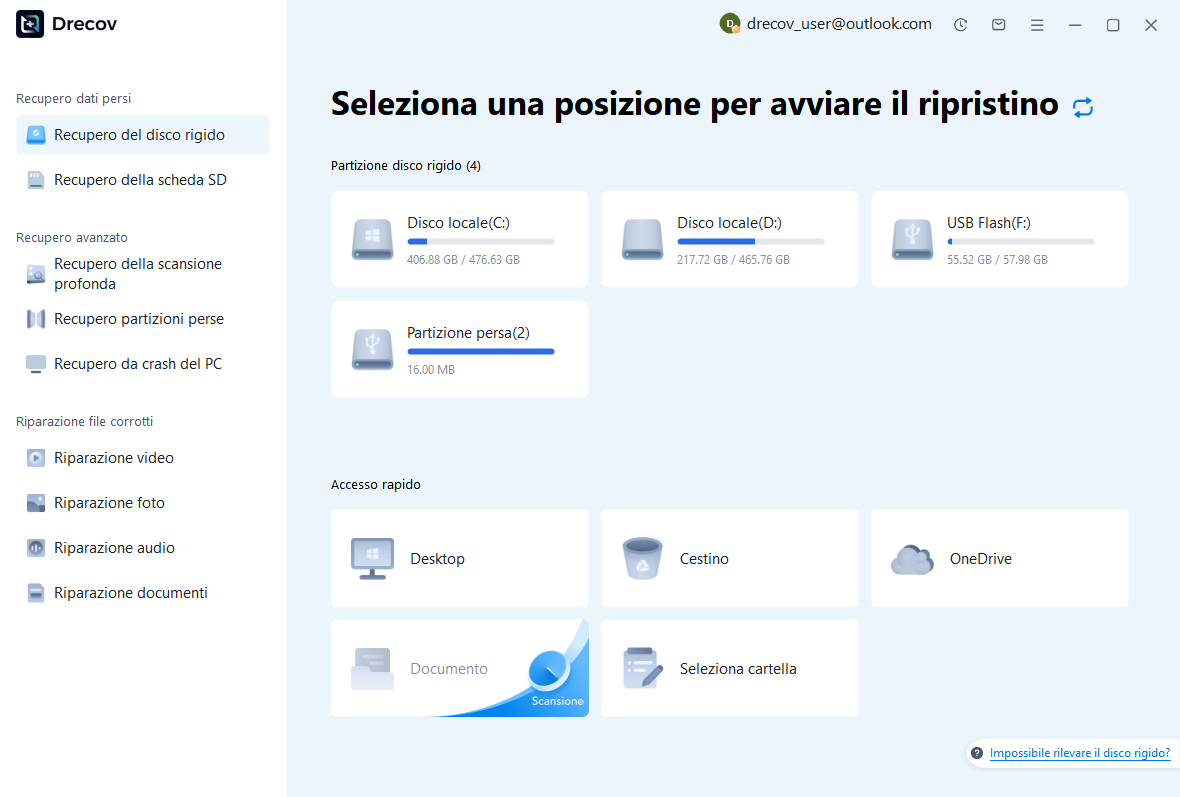
- Fase 2: Clicca sul pulsante Scansione. Il software inizierà un’analisi rapida seguita automaticamente da una scansione profonda.Nota Bene: La scansione profonda può richiedere tempo a seconda della velocità della porta USB (2.0 vs 3.0/3.1) e della capacità della chiavetta.
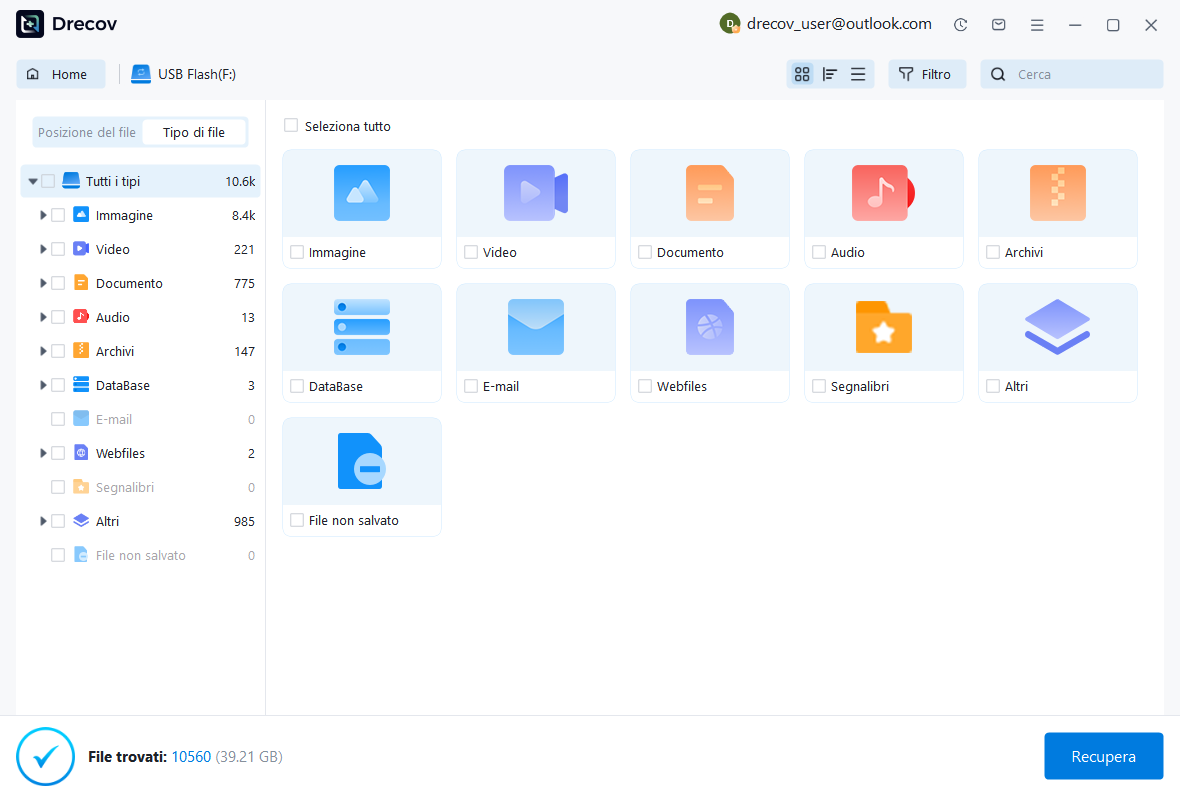
- Fase 3: Una volta terminata la scansione, utilizza la funzione Anteprima. Questo ti permette di visualizzare immagini e documenti prima di procedere, garantendo che i file siano integri.
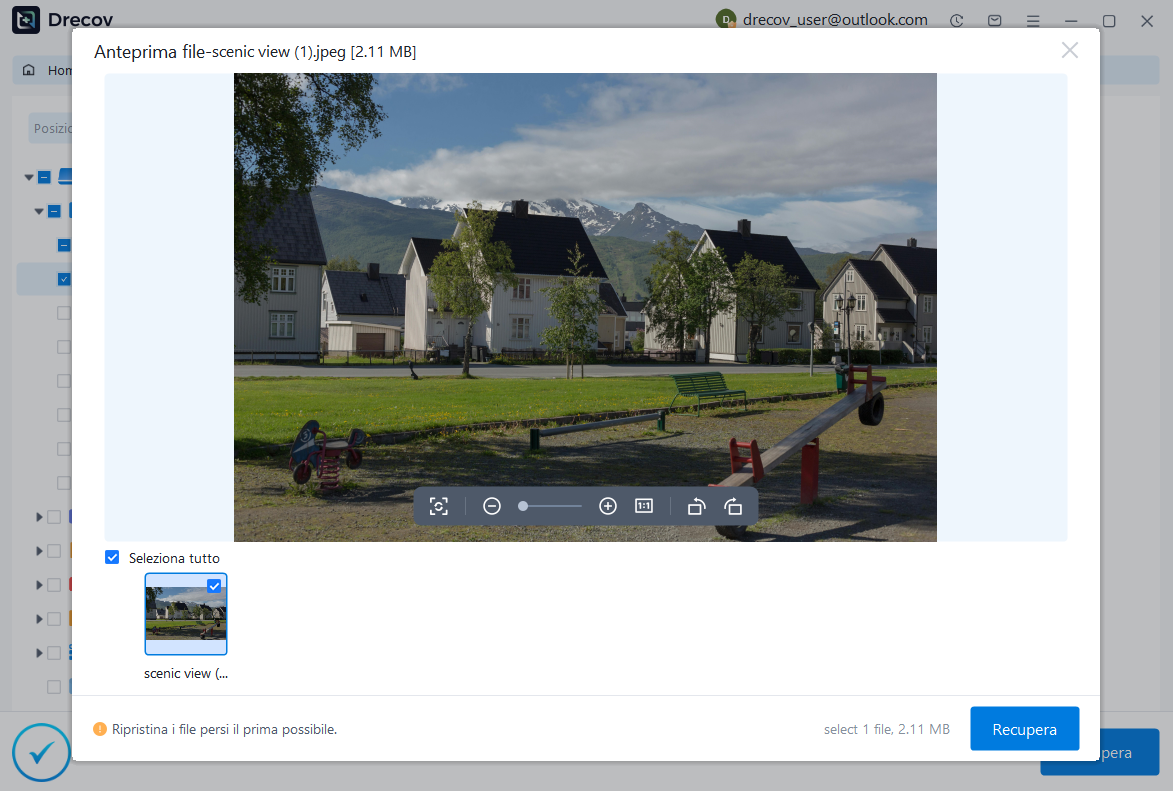
- Fase 4: Seleziona i file desiderati e clicca su Recupera. Scegli una cartella di destinazione sicura sul tuo computer (Desktop o Documenti) per salvare i dati ritrovati.
Metodo 4: Utilizzo di Windows File Recovery (Strumento Microsoft)
Per gli utenti che preferiscono strumenti ufficiali Microsoft, esiste un’app da riga di comando disponibile sul Microsoft Store.
- Passaggio 1: Scarica Windows File Recovery dallo store ufficiale.
- Passaggio 2: Apri il tool e utilizza la sintassi:
winfr E: C:\Recupero /regular(dove E: è la sorgente e C: la destinazione). - Passaggio 3: Conferma l’operazione premendo
Y. Questo metodo è utile soprattutto per recuperare file persi su chiavetta usb cancellati di recente.
Analisi dei guasti hardware: Quando il software non basta
Se colleghi la chiavetta e ricevi messaggi come “Dispositivo USB non riconosciuto” o se il LED non lampeggia, potresti trovarte di fronte a un danno fisico.
Sintomi di guasto hardware:
- Connettore piegato: I pin interni non fanno contatto.
- Controller bruciato: Un sovraccarico elettrico ha danneggiato il chip logico.
- Memoria NAND esausta: I cicli di scrittura sono terminati.
In questi casi, il tentativo di recuperare file persi su chiavetta usb tramite software sarà inutile. Dovrai rivolgerti a una camera bianca professionale per il trapianto dei chip di memoria.
Prevenzione: Come non perdere più i dati
Il miglior modo per recuperare file persi su chiavetta usb è non doverlo fare affatto. Ecco alcuni consigli da esperto SEO e IT:
- Rimozione sicura sempre: Non sottovalutare l’opzione “Espelli” di Windows. Scollegare una chiavetta mentre è in corso una scrittura (anche in background) corrompe la Master Boot Record (MBR).
- Backup 3-2-1: Mantieni 3 copie dei dati, su 2 supporti diversi, con 1 copia off-site (cloud).
- Controllo dell’usura: Le chiavette USB usano memorie flash di tipo economico. Non usarle come archivio primario a lungo termine.
Domande Frequenti sul recupero dati USB
1. È possibile recuperare file persi su chiavetta usb se è stata formattata?
Sì, è assolutamente possibile. Quando si esegue una “Formattazione rapida”, Windows ricostruisce la struttura del file system, ma i dati fisici rimangono scritti sulla memoria flash. Utilizzando un software professionale come PandaOffice Drecov, è possibile scansionare i settori profondi dell’unità per identificare e ricostruire le firme dei file originali. Tuttavia, se è stata eseguita una “Formattazione completa”, il recupero diventa quasi impossibile poiché i settori vengono sovrascritti con zeri.
2. Perché il mio computer non vede la chiavetta quando cerco di recuperare i file?
Se la chiavetta non appare in “Questo PC”, il problema potrebbe essere una lettera di unità mancante o un driver corrotto.
- Fase 1: Fai clic destro su “Start” e seleziona Gestione disco.
- Fase 2: Controlla se la chiavetta appare come “Disco rimovibile” ma senza una lettera assegnata.
- Fase 3: Fai clic destro sulla barra del volume e seleziona Cambia lettera e percorso di unità per assegnarne una nuova (es.
Z:). Se non appare nemmeno in Gestione disco, potrebbe esserci un danno hardware al connettore.
3. Posso recuperare file persi su chiavetta usb gratuitamente con strumenti integrati?
Sì, per perdite di dati lievi esistono opzioni gratuite. Oltre al comando attrib nel Prompt dei Comandi, puoi provare Windows File Recovery, un’app gratuita di Microsoft disponibile sullo Store. Tuttavia, questi strumenti non hanno un’interfaccia grafica e richiedono la conoscenza di stringhe di comando specifiche. Per chi cerca semplicità e una percentuale di successo maggiore, la scansione con PandaOffice Drecov rimane l’opzione più affidabile.
4. Cosa devo fare se la chiavetta USB mi chiede di essere formattata per aprirla?
Non cliccare su “Formatta”. Questo errore indica solitamente che il file system è diventato “RAW” (grezzo) a causa di una rimozione non sicura.
- Fase 1: Annulla il messaggio di avviso.
- Fase 2: Usa PandaOffice Drecov per estrarre i file dall’unità RAW.
- Fase 3: Solo dopo aver messo in salvo i dati, potrai procedere alla formattazione della chiavetta per renderla nuovamente utilizzabile.
5. Quanto tempo occorre per recuperare file persi su chiavetta usb di grandi dimensioni?
Il tempo dipende dalla velocità di lettura della chiavetta (USB 2.0 è molto più lenta della 3.0/3.1) e dal tipo di scansione scelta.
- Una scansione rapida per file eliminati di recente richiede pochi secondi.
- Una scansione profonda su una chiavetta da 64GB può richiedere da 30 a 60 minuti. È fondamentale non interrompere il processo e assicurarsi che il computer non entri in modalità sospensione durante l’operazione.
Conclusione
Affrontare la perdita di dati richiede calma e gli strumenti giusti. Che tu scelga di usare il comando attrib, lo strumento ufficiale Microsoft o la potenza di PandaOffice Drecov, le probabilità di successo sono molto alte se agisci tempestivamente. Ricorda sempre che la qualità del software fa la differenza tra un file perfettamente leggibile e un ammasso di bit corrotti.