







Per i video eliminati di recente da un PC Windows, il primo posto da controllare è il Cestino; il secondo sono le copie già esistenti. Nel frattempo, riduci le scritture sull’unità che conteneva il filmato. Annota la cartella di origine e ricorda come è sparito: eliminazione normale, Maiusc+Canc, spostamento interrotto o azione in un’app di montaggio. Solo se queste vie non bastano, cerca il file su una sorgente stabile e salva i risultati altrove. Un’immagine di anteprima non basta: il filmato recuperato deve mostrare le scene utili e riprodurre anche l’audio.
Ricostruisci l’ultimo posto del filmato completo
La cartella Video del PC, una chiavetta e l’unità di una fotocamera sono sorgenti diverse. Cerca di ricordare dove il video si apriva per l’ultima volta nella forma che ti serve. Il progetto di un programma di montaggio non coincide necessariamente con il filmato esportato. Potrebbe indicare clip salvate in altre cartelle. Una galleria può mostrare la miniatura di un video il cui file completo non esiste più. Annota nome approssimativo, estensione, durata e una scena riconoscibile prima di confrontare le copie.
Proteggi il supporto originale da nuove scritture. Dopo l’eliminazione, Windows può riutilizzare lo spazio del file; un nuovo download o un’esportazione video potrebbe occupare quelle aree. Se il filmato era sul disco di sistema, limita anche l’uso normale del computer durante le prime verifiche. In un SSD, TRIM può ridurre la possibilità di ritrovare dati eliminati. Questo non permette di dichiarare in anticipo l’esito per un file specifico. La scelta utile nell’immediato è evitare modifiche non necessarie.
Eliminazione o spostamento incompleto?
Uno spostamento tra unità avvia una copia e poi elimina la versione di partenza. Se si interrompe, controlla entrambe le posizioni: il file di destinazione potrebbe essere solo parziale. Anche un video in una cartella sincronizzata può essere stato eliminato da più dispositivi attraverso il servizio. Esamina il suo Cestino online e la cronologia senza forzare subito una nuova sincronizzazione. Qui ci occupiamo del video che era presente localmente su Windows o su un supporto collegato; un file esclusivamente cloud richiede una ricerca nel servizio originale.
Dal Cestino puoi tornare al file senza scandire il disco
Apri il Cestino di Windows e ordina per data di eliminazione. Controlla il percorso originale, perché più esportazioni possono avere lo stesso nome. Se trovi il video giusto, usa «Ripristina» e aprilo nella vecchia cartella. Poi crea una seconda copia su un’unità sana. La pagina sul recupero dal Cestino distingue questa operazione dalla ricerca dopo lo svuotamento. Se il filmato si apre fino alla fine, non hai bisogno di un’ulteriore scansione per recuperarlo.
Il Cestino vuoto non dimostra che il video sia stato sovrascritto. Maiusc+Canc, lo svuotamento precedente, alcune eliminazioni su supporti rimovibili e le azioni di altre applicazioni possono non lasciare una voce utile lì. Se più persone usano il computer, verifica l’account che ha compiuto l’operazione, quando hai il permesso di accedervi. Non eliminare altri file per liberare spazio prima di cercare. Potresti cambiare proprio l’unità da cui speri di recuperare il video.
Controlla il contenuto, non soltanto l’icona
Dopo il ripristino apri il filmato e guarda una scena all’inizio, una a metà e una alla fine. Ascolta la traccia audio e verifica il passaggio che ti interessa davvero. Una miniatura riconoscibile e una durata plausibile nelle proprietà non sono prove della riproduzione completa. Se una copia funziona, salvala altrove e documenta dove l’hai trovata. Quando più video simili portano la stessa data, questi controlli evitano di confondere un vecchio montaggio con l’esportazione finale.
Una copia già pronta può essere migliore del recupero
Controlla Cronologia file, backup esterni, vecchie cartelle di esportazione e dispositivo di registrazione. Una fotocamera potrebbe ancora contenere l’originale, mentre sul PC hai eliminato soltanto una copia. Il progetto di montaggio può aprirsi ma usare file proxy o clip esterne non più disponibili. Apri esempi da ogni fonte, confrontando durata, risoluzione e scena importante. Non sovrascrivere la cartella corrente con un vecchio backup finché non hai verificato quale versione sia migliore.
Per una cartella sincronizzata consulta il Cestino del servizio e le eventuali versioni precedenti. Il file online potrebbe essere diverso da quello locale. Scarica un campione su un’unità sana e provalo. Quando il video è ancora sul telefono o sulla fotocamera, copialo senza usare «taglia e incolla» sull’unico esemplare. Un filmato familiare più vecchio può soddisfare il bisogno; per un lavoro professionale potrebbe mancare una scena specifica. Valuta le copie in base al risultato che desideri, non soltanto al nome.
Quando queste strade sono esaurite
Se Cestino e backup non contengono il file, puoi considerare una ricerca sul supporto locale originale, purché sia stabile. Microsoft documenta Windows File Recovery per file locali che non puoi più ripristinare dal Cestino. È uno strumento a riga di comando e richiede attenzione nella scelta di origine e destinazione. Un’interfaccia grafica può aiutare quando devi riconoscere molti filmati dall’anteprima. Non installare alcun programma sulla partizione che conteneva il video perduto.
Prima di cercare, verifica che il supporto regga la lettura
Un’unità stabile rimane collegata e indica la capacità normale. Clic, disconnessioni continue, errori di lettura gravi o capacità incoerente sono motivi per fermare i tentativi diretti. Per filmati insostituibili, un’immagine ottenuta in condizioni adeguate o l’assistenza professionale possono essere più prudenti. Il software cerca dati accessibili; non ripara un meccanismo fisico. Preparare un disco sano per il risultato è utile solo dopo aver stabilito che la sorgente si può leggere senza peggiorare rapidamente.
I video possono richiedere molto spazio. Verifica in anticipo la capacità libera della destinazione e non salvare mai i candidati sulla stessa unità che stai analizzando. Un elenco di titoli trovato dallo scanner è soltanto un insieme di possibilità. Se una ricerca approfondita non conserva i nomi originali, confronta formato, dimensioni e contenuto. Tieni una breve lista delle scene e delle durate attese. Questa lista riduce il rischio di scegliere una piccola anteprima o un filmato simile ma diverso.
Drecov quando il video locale manca davvero
Quando i video sono stati eliminati da Windows, Drecov può cercarli nella posizione locale originale. Può cercare video eliminati su un disco del PC o su un supporto rimovibile riconosciuto stabilmente. Quick Scan fornisce una prima ricerca; Deep Scan può ampliare i risultati se il filmato manca ancora e il dispositivo resta leggibile. Filtri e anteprima aiutano a individuare i candidati prima di salvarli su un’altra unità sana. Lost Partition Recovery riguarda dati di una partizione scomparsa, non un video eliminato da una cartella ancora visibile. Drecov non ripara supporti fisicamente guasti e non garantisce scene completamente sovrascritte.
Seleziona il dispositivo che conteneva l’ultima versione completa. Un video sparito dalla cartella del PC non si ritrova scandendo il disco sano preparato per i risultati. Se l’originale era su una chiavetta, controlla prima che rimanga connessa. La pagina sul recupero video riguarda questo tipo di file locale. Per una cartella dove mancano anche documenti, la pagina sul recupero di file offre il quadro più ampio.
Dalla posizione originale al filmato verificato
⚠ Attenzione: installa Drecov su un’unità diversa da quella in cui sono andati persi i dati, per evitare di sovrascriverli.
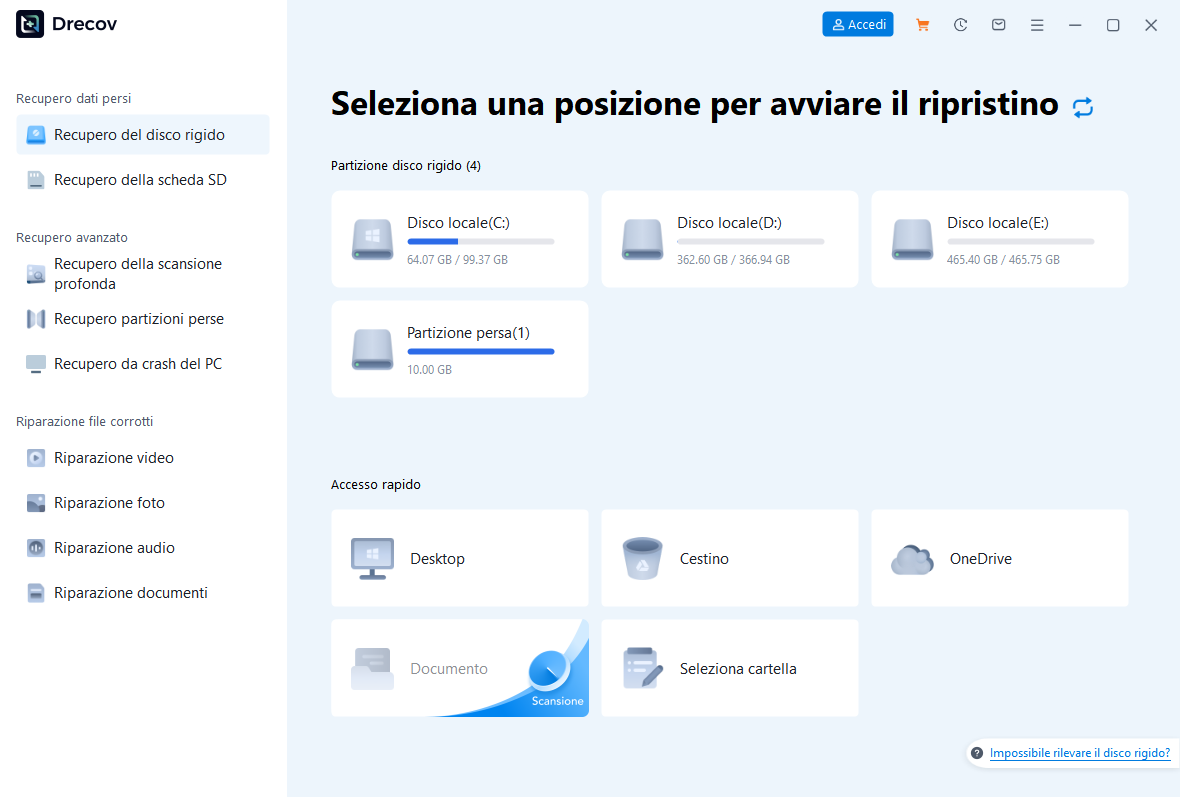
Passaggio 1: apri Drecov e scegli l’origine della perdita.
Controlla unità e vecchia cartella.
Passaggio 2: avvia Quick Scan.
Cerca i formati video e i percorsi pertinenti.
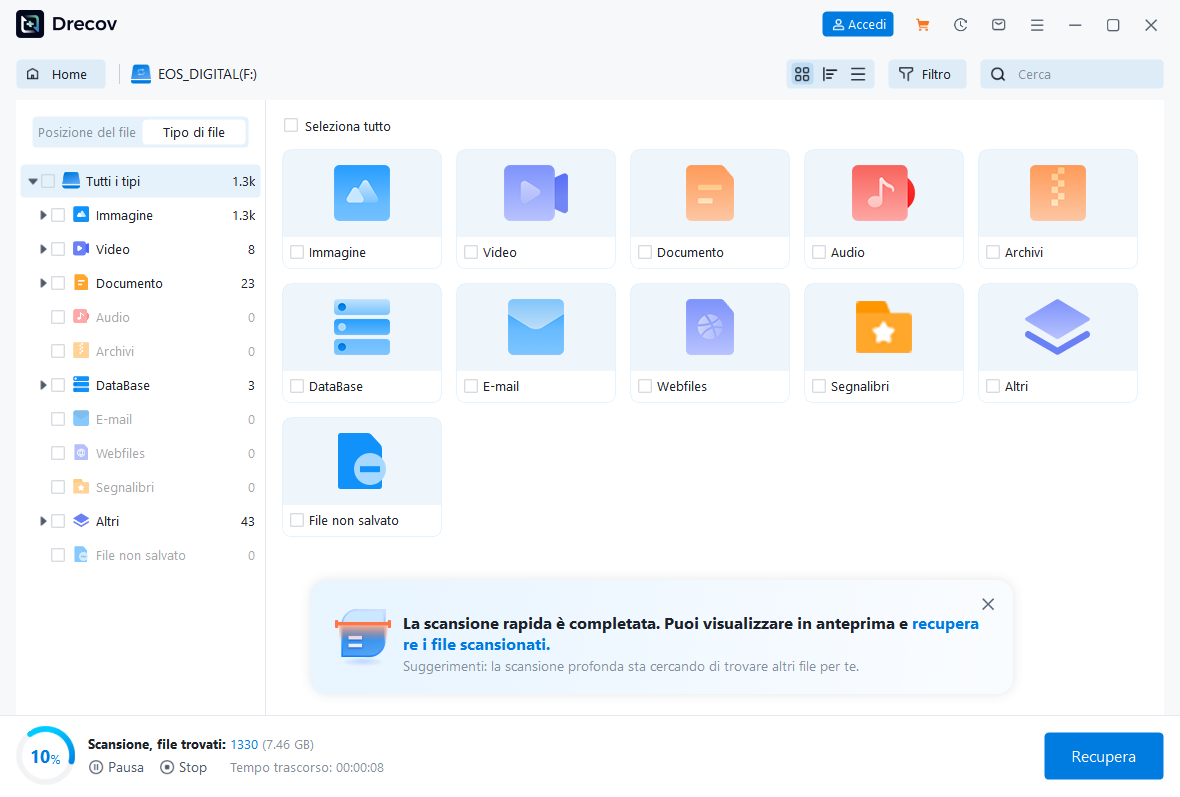
Passaggio 3: usa Deep Scan soltanto se necessario.
Continua quando il dispositivo è stabile; interrompi davanti a nuovi errori.
Passaggio 4: filtra e osserva l’anteprima.
Usa nomi e scene per scegliere, senza considerare il breve preview una verifica del video completo.
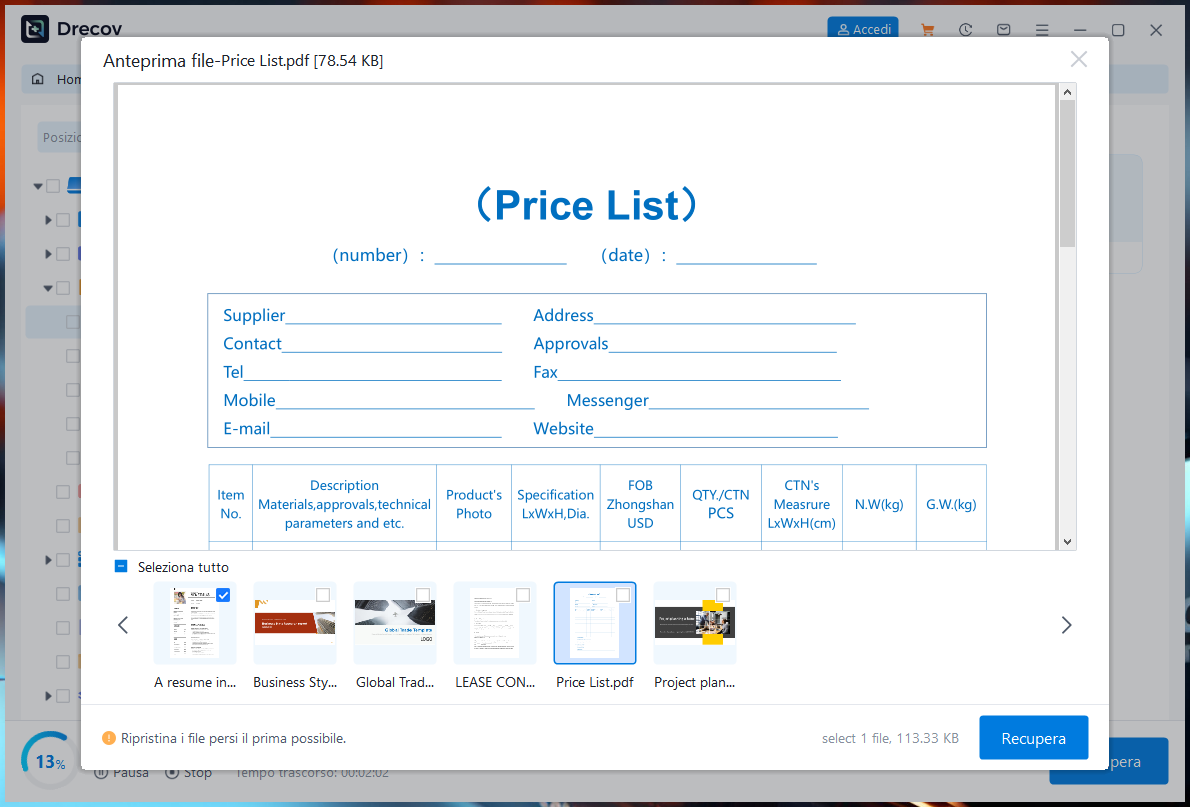
Passaggio 5: recupera su un’altra unità sana.
Se i file non sono nella cartella attesa, controlla Drecov Folder o Recovery Folder.
Passaggio 6: apri i filmati salvati.
Verifica inizio, centro, fine e audio prima di modificare la sorgente.
Se la prima copia è soltanto una breve anteprima, lascia invariata l’origine e confronta gli altri candidati. Un file con nome inatteso potrebbe contenere l’intero video, mentre una miniatura familiare può accompagnare una copia incompleta. Dopo aver recuperato il filmato giusto, crea un’ulteriore copia di sicurezza. Solo allora torna alle normali attività sull’unità iniziale.
⚠ Attenzione: installa Drecov su un’unità diversa da quella in cui sono andati persi i dati, per evitare di sovrascriverli.
Domande frequenti dopo l’eliminazione
Un video eliminato da una chiavetta finisce sempre nel Cestino?
No. Dipende dal supporto e dal metodo usato. Verifica il Cestino, poi identifica la sorgente reale.
Perché vedo ancora la miniatura?
Un’anteprima può sopravvivere separatamente dal file completo. Non dimostra che tutte le scene o l’audio siano recuperabili.
Un’eliminazione avvenuta ieri garantisce il recupero?
No. Le nuove scritture e, su SSD, TRIM possono ridurre i dati disponibili. Controlla prima le copie esistenti.
Dove salvare il filmato ritrovato?
Su un’altra unità sana. Verifica il contenuto prima di riorganizzare la sorgente.
Quando interrompere la ricerca?
Fermati se il dispositivo si scollega, fa clic o mostra una capacità errata. Prima della scansione serve valutare il supporto.
Conclusione
Per i video eliminati di recente in Windows, la strada più diretta passa dal Cestino e dalle copie già disponibili. Evita nuove scritture sull’unità originale e identifica la versione completa che manca. Su una sorgente locale stabile, Drecov può cercare altri candidati e salvarli altrove. Non basta riconoscere una miniatura: apri il filmato e controlla le scene necessarie e l’audio. Se l’unità è instabile, interrompi le scansioni dirette e proteggi il supporto.
⚠ Attenzione: installa Drecov su un’unità diversa da quella in cui sono andati persi i dati, per evitare di sovrascriverli.






