







Un disegno host AutoCAD può essere aperto con una miniatura familiare mentre la sua geometria di riferimento manca nella vista dal vivo. Lo sfondo può trovarsi in un DWG, un’immagine o un sottoposto Xref separato il cui percorso non viene più risolto. Inizia preservando l’host e le sue informazioni di riferimento. Quindi individuare il componente effettivamente mancante prima di tentare la riparazione del disegno o scansionare il disco dell’host alla ricerca di geometrie che non sono mai vissute lì.
Risposta rapida: recuperare prima la relazione di riferimento
Apri XREF in una copia host funzionante e controlla le fonti mancanti o scaricate. Riconnetti un file verificato esistente tramite i relativi controlli del percorso. Se manca un riferimento nidificato, ispeziona il suo disegno principale. Un pacchetto di progetto completo esistente può fornire la fonte senza un acquisto di recupero. Quando la fonte è effettivamente scomparsa, utilizza una copia del progetto verificata in precedenza o una valutazione di ripristino dello spazio di archiviazione sul dispositivo che la conteneva effettivamente.
Non confondere una miniatura salvata con la geometria di riferimento modificabile. Distinguere anche una fonte che viene caricata ma rimane nascosta da una fonte che non può essere trovata. I layer, le finestre, il contesto di inserimento e l’annidamento dei riferimenti possono influire sulla visibilità. L’obiettivo è un host che risolva la revisione corretta e produca un output del foglio verificato, piuttosto che un disegno il cui avviso semplicemente scompare dopo aver selezionato un DWG con nome simile.
Identifica cosa è scomparso prima di scegliere uno strumento
Distinguere la perdita di geometria da un problema di visualizzazione
Apri una copia di lavoro e controlla il layout e lo spazio modello pertinenti. Controlla se i layer sono disattivati o congelati, se una finestra utilizza impostazioni dei layer diverse e se la vista punta a un’area imprevista. Un disegno può apparire vuoto mentre i suoi oggetti rimangono altrove. Pertanto, confrontare la visibilità e le estensioni dell’oggetto prima di concludere che il file ha perso dati. Evita modifiche indiscriminate che potrebbero oscurare il sintomo originale.
Registra uno o due elementi mancanti specifici, come una scala rivista, una catena di dimensioni o un foglio particolare. Ciò fornisce a ogni tentativo di ripristino lo stesso test di accettazione. Ad esempio, un candidato con il numero di fogli corretto potrebbe non avere ancora l’ultima revisione strutturale. Al contrario, un candidato più vecchio può contenere quella revisione in un layout separato. Giudicare il disegno in base ai requisiti di lavoro piuttosto che in base alle dimensioni del file.
Separa il disegno principale dalle sue dipendenze
Un riferimento esterno rimane un disegno separato a meno che il flusso di lavoro non lo incorpori deliberatamente. Allo stesso modo, immagini, caratteri, stili di stampa e collegamenti dati possono vivere all’esterno del DWG. Se il disegno principale si apre con sfondi mancanti, ispeziona i percorsi di riferimento prima di ripararne la geometria. Copiare la struttura della cartella del progetto nella destinazione, ove possibile. Un file principale dall’aspetto completo non può compensare la mancanza di un sondaggio referenziato o di un foglio di calcolo collegato.
Creare un breve inventario delle dipendenze prima di spostare nuovamente i file. Annotare ciascun nome di riferimento, la relativa cartella prevista e se esiste una copia indipendente. Registra anche la versione di AutoCAD e qualsiasi set di strumenti specialistici che ha creato il progetto. Gli oggetti di un set di strumenti non disponibile potrebbero essere visualizzati in modo diverso senza indicare danni fisici al file. Questa distinzione impedisce di sostituire un disegno corrente valido con un backup più vecchio solo perché è cambiato l’ambiente di visualizzazione.
Percorso libero 1: riconnettere un riferimento esistente
- Aprire una copia funzionante del disegno host e immettere XREF.
- Seleziona il riferimento mancante e controlla il percorso salvato e il nome file previsto.
- Individuare il DWG di origine verificato e utilizzare Seleziona nuovo percorso nell’interfaccia di riferimento.
- Ricaricare il riferimento, esaminarne il contenuto e salvare un disegno host con nome separato.
Questo percorso ripara un percorso interrotto quando il disegno di riferimento esiste ancora. Non recupera la geometria cancellata dall’host, perché quella geometria potrebbe non essere mai stata lì. Confronta la fonte trovata con la revisione del progetto prevista. Due discipline possono utilizzare nomi di file simili per problemi diversi, quindi controlla un oggetto distintivo e una nota di revisione prima di accettare il collegamento. Conserva inoltre le informazioni di riferimento originali dell’host nelle note di ripristino.
Conferma la fonte effettiva risolta
Controlla il percorso effettivamente utilizzato da AutoCAD dopo il ricaricamento, non solo il nome file mostrato nell’elenco. Un duplicato precedente in un’altra cartella può essere caricato correttamente e mostrare ancora lavori di progettazione obsoleti. Confronta direttamente il disegno originale con la revisione prevista. Se l’host visualizza una vecchia disposizione, verificare la posizione risolta prima di presumere che AutoCAD abbia ignorato le modifiche. Un caricamento riuscito dimostra la disponibilità, mentre il confronto dei contenuti stabilisce la correttezza.
Dopo il ricollegamento, salva e riapri l’host dalla posizione del progetto prevista. Confermare che il riferimento si risolva ancora lì. Un percorso che funziona solo finché esiste la cartella temporanea dell’investigatore non è un ripristino portatile. Conserva il disegno sorgente e le dipendenze richieste in una struttura di progetto chiara. Registrare inoltre se il percorso accettato è relativo o assoluto in modo che un’altra stazione di lavoro possa utilizzare il progetto in modo coerente.
Percorso libero 2: risolve un riferimento nidificato mancante
- Nella tavolozza Riferimenti esterni, ispeziona l’albero di riferimento anziché solo l’elenco semplice.
- Identificare quale disegno principale contiene il riferimento figlio mancante.
- Apri una copia di quel genitore e ricollega il bambino verificato attraverso la sua interfaccia di riferimento.
- Salvare il candidato principale, ricaricarlo nell’host e ispezionare il contenuto ripristinato.
Un host può caricare il suo riferimento immediato mentre un figlio annidato rimane non disponibile. Questo spiega alcuni casi in cui appare solo parte dello sfondo. Conservare la gerarchia di riferimento prima di modificarla. Non staccare un bambino sconosciuto solo per rimuovere un avvertimento, perché potrebbe contenere il rilievo o il dettaglio architettonico mancante. Identificare invece il suo ruolo e individuare una copia del progetto esistente, ove disponibile.
Controllare il contenuto nel disegno di riferimento
Aprire il disegno di origine in modo indipendente e verificare che gli oggetti previsti esistano nel contesto del modello appropriato. Un riferimento può essere caricato senza mostrare nessuno dei contenuti previsti. Ad esempio, la fonte potrebbe contenere materiale diverso dal file previsto oppure gli oggetti richiesti potrebbero non appartenere al contenuto del modello di riferimento. Confronta la struttura del progetto prima di modificare la geometria nell’host per compensare una fonte errata.
Controlla anche il comportamento di annidamento richiesto dal tuo flusso di lavoro. Una relazione di sovrapposizione non si comporta in modo identico per ogni allegato tramite livelli di riferimento aggiuntivi. Registrare la configurazione originale e consultare la guida della versione pertinente prima di modificarla. Un cambiamento deliberato può risolvere un requisito di visibilità, ma non dovrebbe alterare silenziosamente il modo in cui i disegni di altre discipline ereditano i riferimenti. Salva una nuova revisione e rivedi il suo effetto nel progetto completo.
Percorso gratuito 3: ripristinare un pacchetto di progetti esistente completo
- Individua il pacchetto di disegni ricevuto o emesso che include i riferimenti mancanti.
- Estrailo in una cartella di ripristino separata preservandone la gerarchia.
- Confronta le revisioni di riferimento e ricollega le fonti appropriate a una copia host funzionante.
- Riapri il progetto e verifica la geometria, le annotazioni e l’output del foglio.
Un pacchetto completo può ripristinare il contesto che manca a un DWG host sciolto. Tuttavia, confronta il suo contenuto effettivo e la data di emissione. Un pacchetto più vecchio potrebbe fornire un disegno di base mancante mentre il suo host contiene revisioni obsolete. Mantieni separati il nuovo host utile e il riferimento verificato finché non comprendi la relazione. Combinandoli deliberatamente è possibile preservare le annotazioni recenti senza sacrificare la geometria dello sfondo necessaria per una pianta leggibile.
Utilizza le copie disponibili prima di una scansione dell’archivio
Controlla gli archivi di progetto esistenti e le cartelle di collaborazione autorizzate per il nome file esatto a cui si fa riferimento. La fonte potrebbe rimanere disponibile con un percorso principale modificato. Confronta i dettagli di progettazione riconoscibili e gli identificatori di revisione anziché scegliere il primo risultato della ricerca. Conserva anche qualsiasi immagine associata o sottoposto a cui fa riferimento quella fonte. Il ripristino di un DWG può rivelare un’altra dipendenza mancante, quindi seguire la gerarchia fino al completamento del contenuto del progetto richiesto.
Se non sopravvive alcuna origine esistente, documentare il nome file e il ruolo previsti prima di eseguire la scansione dello spazio di archiviazione supportato. Cerca il dispositivo che conteneva effettivamente il riferimento mancante, che potrebbe differire dal disco dell’host. Una miniatura host è solo un indizio visivo salvato, non una copia nascosta di tutta la geometria di riferimento. Pertanto, non promettere che lo sfondo possa essere estratto dall’anteprima con qualità completamente modificabile.
Controlla la visibilità dopo la risoluzione dei riferimenti
Layer, finestre ed estensioni del disegno
Un riferimento risolto può rimanere invisibile a causa delle impostazioni del layer o della finestra. Esamina gli stati dei layer rilevanti in una copia di lavoro e confronta lo spazio modello con il layout richiesto. Utilizzare una vista adatta o un controllo delle estensioni per determinare se il contenuto si trova al di fuori della vista corrente. Conserva le impostazioni originali prima di modifiche radicali. Accendere tutto può aiutare la diagnosi, ma non rappresenta automaticamente la configurazione di produzione corretta per ogni foglio.
Confronta anche la scala e il contesto di inserimento prima di spostare la geometria di riferimento. Una fonte fuori luogo può essere intatta ma apparire lontana dal piano previsto. Controlla le coordinate e le dimensioni note anziché trascinarlo in una posizione visiva approssimativa. Se il progetto utilizza coordinate disciplinari condivise, una mossa arbitraria può creare un problema di coordinamento più serio. Registrare eventuali modifiche necessarie e ottenere la revisione del progetto appropriata.
Distinguere la fonte del danno dai percorsi interrotti
Se il DWG di riferimento non funziona in modo indipendente, ricercare un duplicato di tale origine anziché modificare ripetutamente il percorso host. Un percorso interrotto e una fonte danneggiata possono coesistere. Conserva entrambi gli originali e registra il problema affrontato da ciascun test. Un backup precedente o un riferimento riparato possono fornire un candidato, ma confronta la sua revisione prima di ricollegarlo. L’host dovrebbe utilizzare la fonte verificata prevista, non semplicemente il primo file che si apre.
Se la fonte viene effettivamente eliminata, un problema precedente del progetto o un file recuperabile potrebbe ripristinare parte del contenuto mancante. Indicare chiaramente la sua età e i suoi limiti. Ricollegare un sondaggio più vecchio può far sembrare completo un disegno introducendo informazioni obsolete. Pertanto, trattare il riferimento recuperato come un candidato che richiede la verifica della progettazione. Gli avvisi dell’applicazione possono scomparire prima che il problema tecnico venga effettivamente risolto.
Percorso aggiuntivo: utilizzare RECOVER per una copia sorgente danneggiata
- Conserva un originale invariato e crea una copia di prova con un nome chiaro.
- Avviare una sessione AutoCAD vuota ed eseguire RECOVER sul disegno di prova.
- Esamina i messaggi di ripristino e salva eventuali risultati utilizzabili con un altro nome.
- Ispezionare la geometria, i layout, i riferimenti e il comportamento di stampa prima di accettarlo.
Utilizzare questo percorso quando un disegno esiste ma non si apre o segnala problemi strutturali. Riguarda l’integrità del disegno anziché i file eliminati. Di conseguenza, un’operazione di ripristino riuscita non può recuperare una revisione completamente assente dallo spazio su disco non correlato. Registrare eventuali rimozioni o errori segnalati. Se lo strumento apre il disegno dopo aver scartato gli oggetti danneggiati, il risultato richiede un confronto dettagliato con un punto cardine del progetto noto.
Non confondere un rapporto pulito con il contenuto tecnico completo
Uno strumento di riparazione può produrre un disegno che l’applicazione può leggere mentre alcuni oggetti previsti rimangono assenti. Per questo motivo, ispeziona le aree critiche utilizzando il brief di progettazione originale, emetti disegni o lotti approvati. Controlla le dimensioni numericamente dove appropriato invece di fare affidamento solo su una miniatura visiva. Verifica anche le unità e la scala, soprattutto quando trasferisci gli oggetti sopravvissuti in un nuovo disegno durante una ricostruzione manuale.
Tratta qualsiasi revisione professionale del progetto come una fase di accettazione separata. Il recupero del file di archiviazione non certifica un progetto di costruzione, un assieme meccanico o un rilievo. La persona responsabile del disegno dovrà confermare la revisione recuperata e le sue conseguenze. Conserva il candidato pre-riparazione accanto all’output riparato fino al termine della revisione. Ciò preserva un’altra opportunità per estrarre il contenuto se un confronto successivo rivela un dettaglio mancante.
Utilizza un pacchetto di progetti o un disegno emesso in modo intelligente
La consegna di un progetto precedente può essere più completa di un DWG sciolto perché può includere riferimenti e risorse di stampa. Cerca nelle cartelle emesse, nello spazio di collaborazione approvato e nella corrispondenza esistente il pacchetto in questione. Copialo localmente e controllalo senza sostituire il progetto corrente. Quindi confrontare la data di revisione e gli identificatori del disegno. Questo percorso non costa alcun software di ripristino aggiuntivo, ma la sua utilità dipende da cosa contiene effettivamente il pacchetto.
Una trama PDF può aiutare a ricostruire dimensioni, note e ordine dei fogli quando non è rimasta alcuna copia della geometria modificabile. Tuttavia, si tratta di un’origine di riferimento o di ricostruzione anziché di un backup DWG equivalente. Curve, blocchi, livelli e coordinate del modello potrebbero non sopravvivere alla riconversione in CAD. Conserva qualsiasi disegno ricostruito chiaramente etichettato e chiedi al proprietario del disegno di rivederlo prima di utilizzarlo come progetto corrente.
Un esempio pratico: ripristinare uno sfondo di rilievo mancante
Immagina che un disegnatore sposti una cartella di progetto su un altro disco. Il disegno host contiene ancora le annotazioni correnti, ma lo sfondo del rilievo scompare. La tavolozza XREF punta a un vecchio percorso assoluto, mentre il DWG di rilievo completo rimane nel pacchetto spostato. In questo caso, ricollegare il sondaggio verificato è il primo percorso appropriato. Il ripristino di un backup host precedente eliminerebbe inutilmente le annotazioni recenti senza risolvere la relazione del percorso sottostante.
Successivamente, confronta lo sfondo ripristinato con l’ultimo PDF emesso e la nota di revisione del sondaggio. Controlla le coordinate note e verifica che le annotazioni siano allineate con la fonte prevista. Salvare l’host accettato come nuova revisione di ripristino, quindi riaprirlo dalla cartella di destinazione e generare un grafico di prova. Infine, conserva l’host originale e i candidati di riferimento fino al termine della revisione. Ciò verifica sia la geometria corretta che una relazione di riferimento duratura.
Confronta i disegni con una matrice di revisione
Registra il traguardo di progettazione di ciascun candidato
Crea una matrice semplice con una riga per candidato e colonne per la revisione mancante, lo stato di riferimento, il conteggio dei layout e gli avvisi di apertura. Utilizzare osservazioni significative come porta spostata, dimensione invariata o riferimento di rilievo assente. Evita una vaga etichetta di buono o cattivo. Ciò consente di confrontare un BAK, un SV$ e un DWG riparato utilizzando le stesse prove. Rivela anche quando nessun singolo file contiene l’intera revisione desiderata e potrebbe essere necessaria una combinazione controllata.
Conserva la matrice accanto ai file recuperati anziché all’interno dell’unico disegno. Se un collega subentra, potrà capire perché hai selezionato un candidato senza ripetere ogni test. Distinguere anche le osservazioni dalle ipotesi. Ad esempio, un timestamp successivo suggerisce un possibile stato successivo, mentre la presenza di uno specifico muro rivisto conferma quell’elemento. Questa piccola disciplina riduce la possibilità di promuovere un disegno obsoleto semplicemente perché si è aperto con meno avvisi.
Impostare un punto di arresto per i test di recupero ripetuti
Decidere quali prove giustificherebbero un altro tentativo. Un salvataggio automatico appena trovato, un errore diverso o un pacchetto di progetto conservato in modo indipendente possono tutti fornire una ragione. Riaprire lo stesso candidato invariato senza una nuova ipotesi di solito non lo fa. Dopo aver controllato le posizioni configurate e confrontato i file disponibili, identificare l’esatto lavoro di progettazione mancante. Quindi valutare se una ricostruzione controllata da istruzioni verificate è più produttiva di un’altra ricerca identica.
Conserva le prove anche quando scegli la ricostruzione. Una futura revisione specialistica potrebbe recuperare un oggetto mancato al primo passaggio. Nel frattempo, separare la revisione ricostruita dai candidati intatti e dai documenti che l’hanno revisionata. Ciò mantiene tracciabili le decisioni ingegneristiche e impedisce che un ripristino parziale diventi silenziosamente il progetto autorevole. Un chiaro limite di recupero aiuta anche a stimare il lavoro rimanente senza promettere che la successiva scansione del software risolverà ogni lacuna.
Controlla i dettagli specifici del CAD che una miniatura non può mostrare
Unità, coordinate e comportamento di inserimento
Un oggetto recuperato può apparire corretto pur presentando una scala o una relazione di inserzione inaspettata. Confronta dimensioni note e unità di progetto con un riferimento verificato. Se trasferisci il contenuto sopravvissuto in un nuovo disegno, prova un piccolo elemento noto prima di importare un gruppo di grandi dimensioni. Verificare che il posizionamento e le dimensioni corrispondano al progetto previsto. Una planimetria visivamente simile ma in scala sbagliata non rappresenta un recupero produttivo riuscito.
Ispeziona anche il contesto delle coordinate rilevante per il tuo flusso di lavoro. I disegni basati su rilievi e coordinati dalla disciplina possono dipendere da posizioni coerenti. Non spostare tutto verso un’origine arbitraria semplicemente per rendere la vista più facile da ispezionare. Confronta invece i punti di riferimento noti e preserva, ove possibile, le informazioni sulle coordinate originali. Se la ricostruzione modifica la base delle coordinate, registrarlo esplicitamente e ottenere la revisione appropriata del progetto prima che altre discipline utilizzino il disegno.
Blocchi, attributi e annotazioni
Ispeziona le istanze di blocco rappresentative, in particolare quelle con attributi o comportamento dinamico. Un simbolo recuperato può essere visualizzato anche se i valori degli attributi o la variazione prevista differiscono. Confronta alcuni oggetti di alto valore con il disegno emesso e le note di progettazione. Controlla anche gli stili di testo e quota. I caratteri mancanti o le risorse sostituite possono modificare la leggibilità senza dimostrare che la geometria stessa sia scomparsa, quindi risolvi queste dipendenze prima di giudicare il contenuto del candidato.
Per i disegni annotati, verificare che le etichette facciano ancora riferimento agli oggetti corretti dopo qualsiasi trasferimento manuale. Una quota copiata può apparire nel posto giusto senza riflettere più la relazione geometrica prevista. Pertanto, controlla le misurazioni critiche in modo indipendente e rivedi il comportamento sensibile all’associazione in base ai requisiti del progetto. Non accettare il disegno solo perché tutte le linee previste sono visibili. Le sue informazioni devono rimanere significative e coerenti con il progetto.
Layout, finestre e plottaggio
Apri tutti i layout richiesti e controlla il contenuto, la scala, il ritaglio e la visibilità dei livelli della finestra. Un modello recuperato può essere intatto mentre l’output del foglio rimane incompleto. Confronta cartigli, note di revisione e identificatori di pagina con il set di problemi. Quindi generare una trama di prova utilizzando le risorse di stampa previste. Ciò rileva stili di stampa mancanti, spessori di linea imprevisti e riferimenti omessi che potrebbero non risaltare nello spazio modello.
Se una risorsa di stampa è assente, recupera o individua quella risorsa separatamente invece di modificare il progetto finché l’output non appare approssimativamente corretto. Mantenere qualsiasi sostituto temporaneo chiaramente identificato. Ad esempio, un PDF di prova può supportare un confronto visivo mentre la configurazione di produzione finale rimane irrisolta. Indicare tale limitazione nella nota di recupero. Ciò impedisce a un grafico diagnostico di circolare come disegno di problema approvato prima che i requisiti di output siano stati soddisfatti.
Riconcilia i candidati in conflitto senza sovrascriverli
Trasferisci solo i contenuti mancanti verificati
Quando un candidato contiene la geometria corretta e un altro contiene una revisione utile, preservarli entrambi prima di combinarli. Identificare il più piccolo insieme significativo di oggetti da trasferire e confrontare le sue dipendenze. Un’unione dell’intero disegno può introdurre blocchi duplicati, stili in conflitto o riferimenti obsoleti. Inizia con una copia controllata in una nuova revisione operativa, quindi controlla il risultato rispetto alle istruzioni di progettazione e alla matrice candidata.
Registra l’origine del contenuto trasferito e rivedi le annotazioni adiacenti. Controlla anche se il trasferimento crea duplicati alle stesse coordinate. Gli oggetti sovrapposti possono sembrare innocui e causare problemi di stampa o modifica in un secondo momento. Dopo la riconciliazione, salvare e riaprire il nuovo disegno, quindi ripetere la geometria critica e i controlli di output. Conserva i candidati di origine finché il redattore responsabile non accetta il risultato combinato.
Consegnare chiaramente il progetto recuperato
Consegnare il DWG accettato con i suoi riferimenti verificati e una breve nota identificativa della revisione recuperata. Includere eventuali risorse irrisolte o dettagli ricostruiti che incidono sull’utilizzo. Evita di seppellire l’incertezza in una cartella piena di versioni finali con nomi simili. Un revisore dovrebbe essere in grado di identificare il master funzionante e comprenderne i limiti senza aprire ogni candidato o leggere un lungo diario di risoluzione dei problemi.
Conserva le prove tecniche in una cartella separata: DWG originale, BAK, SV$, messaggi di riparazione e note di confronto. Il passaggio di produzione può rimanere conciso mentre le prove rimangono disponibili. Confermare infine che il progetto accettato si apre dalla destinazione prevista e non dipende più da percorsi di recupero temporanei. Quest’ultimo controllo rende portabile il ripristino ed evita che un disegno che funziona solo sulla postazione dell’investigatore diventi il successivo problema di accesso.
Quando il recupero dei file cancellati diventa rilevante
Considera PandaOffice Drecov solo dopo aver distinto i file assenti da quelli danneggiati o obsoleti. Una scansione dell’archiviazione può aiutare a trovare un DWG eliminato o una risorsa di progetto correlata su un disco supportato. Non sostituisce gli strumenti di riparazione dei disegni di AutoCAD, non ricostruisce automaticamente i riferimenti esterni mancanti né garantisce il ripristino di SV$ e formati proprietari. Controlla il supporto del formato corrente e il risultato disponibile prima di considerare il software come un’opzione adatta.
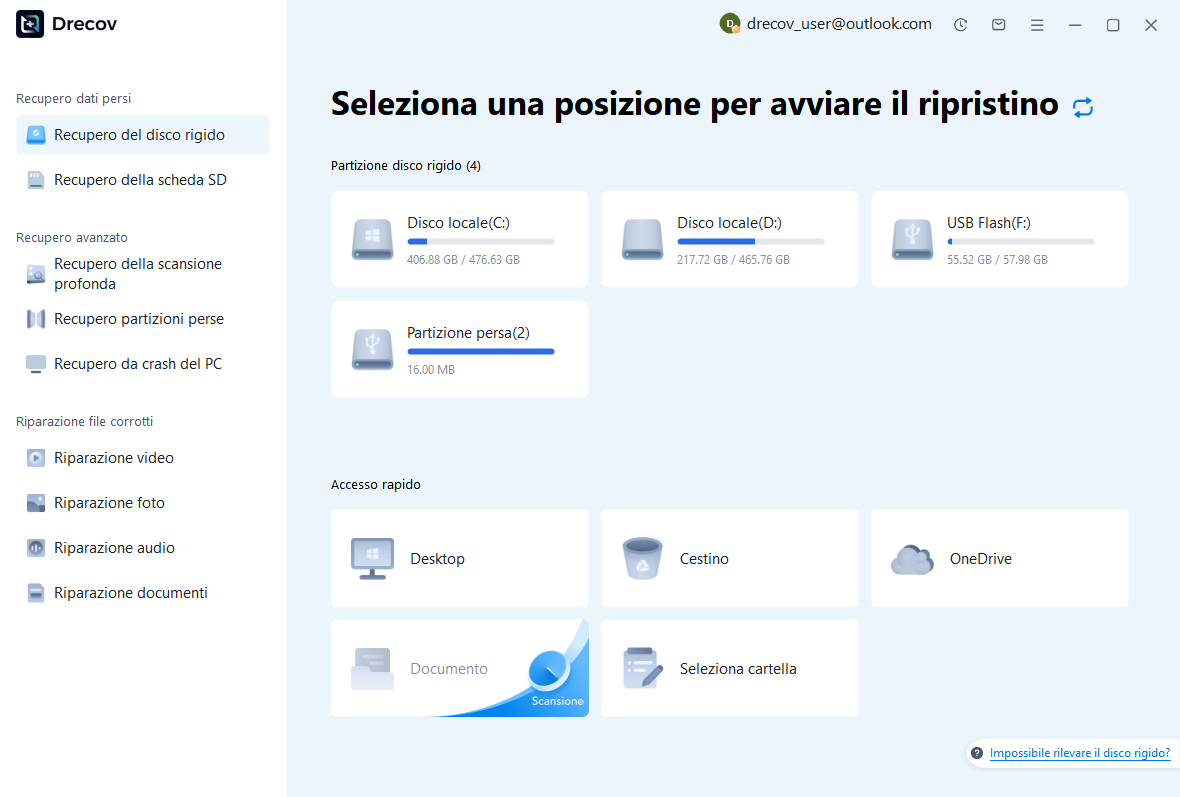
Passaggio 1: seleziona l’archivio che conteneva il disegno
Scegli il disco o la partizione supportata in cui risiedeva effettivamente il disegno mancante. Se la cartella di salvataggio automatico si trovava sul disco di sistema e il progetto si trovava su un’altra unità, si tratta di percorsi di ricerca diversi. Evita di installare lo strumento o di salvare i download nella fonte interessata. Interrompere anche se il disco si disconnette, emette rumori insoliti o ripetutamente non riesce a leggere. L’hardware instabile richiede un approccio di ripristino diverso.
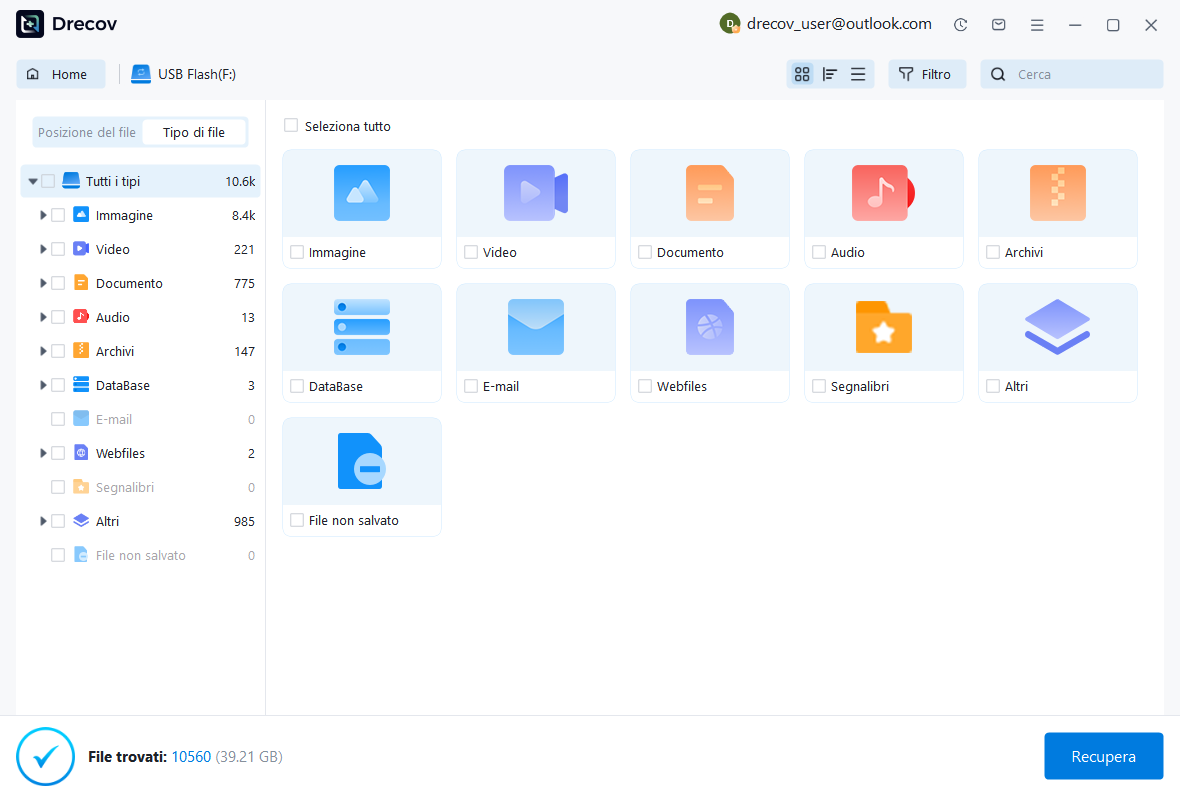
Fase 2: confrontare i candidati e preservare il contesto del progetto
Cerca i risultati disponibili utilizzando il nome del disegno e i tipi di file pertinenti laddove l’interfaccia li supporta. Confronta percorsi, dimensioni e date, ma conserva più candidati plausibili quando è coinvolta una revisione sovrascritta. Una corrispondenza del nome file non stabilisce che i byte recuperati formino un disegno integro. Inoltre, cerca i disegni e le immagini di riferimento associati se il progetto principale dipende da essi. Conserva le relazioni tra cartelle quando i risultati lo consentono.
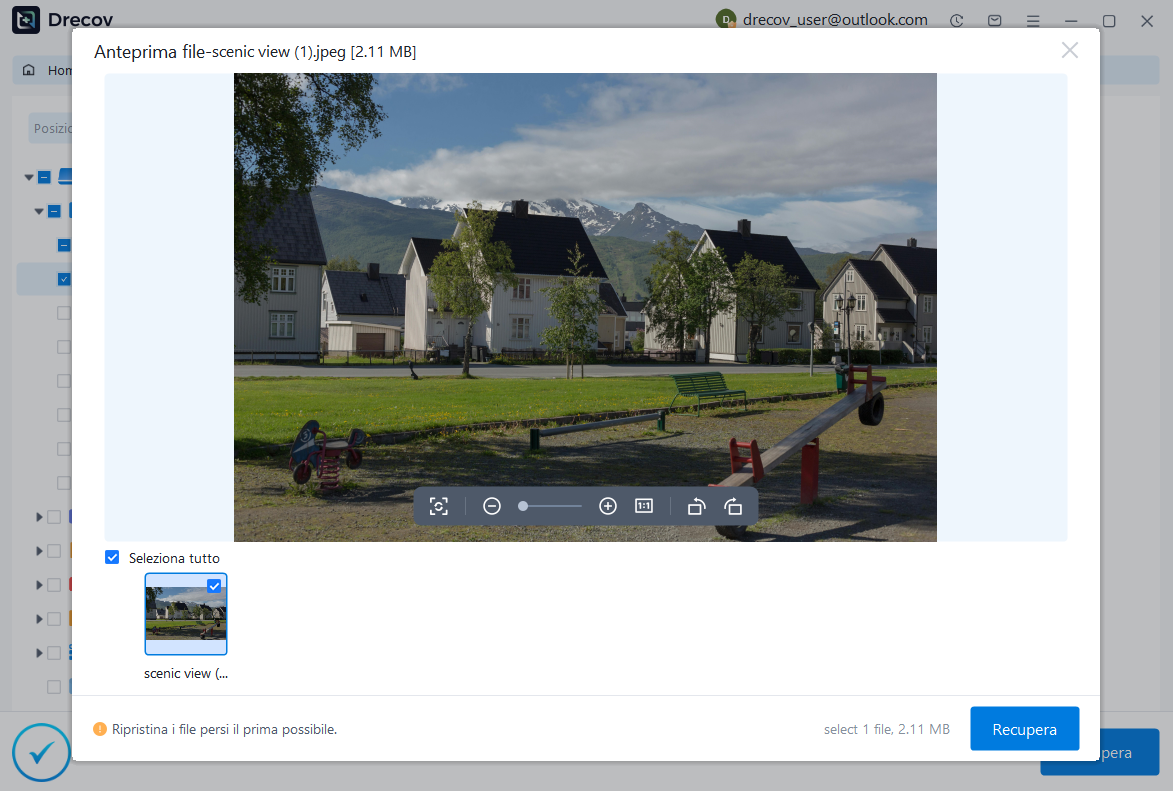
Passaggio 3: ripristinare altrove e convalidare in AutoCAD
Salva i candidati su un diverso disco fisico integro. Se il software non è in grado di visualizzare in anteprima un disegno proprietario, trattare onestamente tale limitazione e testare il candidato salvato in AutoCAD. Non acquistare basandosi solo su un nome di file familiare. Rivedi i limiti attuali di licenza e ripristino prima di impegnarti. Una volta aperto un candidato, ripeti gli stessi controlli di geometria e dipendenza utilizzati per le copie BAK e SV$ anziché dichiarare il successo nella fase di download.
Verificare il risultato prima di riprendere la produzione
Controlla lo spazio modello, ogni layout richiesto, i layer visibili, lo stato dei riferimenti, le dimensioni, il testo e l’output della stampa. Quindi ispeziona l’area esatta modificata prima dell’incidente. Per i disegni con blocchi o oggetti specialistici, verificare che il set di strumenti previsto li visualizzi correttamente. Un’utile nota di recupero dovrebbe identificare quale revisione è sopravvissuta e quali dettagli hai ricostruito. Ciò aiuta i colleghi a evitare di considerare un risultato parziale come il disegno finale approvato.
Salva il DWG accettato, chiudilo normalmente e riapri la copia salvata. Successivamente, crea un backup separato del progetto ripristinato e delle sue dipendenze. Se la riapertura dovesse produrre nuove avvertenze, tenere aperta l’indagine. Un disegno che appare stabile solo entro una sessione di recupero potrebbe comunque richiedere attenzione. Conserva anche il grafico di prova in modo da poter confrontare le modifiche successive con lo stato verificato senza riaprire tutti i candidati precedenti.
Domande che cambiano la decisione di recupero
Perché la miniatura mostra la geometria che il disegno non può visualizzare?
La miniatura registra una vista salvata anziché una copia modificabile completa di ogni fonte esterna. Un riferimento mancante può quindi lasciare un’anteprima familiare mentre il disegno dal vivo è privo dello sfondo. Esamina l’elenco di riferimenti e i percorsi previsti, quindi individua la fonte effettiva. Non ingrandire o ricalcare la miniatura e descriverla come recupero della geometria del rilievo originale. Utilizzare un complotto pubblicato solo come riferimento per la ricostruzione chiaramente identificato.
Cosa succede se il disegno di riferimento è davvero scomparso?
Controlla i pacchetti di progetti completi esistenti e verifica le revisioni dei sorgenti precedenti. Se nessuno sopravvive, valuta i file recuperabili nell’archivio che conteneva effettivamente il riferimento. La scansione del disco dell’host potrebbe essere irrilevante quando la fonte viveva altrove. Registrare inoltre la revisione e il ruolo del disegno mancante. Una fonte recuperata più vecchia necessita di una revisione del progetto prima dell’uso, perché la rimozione dell’avviso non stabilisce che lo sfondo ripristinato rappresenti il progetto corrente.
Devo continuare a lavorare immediatamente nella versione ripristinata?
Per prima cosa stabilisci una linea di base pulita. Salva il risultato utile separatamente, riaprilo e verifica la revisione mancante prima di aggiungere nuove modifiche. In caso contrario, una nuova modifica del progetto potrebbe confondersi con un ripristino non verificato. Dopo l’accettazione, tornare al lavoro normale con un nome di revisione chiaro. Mantieni abilitato il salvataggio automatico, preserva le tappe fondamentali del progetto significative e includi riferimenti nel piano di backup in modo che il ripristino successivo abbia più di un file di disegno su cui fare affidamento.
Risorse di ripristino correlate
Esplora le opzioni di ripristino pertinenti: Recupero del disco rigido, Recupero hard disk esterno.
Per un altro caso di recupero e le relative verifiche pratiche, leggere la relativa guida al ripristino.
Controlla le indicazioni del fornitore per la versione installata: documentazione ufficiale di recupero 1, documentazione ufficiale di recupero 2, documentazione ufficiale di recupero 3.





