








Un progetto Premiere e il relativo metraggio sorgente sono obiettivi di ripristino diversi. PRPROJ memorizza le decisioni e i riferimenti di modifica, mentre le clip della fotocamera, l’audio, la grafica e altre risorse di solito rimangono separate. Dopo un arresto anomalo, un recente salvataggio automatico potrebbe ripristinare la sequenza temporale senza ripristinare una cartella multimediale mancante. Inizia preservando i candidati al progetto e identificando quale componente è assente. Quindi scegli un metodo che risolva quel problema specifico.
Risposta rapida: ripristina la sequenza temporale prima di ricostruire i collegamenti multimediali
Riavvia Premiere e controlla la richiesta di ripristino da arresto anomalo, se visualizzata. Salva un utile progetto ripristinato con un nuovo nome. Se la richiesta non è disponibile o il risultato non è aggiornato, confronta i file nelle cartelle Salvataggio automatico o Progetti di ripristino del progetto. Successivamente, ricollega i media di origine verificati, ove necessario. Non sostituire una timeline corrente con un progetto più vecchio semplicemente perché quello più vecchio trova automaticamente il suo metraggio.
Questi metodi nativi non richiedono alcuna utilità di ripristino aggiuntiva per un utente Premiere esistente. Tuttavia, non possono ricreare clip della fotocamera che non contengono spazio di archiviazione sopravvissuto. Inoltre, l’ora di modifica del progetto non dimostra quale sequenza contenga il montaggio finale. Definire i controlli di modifica, media e output richiesti prima di accettare un candidato. Un progetto aperto di successo è un punto di partenza piuttosto che una ripresa compiuta.
Determinare cosa ha effettivamente perso il progetto
Separare le decisioni sulla sequenza temporale dai media di origine
Controlla se PRPROJ è mancante, non si apre o si apre con clip offline. Un progetto mancante richiede candidati al recupero o consegne esistenti. Una clip offline richiede l’individuazione della sua fonte. Una cornice nera su una traccia potrebbe invece riguardare un effetto, una clip disabilitata o una risorsa non disponibile. Registra il sintomo esatto e la sequenza interessata anziché trattare ogni problema di riproduzione come un progetto danneggiato.
Fai un inventario del metraggio originale, dell’audio, delle immagini fisse, della grafica, delle didascalie e di eventuali composizioni collegate. Includi separatamente le posizioni proxy e a piena risoluzione. Un proxy può aiutare a continuare una modifica mentre l’originale rimane non disponibile, ma potrebbe non soddisfare i requisiti di output finale. Inoltre, un’anteprima renderizzata può preservare un riferimento visivo senza preservare le decisioni di modifica sottostanti. Etichetta queste risorse in base a ciò che effettivamente contengono.
Definisci la modifica che devi ripristinare
Registra il nome della sequenza prevista, la durata approssimativa, l’ultima revisione e le modifiche critiche. Ad esempio, una nuova inquadratura iniziale e un taglio corretto dell’intervista forniscono concreti punti di confronto. Prendi nota anche di marcatori, didascalie e regolazioni audio importanti. Ciò ti consente di confrontare rapidamente i candidati al salvataggio automatico senza guardare ogni esportazione dall’inizio alla fine prima di sapere quale progetto è rilevante.
Mantieni disponibile l’ultima esportazione approvata come riferimento. Può rivelare riprese mancanti o un titolo più vecchio, ma normalmente non contiene la sequenza temporale modificabile. Pertanto, confronta sia la struttura della sequenza che il suo risultato renderizzato. Un candidato potrebbe sembrare corretto mentre punta a proxy a bassa risoluzione oppure potrebbe contenere il supporto corretto con tagli obsoleti. Il ripristino richiede la combinazione appropriata di modifica dello stato e delle risorse di origine.
Percorso gratuito 1: utilizzare la richiesta di ripristino da arresto anomalo
- Conserva la cartella del progetto e i candidati leggibili dopo l’arresto anomalo.
- Riavvia Premiere e controlla la richiesta di ripristino inaspettato.
- Riapri i progetti disponibili e confronta la sequenza temporale ripristinata con la modifica prevista.
- Utilizzare Salva con nome per conservare un nuovo progetto di ripristino all’esterno della cartella candidata.
Premiere può offrire la riapertura dei progetti dopo una chiusura imprevista. Tuttavia, il messaggio potrebbe non essere più visualizzato dopo la chiusura o un altro avvio. Pertanto, ispezionalo deliberatamente anziché chiuderlo mentre risolvi i problemi relativi alle impostazioni non correlate. Un progetto ripristinato può contenere lavoro recente utile, ma confronta il suo contenuto prima di consentirgli di sostituire il file principale. Mantenere le versioni originali e recuperate denominate separatamente.
Esamina la sequenza modificata immediatamente prima dell’incidente
Apri la sequenza che ha ricevuto le ultime modifiche e confronta la fine, l’inizio e i punti di modifica recenti. Controlla se Premiere ha ripristinato la sequenza attiva prevista anziché un duplicato precedente. Ispeziona anche le sequenze nidificate e la grafica essenziale laddove il progetto le utilizza. Un progetto può contenere diversi tagli quasi identici, quindi la sequenza temporale visualizzata più di recente non è automaticamente il candidato approvato.
Salva lo stato ripristinato iniziale prima di ricollegare il supporto o modificare gli effetti. Questo ti dà un punto di confronto stabile se un plugin o una risorsa sorgente causa un altro arresto anomalo. Successivamente, registra ciò che il ripristino ha conservato e ciò che rimane mancante. Ad esempio, tieni presente che la sequenza temporale include la modifica finale dell’intervista ma manca la revisione del titolo. Una breve nota precisa è più utile che nominare ogni candidato definitivo-recuperato-nuovo.
Percorso gratuito 2: confronta i progetti di salvataggio automatico e di ripristino
- Individua la cartella effettiva dei progetti di salvataggio automatico o di ripristino del progetto.
- Copia i candidati PRPROJ promettenti in una cartella di lavoro separata.
- Apri i candidati intorno al momento dell’arresto anomalo o del cambiamento indesiderato e confronta i punti di modifica chiave.
- Salva il miglior candidato con un nuovo nome di progetto al di fuori della posizione di backup a rotazione.
Le impostazioni di salvataggio automatico di Premiere controllano la frequenza con cui crea gli stati del progetto di backup e il numero di versioni che conserva. Le impostazioni predefinite e il comportamento delle cartelle possono variare in base alla versione e alla configurazione del progetto. Ispeziona le impostazioni effettive invece di promettere un numero universale di istantanee. Distinguere inoltre le versioni con timestamp da un backup di emergenza con un nome di base simile. I contenuti dei candidati rimangono la prova finale di quale stato di modifica è sopravvissuto.
Trova la revisione migliore in modo efficiente
Inizia con i candidati che mettono tra parentesi l’incidente, quindi testa le modifiche specifiche nel tuo elenco di accettazione. Se un nuovo candidato ripete lo stesso fallimento, confrontane uno precedente invece di aprirlo ripetutamente. Tieni appunti sulla durata della sequenza, sulle riprese recenti e sullo stato del titolo. Ciò restringe la ricerca preservando alternative utili. Inoltre, impedisce a due editor di lavorare inconsapevolmente su diverse versioni di ripristino dello stesso progetto.
Non continuare la normale modifica all’interno della cartella di salvataggio automatico rotante. Un ciclo di backup successivo può rendere più difficile l’interpretazione del suo contenuto. Salvare invece il candidato accettato in una posizione chiara del progetto funzionante e stabilire un nuovo nome di revisione. Conservare i candidati precedenti fino al termine della revisione. Ciò separa le prove di recupero dal progetto che intendi mantenere dopo l’incidente.
Percorso gratuito 3: ricollegare i media di origine esistenti
- Apri una copia funzionante del progetto e controlla le informazioni multimediali mancanti.
- Individua la clip originale verificata utilizzando il percorso, il nome file e i dettagli identificativi disponibili.
- Ricollega tramite Premiere e verifica eventuali file adiacenti corrispondenti automaticamente.
- Controlla l’immagine, l’audio, la durata e la sincronizzazione nelle sequenze interessate.
Il ricollegamento ripara un riferimento interrotto quando il supporto esiste ancora. Non recupera i dati della fotocamera cancellati. Fai attenzione ai nomi di file ripetuti da diverse schede della fotocamera, perché due clip non correlati possono condividere un nome. Confronta la durata, il timecode sorgente ove disponibile e il contenuto visibile. Una corrispondenza automatica riuscita può comunque collegare la ripresa sbagliata, quindi controlla le clip rappresentative da ogni cartella interessata.
Distinguere i proxy dal filmato originale
Un progetto può offrire una riproduzione proxy utilizzabile mentre gli originali alla massima risoluzione rimangono offline. Ciò può aiutarti a preservare l’avanzamento della modifica, ma a verificare quale supporto verrà utilizzato nell’esportazione finale. Non dare per scontato che l’esistenza di un piccolo proxy dimostri che l’originale è sopravvissuto. Conservare inoltre la relazione proxy e le informazioni sul percorso originale. Questi dettagli possono aiutare a ricollegare successivamente i filmati recuperati alla massima risoluzione senza ricostruire ogni modifica.
Se gli originali sono assenti, ispezionare gli archivi della fotocamera esistenti e verificare le copie acquisite prima di eseguire la scansione del disco di modifica. La fonte potrebbe non aver mai vissuto lì. Inoltre, evita di transcodificare tutto solo per far scomparire gli avvisi offline. Una nuova transcodifica può modificare nomi, tempi o layout audio e complicare il ricollegamento. Per prima cosa recuperare o individuare la fonte corretta; quindi eseguire eventuali lavori di compatibilità necessari su una copia separata.
Percorso gratuito 4: utilizzare un trasferimento di progetto esistente o un file di scambio
- Cerca nelle tue cartelle di consegna un PRPROJ precedente, un progetto raccolto o un’esportazione di interscambio appropriata.
- Copia il materiale in un’area di lavoro di ripristino separata.
- Importalo o aprilo tramite l’interfaccia supportata di Premiere e controlla le sequenze risultanti.
- Confronta effetti, transizioni, didascalie, routing audio e riferimenti multimediali prima di accettarlo.
Un trasferimento esistente può preservare un utile traguardo di modifica quando i candidati al ripristino locale falliscono. Tuttavia, i formati di interscambio potrebbero non contenere tutte le funzionalità specifiche di Premiere. Una sequenza può recuperare i tagli di base perdendo effetti o relazioni audio complesse. Pertanto, considera il risultato importato come un candidato che necessita di confronto, non come un sostituto completo e garantito. Conserva l’handoff originale e qualsiasi esportazione di riferimento accanto ad esso.
Utilizza l’output sottoposto a rendering per guidare una ricostruzione controllata
Un’esportazione finale può fornire tempistiche e prove visive quando non sopravvive alcun progetto modificabile. Puoi ricostruire i tagli da quel riferimento e dal metraggio originale, ma l’esportazione normalmente non rivela tutte le tracce nascoste o le impostazioni degli effetti. Registra quali decisioni hai ricostruito manualmente. Per un breve tratto, questo potrebbe essere il percorso pratico più veloce. Per un progetto complesso, dai la priorità alle sequenze con il più alto valore editoriale.
Confronta attentamente l’audio ricostruito. Un’esportazione stereo piatta può combinare dialoghi, musica ed effetti che il progetto originale teneva separati. Non può ripristinare automaticamente i gambi isolati. Allo stesso modo, i sottotitoli incorporati non ripristinano i tempi dei sottotitoli modificabili. Mantieni queste limitazioni visibili nel trasferimento. Una ricostruzione parziale può ancora essere preziosa quando tutti capiscono quali elementi modificabili rimangono mancanti.
Risolvere i problemi di un progetto che si arresta in modo anomalo all’apertura
Conserva il progetto prima di modificare cache, plugin o preferenze. Se altri progetti si aprono normalmente, prova un salvataggio automatico precedente o importa una copia in un nuovo progetto utilizzando il flusso di lavoro supportato. Se ogni progetto fallisce, esamina separatamente l’ambiente applicativo. Cambia un fattore rilevante alla volta e registra il risultato. Ciò evita di confondere un problema del plugin con un danno a ogni PRPROJ sulla workstation.
La cache multimediale e i file di anteprima hanno scopi diversi rispetto al progetto e agli originali della fotocamera. La loro eliminazione non è un metodo di recupero generale e può rimuovere materiale di lavoro utile senza correggere una sequenza temporale danneggiata. Seguire le indicazioni attuali del fornitore per un motivo specifico per la risoluzione dei problemi. Nel frattempo, mantieni intatti i candidati al progetto. Se una clip sorgente innesca l’errore, isola quella dipendenza su una copia anziché rimuoverla permanentemente dall’unico progetto sopravvissuto.
Esempio: recuperare la modifica di un’intervista dopo un’interruzione di corrente
Supponiamo che un progetto di intervista di dodici minuti contenga un taglio finale del dialogo, nuove didascalie e diverse clip B-roll offline. L’ultimo PRPROJ manuale non presenta modifiche alla didascalia. Un salvataggio automatico li preserva, ma punta comunque alla vecchia lettera dell’unità multimediale. In questo caso, conserva il salvataggio automatico come nuovo progetto funzionante e ricollega il filmato verificato. Ritornare al progetto manuale farebbe perdere inutilmente lavoro utile sui sottotitoli.
Successivamente, confronta i punti di interruzione dell’intervista e controlla la fine della didascalia. Controllare i nomi dei file B-roll con le cartelle corrette della scheda della fotocamera, poiché i nomi dei clip ripetuti possono fuorviare il ricollegamento automatico. Quindi esporta una breve sezione contenente dialoghi, didascalie e B-roll. Al termine, rivedere la sequenza completa e le impostazioni di output finali. Conserva la nota di recupero insieme al progetto in modo che un altro editor sappia quale candidato è diventato il master.
Confronta i candidati al progetto utilizzando una mappa di modifica
Registra l’identità della sequenza e le modifiche recenti
Crea una breve mappa di modifica con il nome della sequenza, la durata, l’inquadratura di apertura, il finale, la revisione del titolo e l’ultima modifica importante dell’audio desiderati. Applicalo a ogni candidato. Questo è più efficiente che guardare progetti completi prima di sapere quale sequenza temporale conta. Distinguere anche le sequenze duplicate all’interno di un singolo PRPROJ. Un progetto può contenere insieme un vecchio taglio e il taglio corrente, quindi la prima sequenza che si apre potrebbe non rappresentare il miglior recupero.
Mantieni le osservazioni specifiche. Ad esempio, un nuovo finale presente ma i sottotitoli obsoleti dicono a un altro editor cosa resta da fare. Una vaga etichetta dell’ultima versione non lo fa. Registra il percorso candidato e conserva il file iniziale prima di ricollegare o aggiornare gli effetti. Ciò consente di confrontare lo stato di ripristino originale con le correzioni successive e impedisce che un utile salvataggio automatico diventi indistinguibile da un progetto di lavoro ricostruito manualmente.
Trova un punto di ripristino difendibile
Se nessun candidato contiene tutte le modifiche finali, scegli la base verificabile più forte. Un progetto con tagli attuali e un titolo mancante potrebbe essere preferibile a un progetto precedente completamente collegato. Riapplica il titolo mancante da un riferimento approvato e registra tale ricostruzione. Non dare per scontato che un timestamp più recente significhi una modifica più completa, soprattutto dopo trasferimenti di file o cicli di backup automatici che potrebbero modificare le date senza modificare la sequenza rilevante.
Stabilire un limite pratico ai test ripetuti. Un nuovo candidato o un errore diverso possono giustificare un altro tentativo; riaprire lo stesso progetto invariato di solito non è possibile. Una volta confrontati i salvataggi automatici e i trasferimenti disponibili, elenca l’esatto lavoro mancante. Ciò trasforma il ripristino in un’attività editoriale gestibile ed evita di promettere una ricerca indefinita di un’istantanea perfetta che potrebbe non aver mai raggiunto il disco.
Convalida la corrispondenza multimediale a livello di clip
Nomi di telecamere ripetuti e identità della fonte
Le schede della fotocamera spesso riavviano modelli di denominazione familiari. Prima di un ricollegamento generale, confronta l’oggetto, la durata e i metadati identificativi di una clip rappresentativa. Quindi ispeziona le clip vicine abbinate automaticamente. Una ripresa sbagliata può adattarsi abbastanza bene alla lunghezza della sequenza temporale da sfuggire a un rapido controllo. Utilizza insieme il contenitore del progetto e l’esportazione dei riferimenti in modo da verificare sia l’identità dell’origine che il suo utilizzo nella sequenza.
Se più schede condividono nomi di file, mantieni i limiti delle cartelle nell’area di lavoro di ripristino. Non unire tutti i clip recuperati in una directory. Ciò può creare collisioni e rendere il ricollegamento meno affidabile. Registra anche la provenienza di ciascuna fonte. Una struttura di archivio chiara aiuta l’editore successivo a capire perché un particolare clip è corretto senza ripetere l’intera ricerca di recupero.
Canali audio e sincronizzazione
Esamina dialoghi, musica ed effetti separatamente laddove il progetto utilizza tracce isolate. Una clip sorgente può riconnettersi correttamente per l’immagine mentre l’interpretazione del canale differisce dal flusso di lavoro originale. Ascolta le modifiche rappresentative e confronta la sincronizzazione labiale. Controlla anche i tratti più lunghi, perché una piccola discrepanza temporale può diventare evidente solo in seguito. Una singola anteprima riuscita vicino all’inizio non convalida l’intera sequenza.
Se utilizzi una registrazione audio indipendente per sostituire una fonte mancante, preserva l’originale e allinea deliberatamente una copia. Controlla più punti di riferimento anziché un solo applauso o una parola pronunciata. Documenta qualsiasi correzione temporale o elaborazione aggiunta. Ciò distingue una colonna sonora ricostruita dal recupero della relazione con la fonte originale e rende il progetto risultante più facile da mantenere.
Grafica, effetti e composizioni esterne
Esamina titoli, terzi inferiori, grafica in movimento e composizioni collegate pertinenti alla consegna. Una timeline recuperata può preservare il posizionamento della clip mentre un font o un plug-in non disponibile cambia aspetto. Confronta quelle sezioni con l’esportazione approvata. Identificare inoltre quali elementi mancanti sono risorse e quali sono dipendenze dell’applicazione. Il ripristino di un file di progetto non garantisce l’accesso a software non disponibile né ne ripristina automaticamente le impostazioni.
Quando una dipendenza non è disponibile, mantieni la struttura della sequenza temporale originale e, se necessario, crea una revisione separata della soluzione alternativa. Una sostituzione sottoposta a rendering può supportare un output urgente riducendo al contempo la modificabilità. Etichetta chiaramente quel compromesso. Non eliminare l’elemento collegato originale semplicemente per rimuovere un avviso. Il suo nome, i tempi e il percorso della fonte potrebbero guidare un successivo recupero o una ricostruzione più fedele.
Utilizzare le esportazioni come riferimento con limiti chiari
Confronta separatamente le modifiche visibili e la struttura nascosta
Un’esportazione può rivelare l’ordine delle riprese, i tempi, i titoli e il mix udibile. Generalmente non può mostrare tracce nascoste, riprese alternative, didascalie modificabili o parametri del plugin. Pertanto, utilizzarlo per verificare il programma visibile mentre si controlla la struttura riutilizzabile del progetto stesso. Se sopravvive solo l’esportazione, riconosci che una ricostruzione creerà nuove decisioni di modifica attorno a un riferimento renderizzato anziché ripristinare l’esatto progetto originale.
Per una ricostruzione parziale, dare la priorità agli elementi di cui ha bisogno la fase di produzione successiva. Una riduzione social potrebbe richiedere riprese dalla fonte pulita e titoli modificabili, mentre una copia di archivio potrebbe richiedere solo il programma approvato. Definisci quel target prima di ricostruire effetti complessi. Ciò mantiene utile lo sforzo di ripristino ed evita di dedicare ore a ricreare la struttura nascosta che il risultato finale effettivo non richiede.
Controllare il percorso di output finale
Dopo aver accettato il progetto recuperato, verifica la risoluzione di output, la frequenza dei fotogrammi, la configurazione audio, i sottotitoli e la qualità del supporto sorgente. Esporta un test rappresentativo che includa le sezioni a rischio, quindi completa la normale revisione del programma finale. Riapri anche il progetto dalla cartella prevista. Ciò conferma che un percorso di ripristino temporaneo o una risorsa memorizzata nella cache non è l’unico motivo per cui la modifica attualmente funziona.
Mantieni il progetto accettato, l’archivio multimediale verificato e l’esportazione approvata associati per revisione. Conservare gli originali danneggiati e i candidati utili fino al termine della revisione. Successivamente, proteggi le tappe fondamentali del progetto separatamente dagli originali della fotocamera e dalle fonti audio. Questi backup rispondono a diverse domande di recupero: uno preserva le decisioni editoriali, mentre l’altro preserva il materiale necessario per renderle e rivederle.
Quando PandaOffice Drecov può aiutare
Utilizzare una valutazione del ripristino dell’archiviazione quando PRPROJ o le risorse di origine risultano effettivamente mancanti dai supporti supportati. PandaOffice Drecov non ricostruisce le timeline di Premiere dai video renderizzati né ripristina automaticamente i plugin assenti. Inoltre, il nome di un clip recuperato non dimostra che si tratti di una registrazione riproducibile. Controlla il supporto attuale, le anteprime disponibili e il file mancante specifico prima di scegliere un percorso di recupero a pagamento.
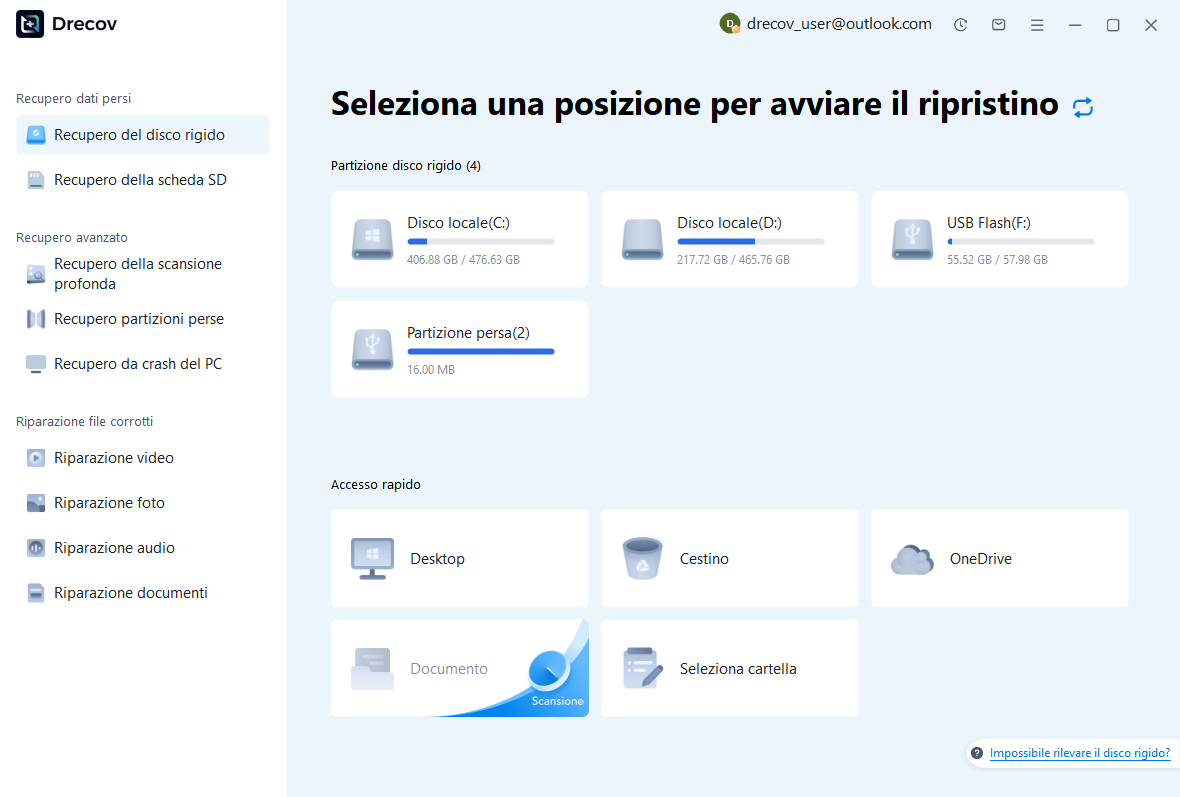
Passaggio 1: seleziona la fonte che conteneva il file mancante
Il progetto di modifica, la cartella di salvataggio automatico e l’archivio della fotocamera potrebbero risiedere su dischi diversi. Identificare la posizione rilevante prima della scansione. Evitare di installare software o di eseguire nuove esportazioni nella fonte interessata. Se il disco diventa instabile, interrompere i ripetuti tentativi del software. Un dispositivo guasto può richiedere un approccio diverso e la scansione di un’unità di progetto sana e non correlata non recupererà filmati che esistevano solo su una scheda della fotocamera.
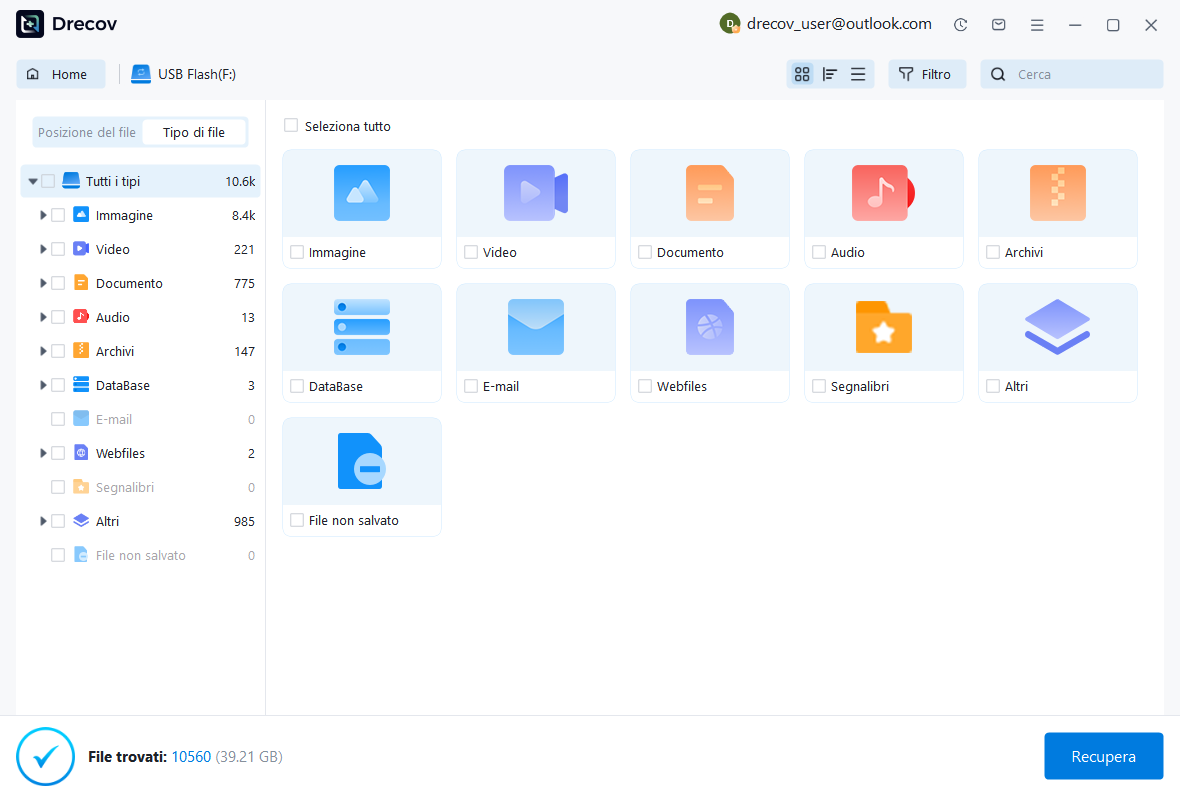
Passaggio 2: confrontare i candidati del progetto e dei media
Utilizza i filtri disponibili per nome file, cartella, data e formato. Conservare più di un candidato al progetto se la revisione rimane incerta. Per i media, confronta le dimensioni e la durata previste laddove l’interfaccia lo consente, ma non fare affidamento solo su questi indizi. Conserva anche i file audio o di metadati di accompagnamento quando sono importanti per il flusso di lavoro. Mantieni documentate le fonti candidate in modo da poter ricollegare le risorse appropriate in un secondo momento.
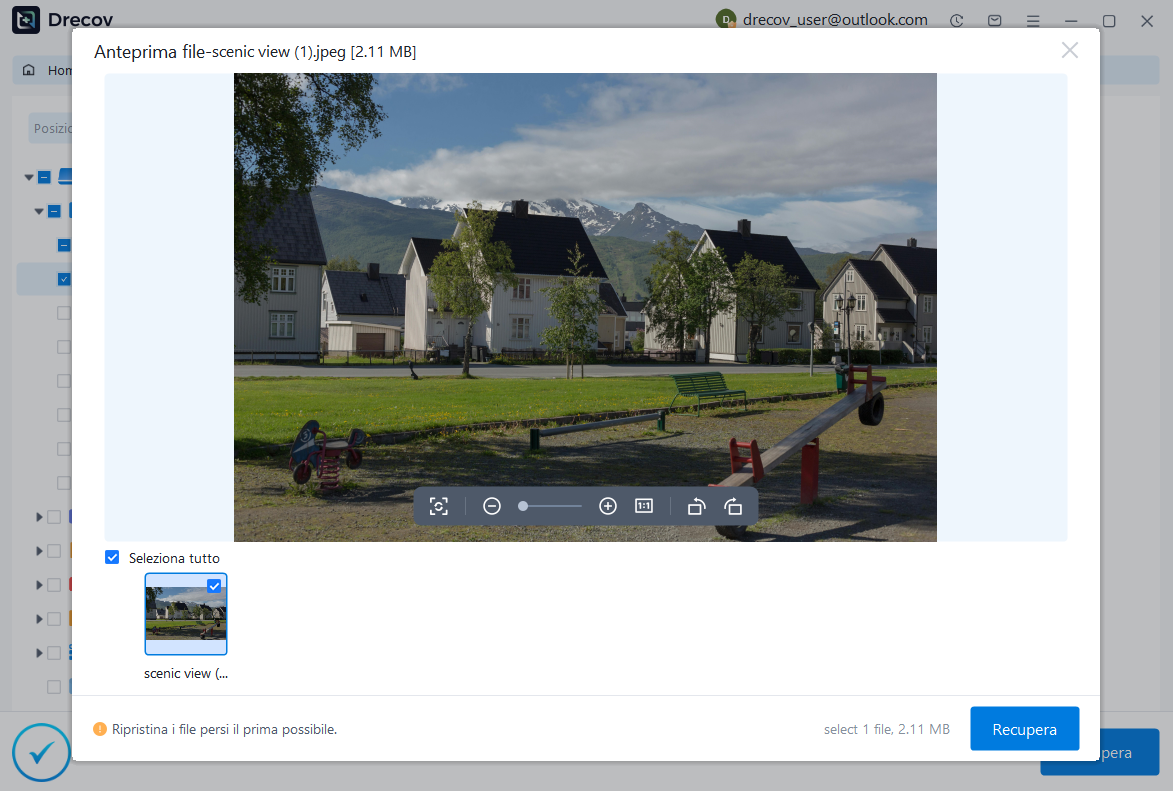
Passaggio 3: ripristina altrove e prova la modifica
Salva i risultati utili su un disco fisico diverso e integro. Quindi apri le copie del progetto in Premiere e prova il supporto recuperato nell’applicazione appropriata. Se l’anteprima non è disponibile per un progetto proprietario, riconosci tale limite prima dell’acquisto. Controlla le attuali condizioni di licenza e ripristino. Infine, ricollega i candidati e ripeti i controlli di accettazione della sequenza. Il risultato significativo è un progetto utilizzabile con supporti verificati, non semplicemente un elenco di nomi di file recuperati.
Convalida l’immagine, l’audio e il progetto salvato
Controlla la durata della sequenza, la frequenza dei fotogrammi, il layout delle tracce, le sequenze nidificate, i titoli, le didascalie, i marcatori e il routing dell’audio. Riproduci modifiche importanti e confronta la sincronizzazione. Successivamente, salva, chiudi e riapri il progetto accettato. Ciò conferma che il nuovo file di lavoro sopravvive oltre la sessione di ripristino. Verifica anche le impostazioni di output finali e la risoluzione multimediale in modo che un’anteprima basata su proxy non nasconda un’esportazione di produzione inadeguata.
Genera un’esportazione di prova che copra le sezioni rischiose, quindi rivedi il risultato finale completo attraverso il tuo consueto processo editoriale. Documenta gli effetti mancanti o le modifiche ricostruite. Successivamente, eseguire il backup del PRPROJ accettato e dei media in modo indipendente. Un backup del progetto protegge le decisioni di modifica, mentre un archivio fotografico protegge il materiale a cui fanno riferimento tali decisioni. Entrambi sono importanti quando è necessario ripristinare una produzione modificabile in un secondo momento.
Domande che cambiano il piano di ripresa
Un PRPROJ contiene tutto il filmato?
I progetti Premiere ordinari fanno riferimento a fonti esterne invece di incorporare l’intera produzione. Pertanto, il solo ripristino del progetto potrebbe ripristinare la timeline lasciando le clip offline. Cerca l’archivio della fotocamera originale e le risorse del progetto raccolte. Se sopravvive solo un’esportazione, usala come riferimento o come copia di output limitato e descrivi onestamente qualsiasi ricostruzione. Non promettere tracce sorgente isolate da un film appiattito.
Un salvataggio automatico più vecchio può essere il candidato migliore?
SÌ. Uno snapshot più recente potrebbe preservare la stessa modifica dannosa o l’attivazione dell’arresto anomalo. Confronta la fase di modifica specifica anziché scegliere solo in base alla data. Conserva le versioni utili fino al termine della revisione e sposta il candidato accettato fuori dalla cartella di backup a rotazione. Per i progetti futuri, imposta una politica di salvataggio automatico appropriata e preserva i principali traguardi editoriali in modo indipendente in modo che una modifica accidentale non consumi tutti i fallback disponibili.
Risorse di ripristino correlate
Esplora le opzioni di ripristino pertinenti: Recupero del disco rigido, Recupero hard disk esterno.
Per un altro caso di recupero e le relative verifiche pratiche, leggere la relativa guida al ripristino.
Controlla le indicazioni del fornitore per la versione installata: documentazione ufficiale di recupero 1, documentazione ufficiale di recupero 2, documentazione ufficiale di recupero 3.





