








Un documento Photoshop mancante e un documento Photoshop danneggiato richiedono piani di ripristino diversi. Dopo un arresto anomalo, potresti avere un candidato al ripristino automatico. Dopo una modifica indesiderata a un documento cloud, una versione cloud precedente potrebbe essere d’aiuto. Quando un PSD esiste ancora ma i suoi livelli non si aprono, un composito salvato potrebbe preservarne l’aspetto. Per prima cosa identifica quale situazione ti trovi ad affrontare. Quindi proteggere l’originale prima di provare un metodo che modifichi il file.
Risposta rapida: recupera prima il design modificabile
Avvia Photoshop una volta e controlla tutti i documenti recuperati senza eliminarli. Salva i candidati utili con nuovi nomi. Se il progetto era un documento cloud, controlla la cronologia delle versioni nell’account Adobe corretto. Se un PSD o PSB esistente rimane illeggibile, testare un duplicato e considerare il ripristino composito solo come fallback. Un’immagine appiattita può preservare una scadenza consegnabile perdendo i livelli necessari per modifiche future.
Queste opzioni non aggiungono alcun costo di ripristino separato per un utente Photoshop esistente. Tuttavia, l’utilizzo di Photoshop richiede comunque l’accesso normalmente necessario alla tua installazione. Un PSD locale non dispone automaticamente della cronologia dei documenti cloud e l’abilitazione del ripristino ora non ricrea le istantanee precedenti. Se non esiste alcun candidato intatto, valutare se un altro progetto, esportazione o copia indipendente contiene materiale utilizzabile prima di passare al recupero dei file eliminati.
Diagnosticare il vero guasto
Decidere se il file è assente o illeggibile
Utilizzare la voce del documento recente per identificare la posizione originale, ma non considerare tale voce come un backup archiviato. Ispeziona la cartella effettiva e il nome file completo. Un elemento recente può puntare a un file spostato, a un disco non disponibile o a un account utente diverso. Registrare il percorso ed eventuali errori prima di apportare modifiche. Ciò aiuta a separare un problema di navigazione da un file mancante e impedisce tentativi di riparazione non necessari.
Successivamente, confronta il sintomo tra i documenti. Se diverse immagini sane mostrano gli stessi artefatti visivi, l’ambiente di visualizzazione merita attenzione. Se solo un PSD si rifiuta di analizzare mentre gli altri progetti si aprono normalmente, indaga su quel file e sui suoi candidati. Controlla anche se una copia trasferita da un altro computer ha le dimensioni previste. Un trasferimento troncato non può essere completato semplicemente perché si rinomina la sua estensione in PSD.
Definire cosa deve sopravvivere
Elenca gli elementi che rendono utile il progetto: dimensioni della tela, gruppi di livelli, maschere, testo attivo, oggetti avanzati, impostazioni del colore e le revisioni più recenti. Per un lavoro di stampa, la risoluzione e il profilo sono importanti. Per un modello riutilizzabile, il testo modificabile e gli elementi separati possono avere più importanza di un aspetto appiattito perfetto. Questo elenco guida la tua scelta tra il ripristino di un documento a più livelli e il salvataggio di un composito più recente.
Utilizza un’esportazione o una prova nota come riferimento visivo, ma evita di confonderla con un backup modificabile. Un JPEG può mostrare la disposizione finale eliminando maschere, alternative nascoste e informazioni sul tipo. Pertanto, etichetta ogni risultato in base a ciò che contiene. Un master a più livelli recuperato, un recupero composito e una ricostruzione manuale possono essere tutti utili, ma hanno scopi diversi e non dovrebbero mai condividere un nome file finale ambiguo.
Percorso gratuito 1: ispeziona il ripristino automatico di Photoshop
- Conserva i file di progetto leggibili ed evita di cancellare le cartelle temporanee dopo l’arresto anomalo.
- Avvia Photoshop e consenti il completamento del tentativo di ripristino automatico.
- Ispeziona qualsiasi documento recuperato per le ultime modifiche e i livelli importanti.
- Utilizzare Salva con nome o Salva una copia, a seconda dei casi, per conservare un nuovo candidato locale.
Il ripristino automatico dipende dalle informazioni di ripristino salvate da Photoshop prima dell’interruzione. Controlla le preferenze di Gestione file per l’intervallo configurato dopo aver protetto il risultato disponibile. L’intervallo è una rete di sicurezza piuttosto che una promessa che l’ultima pennellata sopravvive. Se il ripristino apre un documento di diversi minuti prima, registra immediatamente le modifiche mancanti mentre le ricordi ancora chiaramente.
Salvare lo stato ripristinato prima di sperimentare
Un documento recuperato potrebbe sembrare corretto a prima vista se contiene risorse collegate mancanti o un gruppo di livelli incompleto. Salvare un candidato separato prima di ricollegarlo, appiattirlo o modificarlo. Quindi ispezionare sistematicamente il pannello degli strati. Espandi i gruppi, attiva le maschere importanti e verifica che gli oggetti avanzati contengano il contenuto previsto. Ciò preserva il risultato automatico anche se un passaggio successivo della risoluzione dei problemi introduce un nuovo problema.
Non dare per scontato che un file scratch di grandi dimensioni sia un backup PSD completo. Photoshop utilizza la memoria di lavoro per scopi diversi da quelli di un normale documento salvato. Allo stesso modo, un file temporaneo arbitrario potrebbe non contenere una struttura di immagine utilizzabile. Mantenere intatto il materiale di recupero plausibile, ma evitare modifiche casuali dell’estensione o cicli di pulizia ripetuti. Quando l’applicazione non offre candidati, passa alla cronologia cloud o alle copie del progetto esistente invece di promettere che una cartella temporanea deve contenerne uno.
Percorso gratuito 2: confronta le versioni dei documenti cloud
- Accedi all’account Adobe proprietario del documento cloud interessato.
- Apri il documento e accedi alla sua interfaccia Cronologia versioni.
- Visualizza l’anteprima di uno stato precedente alla modifica o al danneggiamento indesiderato.
- Conserva lo stato corrente separatamente, quindi ripristina o salva la versione utile come consentito dalla tua interfaccia.
Questo percorso si applica ai documenti effettivamente salvati come documenti cloud di Photoshop. Non trasforma ogni PSD all’interno di una cartella sincronizzata in un documento cloud di Photoshop. Un account di lavoro e un account personale possono mostrare file diversi, anche quando entrambi utilizzano nomi simili. Pertanto, conferma il proprietario, la miniatura del progetto e la cronologia del documento prima di ripristinare qualsiasi cosa. Evita di modificare una progettazione condivisa finché non capisci quali modifiche attuali il ripristino potrebbe sostituire.
Confronta la pietra miliare giusta
Scegli le versioni dell’evento invece di selezionare semplicemente la voce più vecchia disponibile. Ad esempio, una versione mattutina potrebbe preservare tutti i livelli ma non avere un titolo finale, mentre una versione successiva potrebbe contenere il titolo e un’unione accidentale. In quella situazione, la versione mattutina a strati potrebbe essere la migliore. Puoi quindi ricreare il titolo da una prova invece di accettare un design unito in modo permanente.
Distinguere inoltre un documento mancante da una versione mancante. La conservazione e la disponibilità possono variare in base al servizio e all’account. Se lo stato richiesto non viene visualizzato, registra tale limitazione invece di implicare una cronologia illimitata. Conservare eventuali alternative utili che rimangono. Inoltre, coordinati all’interno del normale flusso di lavoro del progetto prima di sostituire una versione corrente condivisa, perché un altro progettista potrebbe aver apportato modifiche legittime dopo l’incidente.
Percorso libero 3: recupera un composito compatibile
- Duplica il PSD o PSB danneggiato e conserva l’originale invariato.
- Segui la procedura di apertura composita di Adobe per la tua versione di Photoshop; su Windows utilizza Shift e Alt durante l’apertura.
- Controlla se Photoshop può visualizzare il composito appiattito memorizzato.
- Salvare un recupero con nome separato ed etichettarlo chiaramente come contenuto appiattito.
Il ripristino composito richiede dati compositi compatibili effettivamente inclusi nel salvataggio originale. Non genera un nuovo composito da livelli mancanti o illeggibili. Di conseguenza, un fallimento in questo caso non dimostra che ogni altro candidato sia inutile, e un successo non ripristina la struttura di editing originale. Continua a cercare un backup a più livelli se le modifiche future richiedono testo separato, maschere o elementi collegati.
Controlla dimensioni e completezza visiva
Confronta il composito con una prova nota a grandezza naturale. Esamina bordi, sfumature, trasparenza, testo fine e ampie aree di colore simile in cui può nascondersi la corruzione. Quindi conferma le dimensioni dei pixel e l’aspetto del colore. Una piccola anteprima incorporata non è equivalente al composito a piena risoluzione. Non ingrandire una miniatura e descriverla come un master di produzione recuperato semplicemente perché l’immagine sembra familiare alle dimensioni dello schermo.
Se il composto soddisfa un’esigenza di output urgente, conservalo insieme a una nota sulla modificabilità mancante. Ad esempio, un banner piatto approvato può essere sufficiente per un’esportazione, mentre il modello di campagna a più livelli necessita ancora di essere ricostruito. Mantieni questi obiettivi separati. Ciò consente al team di utilizzare un recupero valido senza perdere di vista il lavoro rimanente o eliminare accidentalmente l’originale a strati danneggiato.
Percorso libero 4: isolare la corruzione del display
- Apri un duplicato e confronta il suo aspetto sullo schermo con un’esportazione controllata.
- Se l’esportazione funziona ma la visualizzazione è errata, controllare il percorso di risoluzione dei problemi grafici.
- Prova Photoshop con l’utilizzo della GPU disattivato nelle preferenze Prestazioni, quindi riavvia come richiesto.
- Riapri la copia e confronta le stesse aree dell’immagine prima di modificare il documento di origine.
Utilizzare questo percorso solo quando le prove indicano un problema di visualizzazione. Cambia il modo in cui Photoshop esegue il rendering dell’immagine anziché recuperare i livelli eliminati. Se i pixel esportati mostrano lo stesso danno, continua a indagare sul file stesso. Evitare inoltre di salvare nuovamente un documento visivamente incerto rispetto all’originale. Un’immagine comparativa chiara fornisce una base molto migliore per decidere se un problema al driver spiega il sintomo.
Mantieni il test ristretto
Modificare un’impostazione pertinente alla volta e registrare il risultato. In caso contrario, un aggiornamento, un ripristino e un nuovo salvataggio eseguiti insieme possono nascondere l’azione importante. Se la disabilitazione dell’uso della GPU risolve il problema, seguire le indicazioni grafiche del fornitore prima di ripristinare la normale accelerazione. Nel frattempo conserva il documento intatto e la sua esportazione verificata. Non eseguire strumenti di riparazione file non correlati su un PSD sano semplicemente perché la visualizzazione originale sembrava sbagliata.
Se ogni documento non si apre, esamina lo stato dell’applicazione, lo spazio di archiviazione disponibile e l’ambiente prima di giudicare ciascun file individualmente. Al contrario, se lo stesso PSD fallisce su una seconda installazione adeguata, ciò rafforza la causa di danni specifici al file. Questi controlli aiutano a focalizzare lo sforzo di recupero. Non certificano una causa con certezza, ma impediscono che un metodo di riparazione attraente ma irrilevante consumi l’intera indagine.
Recuperare il materiale da un pacchetto di produzione esistente
Cerca nelle cartelle di trasferimento del tuo progetto il master a più livelli, un set di risorse in pacchetto o una consegna precedente al cliente. Ispeziona anche le fotografie di origine e i file degli oggetti avanzati collegati. Un risultato incorporato mancante e una risorsa collegata mancante richiedono un lavoro diverso. Se il PSD si apre e segnala un collegamento non disponibile, ripristina il percorso della risorsa utilizzando una copia verificata anziché sostituire l’intero progetto con un documento precedente.
Un PDF, TIFF o PNG approvato può supportare una ricostruzione controllata quando il master a livelli non dispone di una copia integra. Estrai solo il materiale che l’esportazione contiene realmente e conserva le informazioni originali su colore e dimensioni, ove disponibili. Spiega quali parti hai ricostruito manualmente. Ad esempio, la ricostruzione di un livello di testo da una prova ripristina la modificabilità attraverso un nuovo lavoro; ciò non significa che il livello di testo originale sia sopravvissuto alla corruzione.
Esempio: scegli tra una versione a strati e un’immagine piatta più recente
Immagina un poster di prodotto con fotografie separate, livelli di regolazione, prezzi in tempo reale e un’esportazione finale. Dopo un arresto anomalo, il PSD recuperato si apre ma manca l’ultima variazione di prezzo. Un composito successivo include quella modifica ma unisce tutto. Il master di editing più sicuro potrebbe essere il PSD a strati recuperato. Confronta l’esportazione, riapplica la variazione di prezzo verificata e conserva il composito piatto come prova dell’aspetto previsto.
Successivamente, ispeziona le maschere attorno ai bordi del prodotto e apri gli importanti oggetti avanzati. Verifica che il file recuperato utilizzi ancora la tela e il profilo colore previsti. Quindi esporta un test e confrontalo con la prova approvata. Questa revisione mirata rileva i difetti che un rapido controllo delle miniature non riesce a cogliere. Infine, salva una nuova revisione con una breve nota di ripristino in modo che un altro progettista capisca quale modifica hai riapplicato.
Scegli una destinazione di ripristino per il lavoro di progettazione vero e proprio
Separare un master di produzione da un output di emergenza
Prima di confrontare i candidati, decidi se l’attività successiva richiede la modifica in tempo reale o solo un’esportazione approvata specifica. Un PSD a più livelli con una didascalia obsoleta potrebbe essere il master più forte, mentre un composito piatto più recente potrebbe essere il riferimento visivo più forte. Conservali entrambi quando si completano a vicenda. Non lasciare che una consegna urgente cancelli la distinzione tra una fonte modificabile e un’immagine che sembra semplicemente corretta nella dimensione di output richiesta.
Scrivere la destinazione d’uso nella nota del risultato. Ad esempio, dichiara che il composito supporta l’esportazione di un banner web ma non conserva prezzi o maschere modificabili. Questo aiuta il progettista successivo a scegliere il file giusto. Registra anche qualsiasi modifica riapplicata manualmente nel master a più livelli. Una breve nota esplicita impedisce che una revisione successiva inizi con un file di emergenza piatto e scopra i suoi limiti solo dopo un nuovo lavoro sostanziale.
Confronta i gruppi di livelli utilizzando una piccola lista di controllo
Identifica i gruppi che portano il valore del design: immagini del prodotto, tipografia, livelli di regolazione, sfondo e versioni alternative. Ispezionarli in un ordine coerente tra i candidati. Attiva/disattiva la visibilità e verifica che le maschere e le relazioni di ritaglio si comportino come previsto. Ciò può rivelare un documento parzialmente recuperato che sembra completo solo perché un composito memorizzato nella cache nasconde un elemento mancante sottostante. Conservare il candidato iniziale prima di apportare qualsiasi correzione strutturale.
Se manca un gruppo, confronta le versioni a livelli precedenti prima di ricostruirlo da un’esportazione flat. Un gruppo più vecchio può mantenere la modificabilità anche se è necessario aggiornarne il testo o la posizione. Tuttavia, trasferiscilo in una nuova copia di lavoro e controlla il comportamento della fusione. Un livello copiato tra documenti può interagire in modo diverso con le regolazioni circostanti. Confronta il risultato con una prova approvata invece di dare per scontato che i pixel copiati riproducano automaticamente la composizione prevista.
Ispeziona colore, trasparenza e contenuto collegato
Impostazioni del colore e intento di output
Controlla la modalità colore e il profilo del documento prima di confrontare l’aspetto tra le varie applicazioni. Un’anteprima del browser, una tela di Photoshop e una prova di stampa possono mostrare differenze che riflettono la gestione del colore anziché i pixel danneggiati. Utilizzare il normale flusso di lavoro di produzione per il lavoro e confrontare un riferimento noto. Non convertire ripetutamente il candidato tra gli spazi colore semplicemente per far sembrare più vicino uno schermo. Conserva una copia prima di qualsiasi conversione intenzionale.
Per i lavori di stampa, ispezionare dimensioni, risoluzione e colori critici attraverso il consueto processo di revisione. Per il lavoro sullo schermo, confrontare le dimensioni di esportazione previste e i dettagli completi. Un piccolo composito può sembrare convincente su scala ridotta mentre fallisce nelle dimensioni di produzione. Registra se il candidato recuperato è un master a piena risoluzione, un salvataggio più piccolo o un’immagine di riferimento. Ciò rende chiaro il suo valore pratico senza sopravvalutare la qualità dell’immagine.
Trasparenza e dettaglio dei bordi
Ispeziona le regioni trasparenti su sfondi contrastanti. Un’immagine recuperata può apparire corretta sul bianco mentre mostra bordi danneggiati, semitrasparenza mancante o un mascherino sbagliato su un altro sfondo. Controlla i capelli, i contorni del prodotto, le ombre e le transizioni sottili della maschera. Confronta anche il confine della tela e gli eventuali elementi ritagliati. Queste aree spesso contano di più per il risultato finale rispetto all’ampia composizione centrale visibile in una piccola anteprima.
Se si recupera un composito appiattito, determinare se mantiene la trasparenza richiesta dal lavoro. Uno sfondo bianco può essere accettabile per un output e inutilizzabile per un altro. Mantenere esplicite le limitazioni del salvataggio. Puoi ricostruire una nuova maschera come attività di modifica, ma ciò non significa che la maschera originale sia sopravvissuta. Conserva la migliore fonte disponibile mentre documenti qualsiasi lavoro edge eseguito dopo il ripristino.
Oggetti intelligenti e fonti esterne
Apri oggetti avanzati importanti laddove il flusso di lavoro lo consente e conferma che il loro contenuto corrisponde al progetto corrente. Un oggetto posizionato visibile può utilizzare uno stato interno obsoleto o dipendere da un file esterno mancante. Esamina le informazioni sui collegamenti pertinenti e individua le fonti verificate. Confronta anche eventuali stati alternativi degli oggetti utilizzati dal progetto. Un PSD principale intatto potrebbe comunque aver bisogno di una risorsa di origine separata per supportare le modifiche future.
Quando la fonte esterna è disponibile, copiala nella struttura del progetto recuperata e ricollegala deliberatamente. Quindi riapri il master da quella posizione. Evita di lasciare il PSD accettato dipendente da una cartella di download temporanea o da una directory candidata che prevedi di rimuovere. Questo test di portabilità trasforma un ripristino riuscito localmente in un progetto che un altro progettista può effettivamente utilizzare. Conserva la provenienza della fonte nella nota di trasferimento in cui esistono più revisioni della risorsa.
Ricostruisci le modifiche mancanti in una copia controllata
Utilizzare le prove per riapplicare modifiche specifiche
Supponiamo che il master recuperato conservi tutti i livelli ma sia privo di un titolo rivisto e di un ritocco. Confronta la prova approvata e il master precedente, quindi crea una nuova revisione di ripristino per tali modifiche. Ricostruisci solo le differenze verificate. Non dedurre decisioni nascoste del cliente da una piccola anteprima. Se la prova non stabilisce un dettaglio, contrassegnatela per la revisione invece di inventare silenziosamente una sostituzione che cambi il progetto.
Dopo la ricostruzione, esporta un’immagine di confronto e ispeziona le aree modificate in dettaglio utile. Controlla anche che le nuove modifiche non abbiano alterato le maschere o le regolazioni vicine. Conserva un breve elenco delle modifiche riapplicate con il master. Ciò separa il contenuto recuperato dal nuovo lavoro di produzione e offre al proprietario del progetto un compito di revisione mirato. Inoltre impedisce che la stessa revisione mancante venga riapplicata in modo diverso da un altro progettista.
Stabilire una nuova linea di base verificata
Una volta che il master supera i controlli visivi e strutturali, salvalo con un nome di revisione chiaro e riaprilo. Quindi crea un backup indipendente con le risorse collegate richieste. Conserva le esportazioni in una cartella di consegna separata in modo che un output piatto non entri in concorrenza con il master modificabile. Una struttura semplice delle cartelle riduce il rischio di scegliere un candidato obsoleto alla scadenza successiva.
Conservare le alternative originali e utili danneggiate finché il proprietario del progetto non accetta il ripristino. Successivamente, segui la normale politica di conservazione anziché eliminare immediatamente le prove perché un’esportazione sembra buona. Infine, verifica che il progetto accettato possa produrre il risultato finale previsto senza fare affidamento sulla sessione di ripristino. Ciò conferma una base di produzione duratura e fornisce alla prossima revisione un punto di partenza affidabile.
Quando PandaOffice Drecov può aiutare
Una scansione dei file eliminati diventa rilevante quando il PSD, il PSB, l’immagine sorgente o la risorsa collegata sono assenti dallo spazio di archiviazione supportato. PandaOffice Drecov non ricrea la struttura dei livelli di Photoshop da un’esportazione appiattita né sostituisce la logica di ripristino dei documenti di Photoshop. Controlla prima il supporto del tipo di file corrente e qualsiasi anteprima disponibile. Se lo strumento non è in grado di dimostrare un risultato adeguato per il tuo formato, tratta l’incertezza in modo onesto anziché dare per scontato che ogni candidato nominato sia intatto.
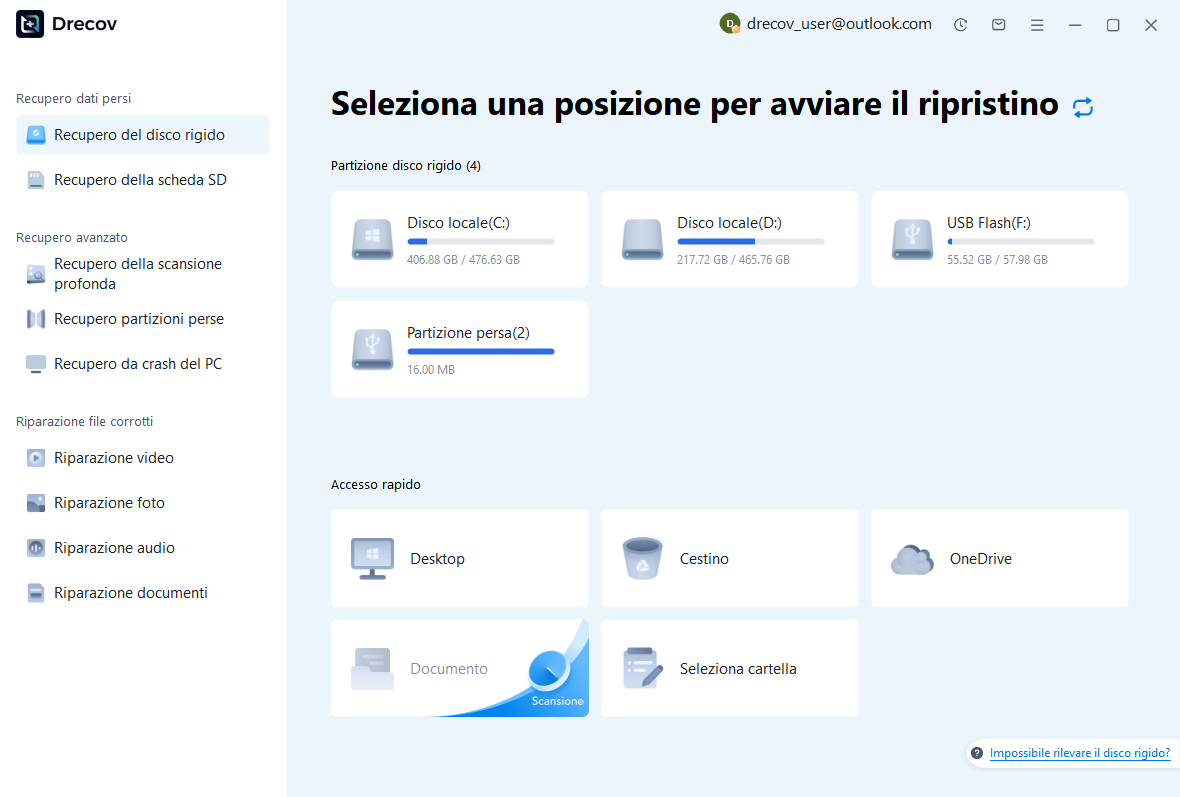
Passaggio 1: scegli la posizione di origine originale
Seleziona il disco o la partizione che conteneva il design mancante. L’account cloud, la cartella sincronizzata locale e l’unità funzionante originale possono rappresentare percorsi di ripristino diversi. Evitare di installare software o di salvare nuove esportazioni in una fonte locale interessata. Se il file mancante si trovava su un SSD di sistema, l’attività in corso e il comportamento di archiviazione potrebbero ridurre le possibilità di recupero. Una scansione non può garantire il recupero dei dati sovrascritti o eliminati.
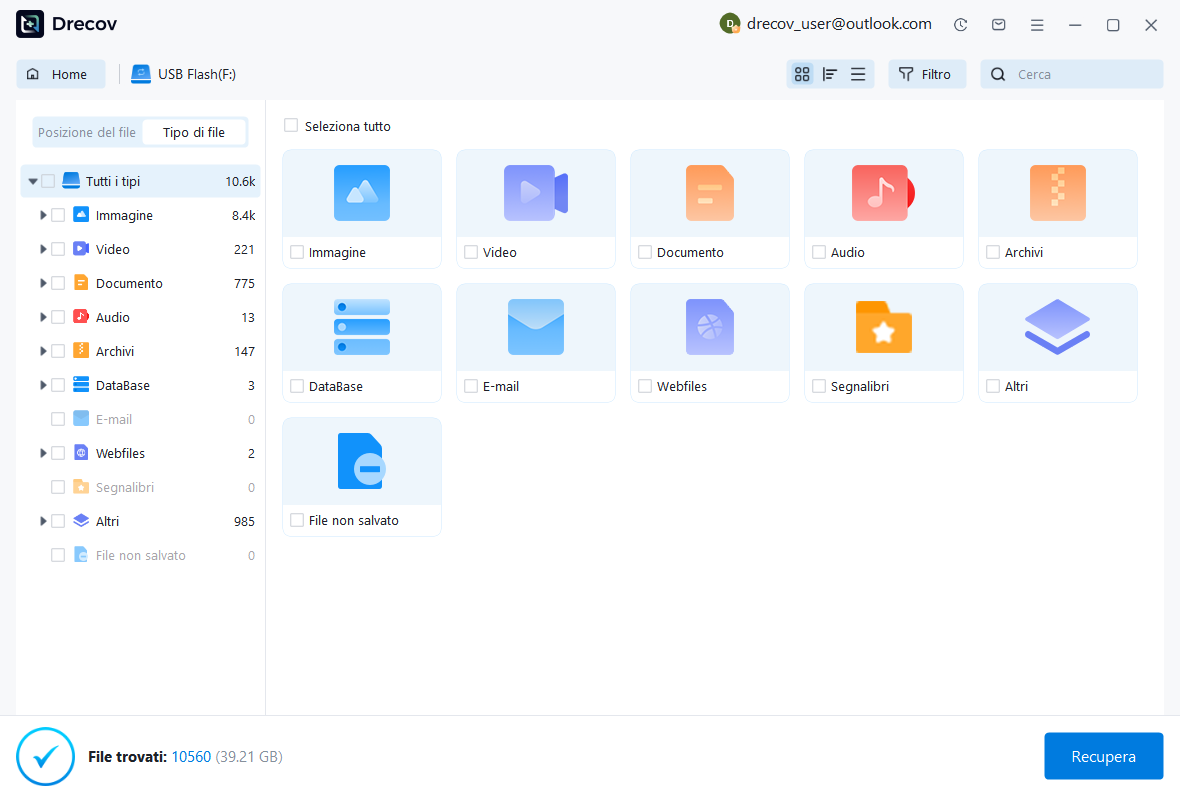
Passaggio 2: ispezionare i candidati alla progettazione correlati
Cerca il documento principale e le eventuali immagini collegate utilizzando i filtri disponibili per nome, percorso, data e formato. Confronta i candidati plausibili invece di scegliere solo quello più grande. I PSD di grandi dimensioni potrebbero contenere ancora sezioni danneggiate, mentre una versione precedente più piccola potrebbe rimanere completamente modificabile. Conserva anche più candidati quando la revisione finale è incerta. Conserva i dettagli della fonte in modo da poterli rintracciare durante la convalida di Photoshop.
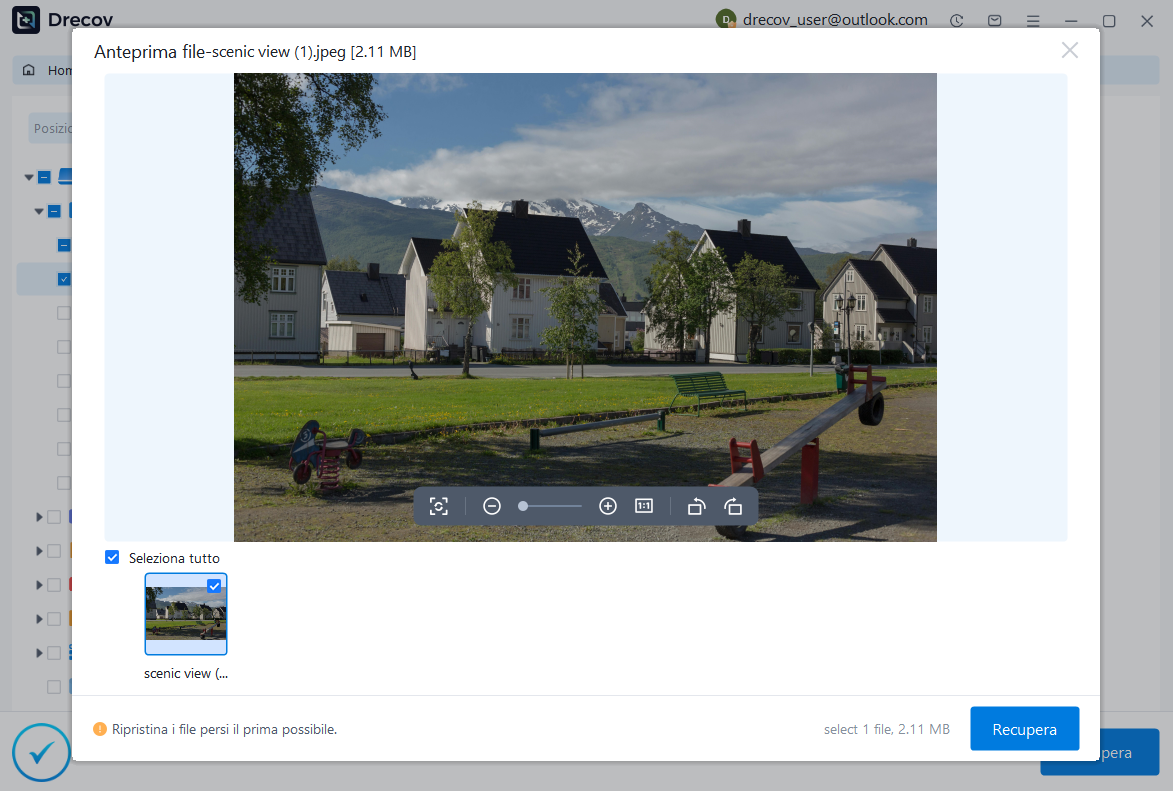
Passaggio 3: salva altrove e testa il documento reale
Ripristina su un diverso disco fisico integro, quindi apri le copie in Photoshop. Se l’anteprima non è disponibile per il tuo formato proprietario, verifica il candidato salvato prima di considerare il lavoro come completato. Controlla le licenze e i limiti attuali prima dell’acquisto. Successivamente, confronta i livelli recuperati e l’output visivo con il tuo elenco di accettazione. Il ripristino dello storage completa solo una parte del lavoro; il progetto necessita ancora di una verifica di editing e produzione.
Convalidare il disegno recuperato
Controlla le dimensioni della tela, la risoluzione, i profili, l’ordine dei livelli, le maschere, il testo, gli oggetti avanzati e la trasparenza. Attiva/disattiva i gruppi critici e confronta la composizione approvata. Quindi salva, chiudi e riapri il candidato accettato. Ciò controlla che la nuova versione salvata rimanga utilizzabile oltre la sessione di ripristino. Per i lavori di stampa, generare una prova utilizzando le consuete impostazioni di produzione anziché dare per scontato che una visualizzazione sullo schermo confermi l’output richiesto.
Documenta eventuali compromessi, ad esempio una fonte collegata mancante, una sezione appiattita o un titolo ricreato manualmente. Mantieni il master recuperato separato dalle esportazioni e dai file di salvataggio. Inoltre, eseguire il backup del progetto accettato e delle relative dipendenze in una posizione indipendente. Un record chiaro impedisce al progettista successivo di scegliere un backup obsoleto o di modificare un’esportazione di emergenza flat perché il nome del file contiene la parola finale.
Domande sul recupero con conseguenze pratiche
Un JPEG può ripristinare i livelli PSD?
Un normale JPEG contiene pixel renderizzati anziché la gerarchia dei livelli originale del PSD. Puoi usarlo come riferimento o ricostruire nuovi livelli attorno ad esso, ma tale ricostruzione non recupera le maschere nascoste o il tipo live. Pertanto, continua a cercare un candidato modificabile quando il progetto richiede modifiche future. Se un’immagine piatta rispetta una scadenza limitata, etichettala accuratamente e mantieni l’attività di ripristino a più livelli come non completata.
Perché il ripristino automatico ha mancato le modifiche finali?
Le informazioni di ripristino riflettono le istantanee che Photoshop è riuscito a conservare, non tutte le azioni in memoria. Un incidente tra gli intervalli può lasciare un vuoto. Inoltre, un candidato di un altro account o sessione potrebbe non rappresentare il progetto previsto. Confronta la regione modificata finale prima di accettare il risultato. Per il lavoro futuro, combina intervalli di ripristino adeguati con salvataggi di revisione deliberati e copie indipendenti delle risorse collegate anziché fare affidamento su un meccanismo temporaneo.
Cosa devo conservare dopo un successo parziale?
Conservare il documento danneggiato invariato, ogni versione recuperata utile, il master accettato e un riferimento visivo che mostri il risultato previsto. Successivamente potresti estrarre un elemento mancato al primo tentativo. Nel frattempo, utilizza nomi di file distinti per il ripristino a più livelli e il salvataggio composito. Questo piccolo passaggio organizzativo preserva ulteriori opzioni e rende chiaro lo stato del progetto a tutti coloro che lo ricevono.
Risorse di ripristino correlate
Esplora le opzioni di ripristino pertinenti: Recupero del disco rigido, Recupero hard disk esterno.
Per un altro caso di recupero e le relative verifiche pratiche, leggere la relativa guida al ripristino.
Controlla le indicazioni del fornitore per la versione installata: documentazione ufficiale di recupero 1, documentazione ufficiale di recupero 2, documentazione ufficiale di recupero 3.





