








Un file Illustrator può fallire in diversi modi. Un arresto anomalo potrebbe lasciare dati di ripristino non salvati, un documento AI danneggiato potrebbe contenere ancora una rappresentazione PDF leggibile o il documento potrebbe aprirsi mentre le immagini collegate rimangono mancanti. Queste situazioni richiedono metodi diversi. Prima di modificare le estensioni o cancellare le preferenze, conserva il file originale e l’eventuale cartella di ripristino. Quindi decidi se la tua priorità è una grafica modificabile, un output visivo utilizzabile o una risorsa esterna mancante.
Risposta rapida: proteggi i dati di ripristino e verifica la compatibilità dei PDF
Dopo un arresto anomalo, riavvia Illustrator una volta e salva qualsiasi documento recuperato con un nuovo nome. Se non viene visualizzato alcun documento, controlla il percorso di ripristino appropriato per la versione installata. Per un file AI danneggiato esistente, una rappresentazione compatibile con PDF può offrire un percorso di salvataggio separato. Tuttavia, ciò dipende da come il documento è stato originariamente salvato. Un file senza contenuto PDF non può acquisire tale contenuto modificando il nome del file.
Il ripristino integrato e i controlli di Acrobat Reader non richiedono l’acquisto separato di un’utilità di ripristino, sebbene la modifica in Illustrator richieda comunque il normale accesso all’applicazione. Tratta gli oggetti modificabili recuperati e la grafica PDF recuperata come risultati diversi. Un PDF utilizzabile può preservare l’aspetto del progetto perdendo un’importante struttura di Illustrator. Pertanto, definire il risultato richiesto prima di scegliere un candidato e non sovrascrivere l’originale danneggiato dopo la prima incoraggiante anteprima.
Identificare il componente mancante
Lavoro non salvato, intelligenza artificiale danneggiata o collegamenti interrotti?
Annota cosa è successo immediatamente prima del problema. Un arresto forzato suggerisce che i dati di ripristino potrebbero essere importanti. Un trasferimento incompleto suggerisce che ottenere una nuova copia di origine potrebbe essere più veloce. Un documento che si apre con cornici di immagini inserite vuote suggerisce risorse collegate mancanti. Questi indizi restringono le indagini senza dimostrarne la causa. Registra anche l’errore esatto, la versione di Illustrator, il percorso di archiviazione originale e se gli altri file si aprono normalmente.
Controlla il nome file completo e la cartella effettiva anziché fare affidamento esclusivamente sui file recenti. Una voce recente può puntare a una posizione non disponibile o a un duplicato precedente. Se trovi più candidati, copiali in cartelle separate e conserva i loro nomi originali. Successivamente, confronta gli elementi grafici riconoscibili. Le date e le dimensioni dei file aiutano a organizzare la ricerca, ma non possono confermare che un documento contenga le ultime modifiche del client.
Decidi se la modificabilità è importante
Per un logo master, potresti aver bisogno di percorsi separati, testo attivo, tavole da disegno, simboli e definizioni di colore. Per una prova una tantum, un PDF visivo corretto può soddisfare un requisito più ristretto. Annotare questa differenza prima di utilizzare un percorso di salvataggio. Altrimenti potresti accettare un’anteprima interessante che non può supportare la revisione successiva. Mantieni qualsiasi risultato parziale chiaramente etichettato in modo che un collega non lo confonda con la fonte modificabile originale.
Elenca alcuni punti concreti di accettazione, come il colore del marchio rivisto, una nuova tavola da disegno e l’ultima linea legale. Includi anche tutte le immagini posizionate essenziali. Questo crea un breve test ripetibile per ogni candidato recuperato. Inoltre, rivela quali omissioni è possibile ricostruire da una prova approvata e quali richiedono un file sorgente autentico. Il recupero diventa un confronto con prove specifiche piuttosto che una ricerca di un nome di file rassicurante.
Percorso gratuito 1: utilizza il ripristino automatico di Illustrator
- Conservare il progetto e il materiale di ripristino disponibile dopo l’arresto anomalo.
- Riavvia Illustrator e consenti il completamento del processo di ripristino.
- Ispeziona i documenti contrassegnati come Recuperati per individuare la grafica mancante e le modifiche recenti.
- Utilizza Salva con nome per creare un nuovo file AI, quindi riapri la copia salvata.
Il ripristino automatico può preservare uno stato di modifica che il file AI principale non ha mai ricevuto. Tuttavia, dipende dalle informazioni di ripristino precedenti all’interruzione. Potrebbe omettere il lavoro completato dopo l’ultima istantanea. Pertanto, confronta l’ultima area modificata prima di accettare il candidato. Se Illustrator si arresta nuovamente in modo anomalo durante il ripristino, smetti di ripetere la stessa sequenza di avvio all’infinito e conserva la cartella di ripristino prima di tentare la risoluzione dei problemi dell’ambiente.
Ispezionare la struttura dell’oggetto recuperato
Apri il pannello Livelli e confronta tavole da disegno, gruppi principali, maschere di ritaglio e grafica posizionata. Ingrandisci il testo e i piccoli percorsi invece di giudicare solo la panoramica. Controlla anche se un oggetto recuperato rimane modificabile nel modo richiesto dal tuo progetto. Una composizione apparentemente completa può nascondere una riga di testo obsoleta o un’alternativa nascosta mancante. Salvare il candidato automatico prima di effettuare questi controlli in modo da mantenere il suo stato iniziale.
Evitare di appiattire immediatamente la trasparenza, espandere tutto o convertire tutto il testo in contorni nello schema recuperato. Tali operazioni possono aiutare una consegna specifica, ma modificano la modificabilità e complicano il confronto. Crea invece una copia di produzione separata dopo aver accettato la fonte. Ciò preserva una catena chiara dal candidato al ripristino al master verificato fino al risultato finale esportato e impedisce che la risoluzione dei problemi diventi silenziosamente una riprogettazione distruttiva.
Percorso gratuito 2: ispeziona la cartella di ripristino appropriata per la versione
- Conferma la versione di Illustrator installata e il percorso di ripristino configurato.
- Con Illustrator chiuso, conserva una copia della relativa cartella di ripristino.
- Per le versioni che supportano candidati AI o AID autonomi, apri i duplicati tramite Illustrator.
- Salva separatamente qualsiasi grafica utile e confrontala con l’ultima revisione del progetto conosciuta.
Su Windows, Adobe documenta un percorso di ripristino sotto le impostazioni locali e le cartelle x64 di AppData Roaming Adobe Illustrator dell’utente. Tuttavia, i formati di ripristino differiscono in base alla versione. In particolare, Adobe esclude le versioni dalla 29.2 alla 29.8 dalla semplice procedura di apertura delle cartelle AI o AID perché tali versioni utilizzano materiale di ripristino AISHM. Controlla le istruzioni ufficiali per la tua versione invece di rinominare file sconosciuti e dare per scontato che siano normali documenti AI.
Mantieni visibili le limitazioni della versione
Un candidato AID di una versione e il materiale AISHM di un’altra non supportano necessariamente la stessa procedura manuale. Conserva la struttura delle cartelle originale e registra la versione di creazione. Se il percorso documentato non è applicabile, riconoscere tale limitazione e utilizzare il ripristino supportato dall’applicazione o le indicazioni del fornitore. Non descrivere la manipolazione arbitraria della cache come un metodo gratuito affidabile. L’assenza di un semplice passaggio manuale è migliore di un’istruzione sicura che distrugge dati utili.
Controllare anche il profilo utente corretto. Una workstation migrata o un account Windows diverso potrebbe contenere una directory di ripristino precedente. Cerca solo nelle posizioni in cui disponi di un accesso legittimo e copia i candidati promettenti prima di testarli. Inoltre, prendi nota di quale cartella ha prodotto ciascun file. Ciò aiuta a distinguere un vecchio progetto recuperato dalla sessione di crash effettiva quando diverse installazioni contengono nomi di progetto simili.
Percorso gratuito 3: recuperare la rappresentazione compatibile con PDF
- Mantieni invariata l’IA originale e lavora su un duplicato.
- Prova ad aprire quel duplicato in Acrobat Reader quando l’intelligenza artificiale include contenuti compatibili con PDF.
- Salva una copia PDF disponibile tramite l’interfaccia supportata senza sovrascrivere l’intelligenza artificiale.
- Se necessario, apri il PDF in Illustrator, controlla la sua struttura e salva un nuovo documento di salvataggio.
Questo percorso utilizza contenuto PDF già esistente nel file AI. Non può ripristinare oggetti che la rappresentazione PDF non ha mai contenuto. Di conseguenza, un PDF recuperato può preservare la grafica visibile alterando gruppi, effetti, testo o altra struttura modificabile. Confronta il suo aspetto e la modificabilità separatamente. Se Acrobat segnala che non esiste contenuto PDF, passa a un altro candidato invece di modificare ripetutamente l’estensione e aspettarti un risultato diverso.
Verifica le tavole da disegno e digita attentamente
Controlla ogni pagina o tavola da disegno richiesta, non solo la prima anteprima. Controlla le interruzioni di riga, i caratteri speciali, i bordi di ritaglio, la trasparenza e le sfumature. Quindi confrontare il progetto con un’esportazione approvata. Un recupero visivamente plausibile può comunque utilizzare caratteri sostitutivi o omettere un’area al vivo importante. Verifica anche se il testo recuperato rimane attivo quando l’attività successiva richiede modifiche alla formulazione. Trattatelo come un criterio di accettazione esplicito piuttosto che come una comodità incidentale.
Quando il salvataggio del PDF soddisfa un’esigenza di output immediata, salvalo con un nome descrittivo che ne indichi l’origine. Mantieni aperta la ricerca dell’origine modificabile se hai ancora bisogno di simboli, effetti live o varianti di grafica riutilizzabili. Ad esempio, un PDF intatto può supportare una ristampa mentre un futuro aggiornamento del marchio richiede ancora una ricostruzione. Documentare questo confine impedisce che un successo a breve termine nasconda un problema di produzione a lungo termine.
Percorso gratuito 4: ripristina l’opera d’arte collegata senza sostituire l’IA
- Apri una copia dell’IA e controlla il pannello Collegamenti per individuare eventuali risorse mancanti.
- Identificare ciascun nome file previsto e la cartella in cui il progetto lo ha originariamente archiviato.
- Individua una copia originale esistente o verificata del pacchetto di progetti e ricollegala tramite Illustrator.
- Controlla il ritaglio, la scala, il colore e l’aspetto prima di salvare un nuovo progetto recuperato.
Una fotografia mancante può far sembrare danneggiato un documento AI valido. Il ricollegamento risolve il riferimento anziché riparare il file vettoriale. Pertanto, quando possibile, utilizzare esattamente la risorsa prevista. Due immagini possono condividere lo stesso nome file ma differire per ritaglio, risoluzione o revisione. Confronta l’immagine restaurata con una prova conosciuta e verificane la qualità effettiva. Un’anteprima a bassa risoluzione non sostituisce la fonte di produzione.
Conservare una struttura di trasferimento utilizzabile
Dopo il ricollegamento, raccogli l’IA recuperata e le relative dipendenze in una cartella di progetto trasparente utilizzando gli strumenti e le autorizzazioni adeguati al tuo flusso di lavoro. Includi tutte le informazioni necessarie sui caratteri senza distribuire caratteri oltre la loro licenza. Successivamente, riapri il progetto dalla posizione ripristinata per confermare che non dipende più da una cartella di ricerca temporanea. Questo test rileva i collegamenti che funzionano solo sulla workstation di ripristino.
Se la fonte collegata è veramente assente, cerca il suo archivio originale, di esportazione o di progetto. Uno strumento di ripristino dell’archiviazione può aiutare a recuperare quell’immagine separata sui supporti supportati, ma non la crea da un fotogramma vuoto. Nel frattempo, preserva l’intelligenza artificiale con le relative informazioni sul layout. Anche un progetto incompleto può ridurre lo sforzo di ricostruzione perché mantiene la posizione, le dimensioni e la grafica circostante che una prova piatta non può descrivere completamente.
Isola i problemi ambientali prima di giudicare ogni file
Se più file AI non correlati falliscono, controlla l’integrità dell’applicazione e lo spazio di archiviazione locale disponibile. Copia un file di test leggibile in una cartella locale integra e confronta il comportamento. Un’interruzione della rete, un problema di autorizzazione o un percorso di risorsa non disponibile possono bloccare l’apertura senza modificare il contenuto del documento. Tuttavia, evitare di spostare ripetutamente l’unico originale. Utilizzare copie e registrare il risultato di ciascun test ristretto in modo che le prove rimangano comprensibili.
Se un file fallisce costantemente mentre altri file si aprono, concentrati su quel documento e sulle sue alternative. Prova una seconda installazione esistente adatta solo quando supporta il formato e i requisiti del tuo progetto. Le differenze nei caratteri, nei plug-in o nelle versioni di Illustrator possono modificare l’aspetto senza dimostrare la corruzione. Di conseguenza, confrontare sia il comportamento degli errori che il contenuto effettivo. Un file che si apre altrove necessita ancora di convalida prima di diventare il master accettato.
Esempio: recuperare un design di packaging con più tavole da disegno
Supponiamo che un arresto anomalo influisca sul design di una confezione con quattro tavole da disegno, fotografia del prodotto collegato, tipo live e un pannello degli ingredienti appena rivisto. Il ripristino automatico apre un candidato, ma la fotografia sembra mancante. Per prima cosa conserva quel candidato e controlla il testo dell’ingrediente. Se il testo è aggiornato, il ripristino potrebbe già contenere le modifiche essenziali del vettore. Successivamente, ricollega la fotografia del prodotto verificato anziché sostituire l’intelligenza artificiale con un progetto confezionato più vecchio.
Ora confronta tutte e quattro le tavole da disegno con la prova approvata. Esamina il testo legale in formato fine e la maschera di ritaglio attorno all’immagine del prodotto. Se un livello danneggiato impedisce un’apertura pulita, testa un salvataggio separato compatibile con PDF conservando l’IA recuperata. È possibile utilizzare il PDF come riferimento urgente, ma documentare qualsiasi perdita di modificabilità. Infine, salva il master accettato e una nuova prova come risultati finali separati.
Costruisci un record di confronto delle opere d’arte
Confronta un cambiamento riconoscibile alla volta
Creare un breve record per ciascun candidato recuperato. Includi il conteggio delle tavole da disegno, il testo rivisto, l’ultima modifica del colore, lo stato dell’immagine collegata e qualsiasi avviso di apertura. Utilizzare osservazioni che un altro progettista può riprodurre. Ad esempio, la nuova etichetta presente ma la vecchia linea degli ingredienti forniscono informazioni più utili di quelle per lo più recuperate. Ciò ti aiuta a scegliere tra un candidato al ripristino automatico e un salvataggio PDF senza confondere la completezza visiva con la struttura modificabile.
Mantieni i candidati invariati mentre li confronti. Se devi testare la sostituzione di un carattere o ricollegare un’immagine, crea una versione funzionante separata. Annotare inoltre quale applicazione ha aperto ciascun candidato. Una visualizzazione PDF in Reader conferma informazioni diverse da un’intelligenza artificiale modificabile aperta in Illustrator. Mantenere questa distinzione impedisce che un’anteprima riuscita diventi un’affermazione non supportata secondo cui la gerarchia di oggetti originale è sopravvissuta.
Decidere quali perdite sono accettabili per il compito successivo
Una riesecuzione della stampa potrebbe richiedere aspetto e impostazioni di output corretti, mentre una riprogettazione del marchio potrebbe richiedere percorsi riutilizzabili e tipo live. Definire tali requisiti in modo esplicito. Se un recupero PDF soddisfa l’esigenza di rieseguirlo, conservalo come risultato limitato valido continuando l’analisi dell’origine modificabile separatamente. Non rifiutare contenuti parziali utili, ma non nascondere nemmeno i suoi limiti all’interno di un nome di file generico recuperato.
Per il lavoro collaborativo, includere la destinazione d’uso nella nota di trasferimento. Indica se il candidato supporta ulteriori modifiche, solo riferimenti o una consegna particolare. Identifica anche eventuali opere d’arte ricostruite manualmente. Ciò dà al proprietario del progetto una decisione concreta di accettazione e riduce i lavori di ricostruzione duplicati. Un recupero chiaramente limitato può essere più utile di un file apparentemente completo le cui caratteristiche mancanti emergono solo durante il successivo cambio di produzione.
Ispeziona i dettagli del vettore oltre l’anteprima
Tracciati, gruppi di ritaglio ed elementi fini
Ingrandisci tratti sottili, icone piccole e bordi di ritaglio. Confronta la geometria recuperata con una prova nota e ispeziona i percorsi rappresentativi in cui la modificabilità è importante. Un recupero basato su PDF può preservare l’aspetto dividendo l’opera d’arte in una struttura diversa. Pertanto, prova una modifica realistica, come lo spostamento di un simbolo o la modifica di un’etichetta, prima di decidere se il candidato funziona come master riutilizzabile.
Evita di semplificare immediatamente i tracciati o di rilasciare ogni maschera di ritaglio. Tali operazioni possono alterare un candidato che contiene ancora relazioni utili. Conserva invece il recupero iniziale, quindi risolvi i problemi di un gruppo in una copia di lavoro. Se ricostruisci un elemento complesso dalla dimostrazione, registra il lavoro separatamente. Il risultato potrebbe essere interamente utilizzabile, ma la sua provenienza dovrebbe rimanere chiara ai futuri progettisti che dipendono dal comportamento prevedibile degli oggetti.
Definizioni di colore e comportamento di output
Esaminare le definizioni dei colori rilevanti per il lavoro, inclusi eventuali colori di produzione con nome. Una corrispondenza schermata ravvicinata non stabilisce che l’output utilizzi le separazioni o il flusso di lavoro del colore previsti. Confronta il candidato con le specifiche di produzione e genera un’esportazione di prova controllata. Controlla anche la trasparenza e il comportamento di sovrastampa dove sono importanti. Questi controlli appartengono alla convalida della produzione piuttosto che alla scansione dello storage stessa.
Se il PDF recuperato modifica la struttura interna del colore, decidi se può ancora soddisfare le esigenze di consegna limitate. Non sostituire silenziosamente un master del marchio riutilizzabile con un’opera d’arte che si avvicina solo all’aspetto dello schermo. Conserva il miglior candidato modificabile e documenta qualsiasi compromesso sull’output. Ciò evita che una stampa di emergenza riuscita diventi il punto di partenza per una campagna successiva con definizioni di colore errate.
Sostituzione di testo e caratteri in tempo reale
Controlla le interruzioni di riga, i caratteri speciali, la spaziatura e il testo all’interno dei gruppi di ritaglio. Una sostituzione del carattere può preservare le parole leggibili durante la modifica del layout. Confrontare con particolare attenzione i testi legali piccoli e le etichette strette. Verifica anche se il testo recuperato rimane attivo quando le future modifiche alla formulazione sono importanti. Il testo strutturato può supportare l’output pur richiedendo la ricostruzione manuale per la modifica, il che rappresenta un risultato di ripristino diverso.
Utilizza il normale flusso di lavoro dei caratteri con licenza per ripristinare la tipografia prevista. Evita di convertire ogni candidato in schemi prima di identificare la fonte migliore. Ciò può rimuovere la modificabilità da un documento che è già stato ripristinato correttamente. Conserva invece una matrice modificabile e crea separatamente qualsiasi copia di produzione delineata. Documenta i caratteri mancanti in modo che un altro designer comprenda perché l’aspetto di un candidato differisce dalla prova approvata.
Recupera un progetto sia con l’intelligenza artificiale che con la perdita di risorse
Dai priorità al componente insostituibile
Quando mancano sia l’intelligenza artificiale che una fotografia inserita, inventariare fonti indipendenti per ciascuna. La fotografia potrebbe esistere nell’archivio della fotocamera, mentre l’intelligenza artificiale potrebbe sopravvivere solo nei dati di ripristino di Illustrator. Dai priorità alla conservazione innanzitutto del materiale di ripristino vulnerabile, quindi individua la copia dell’immagine indipendente. Una scansione ampia di ogni disco è meno utile di una mappa di dove viveva effettivamente ciascun componente.
Se recuperi diversi candidati AI, confronta il posizionamento e il ritaglio della cornice dell’immagine prima di ricollegarli. Quindi seleziona la revisione fotografica corretta e controlla il risultato. Conservare inoltre eventuali prove approvate che dimostrino il raccolto previsto. Ciò impedisce che un ricollegamento tecnicamente riuscito introduca l’angolazione sbagliata del prodotto o un trattamento dell’immagine obsoleto. L’obiettivo è un progetto recuperato coerente, non semplicemente un documento senza avvisi di collegamento mancante.
Crea un pacchetto con un risultato accettato portatile
Dopo la convalida, posizionare l’IA accettata e le relative dipendenze richieste in una posizione chiara del progetto. Riaprilo da lì e conferma che i collegamenti si risolvono senza cartelle temporanee. Conserva un’esportazione di prova con il progetto in modo che un altro designer possa confrontare l’aspetto previsto. Includere anche una breve nota che identifichi eventuali elementi derivati da PDF o ricostruiti manualmente. Ciò rende il recupero rivedibile senza esporre il destinatario a ogni candidato intermedio.
Conservare separatamente gli originali e le prove di recupero fino al termine dell’approvazione. Quindi proteggi le tappe fondamentali modificabili significative e i pacchetti di dipendenze in modo indipendente. Un singolo PDF finale fornisce un utile fallback visivo, ma non sostituisce la fonte vettoriale riutilizzabile. La pianificazione di entrambe le forme di conservazione offre all’incidente successivo diversi percorsi di recupero diversi anziché forzare un’altra scelta tra un vecchio file modificabile e una nuova rappresentazione piatta.
Quando il recupero dei file cancellati è appropriato
PandaOffice Drecov può essere rilevante quando un file AI o una risorsa collegata manca dallo spazio di archiviazione supportato. Una scansione del disco non ricostruisce automaticamente le cache di ripristino di Illustrator, non garantisce il supporto AID o AISHM né ripristina gli oggetti live da un’esportazione flat. Controlla il supporto del formato attuale ed esamina i candidati disponibili. Distinguere anche un file cancellato da uno esistente danneggiato, perché i due problemi richiedono prove e validazioni diverse.
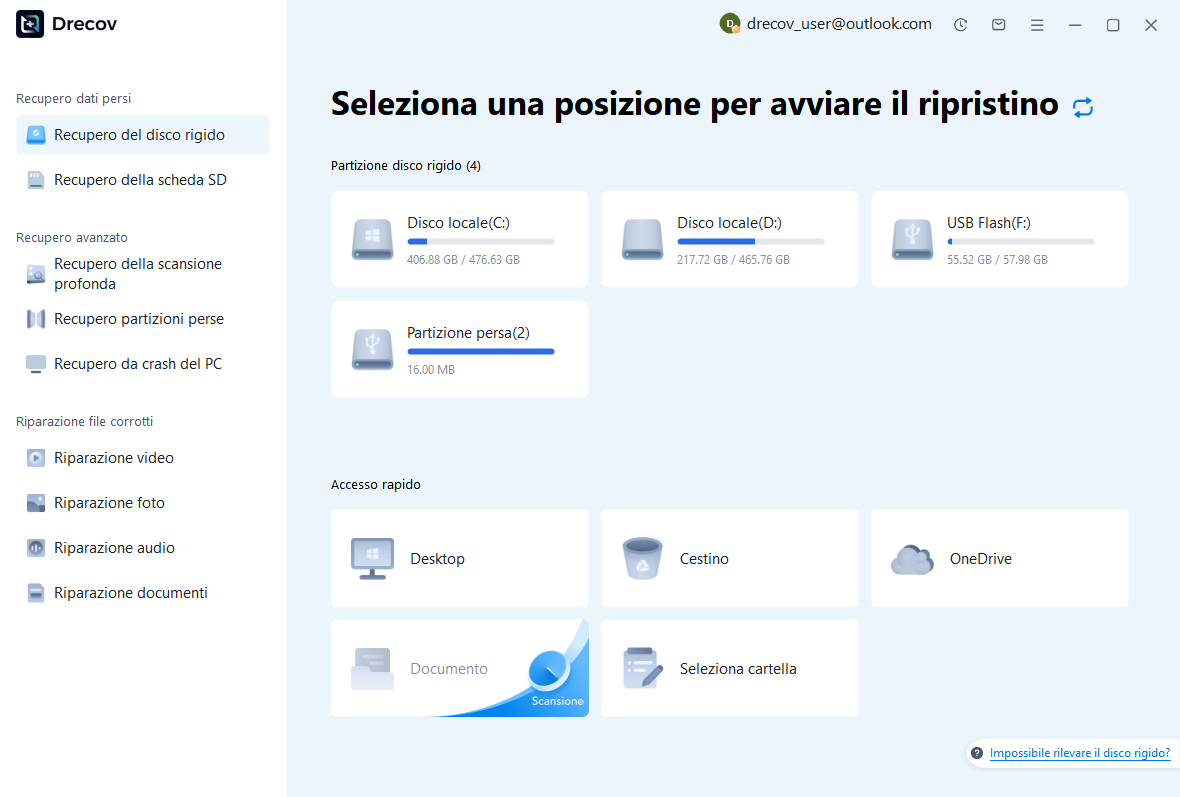
Passaggio 1: seleziona il disco che conteneva la risorsa mancante
Identificare se l’AI, la cartella di ripristino e le immagini inserite si trovavano sullo stesso disco. Seleziona la fonte supportata pertinente anziché scansionare una cartella di download non correlata. Evita di installare software o di scrivere nuovi pacchetti di progetti su quella fonte. Se il dispositivo diventa instabile, interrompere le scansioni ripetute e valutare il problema hardware. Una lettura affidabile è un prerequisito per un utile tentativo di ripristino del software.
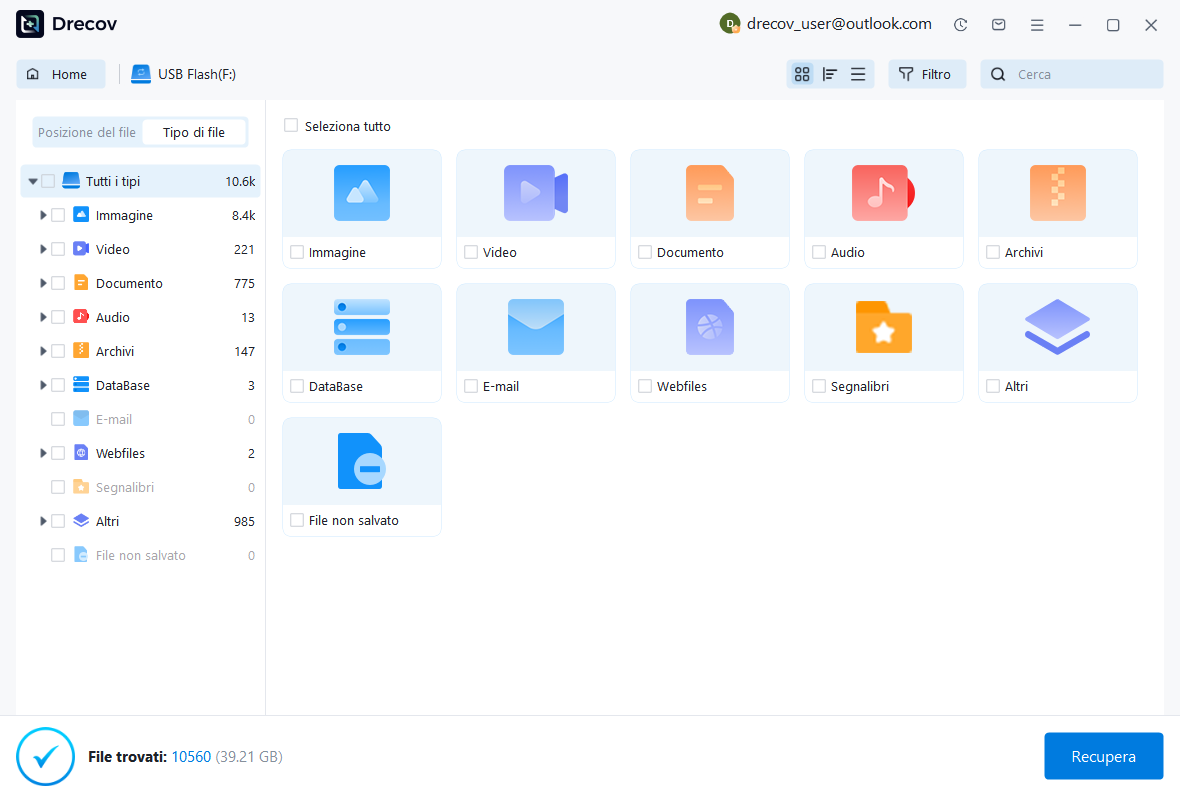
Passaggio 2: confronta nomi, percorsi e revisioni
Utilizza i filtri disponibili per individuare file AI plausibili e immagini collegate. Preserva più candidati quando la cronologia del progetto è incerta. Una corrispondenza del nome o una dimensione grande non dimostrano un design sano e un’anteprima potrebbe non esporre tutte le tavole da disegno. Mantieni i percorsi e le date di origine nelle tue note. Ciò rende più semplice associare un candidato AI alla fotografia corretta o al pacchetto di riferimento durante i test successivi.
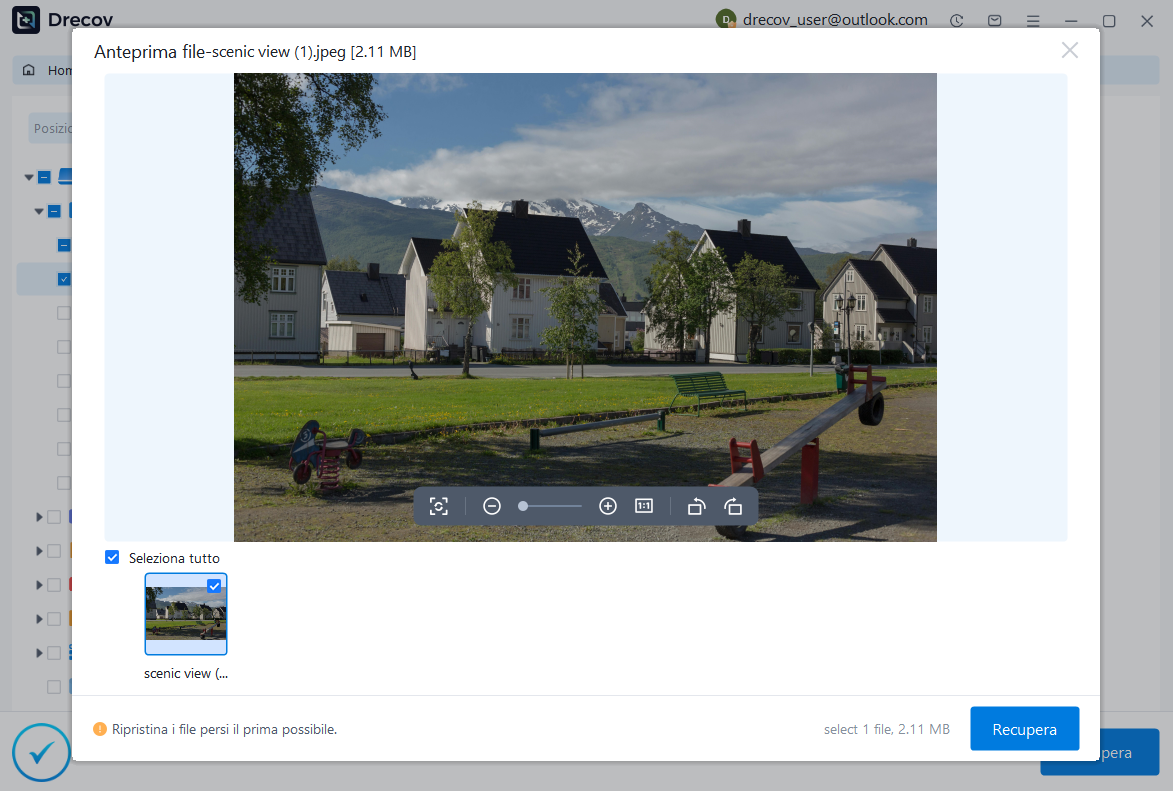
Passaggio 3: ripristinare su un altro disco ed eseguire il test nell’applicazione
Salva i candidati utili su un diverso disco fisico integro. Quindi apri le copie tramite Illustrator o l’applicazione di risorse appropriata. Se lo strumento non può visualizzare l’anteprima del tuo formato, riconosci tale limitazione prima di acquistarlo o promettere il successo. Controlla i limiti attuali di licenza e ripristino. Infine, verificare la struttura effettiva e le dipendenze del progetto. La scansione della memoria fornisce solo i candidati; L’ispezione degli Illustrator determina se soddisfano i requisiti del progetto.
Convalidare l’opera d’arte recuperata
Controlla il numero e le dimensioni delle tavole da disegno, i livelli, le maschere di ritaglio, i percorsi, il testo attivo, le immagini collegate, le definizioni dei colori e l’aspetto dell’esportazione. Confronta gli elementi esatti modificati prima dell’incidente. Quindi salva, chiudi e riapri l’IA accettata dalla posizione del progetto recuperato. Genera un PDF di prova attraverso il normale flusso di lavoro ed esamina ogni pagina richiesta. Ciò conferma un progetto salvato utilizzabile anziché un’anteprima temporanea dello schermo.
Conserva una nota di ripristino che identifica la fonte selezionata ed eventuali compromissioni. Ad esempio, specifica che l’opera d’arte principale rimane modificabile ma un’immagine proviene da una consegna precedente. Conservare inoltre le alternative originali e utili danneggiate finché il proprietario del progetto non accetta il risultato. Successivamente, preservare deliberatamente le copie delle pietre miliari indipendenti e le dipendenze dei pacchetti. Un piano di backup dovrebbe proteggere il progetto modificabile, non semplicemente un singolo PDF finale.
Domande che influenzano il passaggio successivo
Cambiare AI in PDF riparerà il file?
Una nuova estensione non ripara il contenuto danneggiato né crea una rappresentazione PDF mancante. Il percorso di salvataggio del PDF funziona solo quando il contenuto compatibile sopravvive già. Pertanto, testa un duplicato utilizzando il flusso di lavoro dell’applicazione supportata e conserva l’originale. Se la rappresentazione non esiste, concentrati sul ripristino automatico, su un altro candidato modificabile o sulla ricostruzione da un’esportazione verificata invece di ripetere la stessa operazione di ridenominazione.
Perché il design recuperato è visivamente corretto ma difficile da modificare?
Un salvataggio basato su PDF può preservare l’aspetto della pagina modificando la struttura interna dell’oggetto. Alcuni elementi possono frammentarsi o perdere le relazioni di modifica originali. Confrontare i requisiti della successiva attività di produzione prima di accettarla. Una ristampa e una riprogettazione completa hanno esigenze diverse. Mantieni il recupero utile per il suo scopo effettivo, etichettando chiaramente eventuali testi live, effetti o elementi sorgente riutilizzabili mancanti.
Posso eliminare la cartella di ripristino dopo averla salvata?
Per prima cosa riapri il candidato salvato e completa i controlli della grafica. Se mancano contenuti importanti, conservare il materiale di recupero conservato e le altre versioni fino al termine dell’indagine. Un salvataggio con nome riuscito non dimostra che hai scelto il candidato migliore. Una volta che il proprietario del progetto accetta il master recuperato e si dispone di un backup indipendente, gestire il materiale temporaneo in base alle indicazioni dell’applicazione e alla normale politica di conservazione.
Risorse di ripristino correlate
Esplora le opzioni di ripristino pertinenti: Recupero del disco rigido, Recupero hard disk esterno.
Per un altro caso di recupero e le relative verifiche pratiche, leggere la relativa guida al ripristino.
Controlla le indicazioni del fornitore per la versione installata: documentazione ufficiale di recupero 1, documentazione ufficiale di recupero 2.





