








Il ripristino di InDesign è molto più che trovare un INDD con un nome familiare. Una pubblicazione dipende anche dalle immagini collegate, dai caratteri, dalla struttura della pagina e dalle modifiche editoriali più recenti. Dopo un arresto anomalo, i dati di ripristino temporaneo potrebbero preservare il lavoro non salvato. Se il documento salvato si apre ancora, un viaggio di andata e ritorno IDML può fornire un percorso diverso verso una copia utilizzabile. Inizia preservando il progetto e identificando quale parte della pubblicazione effettivamente ha fallito.
Risposta rapida: preserva il documento e i suoi dati di ripristino
Riavvia InDesign e lascia che il processo di ripristino finisca se l’applicazione rimane stabile. Salva qualsiasi documento recuperato con un nuovo nome. Se il documento si apre ma si comporta in modo irregolare, testa un’esportazione IDML e riapri l’esportazione come candidato separato. Se l’avvio si blocca ripetutamente, conserva la cartella di ripristino prima di seguire le indicazioni di pulizia di Adobe. La cancellazione dei dati di ripristino può ripristinare l’accesso alle applicazioni sacrificando le uniche modifiche non salvate, quindi tali obiettivi richiedono decisioni separate.
Questi percorsi nativi non richiedono alcun ulteriore acquisto di recupero per un utente InDesign esistente. Tuttavia, non possono ricostruire una pubblicazione da file sorgente mancanti che non hanno mai raggiunto il disco. Inoltre, un INDD riparato non ripristina automaticamente le immagini collegate assenti. Mantenere il documento, le sue dipendenze e qualsiasi PDF rilasciato a disposizione durante l’indagine. Un confronto con la pubblicazione prevista fornisce una prova migliore di una sola apertura di successo.
Classificare il problema di pubblicazione
L’INDD è mancante, danneggiato o semplicemente incompleto?
Controlla il percorso effettivo del progetto e il nome file completo. Una voce di documento recente può fare riferimento a una vecchia cartella o a un’unità disconnessa. Se l’INDD esiste, registrare l’errore esatto e la sua dimensione prima di testare un duplicato. Se si apre, controlla il conteggio delle pagine e l’ultima area modificata. Un documento con immagini mancanti potrebbe richiedere un ricollegamento anziché una riparazione strutturale. Al contrario, ripetuti arresti anomali su una pagina possono giustificare un’indagine specifica sul documento.
Annota l’ultimo traguardo positivo noto, il momento dell’arresto anomalo e le modifiche editoriali previste. Ad esempio, un contenuto rivisto e una didascalia corretta forniscono due punti di accettazione concreti. Nota anche la versione di InDesign e gli eventuali plugin coinvolti. Un plugin o un carattere mancante può influenzare il comportamento di un documento valido, quindi non classificare immediatamente ogni avviso di apertura come corruzione fisica dell’INDD.
Inventariare i file di supporto
Elenca l’INDD, le immagini collegate, le informazioni sui caratteri, qualsiasi esportazione IDML e la prova PDF più recente. Se la pubblicazione appartiene a un libro, includi i documenti dei capitoli correlati e il file del libro nel tuo inventario. Conservare la struttura leggibile della cartella del progetto quando possibile. Ciò ti aiuta a distinguere un documento recuperato con percorsi interrotti da un documento che ha effettivamente perso il suo contenuto.
Conserva una copia del pacchetto separata dal PDF emesso. Il pacchetto può contenere materiale sorgente modificabile, mentre il PDF registra principalmente l’output. Entrambi possono supportare il ripristino, ma risolvono problemi diversi. Inoltre, un pacchetto più vecchio può contenere le immagini corrette anche quando nel suo INDD mancano modifiche recenti al testo. Puoi utilizzare tali risorse per riparare i collegamenti in un documento recuperato più recente senza sostituire il lavoro editoriale più recente.
Percorso libero 1: recuperare la sessione di editing interrotta
- Conserva i file di progetto leggibili ed evita di svuotare la cartella di ripristino di InDesign.
- Avvia InDesign e consenti il completamento del ripristino o della riparazione automatica.
- Esamina qualsiasi documento contrassegnato come Recuperato per le pagine previste e le modifiche recenti.
- Utilizzare Salva con nome per salvare un nuovo INDD, quindi riaprire il candidato salvato.
InDesign conserva le informazioni di ripristino temporanee separatamente dal documento originale mentre lavori. Un ripristino da crash riuscito può incorporare modifiche di cui manca l’ultimo salvataggio intenzionale. Tuttavia, i dati temporanei non costituiscono un archivio di versioni permanenti. Il salvataggio o la chiusura normali possono rimuoverlo. Pertanto, ispeziona tempestivamente la sessione recuperata e conserva un candidato separato prima di sperimentare ricollegamenti, preferenze o conversioni.
Verificare le modifiche editoriali prima di accettare il candidato
Inizia con la storia o la pagina esatta che hai modificato prima dell’interruzione. Confronta il paragrafo finale, le didascalie, le tabelle e gli eventuali riferimenti incrociati. Quindi controlla il conteggio delle pagine e il flusso del testo attorno a quell’area. Una storia ripristinata può riorganizzarsi quando un carattere o un’immagine cambia, quindi la sola presenza delle parole non dimostra che il layout sia pronto per la produzione. Registra eventuali ridisposizioni che necessitano ancora di revisione editoriale.
Ispeziona anche il contenuto all’esterno dell’area visibile della pagina. Il testo sovraesposto, i livelli nascosti e gli elementi di layout alternativi possono avere importanza per la pubblicazione. Evita di eliminarli solo per far scomparire un indicatore di errore. Confrontateli invece con i requisiti di progettazione e con le prove precedenti. Ciò protegge i contenuti legittimi aiutandoti a identificare le modifiche che il ripristino non ha preservato. Salvare il candidato recuperato iniziale prima di apportare modifiche correttive.
Percorso libero 2: ricostruire un documento leggibile tramite IDML
- Apri un duplicato del documento interessato se rimane leggibile.
- Esportalo come InDesign Markup o IDML, utilizzando l’interfaccia di esportazione supportata.
- Apri l’IDML come nuovo documento e controlla il risultato ricostruito.
- Salva un nuovo INDD e confronta le sue pagine, stili, collegamenti e output con il candidato originale.
Un viaggio di andata e ritorno IDML può essere utile quando un documento esistente si apre ma presenta una struttura interna problematica. Non è un metodo per recuperare un INDD eliminato e non può esportare contenuti che l’applicazione non può leggere. Inoltre, la conversione può modificare le funzionalità o il comportamento del layout. Pertanto, mantieni entrambi i candidati e confrontali invece di sostituire automaticamente l’originale con la versione convertita dopo un lancio riuscito.
Convalidare la pubblicazione convertita
Esamina gli stili di paragrafo e carattere, le pagine principali, le tabelle, gli oggetti ancorati, le note a piè di pagina e le funzionalità interattive rilevanti per il lavoro. Quindi controlla il flusso del testo e le interruzioni di pagina. Prestare particolare attenzione ai documenti lunghi in cui una riga modificata può spostare le pagine successive. Se lavori con più capitoli, confronta l’inizio e la numerazione dei capitoli. Una conversione IDML stabile richiede comunque un controllo editoriale e di produzione prima che diventi il master accettato.
Genera un PDF di prova dal documento convertito utilizzando le normali impostazioni di output. Confronta quel PDF con una prova nota e le ultime modifiche previste. Non giudicare solo la prima diffusione. Ad esempio, una conversione potrebbe aprirsi correttamente mentre una tabella in una pagina successiva necessita di modifiche. Documentare qualsiasi differenza in modo che un revisore possa distinguere una compromissione del ripristino da una modifica di progettazione intenzionale.
Percorso gratuito 3: utilizza un pacchetto esistente o la consegna IDML
- Individua il pacchetto del tuo progetto, l’archivio di trasferimento o la consegna modificabile precedente.
- Copialo in una posizione di ripristino separata e controllane il contenuto.
- Apri l’INDD o l’IDML pertinente e confronta la revisione con i requisiti attuali.
- Riutilizza le dipendenze verificate o il contenuto di origine senza sovrascrivere il lavoro recuperato più recente.
Un pacchetto può preservare il contesto del progetto circostante che manca a un INDD sciolto. Tuttavia, la completezza del pacchetto dipende dal modo in cui l’handoff originale ha raccolto collegamenti e altre risorse. Controllare cosa è effettivamente presente. Un pacchetto più vecchio potrebbe essere la migliore fonte per una fotografia mancante mentre il candidato al ripristino dopo un arresto anomalo rimane la migliore fonte per il testo corrente. Combinateli deliberatamente e registrate l’origine di ciascun componente recuperato.
Utilizza una prova PDF come prova, non come backup di una fonte nascosta
Un PDF emesso può mostrare l’ordine delle pagine, le didascalie, il testo visibile e l’intento progettuale. Può quindi supportare una ricostruzione manuale quando le copie modificabili falliscono. Tuttavia, normalmente non preserva gli stili InDesign originali, la struttura della storia o le relazioni con la fonte collegata. Il testo estratto potrebbe richiedere un’attenta lettura e riformattazione. Conserva una nota di ricostruzione anziché descrivere una pubblicazione ricostruita come un recupero completo della fonte originale.
Se devi ricostruire più pagine, dai priorità al contenuto editoriale che nessun’altra fonte conserva. Successivamente, ripristina il layout dalla prova e ricollega le risorse originali, ove disponibili. Confronta attentamente la punteggiatura, i caratteri speciali e le tabelle dopo l’estrazione del testo. Inoltre, ottenere la normale approvazione editoriale per le pagine ricostruite. Il recupero dello storage e la ricostruzione del progetto possono ridurre la perdita, ma non eliminano la necessità di rivedere il risultato.
Percorso libero 4: ripristina i collegamenti mancanti in un INDD valido
- Apri una copia funzionante e controlla il pannello Collegamenti per individuare eventuali risorse mancanti o modificate.
- Individua l’immagine originale verificata o una copia del progetto esistente adatta.
- Ricollega tramite InDesign e controlla il ritaglio, il ridimensionamento e la risoluzione effettiva.
- Salva il progetto recuperato separatamente e riaprilo dalla nuova posizione.
Questo percorso è appropriato quando la struttura del documento rimane integra ma le immagini scompaiono dopo lo spostamento di una cartella. Potrebbe comunque essere visualizzata un’anteprima a bassa risoluzione all’interno del layout, il che può rendere facile non notare il problema fino all’esportazione. Confermare che ciascun collegamento punti alla risorsa di produzione prevista. Una fotografia diversa con lo stesso nome può produrre una pubblicazione plausibile ma errata, quindi utilizza insieme i controlli visivi e di revisione.
Conferma la coerenza del carattere e del flusso
I caratteri mancanti o sostituiti possono modificare le interruzioni di riga, il conteggio delle pagine e il testo sovrascritto senza danneggiare l’INDD stesso. Esamina gli avvisi sui caratteri del documento e risolvili tramite il normale flusso di lavoro concesso in licenza. Non accettare silenziosamente un sostituto solo perché apre il file. Dopo aver ripristinato i caratteri desiderati, ricontrolla il flusso del testo e gli oggetti ancorati. Ciò è particolarmente importante per le pagine di contenuto, gli indici e le didascalie lunghe vicino ai limiti delle colonne.
Tenere una nota separata delle dipendenze non risolte. Ad esempio, un layout recuperato può rimanere utile anche se manca ancora un’illustrazione originale. Dichiara esplicitamente tale limitazione e preserva il frame, la didascalia e il nome della fonte prevista. Questi dettagli possono guidare un successivo recupero dei beni. Nel frattempo, evita di esportare un file di produzione finale che nasconde la dipendenza mancante dietro un’anteprima incorporata o un segnaposto.
Gestisci un ciclo di crash di ripristino senza perdere l’unica prova
Se InDesign si blocca ad ogni avvio, smetti di ripetere lo stesso tentativo di ripristino. Con l’applicazione chiusa, conserva una copia della cartella di ripristino documentata prima di seguire le istruzioni di Adobe per rimuovere i dati di ripristino danneggiati. Il percorso configurato viene visualizzato nelle preferenze Gestione file quando l’applicazione può essere aperta. Le cartelle della versione e delle impostazioni locali possono differire, quindi conferma la posizione corretta anziché eliminare tutte le cache Adobe che trovi.
La cancellazione dei dati di ripristino danneggiati può consentire l’avvio dell’applicazione, ma non ripristina di per sé la pubblicazione non salvata. Mantieni visibile questa distinzione. Successivamente, testa un duplicato dell’INDD salvato e controlla l’IDML esistente o le alternative del pacchetto. Se i plug-in sembrano pertinenti, utilizza la guida alla risoluzione dei problemi del fornitore e conserva un registro dell’ambiente di creazione. Non combinare ripetuti ripristini all’avvio con modifiche all’unico documento rimanente.
Esempio: ripristinare un caricatore dopo un incidente tardivo
Immagina una rivista di quaranta pagine con due interviste riviste, didascalie aggiornate e una nuova fotografia di copertina. Il ripristino automatico apre il testo corrente, ma diverse immagini mostrano avvisi di collegamento mancante. Un pacchetto più vecchio contiene gli originali corretti. In questa situazione, conservare prima l’INDD recuperato, quindi ricollegare le risorse del pacchetto. Sostituire l’intero progetto con il vecchio pacchetto INDD perderebbe inutilmente le modifiche all’intervista.
Successivamente, confronta le interviste e le didascalie recuperate con le note editoriali. Ispeziona la pagina dei contenuti e tutti gli spread interessati per verificare la ridisposizione. Se una pagina rimane instabile, prova una conversione IDML su una copia separata e confronta il suo output PDF. Infine, registra quale candidato è diventato il master e quali risorse provengono dal pacchetto. Ciò crea una pubblicazione utilizzabile e rivedibile anziché una raccolta di file di ripristino inspiegabili.
Rivedere sistematicamente la struttura dei documenti lunghi
Conteggio delle pagine e flusso del testo
Confronta il numero di pagine, l’inizio dei capitoli e il paragrafo finale di ogni storia principale. Una piccola modifica al carattere o allo stile nella parte iniziale può alterare molte pagine successive. Pertanto, non ispezionare solo lo spread in cui si è verificato l’incidente. Utilizzare un PDF emesso e note editoriali per identificare la struttura prevista. Se la versione recuperata viene ridisposta, determina se ciò riflette contenuto mancante, risorse sostituite o una differenza intenzionale rispetto al riferimento.
Tenere un registro di ogni discrepanza e della sua probabile portata. Ad esempio, un turno di una pagina dopo una lunga tavolata merita un’indagine diversa da una storia del tutto assente. Ciò aiuta l’editor a concentrare lo sforzo di revisione. Evitare inoltre di forzare la corrispondenza del conteggio delle pagine eliminando testo o riducendo le dimensioni del carattere. Stabilisci innanzitutto se il contenuto recuperato è completo, quindi risolvi le differenze di layout attraverso il normale flusso di lavoro di progettazione.
Controllare la numerazione delle pagine, la numerazione dei capitoli, le voci dei contenuti, i riferimenti incrociati e le note a piè di pagina pertinenti alla pubblicazione. Queste funzionalità possono apparire plausibili mentre puntano a posizioni obsolete dopo la ridisposizione. Aggiorna i campi o naviga nel flusso di lavoro supportato solo dopo aver preservato la linea di base recuperata. Quindi confrontare il risultato con la struttura editoriale prevista. Un documento che si apre in modo pulito può comunque contenere una navigazione imprecisa che ne influisce l’utilità.
Per un progetto libro, controlla la relazione tra i file dei capitoli e la struttura del libro. Il ripristino di un capitolo non ripristina automaticamente tutte le impostazioni a livello di libro o i capitoli mancanti. Conservare i componenti e il loro ordine documentati. Conserva inoltre separatamente qualsiasi candidato file di libro esistente. Ciò consente di ricostruire la pubblicazione deliberatamente anziché dare per scontato che l’apertura dell’INDD più lungo ripristini l’intero progetto multi-documento.
Valuta un candidato IDML rispetto all’originale
Stili e comportamento degli oggetti
Confronta stili rappresentativi di paragrafi, caratteri, tabelle e oggetti. Cerca sostituzioni modificate, sostituzioni impreviste ed elementi che non si comportano più come previsto. Un’importazione IDML riuscita può fornire un candidato stabile pur richiedendo ancora la pulizia. Testa i tipi di modifiche necessarie per la fase di produzione successiva. Ad esempio, la modifica di una voce di tabella non dovrebbe alterare inaspettatamente il testo circostante o staccare una didascalia richiesta.
Conserva il candidato pre-conversione e l’IDML stesso. Se un confronto successivo rivela una differenza, è possibile risalire senza ripetere l’intero recupero. Registra anche le versioni dell’applicazione utilizzate per l’esportazione e la riapertura. La gestione delle funzionalità specifiche della versione può influenzare il risultato. Questo contesto aiuta a distinguere una differenza di conversione dal contenuto che l’arresto anomalo aveva già perso prima della creazione dell’IDML.
Immagini, oggetti ancorati e didascalie
Esamina le immagini ancorate e la loro relazione con il testo circostante. Un’immagine può rimanere visibile mentre cambia la sua posizione di ancoraggio o il comportamento di avvolgimento. Confronta gli spread interessati dopo il ridisposizione del testo e alla dimensione di output prevista. Verifica anche le didascalie rispetto alle immagini corrette. Una pubblicazione con tutte le immagini presenti può comunque essere sbagliata dal punto di vista editoriale se una risorsa recuperata o ricollegata non corrisponde più alla sua didascalia.
Quando un pacchetto fornisce una risorsa più vecchia, confronta il suo contenuto effettivo e ritaglialo invece di fare affidamento sul nome del file. Se la versione corretta non è disponibile, contrassegna chiaramente il sostituto nella nota di ripristino e richiedi la normale revisione editoriale tramite il tuo flusso di lavoro. Non nascondere l’incertezza dietro un pannello Collegamenti pulito. Gli indicatori di stato dell’applicazione confermano la disponibilità dei file, mentre l’editore deve confermare che la pubblicazione utilizza il materiale previsto.
Ricostruisci solo le pagine che ne hanno veramente bisogno
Utilizza la base modificabile più potente
Se la maggior parte dell’INDD sopravvive, preservala come linea di base e isola l’area danneggiata. Un IDML precedente può fornire una pagina o una storia utile, mentre un PDF fornisce il testo più recente. Combina queste fonti in una nuova revisione funzionante anziché sostituire l’intera pubblicazione con un backup più vecchio. Documentare l’origine del contenuto ricostruito in modo che i revisori possano concentrarsi sulle pagine modificate.
Confronta l’ordine dei paragrafi e i caratteri speciali dopo ogni estrazione. Il testo PDF può contenere interruzioni di riga, trattini fuori posto o un ordine di lettura imprevisto attorno alle colonne. Le tabelle e le note a piè di pagina necessitano di un controllo particolarmente accurato. Una pagina ricostruita potrebbe apparire simile pur presentando sottili errori di formulazione. Trattate quindi la ricostruzione come un lavoro editoriale con una correzione di bozze mirata, non come una conseguenza automatica del reperimento di un PDF leggibile.
Distinguere una prova da un deliverable di produzione
Un PDF di confronto aiuta a convalidare il layout recuperato, ma potrebbe non utilizzare le impostazioni di produzione finali. Etichettalo come prova finché la pubblicazione non supera la normale revisione dell’output. Controlla l’area al vivo, l’intervallo di pagine, la qualità dell’immagine, i caratteri e tutte le funzionalità interattive richieste. Controlla anche le pagine esatte ricostruite dopo il recupero. Un PDF tecnicamente leggibile può comunque non essere adatto alla stampante o al canale di distribuzione previsto.
Mantieni la fonte accettata e l’output di produzione abbinati in base al nome della revisione. Ciò impedisce a un revisore di confrontare una vecchia prova con un INDD recuperato più recente e di segnalare differenze che non si applicano più. Inoltre, conservare un breve elenco delle compromissioni note. Un passaggio chiaro rende pratica la revisione rimanente ed evita la falsa impressione che il software di ripristino abbia certificato la correttezza editoriale o produttiva della pubblicazione.
Conservare un progetto completamente recuperato
Prova dalla cartella di destinazione
Dopo aver raccolto il documento accettato e le dipendenze, riaprire il progetto dalla posizione di lavoro prevista. Confermare che i collegamenti non puntino più a directory di ripristino temporanee. Quindi genera un output di prova senza fare affidamento sulla sessione di ripristino originale. Questo controllo di portabilità individua i progetti che sembrano completati solo perché la workstation dell’investigatore ha ancora risorse disponibili in cartelle non correlate o posizioni memorizzate nella cache.
Conservare le prove e il materiale di produzione in cartelle separate con nomi chiari. Le prove possono includere originali danneggiati, dati di ripristino, candidati IDML e note di confronto. La cartella di produzione dovrebbe identificare un master accettato e le sue dipendenze verificate. Successivamente, proteggi sia i traguardi editoriali significativi sia i pacchetti di progetti completi in modo indipendente. Ciò fornisce percorsi di recupero futuri per la struttura di origine, le risorse e l’output visibile anziché fare affidamento su un meccanismo temporaneo a rotazione.
Quando il software di recupero file è adatto
PandaOffice Drecov può aiutare a individuare un INDD eliminato o una risorsa collegata mancante nello spazio di archiviazione supportato. Non ricostruisce il meccanismo di ripristino temporaneo di InDesign, non garantisce la riparazione del formato proprietario né ripristina automaticamente gli stili da un PDF. Controlla prima il supporto del tipo di file corrente e i risultati disponibili. Utilizzare questo percorso per i file assenti dopo che i candidati nativi e le consegne di progetti esistenti non sono riusciti a fornire una copia utilizzabile.
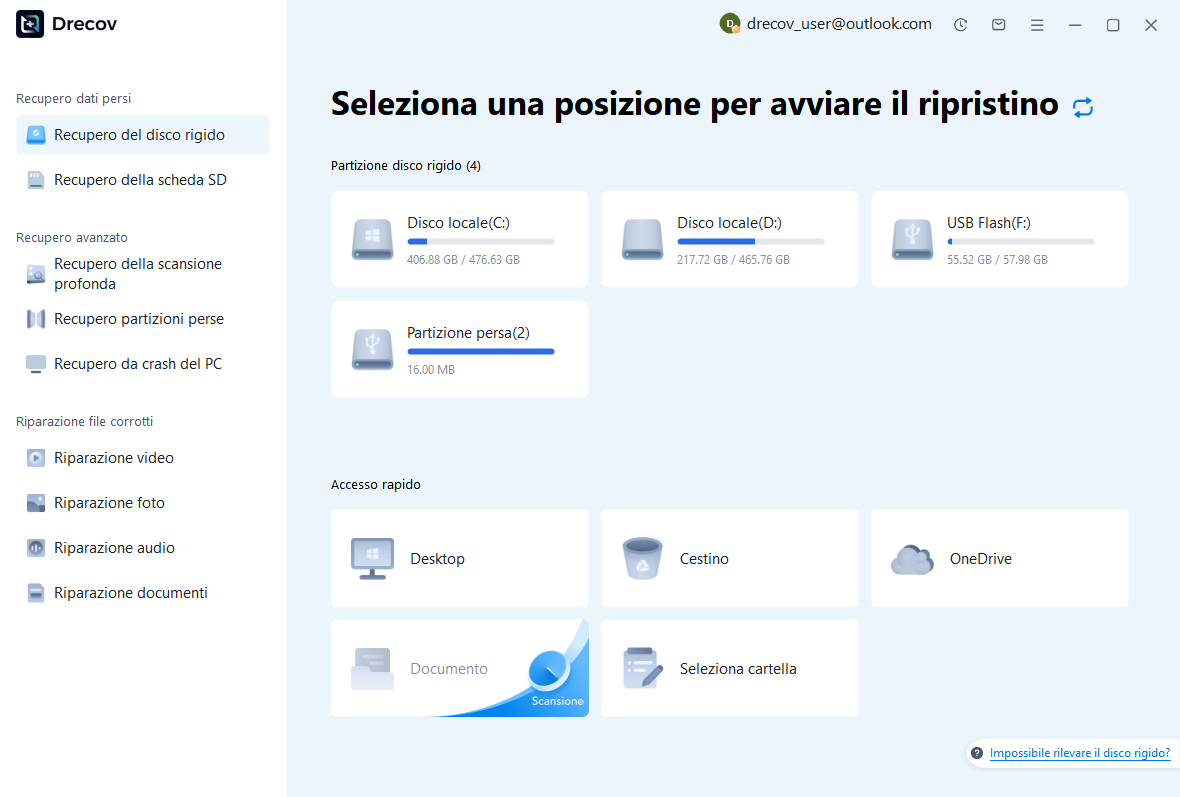
Passaggio 1: seleziona lo spazio di archiviazione che conteneva il componente mancante
Identificare se il documento, i dati di ripristino e le immagini collegate si trovavano su dischi diversi. Seleziona l’origine supportata che conteneva effettivamente il file mancante. Evita di installare software o di creare nuove esportazioni di produzione lì. Se il disco si disconnette ripetutamente o segnala problemi di lettura, interrompere i tentativi ripetuti del software e valutare le condizioni dell’hardware. La lettura stabile è più importante che provare un altro filtro file su un dispositivo guasto.
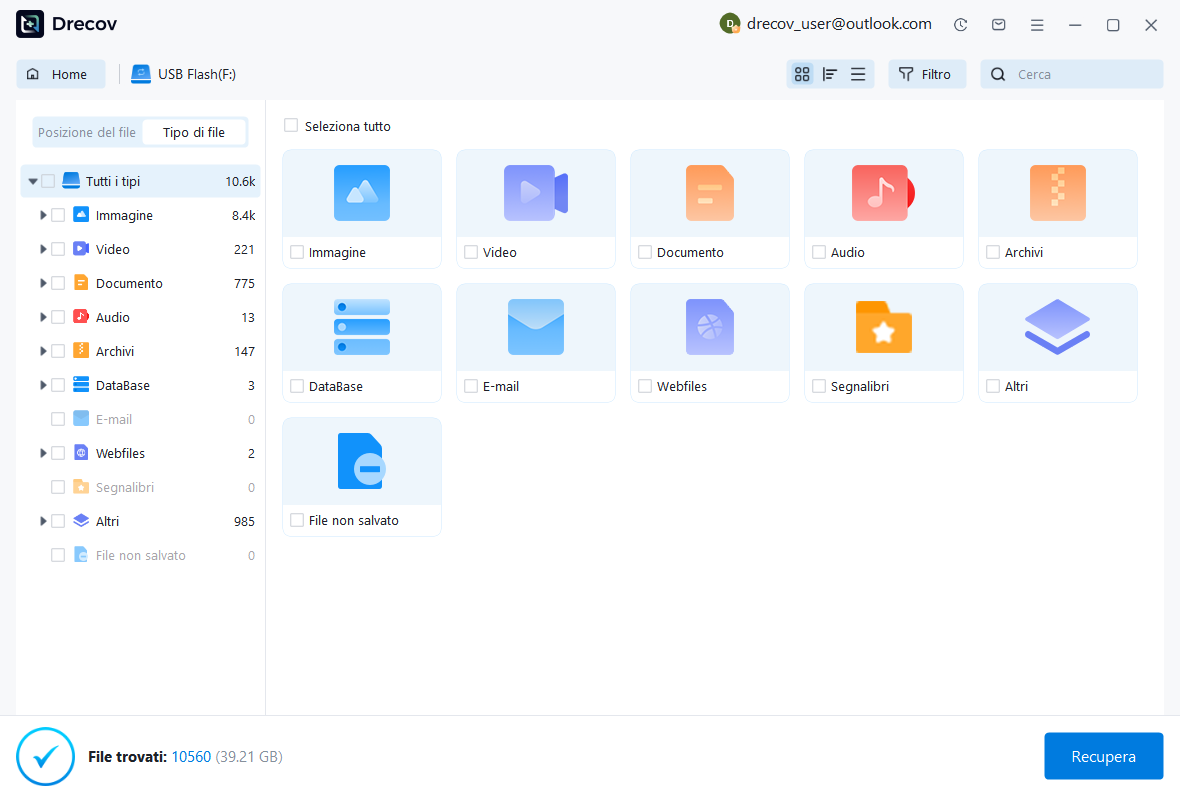
Fase 2: raccogliere candidati plausibili al progetto
Utilizza i filtri disponibili per nome file, percorso, data e formato per confrontare i candidati. Includi risorse collegate quando la pubblicazione ne ha bisogno e conserva più versioni INDD se la revisione è incerta. Un file di grandi dimensioni o una miniatura familiare non dimostrano la completezza. Conserva inoltre i dettagli della fonte nelle tue note in modo da poter associare il documento recuperato alla pietra miliare editoriale e alle risorse appropriate impostate durante il test dell’applicazione.
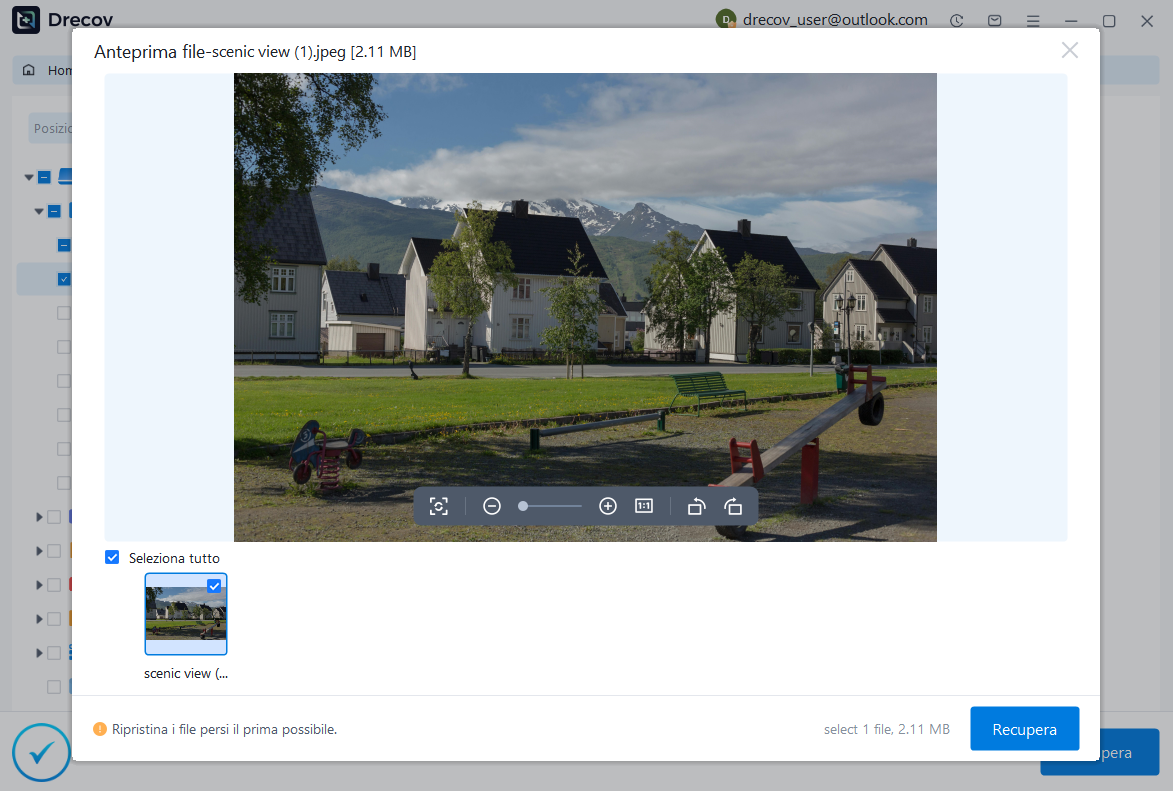
Passaggio 3: ripristina altrove e controlla in InDesign
Salva i candidati utili su un diverso disco fisico integro. Se un documento proprietario non ha un’anteprima, consideralo come un limite di convalida piuttosto che come una prova di successo. Rivedi la licenza attuale prima dell’acquisto. Quindi apri le copie in InDesign ed esegui i controlli di pubblicazione. Un nome file recuperato è solo un candidato; una pubblicazione salvata, riaperta e rivista è il risultato che puoi riportare in produzione in modo responsabile.
Convalidare la pubblicazione completa
Controlla il conteggio delle pagine, le pagine principali, gli stili, i racconti, le tabelle, le note a piè di pagina, i collegamenti, i caratteri e il testo fuori testo. Ispeziona le esatte modifiche editoriali apportate prima dell’incidente. Successivamente, salva e riapri l’INDD accettato, quindi genera un PDF di prova attraverso il consueto flusso di lavoro di output. Utilizzare i normali requisiti di preflight della pubblicazione. Un’apertura pulita e un preflight pulito rispondono a domande diverse, quindi completali entrambi dove il lavoro li richiede.
Conserva l’originale danneggiato, i dati di ripristino conservati, il master accettato, le dipendenze e la prova di confronto fino al termine dell’approvazione. Documenta anche eventuali pagine ricostruite o risorse più vecchie. Successivamente, proteggi i traguardi editoriali significativi e completa i pacchetti di progetti in modo indipendente. Una strategia di backup che memorizza solo un PDF finale può preservare l’accesso in lettura lasciando la successiva revisione modificabile costosa da ricostruire. Proteggere insieme la pubblicazione originale e il relativo materiale di supporto.
Domande che impediscono un recupero incompleto
IDML può recuperare un documento che non si apre affatto?
È necessario un documento leggibile o un’esportazione IDML esistente per il normale metodo di andata e ritorno. Se InDesign non riesce ad aprire l’INDD, non può semplicemente esportare il contenuto mancante. Cerca invece il ripristino automatico, una consegna modificabile precedente o un file eliminato recuperabile. Un IDML esistente può ancora essere prezioso, ma confronta la sua revisione e le sue caratteristiche prima di trattarlo come equivalente al master attuale perduto.
Devo eliminare la cartella di ripristino per correggere l’avvio?
Conservalo prima quando potrebbe contenere le uniche modifiche non salvate. Segui la procedura ufficiale per la versione pertinente e comprendi che il ripristino dell’avvio dell’applicazione è diverso dal ripristino della pubblicazione. Una volta aperto InDesign, prova le copie dei documenti salvati e confronta le alternative. Se il recupero continua a fallire, conservare le prove per ulteriore supporto piuttosto che eliminare ripetutamente materiale temporaneo e perdere traccia di ciò che rimane.
Risorse di ripristino correlate
Esplora le opzioni di ripristino pertinenti: Recupero del disco rigido, Recupero hard disk esterno.
Per un altro caso di recupero e le relative verifiche pratiche, leggere la relativa guida al ripristino.
Controlla le indicazioni del fornitore per la versione installata: documentazione ufficiale di recupero 1, documentazione ufficiale di recupero 2, documentazione ufficiale di recupero 3.





