








Scopri se i segnalibri sono mancanti o nascosti
I segnalibri di Firefox possono sembrare scomparire quando il browser apre un nuovo profilo, nasconde una barra degli strumenti o mostra i dati di un account diverso. Queste situazioni richiedono risposte diverse da una cancellazione effettiva. Inizia cercando un segnalibro distintivo nella libreria, utilizzando sia il titolo che parte del suo indirizzo. Un segnalibro trovato in un’altra cartella è fuori posto, mentre una libreria vuota suggerisce un problema più ampio che vale la pena indagare.
Registra quando sono apparsi l’ultima volta i collegamenti e cosa è cambiato in seguito. Un aggiornamento, Firefox Refresh, un nuovo account Windows e una cancellazione deliberata di segnalibri lasciano indizi diversi. Non ripristinare immediatamente il primo backup che trovi. Un ripristino dei segnalibri può sostituire la raccolta corrente, quindi preservare i collegamenti odierni è importante anche quando la raccolta corrente sembra incompleta. Mantieni disponibile lo stato esistente mentre confronti i candidati più anziani.
Conserva i collegamenti ancora esistenti
Crea un backup manuale dei segnalibri tramite l’interfaccia di gestione dei segnalibri di Firefox prima di apportare modifiche al ripristino. Salvalo all’esterno del profilo del browser, con un nome descrittivo che lo identifichi come l’attuale raccolta incompleta. Se un’esportazione HTML è disponibile e utile per il confronto, conserva anche quella separatamente. Il backup nativo e l’esportazione HTML hanno un comportamento di ripristino diverso, quindi etichettali chiaramente invece di dare per scontato che siano istantanee cronologiche intercambiabili.
Conserva inoltre eventuali segnalibri importanti attualmente visibili su un altro dispositivo prima di consentire alla sincronizzazione di propagare ulteriori modifiche. Copia gli indirizzi necessari in un documento locale separato o esegui un’esportazione appropriata su quel dispositivo. Evita di uscire, reimpostare la sincronizzazione o rimuovere profili come primo esperimento. L’obiettivo è conservare prove utili, non far concordare tutti i dispositivi su una raccolta sostitutiva non verificata.
Metodo gratuito 1: controlla la libreria e il profilo dei segnalibri
Apri la libreria dei segnalibri ed esegui la ricerca nella raccolta completa anziché solo nella barra degli strumenti visibile. Esamina il menu, le cartelle della barra degli strumenti e le altre posizioni dei segnalibri mostrate dalla tua versione. Una barra degli strumenti nascosta modifica la presentazione, non gli indirizzi memorizzati. Se la libreria contiene ancora i collegamenti previsti, modifica attentamente la visualizzazione pertinente e il posizionamento della cartella. Puoi risolvere il problema di visualizzazione senza sostituire l’intera raccolta di segnalibri.
Successivamente, conferma che Firefox utilizza il profilo previsto. Un profilo contiene dati del browser e può differire da un’altra installazione o account Windows. Utilizza le informazioni sul profilo supportato dal browser invece di indovinare dal nome di una cartella. Se un altro profilo esistente sembra pertinente, conserva i suoi dati prima di provarlo. Un collegamento familiare del browser può avviare un nuovo profilo mentre la raccolta di segnalibri precedente rimane intatta altrove.
Identificare un vecchio profilo in base al contenuto
Una vecchia cartella del profilo può contenere diversi tipi di dati personali, non solo segnalibri. Mantienilo privato e controlla solo ciò di cui hai bisogno. Confronta le date di backup dei segnalibri e la struttura delle cartelle riconoscibile con la raccolta mancante. Una cartella il cui nome include default non è automaticamente quella corretta. Le modifiche all’installazione e le migrazioni dei profili possono lasciare diverse cartelle plausibili con storie diverse e quantità diverse di dati utili. Per le cause a livello di archiviazione alla base di questo passaggio, utilizzare il file Recupero del disco rigido.
Se dopo un aggiornamento trovi una cartella dei vecchi dati di Firefox, conserva l’intera cartella accessibile prima di estrarre i candidati segnalibri. Non copiare indiscriminatamente tutti i suoi file sul profilo live. Ciò può modificare lo stato del browser non correlato e rendere più difficile la diagnosi del problema attuale. Ripristina prima i dati dei segnalibri tramite il flusso di lavoro dei segnalibri supportato, mantenendo disponibile il backup manuale corrente se la raccolta storica selezionata non è quella desiderata.
Metodo gratuito 2: ripristinare un backup di segnalibri esistente
Firefox può creare backup automatici dei segnalibri e potresti anche avere un backup JSON manuale. Esamina le opzioni di ripristino nella libreria dei segnalibri per individuare i candidati attorno alla perdita. Confronta le loro date con la cronologia dell’incidente. Prima di accettare un ripristino, leggi l’avviso di sostituzione e conferma di aver conservato la raccolta corrente. Un backup precedente potrebbe ripristinare le cartelle mancanti omettendo i collegamenti aggiunti in seguito.
Scegli un candidato plausibile tramite il flusso di lavoro nativo Ripristina o Scegli file disponibile nella tua versione. Un backup di segnalibri JSON compresso può utilizzare un’estensione JSONLZ4; cambiando il suo nome in HTML non lo converte. Mantieni invariato il candidato originale e lascia che Firefox gestisca il formato supportato. Dopo il ripristino, ispeziona le cartelle e gli indirizzi effettivi prima di considerare un messaggio di importazione riuscita come prova di un ripristino completo.
- Eseguire il backup della raccolta di segnalibri corrente in una posizione di documento ordinaria separata.
- Identificare un vero backup automatico o manuale precedente alla perdita.
- Ripristina il candidato scelto tramite l’interfaccia dei segnalibri supportata da Firefox.
- Confronta la raccolta ripristinata con il backup dello stato attuale e conserva i collegamenti più recenti utili.
Scegli uno stato utile anziché il file più recente
Un backup creato dopo una cancellazione accidentale può preservare fedelmente il risultato indesiderato. Un candidato precedente potrebbe quindi essere più utile anche quando il suo timestamp sembra meno attraente. Seleziona le versioni relative all’incidente e confronta le cartelle riconoscibili, non solo il conteggio totale delle voci. Un conteggio elevato può includere duplicati, mentre una raccolta più piccola può contenere l’esatta cartella di ricerca di cui hai bisogno.
Se il primo candidato è sbagliato, conserva eventuali collegamenti recuperati utili prima di testarne un altro. Tenere un breve inventario di quale backup contiene quale materiale. Ciò rende possibile una combinazione selettiva senza perdere ripetutamente le scoperte. Evita un ciclo di ripristini non registrati che ti lascia incerto se un collegamento provenisse dalla raccolta originale, da un backup successivo o da un’importazione eseguita durante il ripristino.
Metodo gratuito 3: importare selettivamente un’esportazione HTML sopravvissuta
Un’esportazione di segnalibri HTML esistente può fornire un percorso di ripristino separato quando non sopravvive alcun backup nativo utile. Importalo tramite il flusso di lavoro di gestione dei segnalibri e controlla dove appaiono le cartelle importate. L’importazione HTML in genere aggiunge materiale ai segnalibri anziché ricreare ogni aspetto di un profilo nativo. Verifica il comportamento nella versione installata e conserva il backup corrente prima dell’importazione, soprattutto quando le cartelle duplicate potrebbero creare confusione nel confronto.
Tratta la raccolta importata come un set candidato. Confronta gli indirizzi e i significati delle cartelle prima di spostarle nell’organizzazione principale. Un titolo come Ricerca o Riferimento può essere presente in diverse esportazioni da progetti diversi. Controlla i collegamenti effettivi e il loro scopo. Conserva il file HTML originale in modo da poter ricominciare da capo se uno spostamento di cartelle di grandi dimensioni crea duplicati o mescola raccolte storiche non correlate. Per l’esatto comportamento dell’applicazione, consultare il documentazione ufficiale di recupero.
Combina deliberatamente collegamenti vecchi e nuovi
Supponiamo che un backup più vecchio ripristini un elenco di letture completo, mentre la raccolta incompleta di oggi contenga diverse nuove fonti. Conserva entrambi i set separatamente e sposta solo il materiale utile mancante nella collezione accettata. Non eliminare voci dall’aspetto duplicato esclusivamente in base al titolo. Due collegamenti con lo stesso nome visibile possono puntare a versioni, sezioni o documenti diversi rilevanti per la ricerca.
Confronta gli indirizzi completi per decidere se due voci sono duplicate. I parametri e i frammenti di query possono identificare una posizione utile del documento, ma possono anche contenere informazioni di tracciamento obsolete. Conserva l’indirizzo originale finché non ne capisci il ruolo. Se lo semplifichi o lo sostituisci intenzionalmente, registralo mentre la nuova organizzazione funziona piuttosto che dare per scontato che riproduca esattamente ciò che il segnalibro recuperato aveva originariamente memorizzato.
Scopri cosa può e non può recuperare la sincronizzazione
La sincronizzazione può spiegare perché una raccolta differisce tra i dispositivi, ma non deve essere trattata come un backup indipendente illimitato. Controlla l’account e le impostazioni di sincronizzazione dei segnalibri senza reimpostarli immediatamente. Se un altro dispositivo dispone ancora di collegamenti utili, conservali prima localmente. Quindi confrontare la raccolta prevista prima di consentire un ripristino ampio o una modifica di sincronizzazione che influisca su tutti i dispositivi collegati.
Un dispositivo che mostra vecchi collegamenti è la prova che sopravvivono alcuni dati utili, non la prova che il servizio remoto mantenga ogni stato storico. Evitare di fare affidamento su un nuovo accesso per annullare automaticamente un’eliminazione. Il piano di ripristino dovrebbe identificare uno stato reale di raccolta, esportazione, backup o sopravvivenza del dispositivo che puoi ispezionare. Ciò mantiene le aspettative legate alle prove reali piuttosto che all’idea che i dati cloud debbano sempre preservare il passato.
Separare i problemi dell’account dai problemi del profilo
Un account Mozilla e un profilo Firefox sono correlati tramite funzionalità opzionali, ma non sono la stessa cosa. Puoi avere segnalibri locali in un profilo senza lo stato dell’account previsto o un account connesso a un profilo locale appena creato. Registra entrambi i pezzi durante la diagnosi dell’incidente. Un nome account corretto da solo non dimostra che il browser attualmente utilizza la raccolta locale storica.
Se il browser non riesce ad accedere normalmente a un profilo, conservare la cartella leggibile e utilizzare le procedure di ripristino supportate. Non modificare i database di dati personali esistenti semplicemente per rendere familiare la visualizzazione dell’account. Il ripristino dei segnalibri dovrebbe concentrarsi sui candidati al backup ispezionati e sugli indirizzi accettati. Il ripristino di cookie, sessioni o credenziali non correlati è un’attività separata e non dovrebbe diventare un effetto collaterale accidentale del ripristino di un elenco di lettura.
Verificare la struttura delle cartelle dopo il ripristino
Controlla diverse cartelle significative nella raccolta. Confermare che le cartelle nidificate rimangano sotto il genitore previsto e che i collegamenti importanti non siano bloccati in una radice importata. Un ripristino riuscito può ripristinare gli indirizzi lasciandoti incerto su quale versione organizzativa hai selezionato. Confronta la struttura con le note del tuo progetto o con un’esportazione precedente e registra eventuali spostamenti di cartelle effettuati in seguito. Un caso di recupero comparabile con utili controlli di convalida lo è Recuperare le modifiche RawTherapee: profili PP3, cache e file RAW.
Esamina anche i segnalibri che utilizzano moduli di indirizzo meno ovvi, come file locali o posizioni di documenti interni. Un collegamento può sopravvivere perfettamente mentre il suo bersaglio si è spostato o è diventato non disponibile. Questo è un problema di accesso al target piuttosto che la mancanza di dati sui segnalibri. Conserva l’indirizzo recuperato come prova e risolvi il problema separatamente invece di eliminare il segnalibro semplicemente perché il primo clic produce un errore.
Testare un piccolo insieme rappresentativo di indirizzi
Apri deliberatamente alcuni collegamenti rappresentativi, incluso uno dalla cartella mancante e un collegamento più recente che hai conservato. Controlla che ciascuno punti alla risorsa prevista, non semplicemente a una pagina con un titolo familiare. Un sito Web reindirizzato può apparire diverso anche quando l’indirizzo memorizzato è corretto. Registra separatamente importanti destinazioni non funzionanti in modo da non confondere le modifiche al sito Web con un ripristino dei segnalibri non riuscito.
Evita di aprire centinaia di collegamenti recuperati contemporaneamente. Ciò crea rumore, può rendere difficile la conservazione di un’altra sessione e fa poco per stabilire la qualità della raccolta. Utilizza un piccolo campione mirato e ispeziona direttamente gli indirizzi critici. Per riferimenti di ricerca preziosi, salva una citazione appropriata o una copia del documento attraverso il normale flusso di lavoro anziché fare affidamento su un segnalibro come unico record dell’identità della fonte.
Gestisci le raccolte duplicate senza distruggere le prove
Dopo diverse importazioni, potresti avere cartelle ripetute con contenuti sovrapposti. Crea un altro backup manuale prima della pulizia. Quindi confrontare una cartella significativa alla volta, conservando le voci i cui indirizzi completi o scopo differiscono. Una cancellazione globale basata solo su titoli duplicati può rimuovere fonti uniche. Conserva l’esportazione grezza recuperata separata dalla raccolta ripulita in modo da poter rivedere una decisione incerta in un secondo momento.
Se il lavoro organizzativo è impegnativo, conservare una breve mappatura dalla vecchia cartella alla destinazione accettata. Questa nota aiuta a spiegare perché una raccolta recuperata non assomiglia più esattamente al backup di origine. Il ripristino nativo e la successiva pulizia sono fasi distinte. Separarli rende più semplice verificare di aver recuperato gli indirizzi necessari prima di modificare il modo in cui il browser li presenta per l’uso corrente.
Proteggi i nuovi collegamenti durante le prove ripetute
Se continui a navigare durante il test dei candidati di backup, salva gli indirizzi importanti appena aggiunti al di fuori della raccolta modificata. Altrimenti, un altro ripristino può rimuoverli anche se ripristina con successo il materiale più vecchio. Per alcuni collegamenti è sufficiente un breve elenco di ripristino locale. Per lavori più grandi, utilizza un’esportazione dal nome chiaro o un documento separato e riconcilialo dopo aver accettato la raccolta recuperata.
Non rendere il profilo live l’unico archivio per le prove del candidato. Conserva i backup nativi, le esportazioni HTML e le note di confronto in una normale cartella di backup. Etichettali per fonte e scopo anziché solo per data. Un file denominato current-before-restore può essere molto più semplice da interpretare in seguito rispetto a diversi file simili con timestamp di cui non ricordi più la relazione con l’incidente. Se il progetto mancante è stato archiviato su un dispositivo portatile, rivedere anche il file Recupero hard disk esterno.
Conosci i limiti del recupero dei file dei segnalibri
Un backup dei segnalibri contiene collegamenti salvati e informazioni organizzative; normalmente non preserva l’intero contenuto dei siti web. Il ripristino di un segnalibro non ripristinerà un articolo eliminato sul server di qualcun altro né ricreerà un documento privato a cui non sei più autorizzato ad accedere. Mantieni questi confini chiari quando giudichi i risultati. Un indirizzo recuperato corretto e una risorsa remota non disponibile possono coesistere.
Allo stesso modo, un database di profili danneggiato non viene riparato automaticamente rinominando i file o forzando al suo posto un backup non correlato. Preferisci le esportazioni di segnalibri supportate e ripristina i flussi di lavoro. Se l’unica prova rimasta è un file di profilo eliminato, conservare l’archivio e valutare se è appropriato un tentativo di ripristino del file. Non rappresentare un risultato della scansione con un nome di database familiare come una raccolta di segnalibri completa verificata.
Confronta una cartella di ricerca ripristinata con la raccolta corrente
Considera un elenco di letture organizzato per progetto piuttosto che per sito web. Un backup precedente può contenere una cartella di progetto completa, mentre la raccolta odierna contiene diverse nuove fonti altrove. Prima della fusione, identificare il progetto previsto e il suo ambito. Confronta indirizzi completi, nidificazione di cartelle e titoli descrittivi. Mantieni invariato il backup dello stato corrente in modo da poter ripristinare un utile collegamento più recente anche se un ripristino nativo precedente sostituisce la raccolta live durante il confronto.
Per le fonti con titoli generici, aggiungere una nota comparativa separata che spieghi il loro ruolo. Un segnalibro denominato Dashboard può puntare a un report, a un’altra area di lavoro o a una ricerca temporanea. Non decidere l’identità solo da quell’etichetta. Aprire solo il target autorizzato necessario e verificare il documento previsto. Ciò impedisce che una cartella importata sembri completa indirizzandoti silenziosamente a un progetto diverso o a una versione obsoleta delle prove.
Conserva target locali e versioni dei documenti
Alcuni segnalibri puntano a PDF locali o file di progetto. Il ripristino di tali indirizzi non ripristina i documenti di destinazione. Confronta il percorso memorizzato con il file effettivo sopravvissuto, inclusa l’edizione del documento. Se il file è stato spostato, conserva il suo indirizzo originale come prova prima di aggiornare il segnalibro accettato. Registra deliberatamente il nuovo obiettivo in modo che un’altra persona possa capire se hai ripristinato la relazione originale o selezionato un sostituto attuale.
Per il materiale di ricerca, la versione può essere importante tanto quanto l’URL. Un documento attivo può cambiare mentre il segnalibro rimane corretto. Conserva una citazione, una data o una copia legittima di un documento appropriato attraverso il normale flusso di lavoro quando il contenuto storico è importante. Un elenco di collegamenti recuperato può ripristinare la navigazione senza stabilire esattamente cosa diceva un sito Web nel momento in cui lo hai salvato originariamente. Mantieni visibile tale limite quando utilizzi la raccolta recuperata come prova.
Valuta un backup incompleto senza scartare collegamenti utili
Un candidato a cui manca la maggior parte della raccolta può comunque contenere una cartella insostituibile. Salva o esporta il sottoinsieme utile prima di testare un altro ripristino nativo ed etichettane l’origine. Evita di trattare ogni candidato come perfetto o inutile. Una combinazione selettiva può recuperare più informazioni rispetto all’accettazione di un’intera istantanea, a condizione di preservare i set grezzi e confrontare attentamente i loro indirizzi effettivi. Il fornitore documenta inoltre il relativo flusso di lavoro di backup o ripristino nel proprio file documentazione ufficiale di recupero.
Dopo aver combinato i collegamenti accettati, ispeziona nuovamente una cartella nidificata e una voce conservata più recente. Confermare le loro destinazioni e organizzazione. Quindi crea un nuovo backup indipendente che rappresenta la raccolta riconciliata. Mantieni separati i candidati di origine finché il backup non ha superato un test appropriato. Ciò fornisce un punto finale chiaro: le fonti utili mancanti sono presenti, i collegamenti attuali vengono mantenuti e la raccolta finale non dipende più da una sequenza incerta di importazioni.
Quando il recupero dei file cancellati può essere d’aiuto
PandaOffice Drecov può offrire un altro percorso di ricerca se un backup effettivo di un segnalibro o un’esportazione salvata è stata eliminata dalla memoria leggibile. Non può ricreare dati storici solo sul cloud o dedurre indirizzi che non sono mai stati salvati. Controlla prima la libreria, il profilo corretto e i backup esistenti. Questi percorsi possono preservare il contesto utile della cartella e spesso risolvere il problema in modo più diretto rispetto alla ricerca dei resti del disco non correlati.
Prima della scansione, interrompi le scritture non necessarie sul volume interessato e conserva gli output recuperati altrove. Conserva prima tutti i dati del profilo accessibili. Controlla il supporto del formato nell’edizione installata, perché un backup compresso nativo potrebbe non fornire un’anteprima visiva. L’estensione di un candidato è solo un indizio. La sua utilità dipende dal fatto che Firefox possa leggere la copia conservata e se gli indirizzi necessari vengano effettivamente visualizzati.
Passaggio 1: selezionare il volume con il backup mancante
Scegli lo spazio di archiviazione che conteneva il profilo, il backup dei segnalibri nativi o l’esportazione HTML. Conferma il percorso originale e l’identità del dispositivo anziché indovinare dalla prima unità elencata. Evitare di installare software di ripristino o di salvare nuove esportazioni su quel volume. Prenota un’altra destinazione sana per i candidati e nota se stai cercando un backup del browser o un’esportazione indipendente perché tali destinazioni potrebbero risiedere in posizioni diverse.
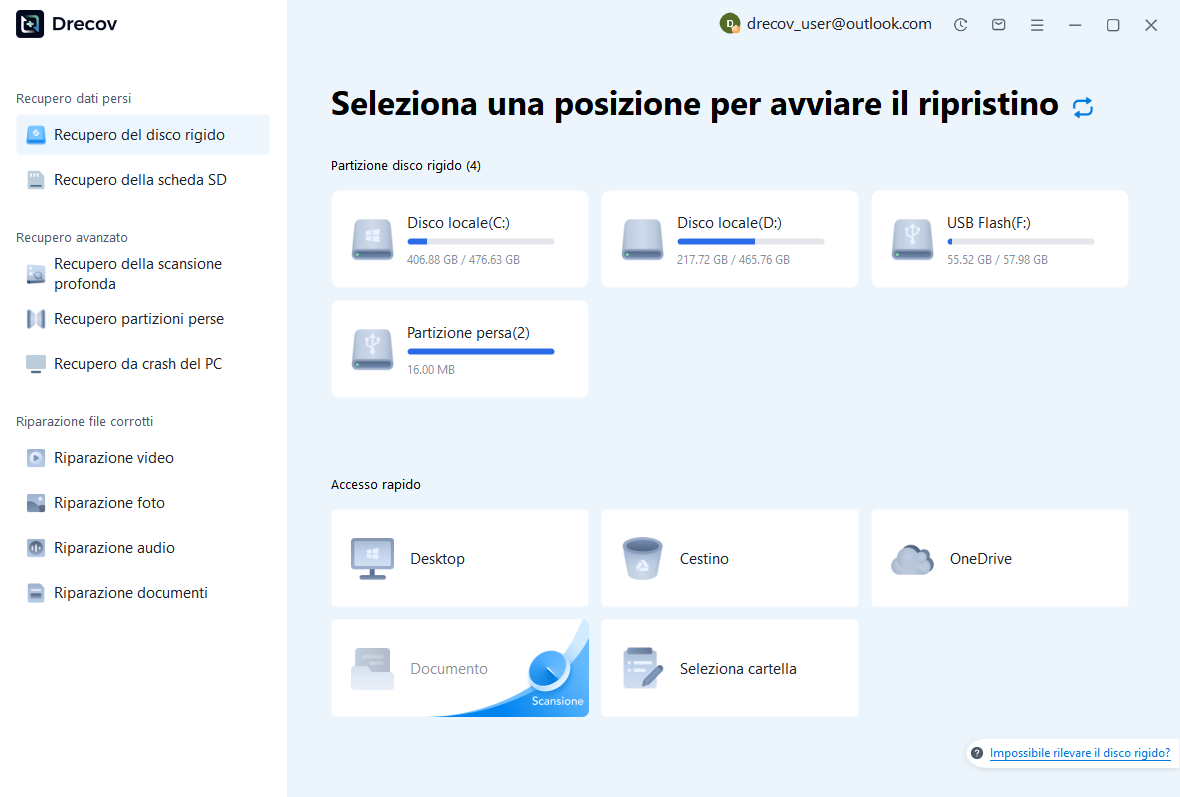
Passaggio 2: confrontare i backup e le esportazioni dei candidati
Esamina i percorsi, le date, i nomi, le dimensioni e le anteprime supportate disponibili. Conserva diverse versioni plausibili se le loro date circondano l’incidente. Un candidato recente può conservare l’eliminazione, mentre uno più vecchio può contenere la cartella mancante. Non dare per scontato che il file più grande sia il migliore. Conserva separatamente i backup nativi e le esportazioni utili, con informazioni sull’origine sufficienti per testarli senza confondere i diversi comportamenti di ripristino. Prima di cambiare l’unico candidato, confrontare la procedura con quella documentazione ufficiale di recupero.
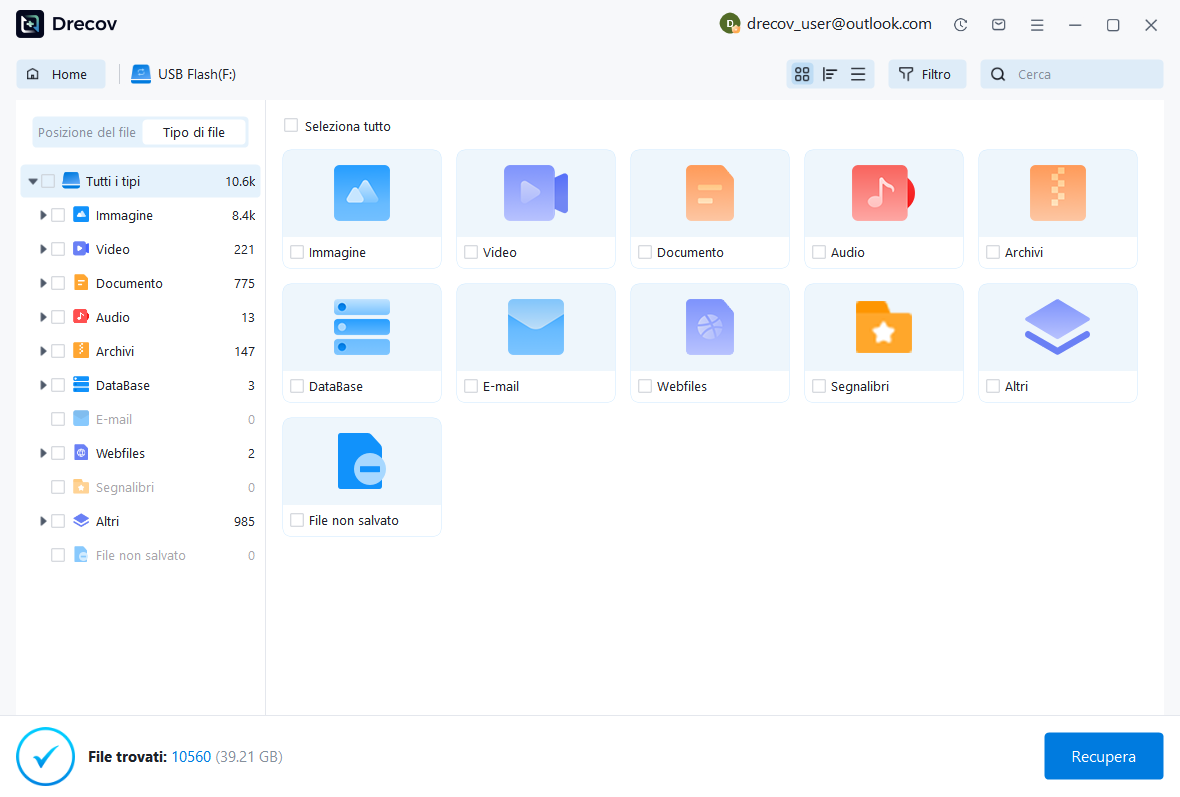
Passaggio 3: ripristina altrove e convalida in Firefox
Salva i candidati in una destinazione separata e prova le copie tramite il flusso di lavoro dei segnalibri supportato da Firefox. Conserva la raccolta corrente prima di qualsiasi ripristino sostitutivo. Successivamente controlla la struttura delle cartelle, gli indirizzi importanti e i collegamenti più recenti utili. Mantieni invariati i file recuperati non elaborati fino a quando non avrai accettato una raccolta coerente e salvato un nuovo backup indipendente. Il solo successo della copia del file non dimostra che i segnalibri mancanti siano sopravvissuti.
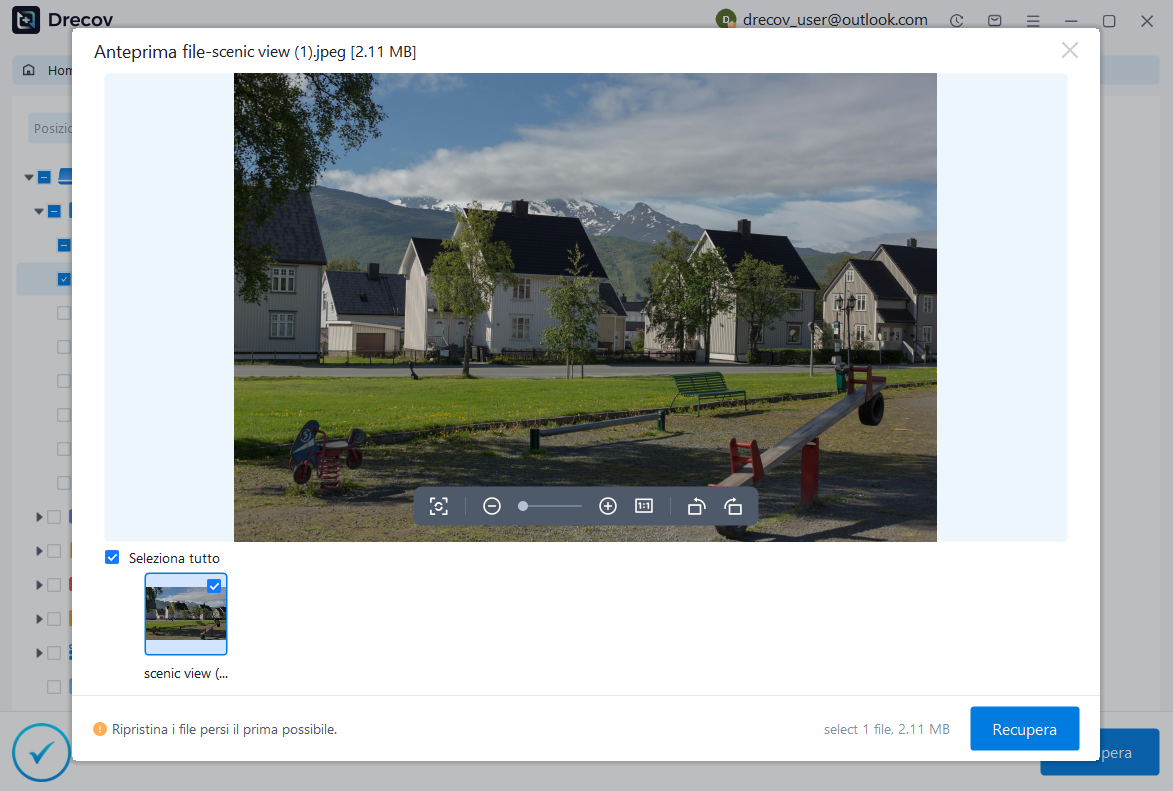
Salva una raccolta verificata prima del termine della pulizia
Una volta presenti i collegamenti desiderati, crea un nuovo backup nativo e, se utile, un’esportazione HTML separata. Registra ciò che rappresenta ciascun file e mantieni il set accettato all’esterno del profilo. Ciò fornisce un chiaro punto finale alla ripresa piuttosto che lasciare insieme diverse raccolte incerte. È quindi possibile riprendere la navigazione normale con un backup noto e un elenco più piccolo di problemi di accesso alla destinazione irrisolti.
- Confermare che le cartelle mancanti e diversi indirizzi distinti siano stati restituiti.
- Conserva i collegamenti più recenti utili dalla raccolta dello stato corrente prima della pulizia finale.
- Testare destinazioni rappresentative e separare gli obiettivi non funzionanti dai dati dei segnalibri mancanti.
- Salva un backup verificato e indipendente della raccolta accettata e conserva i candidati grezzi.
Rendi testabile la futura protezione dei segnalibri
Esporta raccolte importanti prima di importanti migrazioni di profili o di riorganizzazioni estese. Conserva le esportazioni in un luogo protetto dal normale processo di backup. I backup automatici del browser possono essere utili, ma la loro esistenza e conservazione devono essere verificate. Una cartella contenente un nome file di backup è meno rassicurante di una copia testata che ripristina effettivamente l’organizzazione e gli indirizzi previsti tramite l’interfaccia supportata.
Utilizzare una raccolta usa e getta o un profilo di test supportato separato durante le prove di restauro e preservarne anche lo stato iniziale. Conferma la differenza tra la sostituzione del ripristino nativo e l’aggiunta dell’importazione HTML nella versione installata. Questo piccolo esercizio rende più chiare le future decisioni di recupero e riduce il rischio di recuperare un vecchio elenco di letture a scapito dei collegamenti utili che hai aggiunto oggi.





