








Decidi cosa conteneva effettivamente la sessione persa
Una sessione di Chrome mancante può significare schede chiuse, una finestra chiusa, un profilo del browser diverso o pagine i cui indirizzi rimangono nella cronologia. Questi sono diversi da una bozza di modulo smarrito o da un file scaricato. Inizia elencando ciò di cui hai bisogno: gli indirizzi delle pagine, la loro disposizione, un gruppo di schede o il testo non inviato. La riapertura di un indirizzo non garantisce il ripristino del precedente stato temporaneo della pagina.
Ad esempio, potresti recuperare una finestra di ricerca contenente dieci fonti tramite una voce di finestra chiusa di recente. Tuttavia, la riapertura della pagina di un’applicazione potrebbe richiedere un nuovo accesso e un modulo non inviato potrebbe non essere restituito. Mantieni questi obiettivi separati. Ciò impedisce di descrivere un sito Web riaperto come un ripristino completo di tutto ciò che era visibile o digitato prima del riavvio.
Preserva tutte le finestre che ancora sopravvivono
Ispeziona altre finestre di Chrome e aree di lavoro desktop prima di chiudere qualsiasi cosa. Una finestra può essere ridotta a icona o nascosta dietro un’altra applicazione mentre le sue schede rimangono intatte. Se sopravvivono schede utili, aggiungi i loro indirizzi ai segnalibri in una cartella di ripristino con un nome chiaro o registra un breve elenco localmente. Salva qualsiasi testo del modulo ancora visibile tramite una copia di sicurezza appropriata prima di sperimentare riavvii, reimpostazioni del profilo o pulizia generale del browser.
Registra il nome del profilo, l’ora dell’incidente e l’ultima azione prima che le schede scomparissero. Una chiusura intenzionale, un aggiornamento e un arresto anomalo possono produrre diverse opzioni di ripristino. Evita riavvii ripetuti semplicemente per vedere se Chrome alla fine ricorda la finestra giusta. Ogni nuova sessione di navigazione può modificare le prove della sessione recente. Conserva prima le informazioni visibili utili, quindi scegli un percorso di ripristino supportato specifico.
Metodo gratuito 1: riapri le schede o Windows chiuse di recente
Sul desktop Chrome, il collegamento standard alla scheda riaperta-chiusa può ripristinare gli elementi chiusi conservati nell’ordine disponibile nel browser. Usalo deliberatamente e controlla ciò che appare. Una finestra chiusa potrebbe ritornare con diverse schede, mentre un’altra azione potrebbe ripristinare solo una scheda. Fermati quando appare il materiale necessario e salva i suoi indirizzi, invece di continuare a scorrere la cronologia non correlata senza un obiettivo chiaro.
Puoi anche controllare il menu Cronologia per cercare una finestra o un gruppo chiuso di recente che corrisponda all’incidente. L’organizzazione esatta del menu può cambiare tra le versioni, quindi utilizza le etichette esposte dalla tua installazione. Confronta il numero e l’identità delle pagine restituite con le tue note. Una finestra ripristinata è un risultato utile, ma la disposizione delle schede e lo stato temporaneo della pagina necessitano ancora di verifica.
- Controlla le finestre sopravvissute e preserva gli indirizzi utili prima di un altro riavvio.
- Utilizzare deliberatamente il collegamento di riapertura supportato o la voce di menu chiusa di recente.
- Conferma che le pagine restituite appartengono alla finestra o all’attività mancante.
- Salva gli indirizzi importanti recuperati in modo indipendente prima di continuare la normale navigazione.
Riconoscere quando l’elenco conservato è incompleto
L’elenco chiuso di recente non è un archivio permanente illimitato. Potrebbe non contenere più una finestra precedente, soprattutto dopo un’ulteriore attività del browser. Se la voce prevista è assente, passa alla cronologia e alle fonti salvate esistenti. La ripetizione del collegamento all’infinito non ricrea una sessione non mantenuta. Conserva eventuali risultati parziali utili e annota quali pagine o gruppi rimangono mancanti. Per le cause a livello di archiviazione alla base di questo passaggio, utilizzare il file Recupero del disco rigido.
Una pagina che ritorna con un vecchio indirizzo potrebbe comunque reindirizzare o mostrare contenuti aggiornati. Controlla la risorsa effettiva anziché solo il titolo della scheda. Se il sito è cambiato dalla tua ultima visita, ciò è separato dal ripristino della sessione del browser. Conserva l’indirizzo e utilizza la cronologia legittima dei documenti o la funzionalità di bozza del sito, quando disponibile, invece di dare per scontato che le schede del browser contengano una copia storica completa del sito web.
Apri la cronologia di Chrome nel profilo corretto e cerca un dominio, un titolo di pagina o un termine distintivo dell’attività. Restringi il periodo di tempo rilevante attraverso l’interfaccia disponibile. Rivedi le voci individualmente e riapri le pagine utili in una nuova finestra organizzata. La cronologia può aiutare a ricostruire un elenco di lettura, ma non preserva necessariamente l’ordine di tabulazione, il raggruppamento o tutte le pagine aperte contemporaneamente.
Inizia con le fonti più preziose invece di riaprire tutto da un giorno all’altro. Per un’attività di ricerca, identificare il documento principale, diverse fonti correlate e la pagina dell’applicazione funzionante. Conserva un breve elenco di indirizzi recuperati al di fuori della sessione di modifica del browser. Ciò ti fornisce un inventario stabile e rende più semplice distinguere le fonti recuperate confermate dalle pagine scoperte di recente durante la ricostruzione.
Comprendere le voci della cronologia mancanti
Una ricerca nella cronologia può fallire perché hai selezionato un altro profilo, cancellato i dati rilevanti, utilizzato una finestra di navigazione privata o non hai mai caricato correttamente la pagina. Controlla queste possibilità senza dare per scontato che ogni voce assente rifletta la corruzione del disco. La navigazione privata non fornisce lo stesso comportamento della cronologia conservata della navigazione ordinaria. Non promettere il recupero di una sessione privata tramite il normale elenco della cronologia.
Considera anche se la scheda era un file locale, una pagina interna del browser o un indirizzo temporaneo generato dall’applicazione. Il suo comportamento può differire da un sito Web standard. Un collegamento temporaneo potrebbe non funzionare più anche quando sopravvive l’indirizzo esatto. Conserva ciò che trovi, quindi esamina il documento o l’applicazione sottostante tramite le funzionalità di archiviazione e cronologia supportate. La ricostruzione del browser e il recupero dei documenti rimangono attività separate.
Metodo gratuito 3: ispezionare il profilo corretto e lo stato del dispositivo esistente
I profili Chrome mantengono contesti di navigazione separati. Conferma di aver aperto il profilo utilizzato per il lavoro mancante prima di considerare una visualizzazione della cronologia vuota come perdita di dati. Una nuova scorciatoia o una recente modifica dell’account possono avviare un altro profilo. Utilizza i normali controlli del profilo e controlla i dati esistenti riconoscibili. Non eliminare o sostituire un profilo semplicemente perché la sua finestra corrente non è quella prevista.
Se hai già sincronizzato i dati rilevanti del browser e un altro dispositivo autorizzato mostra ancora schede utili, controlla lo stato effettivo disponibile. Conserva gli indirizzi necessari prima di modificare le impostazioni di sincronizzazione. La disponibilità della funzionalità dipende dall’account e dalle impostazioni utilizzate in precedenza. L’accesso oggi non crea una sessione storica che non è mai stata sincronizzata e le schede correnti di un altro dispositivo non costituiscono un archivio garantito di ogni finestra precedente.
Mantieni l’accesso all’account separato dal recupero dell’indirizzo
Una scheda ripristinata può puntare a un servizio che richiede un’autenticazione legittima. Utilizza il tuo normale metodo di accesso anziché provare a trapiantare cookie o aggirare i controlli di accesso. Un indirizzo salvato non consente di accedere all’account di qualcun altro. Se il sito non consente più l’accesso, registrare tale limitazione e utilizzare l’account o il processo di condivisione appropriato. Il recupero della sessione non dovrebbe diventare un esperimento di recupero delle credenziali non correlato. Per l’esatto comportamento dell’applicazione, consultare il documentazione ufficiale di recupero.
Allo stesso modo, non copiare l’intero profilo del browser privato su un sito Web di terze parti che afferma di recuperare le schede. I profili possono contenere informazioni sensibili sulla navigazione e sull’account che vanno ben oltre l’elenco di lettura mancante. Mantieni private le prove locali e utilizza i browser supportati o i flussi di lavoro delle applicazioni. Per un piccolo insieme di fonti, un elenco di indirizzi locali rivisto è solitamente più facile da convalidare rispetto a un ampio trasferimento dello stato del browser.
Separare le pagine riaperte dalle bozze dei moduli persi
La riapertura di una scheda può recuperare l’indirizzo del sito Web senza ripristinare il testo che esisteva solo in un formato non inviato. Controlla se l’applicazione fornisce la propria funzionalità di bozza, salvataggio automatico o cronologia dei documenti. Se una bozza utile appare su un’altra pagina ancora aperta, conservala prima di aggiornarla. Non inviare o ricaricare ripetutamente un modulo recuperato semplicemente per verificare se il browser ricorda il testo.
Se non sopravvive alcuna bozza, ricostruisci da prove reali come una nota locale o un documento salvato esistente. Etichettare il contenuto ricostruito in modo appropriato invece di trattarlo come testo originale recuperato. Per transazioni o messaggi importanti, controlla l’effettivo stato di completamento del sito prima di tentare un altro invio. Una scheda persa non dimostra che un’operazione non è riuscita e la riapertura della pagina non dovrebbe creare un’azione duplicata.
Distinguere i download dalle schede
Una scheda può scomparire mentre un file scaricato rimane nella sua destinazione originale. Controlla l’elenco dei download del browser e l’effettiva posizione del file salvato tramite l’interfaccia supportata. Conferma il nome del file, le dimensioni e i contenuti prima di scaricarlo nuovamente. Una registrazione nell’elenco dei download è una prova utile, ma non dimostra che il file esista ancora o che sia stato completato un download parzialmente interrotto.
Al contrario, il ripristino di un download non ricrea le schede circostanti originali o il contesto di ricerca. Conserva il file e il relativo indirizzo di origine insieme nel tuo inventario, quando appropriato. Se è necessario recuperare un documento scaricato effettivamente eliminato, questa diventa un’attività di ripristino file locale. Scegli il percorso in base all’elemento mancante anziché trattare ogni perdita relativa al browser come un problema di sessione.
Controlla le impostazioni di avvio senza aspettarti un ripristino retroattivo
Chrome offre un comportamento di avvio che può continuare una sessione precedente in circostanze supportate. Rivedi l’impostazione dopo aver preservato le prove attuali e comprendi cosa cambia per i lanci futuri. Abilitarlo ora non garantisce il ripristino di una vecchia finestra mancante. Un’impostazione controlla il comportamento; non crea una sessione storica conservata i cui dati non esistono più.
Se l’impostazione era già abilitata ma le pagine previste non sono tornate, conferma il profilo corretto e le voci chiuse di recente disponibili. Considera se hai chiuso più finestre in un ordine che ha modificato lo stato mantenuto. Utilizzare le prove attuali effettive anziché modificare ripetutamente l’impostazione. Mantieni gli indirizzi utili recuperati indipendenti dal comportamento di avvio in modo che un’altra chiusura inaspettata non cancelli i progressi della ricostruzione. Un caso di recupero comparabile con utili controlli di convalida lo è Recuperare le schede Notepad++: copie di sessione, versioni e codifica.
Evita il ripristino e la pulizia come prime risposte
La reimpostazione del browser o la pulizia dei dati può essere utile per alcuni obiettivi di risoluzione dei problemi, ma non ricostruisce le schede mancanti. Conserva la cronologia, i segnalibri utili e qualsiasi prova rilevante del profilo prima di tali modifiche. Non rimuovere il vecchio profilo per far sì che Chrome venga avviato in modo pulito finché rimane una possibile fonte. Un browser vuoto funzionante non è lo stesso risultato del ripristino del contesto dell’attività precedente.
Allo stesso modo, la pulizia della cache non deve essere descritta come un metodo generale di ripristino della sessione. I dati del sito Web memorizzati nella cache e le informazioni sulla sessione conservate hanno scopi diversi. Se il browser stesso si blocca, diagnosticalo separatamente dopo aver preservato ciò che puoi. Mantieni l’obiettivo del ripristino focalizzato su indirizzi reali e dati utili dell’applicazione, anziché dare per scontato che un’ampia operazione di manutenzione ripristinerà automaticamente ogni finestra persa.
Organizza una sessione di ricerca ricostruita
Una volta restituite diverse fonti, raggrupparle per scopo anziché cercare di ricreare l’esatto ordine originale dalla memoria. Mantenere le fonti confermate separate dai candidati incerti. Una ricostruzione pratica può ripristinare la tua capacità di lavorare anche se la disposizione originale delle schede non è disponibile. Registra quali pagine sono state recuperate dalla cronologia e quali sono state ritrovate di recente attraverso una nuova ricerca in modo che la traccia della fonte rimanga chiara.
Utilizzare una cartella di segnalibri o un documento ordinario per preservare il set di indirizzi accettati. Aggiungi una breve descrizione per le pagine con titoli generici, come un visualizzatore di report o una dashboard condivisa. Ciò fornisce il contesto che l’etichetta di una scheda del browser potrebbe omettere. Per i riferimenti importanti, acquisisci la citazione corretta e la versione del documento attraverso il normale flusso di lavoro, perché un sito Web live può cambiare una volta riuscito il ripristino della sessione.
Verifica i gruppi di schede e le pagine fissate separatamente
Un elenco di pagine può sopravvivere mentre l’appartenenza al gruppo o lo stato bloccato no. Controlla quelle funzionalità organizzative in modo indipendente dopo aver recuperato gli indirizzi. Non dare per scontato che una finestra contenente il numero previsto di schede abbia la stessa disposizione interna. Confronta le identità effettive della pagina e le esigenze della tua attività. Ripristina le etichette di gruppo e appunta deliberatamente e tratta quell’organizzazione come una nuova configurazione di lavoro se i dettagli storici rimangono incerti.
Se un gruppo salvato o un’altra funzionalità dell’organizzazione nativa esiste già, controllane il contenuto effettivo prima di sostituirlo con un set ricostruito. Dispositivi o profili diversi possono contenere versioni diverse. Conserva indirizzi univoci utili di ciascun candidato. Un confronto selettivo può recuperare un lavoro più prezioso che accettare un intero gruppo e scartare tutto il resto semplicemente perché il suo nome sembra familiare.
Gestire le prove della sessione locale in modo conservativo
I file di sessione interni di Chrome sono gestiti dall’applicazione e dipendono dalla versione. Non devono essere trattati come normali file HTML che puoi rinominare in una finestra completa. Se conservi le prove del profilo, mantienile private e invariate. Evitare la sostituzione speculativa dei file interni mentre il browser è in esecuzione. Le interfacce supportate per la chiusura recente e la cronologia forniscono un percorso più chiaro ogni volta che espongono ancora le pagine necessarie. Se il progetto mancante è stato archiviato su un dispositivo portatile, rivedere anche il file Recupero hard disk esterno.
Qualora si rendesse necessario un esame specialistico di un profilo conservato, distinguere tale indagine da una procedura di recupero garantito. Un frammento di sessione non elaborato può contenere indirizzi utili senza uno stato del browser completamente ripristinabile. Gli indirizzi estratti necessitano ancora di controlli di contenuto e identità. Non promettere che un file con un nome correlato alla sessione contenga ogni scheda, bozza di modulo e stato dell’account della finestra persa.
Riconoscere i problemi di archiviazione oltre Chrome
Se scompaiono anche file non correlati o il dispositivo segnala ripetuti errori di lettura, conserva i dati leggibili prima di eseguire ripetuti esperimenti del browser. Un dispositivo di archiviazione guasto può influire insieme sui file di profilo e sui documenti ordinari. Evita di installare strumenti o di scrivere nuovi file di grandi dimensioni su quella fonte. Le condizioni di archiviazione dovrebbero guidare l’approccio alla conservazione anziché dare per scontato che ogni errore sia un problema di preferenze del browser.
Su un dispositivo integro con una recente eliminazione di un’esportazione o di un documento di sessione salvato reale, potrebbe valere la pena prendere in considerazione una scansione di file mirata. Sullo spazio di archiviazione che ha sovrascritto o eliminato blocchi eliminati, il ripristino leggibile potrebbe essere limitato. Mantieni le aspettative legate ai file effettivamente conservati. Nessun collegamento del browser o interfaccia di scansione può ricreare uno stato temporaneo arbitrario di una pagina Web che non ha mai raggiunto la memoria recuperabile.
Ricostruisci una sessione di attività senza ripetere le azioni del sito web
Supponiamo che la finestra perduta contenga un editor di documenti, un articolo di riferimento e una pagina utilizzata per inviare una richiesta. Tratta il loro recupero in modo diverso. Riapri normalmente l’indirizzo dell’articolo, esamina il documento o la bozza salvati dall’editore e controlla l’effettivo stato di completamento della richiesta tramite il servizio. Una finestra del browser mancante non indica se l’invio è riuscito. Evita di ripetere un’azione semplicemente perché la sua precedente scheda di conferma è scomparsa.
Tieni un breve inventario delle attività che registri gli indirizzi separatamente dalle azioni in sospeso. Contrassegnare una pagina come riaperta solo dopo aver identificato la risorsa e contrassegnare un’operazione come completata solo attraverso l’effettiva evidenza dell’applicazione. Ciò rende utile la ricostruzione della sessione senza trasformarla in un nuovo invio accidentale. Ti aiuta anche a vedere quali informazioni mancanti appartengono alla cronologia del browser locale e quali devono provenire da documenti legittimi o record di attività del sito web.
Confronta diverse finestre dallo stesso profilo
Una finestra chiusa mantenuta può appartenere a un’altra attività dello stesso giorno. Confronta le identità effettive della pagina prima di accettarla come sessione mancante. Un simile conteggio delle schede è una prova debole. Riapri un candidato plausibile, salva indirizzi utili e mantieni il suo contesto nell’inventario. Se non è la finestra giusta, conserva solo le fonti pertinenti anziché mescolare ogni pagina riaperta nel set di ricerca accettato.
Per le pagine appuntate o raggruppate, documenta l’organizzazione che ricrei quando la disposizione storica è incerta. Un nuovo utile layout di lavoro può soddisfare l’obiettivo pratico senza pretendere un restauro esatto. Mantenere le fonti storiche confermate separate dalle alternative scoperte di recente. Questa distinzione supporta un percorso di ricerca più chiaro e impedisce che un interessante articolo sostitutivo venga confuso con la fonte originale di cui è andata persa la scheda. Il fornitore documenta inoltre il relativo flusso di lavoro di backup o ripristino nel proprio file documentazione ufficiale di recupero.
Una volta restituite le pagine essenziali, salva i loro indirizzi in modo indipendente prima di aprire molte nuove schede. Aggiungi una breve descrizione per le pagine dell’applicazione ambigue e salva le bozze dei documenti nel servizio o nel flusso di lavoro locale che le possiede. Una cartella di segnalibri può proteggere gli indirizzi senza fare nulla per il testo non inviato. Proteggi ogni tipo di informazione in base alla sua archiviazione anziché dare per scontato che la finestra ripristinata stessa sia ora un backup sufficiente.
Alla fine, esamina un indirizzo di origine, un documento effettivamente salvato e uno stato dell’applicazione pertinente. Tali controlli stabiliscono tre diversi esiti utili. Se il testo del modulo temporaneo rimane mancante, registrare esplicitamente tale lacuna e ricostruirla da prove reali quando appropriato. Un pratico recupero parziale può ripristinare la capacità di continuare il lavoro distinguendo onestamente la navigazione recuperata dal materiale che il browser non ha mai conservato.
Quando il ripristino dei file locali è rilevante
PandaOffice Drecov può aiutare a cercare un elenco di indirizzi salvati eliminati, un’esportazione di segnalibri, un documento scaricato o un altro file locale effettivo associato all’attività. Non ripristina le bozze lato server né garantisce la ricostruzione dello stato della sessione interna di Chrome. Utilizzare prima i percorsi di riapertura e cronologia nativi del browser quando l’elemento mancante è un insieme di indirizzi di pagina anziché un documento eliminato.
Prima della scansione, identifica esattamente quale file prevedi di recuperare e dove si trova. Mantieni gli output su un’altra destinazione integra ed evita nuove scritture sul volume interessato. Conferma il supporto del formato nella versione installata. Una scansione può produrre candidati, ma la loro relazione con l’attività del browser necessita ancora di convalida. Il recupero di un documento e il ripristino della disposizione originale delle schede aperte sono risultati distinti.
Passaggio 1: scegli il volume che contiene il file locale mancante
Seleziona l’archivio che conteneva l’elenco salvato, l’esportazione o il documento scaricato. Conferma la posizione originale e l’identità del dispositivo anziché scegliere un’unità solo perché Chrome è installato lì. Se il file scaricato risiede altrove, utilizza quella fonte effettiva. Prenota una destinazione integra e separata per i candidati e mantieni il materiale del profilo del browser privato fuori dalle cartelle di ripristino condivise non correlate.
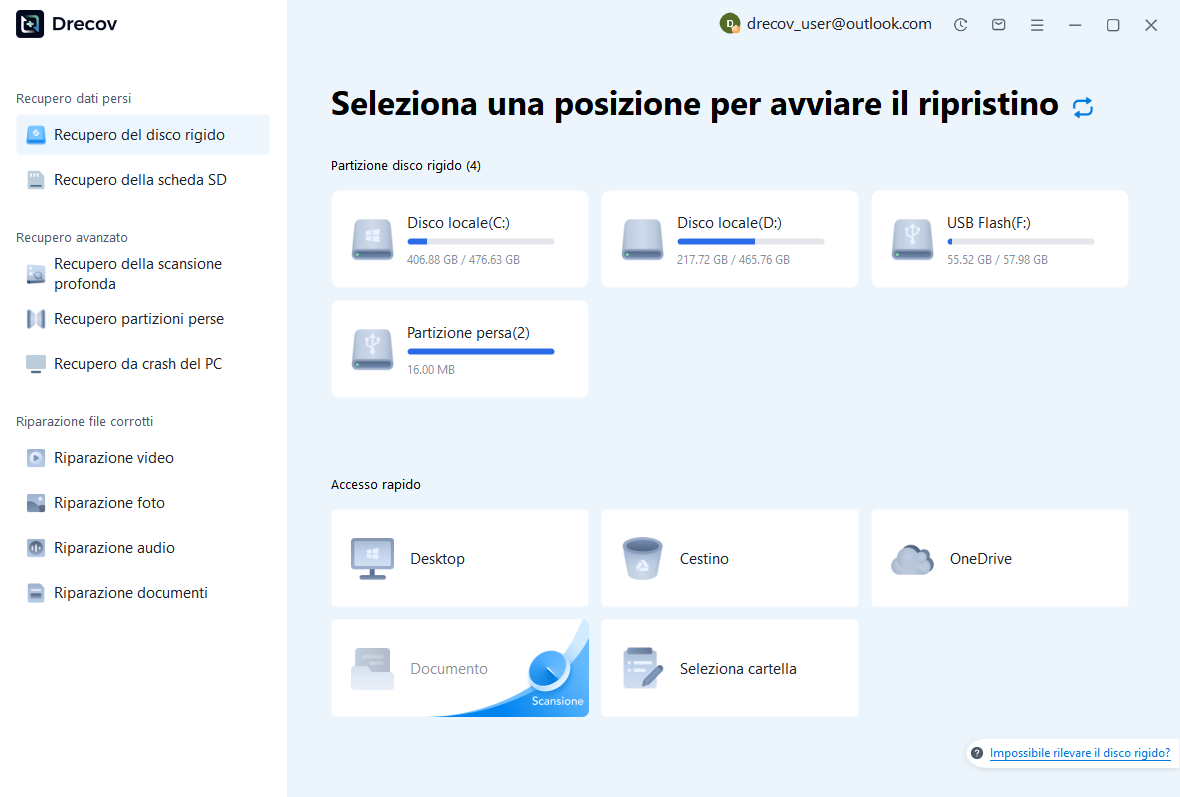
Passaggio 2: ispezionare i candidati rispetto all’attività
Esamina i nomi, i percorsi, le date, le dimensioni e le anteprime supportate disponibili. Confronta il contenuto o gli indirizzi effettivi del documento quando possibile. Conserva diverse versioni plausibili se l’attività si è evoluta nel tempo. Un nome file familiare potrebbe appartenere a un altro progetto e il candidato più recente potrebbe essere incompleto. Conserva i nomi originali recuperati e le note di origine in modo da poter valutare i risultati concorrenti senza confonderli con un elenco appena ricostruito. Prima di cambiare l’unico candidato, confrontare la procedura con quella documentazione ufficiale di recupero.
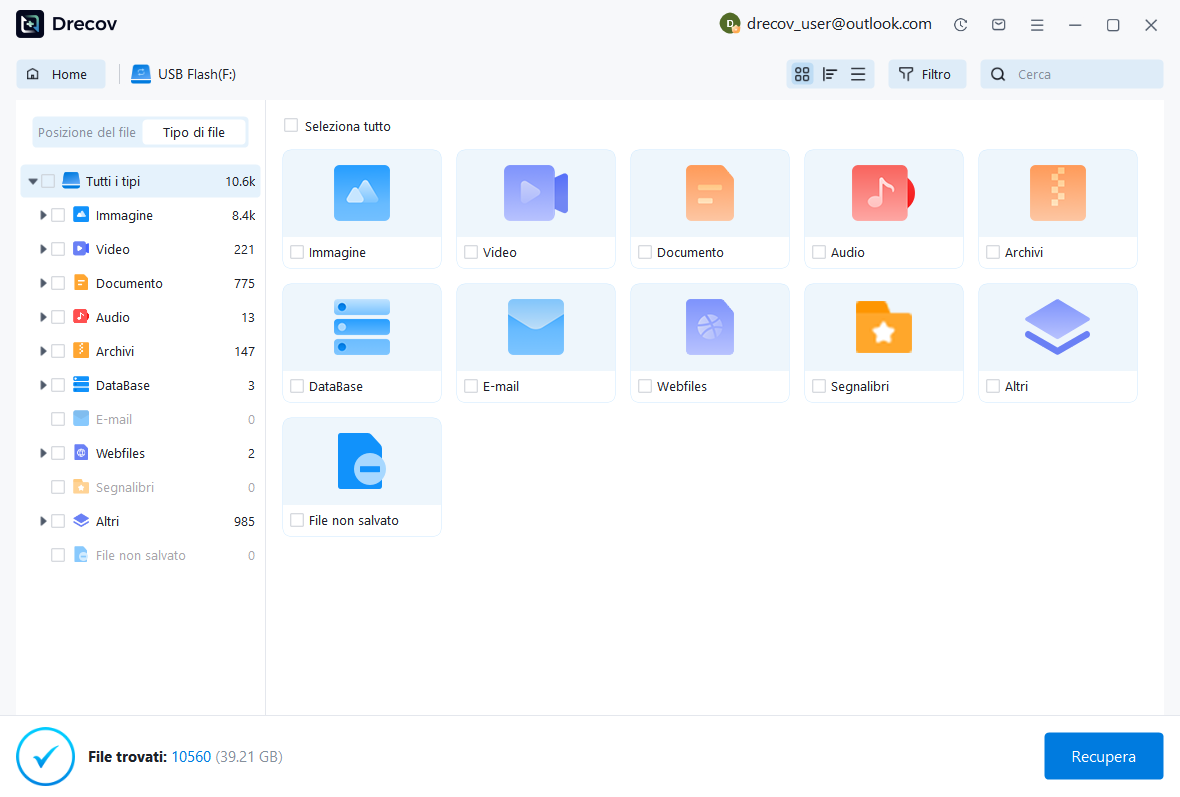
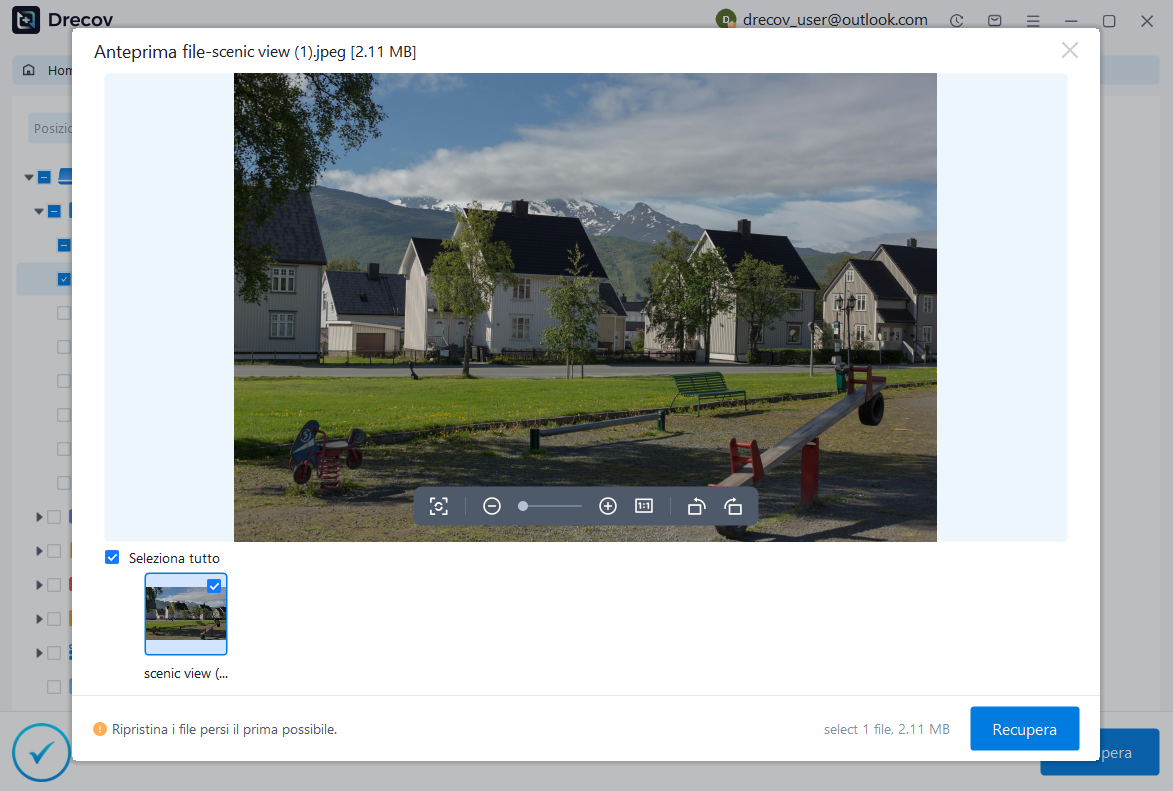
Passaggio 3: recuperare altrove e verificare il materiale utile
Salvare i candidati in una destinazione separata, quindi ispezionare le copie. Confermare che un documento recuperato si apra completamente o che un elenco di indirizzi salvato contenga le origini previste. Riaprire le pagine dei rappresentanti tramite il normale accesso autorizzato e verificarne l’identità. Mantieni invariati i candidati grezzi finché non disponi di una collezione funzionante verificata. Non etichettare la sessione originale di Chrome come ripristinata quando sono sopravvissuti solo i documenti o gli indirizzi locali selezionati.
Conservare una registrazione durevole dell’attività recuperata
Alla fine, elenca gli indirizzi utili e i documenti restituiti, insieme al testo del modulo mancante o ai dettagli della sessione incerti. Salva l’inventario indipendentemente dalla finestra del browser attiva. Ciò rende il risultato parziale pratico e rivedibile. Puoi riprendere il lavoro senza fare affidamento sul presupposto che Chrome conserverà la finestra ricostruita esattamente attraverso un altro riavvio inaspettato.
- Confermare il profilo corretto e l’identità delle fonti riaperte.
- Separa il recupero degli indirizzi dalle bozze non inviate, dai download e dalle azioni del sito web completate.
- Conserva l’elenco delle pagine accettate in una cartella di segnalibri deliberata o in un documento locale.
- Registra le lacune rimanenti e proteggi i file effettivamente salvati attraverso il normale processo di backup.
Semplifica la ricostruzione delle sessioni future
Utilizza un elenco di fonti deliberato per ricerche importanti anziché trattare decine di schede aperte come unico record. Aggiungi ai segnalibri i gruppi utili in corrispondenza di traguardi significativi e salva le bozze nell’applicazione che li possiede. Esamina il comportamento di avvio per comodità, ma mantieni chiari i suoi limiti. Una sessione del browser conservata può ridurre le interruzioni; non dovrebbe essere l’unica protezione per scritti, prove o documenti di progetto insostituibili.
Infine, prova a riaprire una finestra chiusa innocua e confrontala con un elenco di fonti salvato. Conferma cosa ritorna nel tuo profilo e nella tua versione effettivi, incluso se il raggruppamento e lo stato temporaneo della pagina sopravvivono. Questo piccolo test rende concreto il comportamento della funzionalità. Una sessione di lavoro recuperabile è più facile da mantenere quando indirizzi, documenti e bozze di domanda hanno ciascuno un luogo esplicito in cui vivere.





