








Identificare il taccuino e il tipo di contenuto mancante
Una pagina OneNote mancante può appartenere a un altro blocco appunti, a un altro account, a una sezione spostata o a un’area di note eliminate conservata. Un paragrafo sovrascritto è un problema diverso da una pagina cancellata. Inizia con una frase distintiva della nota e identifica il taccuino dove l’hai visto l’ultima volta. Ciò restringe la destinazione del ripristino prima di modificare le impostazioni di sincronizzazione o ripristinare un intero taccuino cronologico.
Registra anche l’edizione e la piattaforma dell’applicazione. Desktop OneNote, l’interfaccia Web e altri client non espongono funzionalità di backup e ripristino identiche. Questa guida si concentra sui flussi di lavoro Web e desktop Windows supportati, sottolineando quando un percorso dipende dal client disponibile. Non dare per scontato che nella tua esista un menu descritto per un’altra edizione o che ogni account conservi la stessa cronologia.
Conserva le note che ancora esistono
Se il contenuto utile rimane visibile, copialo in una nota o in un documento sicuro separato prima di aggiornare, disconnettersi o chiudere un taccuino problematico. Includi immagini, allegati e collegamenti importanti ove possibile. Mantieni il contesto originale in una breve nota che ne identifica il taccuino e la sezione. Una copia di solo testo può preservare il testo omettendo il materiale incorporato, quindi controlla cosa contiene effettivamente la copia anziché dare per scontato che catturi l’intera pagina.
Se un altro dispositivo autorizzato mostra ancora la versione mancante, conserva quella versione prima di modificare la sincronizzazione. Un dispositivo può contenere contenuti locali utili anche quando la visualizzazione sul cloud è diversa. Evita un ripristino completo o l’eliminazione della cache mentre hai ancora bisogno di tali prove. Il tuo primo compito è mantenere disponibile il materiale sopravvissuto, non fare in modo che ogni cliente mostri immediatamente lo stesso stato non verificato.
Metodo gratuito 1: cercare i taccuini e gli account corretti
Cerca una frase distintiva, un frammento di titolo o un nome di allegato nei taccuini disponibili per l’account corrente. Verificare se il taccuino in questione è effettivamente aperto e compreso nell’ambito della ricerca. Un taccuino chiuso o un account organizzativo diverso possono far sembrare assente una nota completa. Conferma la posizione dell’account e del taccuino tramite la normale interfaccia prima di considerare una ricerca non riuscita come prova dell’eliminazione.
Ispeziona le sezioni e i gruppi di sezioni che potrebbero aver ricevuto la pagina durante uno spostamento. Un titolo familiare può apparire in diversi posti, quindi confronta i contenuti reali e le pagine vicine. Se trovi la nota, copiala in una posizione di ripristino chiaramente identificata prima di riorganizzarla. Spostare nuovamente una pagina senza registrarne l’origine può rendere più difficile riconciliare una struttura del taccuino già confusa.
Confronta la visualizzazione Web con la visualizzazione desktop
Quando è disponibile un accesso Web legittimo, ispeziona lo stesso notebook tramite l’interfaccia online supportata. Confronta il testo effettivo della pagina e il contesto della modifica anziché solo il nome del taccuino. Una pagina visibile online ma mancante localmente suggerisce un problema diverso da una pagina assente in entrambi i posti. Conserva i contenuti utili prima di tentare la riparazione della sincronizzazione, perché la risoluzione dei problemi non dovrebbe rimuovere l’unica versione che puoi ancora leggere. Per le cause a livello di archiviazione alla base di questo passaggio, utilizzare il file Recupero documenti Word.
Una differenza tra i client non identifica automaticamente quale versione è corretta. Uno potrebbe contenere contenuti validi più recenti, mentre un altro contiene una sezione precedente di cui hai bisogno. Mantieni entrambe le fonti disponibili e confronta i cambiamenti significativi. Utilizzare l’accesso autorizzato ordinario e non modificare le autorizzazioni di condivisione semplicemente per facilitare un test di ripristino. Il ripristino del contenuto e l’amministrazione dell’accesso al notebook sono attività separate.
Metodo gratuito 2: ispeziona le note cancellate conservate
OneNote può conservare alcune pagine o sezioni eliminate tramite l’interfaccia di ripristino delle note eliminate o del blocco note supportata. Esamina la funzionalità disponibile nel tuo client per il notebook corretto. Rivedi i contenuti e il contesto del candidato prima di spostarlo indietro. La conservazione è limitata e dipende dalla funzionalità e dall’ambiente, quindi non promettere che ogni eliminazione storica debba rimanere disponibile a tempo indeterminato.
Quando individui la pagina necessaria, utilizza il flusso di lavoro di spostamento o copia supportato per posizionare una copia recuperata in una sezione appropriata. Copiare prima può preservare il candidato mantenuto mentre lo confronti. Verificare che la destinazione appartenga al taccuino e all’account desiderati. Un ripristino riuscito in un taccuino personale non correlato può recuperare il testo ma lasciare il gruppo di lavoro senza la pagina di cui effettivamente ha bisogno.
- Conferma l’account, il taccuino e l’ambito di ricerca previsti prima di dichiarare eliminata una pagina.
- Ispeziona la nota cancellata disponibile o l’area di ripristino del taccuino per individuare il candidato effettivo.
- Copia o ripristina la pagina utile tramite l’interfaccia supportata in una destinazione chiara.
- Verificarne il contenuto, gli allegati e il contesto del notebook prima di un’ulteriore riorganizzazione.
Mantieni i contenuti eliminati separati dai contenuti sovrascritti
Una pagina eliminata conservata potrebbe non essere d’aiuto quando è stato modificato solo un paragrafo all’interno di una pagina esistente. Per una sezione di testo sovrascritta, controlla qualsiasi funzionalità di versione della pagina disponibile nel client e nell’account pertinenti. Confronta le revisioni effettive anziché ripristinare automaticamente l’intero notebook. Conserva prima la pagina corrente, perché potrebbe contenere aggiornamenti utili aggiunti dopo la scomparsa del paragrafo mancante.
Se una revisione precedente contiene il materiale desiderato, copia la sezione coerente necessaria in una nuova pagina di confronto prima di unirla. Includi immagini, etichette e collegamenti correlati che lo spieghino. Ripristinare una sola frase senza il suo contesto può cambiarne il significato. Mantieni invariati il candidato originale e la pagina corrente finché non avrai esaminato la versione combinata accettata e identificato qualsiasi contenuto ricostruito incerto.
Metodo gratuito 3: aprire i backup del desktop esistenti
Alcuni flussi di lavoro di OneNote desktop Windows forniscono l’accesso ai backup locali esistenti tramite le aree File e Informazioni. Utilizza il comando Open Backups supportato disponibile nella tua versione ed esamina le sezioni di backup reali. Questo percorso richiede un backup realmente esistente. L’abilitazione del backup oggi non crea una copia cronologica delle note già scomparse e un flusso di lavoro solo Web non dovrebbe essere descritto come avente automaticamente gli stessi file locali.
Apri un backup plausibile senza sostituire il notebook corrente. Ispeziona la sezione e il contenuto della pagina, quindi utilizza l’operazione di copia o spostamento supportata per recuperare materiale utile. Controlla attentamente la destinazione e conserva il taccuino attuale per un confronto. Il backup di una sezione potrebbe essere precedente all’ultima modifica visibile, quindi verifica il contenuto specifico mancante anziché fidarti di un nome di cartella dall’aspetto recente.
Esaminare l’ambito e la completezza del backup
Un backup esistente può contenere alcune sezioni e ometterne altre. Inventariare le pagine, gli allegati e le date disponibili prima di descriverlo come un ripristino completo del notebook. Il titolo di una pagina o la linguetta di una sezione non sono una prova sufficiente. Aprire il contenuto rappresentativo e la pagina specifica interessata. Se al backup manca una sezione appena aggiunta, registra tale lacuna e confronta altre fonti effettive invece di riaprire ripetutamente lo stesso set incompleto. Per l’esatto comportamento dell’applicazione, consultare il documentazione ufficiale di recupero.
Per un blocco appunti contenente documenti incorporati, ispezionare gli allegati separatamente. Un’icona può rimanere visibile mentre un file non può essere aperto correttamente. Salva una copia di prova di un allegato importante in un luogo sicuro e verificane il contenuto tramite l’applicazione appropriata. Mantieni il test separato dal ripristino del notebook nativo, poiché una pagina recuperata e un file incorporato leggibile sono risultati di convalida correlati ma distinti.
Confronta le versioni della pagina con un obiettivo specifico
Scegli diversi checkpoint concreti prima di esaminare i candidati. Per una nota sulla riunione, controlla la decisione, il proprietario e la data di scadenza. Per le note di ricerca, controlla la citazione della fonte, il contesto della citazione e la figura inserita. Ciò rende il confronto più affidabile dell’impressione generale che la pagina sembri familiare. Due versioni possono condividere un titolo mentre documentano risultati diversi o fasi diverse della stessa discussione.
Se unisci un paragrafo più vecchio con materiale più recente, segnala l’operazione in una breve nota di recupero. Conserva entrambi i candidati originali e rivedi il significato combinato. Un’azione corrente può dipendere da una correzione successiva di cui manca la pagina precedente. Recuperare accuratamente il testo non significa che ogni affermazione storica debba diventare di nuovo attuale. La pagina accettata necessita sia del materiale autentico recuperato che del corretto contesto attuale.
Esamina i collegamenti e le relazioni tra le sezioni
Una pagina recuperata può contenere collegamenti ad altre pagine o taccuini le cui posizioni sono cambiate. Testare i riferimenti interni critici e confrontare i loro obiettivi. Un collegamento che apre un duplicato più vecchio può far sembrare completa la pagina mentre indirizza i lettori a istruzioni obsolete. Conserva il collegamento originale come prova finché non identifichi l’obiettivo previsto, quindi apporta deliberatamente eventuali riparazioni nella copia accettata.
Controlla anche la gerarchia delle pagine e le sottopagine. Una pagina secondaria può sopravvivere mentre la sua relazione principale cambia durante il ripristino. Conferma che i lettori possano trovare il materiale recuperato attraverso la struttura della sezione prevista. Questo è un lavoro organizzativo dopo il ripristino del contenuto, quindi conserva prima una linea di base recuperata pulita. Ciò rende più semplice rivisitare una sottopagina fuori posto senza dover cercare nuovamente tra diverse copie senza etichetta.
Gestisci i problemi di sincronizzazione senza cancellare le prove
Se la nota esiste in un client ma non in un altro, registra la differenza e qualsiasi messaggio di sincronizzazione visibile. Conserva il contenuto leggibile prima di disconnetterti, rimuovere un notebook o cancellare i dati dell’applicazione. Queste azioni di manutenzione possono influire sullo stato locale e non dovrebbero essere il primo tentativo mentre potrebbero rimanere note non sincronizzate. Utilizza le indicazioni per la risoluzione dei problemi supportate dall’applicazione per individuare l’errore effettivo una volta che il contenuto è sicuro.
Non forzare una sovrascrittura ampia semplicemente perché un dispositivo riporta un orario più recente. Confronta il testo significativo e gli allegati. Uno stato più recente può riflettere un’eliminazione accidentale, mentre un client più vecchio può contenere l’originale mancante. Mantieni il confronto focalizzato sul contenuto reale. La sincronizzazione può allineare i dispositivi, ma non sostituisce un backup indipendente deliberato né garantisce una registrazione illimitata di ogni stato precedente della pagina. Un caso di recupero comparabile con utili controlli di convalida lo è Recuperare note Xournal++: salvataggi nascosti, sfondi PDF e pagine.
Distinguere le autorizzazioni dalle note mancanti
Un taccuino può diventare inaccessibile perché sono cambiate le condizioni dell’account o di condivisione. Un errore di autorizzazione non dimostra che i suoi contenuti siano stati eliminati. Conferma l’account desiderato e utilizza il processo di accesso legittimo. Non copiare taccuini privati in posizioni condivise non correlate come scorciatoia per la risoluzione dei problemi. Il recupero del tuo lavoro utile dovrebbe preservare il pubblico appropriato del taccuino ed evitare di creare un problema di divulgazione separato.
Se riacquisti l’accesso, confronta la pagina effettiva prima di apportare modifiche al ripristino. La versione desiderata potrebbe ancora esistere intatta. Se l’accesso rimane non disponibile, documenta tale limite e chiedi al proprietario appropriato attraverso la normale procedura anziché descrivere una scansione di file locale come un modo per aggirare le autorizzazioni lato server. Il ripristino dello storage e l’autorizzazione all’accesso risolvono problemi diversi e dovrebbero rimanere chiaramente separati.
Utilizza le esportazioni come copie di lettura con limiti noti
Un’esportazione PDF o una copia stampata può preservare utili note visibili quando non sopravvive alcuna pagina modificabile. Mantienilo invariato e controlla l’intero intervallo di pagine. Potrebbe omettere allegati, collegamenti, strutture nascoste o modifiche successive. Continuare da quell’output può essere un percorso di ricostruzione pratico, ma non ricrea tutti gli oggetti OneNote nativi o la cronologia delle pagine. Etichetta la nuova pagina di conseguenza.
Per la grafia tecnica, ispezionare attentamente i simboli e le relazioni dei diagrammi durante la ricostruzione da un’esportazione. Un segno mancante può modificare un’equazione o un’istruzione. Utilizzare materiale di riferimento legittimo per risolvere l’incertezza e mantenere visibili le letture incerte nella nota di ripristino. Evitare di sostituire silenziosamente contenuti ambigui recuperati con un’ipotesi plausibile, soprattutto quando la nota documenta una decisione, misurazione o procedura la cui esatta formulazione è importante.
Controlla immagini e inchiostro oltre una miniatura
Una miniatura di pagina può rimanere riconoscibile mentre l’inchiostro dettagliato o le immagini inserite differiscono. Ingrandisci le regioni importanti e confronta il contenuto reale. Controlla frecce, etichette, evidenziazioni e testo vicino ai bordi della pagina. Una pagina copiata può conservare gran parte del layout mentre un’immagine o un file incorporato rimane incompleto. Convalidare quegli elementi in base al loro ruolo piuttosto che accettare solo l’aspetto composito.
Se copi materiale tra le pagine, controlla successivamente l’allineamento e le etichette circostanti. Un diagramma separato dalla didascalia può trarre in inganno il lettore anche quando entrambi gli elementi sopravvivono da qualche parte. Conserva la pagina originale recuperata ed effettua le riparazioni del layout in un’altra copia fino a quando il significato non sarà chiaro. La nota finale accettata dovrebbe spiegare le stesse relazioni della prova originale, non semplicemente contenere una quantità simile di materiale visibile.
Verificare il notebook recuperato durante l’uso normale
Dopo aver ripristinato una pagina utile, riaprila dal taccuino e dalla sezione desiderati anziché solo da una vista di ripristino. Confermare che il testo, gli allegati e i collegamenti importanti rimangano disponibili. Se il notebook viene normalmente sincronizzato, verificare il contenuto accettato in un’altra vista autorizzata supportata dopo la sincronizzazione ordinaria. Confronta il contenuto reale e non fare affidamento esclusivamente su un’icona di stato come prova che ogni elemento è stato trasferito correttamente. Se il progetto mancante è stato archiviato su un dispositivo portatile, rivedere anche il file Recupero del disco rigido.
Quindi salva una copia o un backup indipendente appropriato in base alle capacità della tua piattaforma e alle esigenze del progetto. Conservare i candidati grezzi fino al superamento della convalida. Una pagina accettata in modo duraturo dovrebbe rimanere utile al termine della sessione di ripristino. Se alcuni allegati o dettagli sulla versione rimangono mancanti, elencali esplicitamente in modo che un futuro lettore non dia per scontato che l’intero taccuino storico sia tornato intatto.
Pianificare il recupero parziale in base al valore delle informazioni
Quando sopravvive solo una parte di un taccuino, dai la priorità al testo insostituibile, ai diagrammi originali e alle prove incorporate rispetto ai titoli facilmente ricostruibili. Crea un breve inventario delle pagine e degli allegati mancanti. Ciò trasforma il recupero parziale in un pratico piano di continuazione e riduce le ripetute ricerche di fonti già valutate. Conserva i frammenti leggibili con il loro taccuino e il contesto della data in modo che rimangano comprensibili in seguito.
Mantenere separato il materiale ricostruito fino alla revisione. Un nuovo riassunto di un vecchio incontro può essere utile, ma non equivale a recuperare gli appunti originali. Indicare chiaramente la fonte e l’incertezza. Questa distinzione ti aiuta a fidarti del risultato accettato e impedisce che una pagina sostitutiva lucida nasconda il fatto che non è stato possibile recuperare alcuni termini storici o file di supporto.
Recupera una pagina di riunione senza reintrodurre una vecchia decisione
Una pagina OneNote precedente potrebbe contenere una discussione mancante mentre la pagina odierna registra una decisione successiva. Conservarli entrambi prima di unirli. Confronta i proprietari delle azioni, le date e le parole relative alla modifica. Il ripristino dell’intera pagina precedente può far sembrare attuale un’istruzione obsoleta. Un recupero selettivo dovrebbe conservare la discussione storica e il risultato successivo valido, con un contesto sufficiente affinché il lettore possa comprenderne la sequenza.
Se la nota supporta un flusso di lavoro del team, posizionare la copia accettata nel taccuino e nella sezione previsti tramite il normale accesso autorizzato. Non lasciare l’unico recupero utile in un quaderno di confronto privato e dare per scontato che la squadra abbia riconquistato la pagina. Verifica l’effettiva disponibilità nell’apposita vista. Conserva il candidato storico non elaborato separatamente finché il contenuto e la posizione della pagina accettata non hanno superato la revisione.
Verifica i documenti incorporati in modo indipendente
Una pagina può mostrare un’icona di allegato il cui contenuto appartiene a un’altra revisione o non si apre completamente. Salva una copia di prova tramite il flusso di lavoro supportato e controllala nell’applicazione appropriata. Confronta il titolo effettivo, il numero di pagine o altre identità significative. Una nota recuperata e un allegato leggibile sono prove separate e il nome file di un allegato familiare da solo non li collega in modo affidabile.
Per un documento stampato incorporato come immagine di pagina, distinguere la stampa visibile dall’allegato modificabile originale. Uno può sopravvivere mentre l’altro è assente. Registra quale versione hai recuperato e se soddisfa l’attività. Se ricostruisci un documento modificabile da una stampa, etichettalo come nuovo lavoro. Ciò impedisce che una copia di lettura utile venga confusa con il ripristino completo del file di origine originale. Il fornitore documenta inoltre il relativo flusso di lavoro di backup o ripristino nel proprio file documentazione ufficiale di recupero.
Mantieni la riorganizzazione della pagina dopo l’accettazione del contenuto
Prima di spostare le sottopagine o rinominare le sezioni, salvare una linea di base recuperata chiara. Quindi riorganizzare una copia o procedere con le modifiche registrate deliberatamente. Ciò semplifica la diagnosi di un collegamento interrotto introdotto durante la pulizia, anziché incolpare l’origine del ripristino originale. Testare un collegamento rappresentativo alla pagina in entrata dopo lo spostamento e verificare che conduca al contenuto accettato previsto anziché a un altro candidato con nome simile.
Infine, mantieni un elenco conciso delle informazioni mancanti che contano ancora. Dai priorità alla grafia univoca, alle prove originali e ai file incorporati prima della formattazione di routine. Un taccuino parziale può rimanere utile quando le sue lacune sono esplicite. L’obiettivo è una pagina accettata e affidabile e un piano di continuazione realistico, piuttosto che un’apparenza di completezza creata copiando titoli e lasciando allegati irrisolti o testi decisionali contraddittori sotto di essi.
Quando il ripristino dei file locali può aggiungere candidati
PandaOffice Drecov può aiutare a cercare una sezione del taccuino locale effettivamente eliminata, eseguire il backup, l’esportazione o l’allegato salvato su un dispositivo di archiviazione leggibile. Non può recuperare una cronologia arbitraria sul lato server o ignorare un problema di autorizzazione del notebook. Controlla prima la ricerca di OneNote, l’area delle note eliminate, le versioni disponibili e i backup effettivi. Tali origini spesso preservano un contesto del notebook più utile rispetto ai resti di file locali isolati.
Prima della scansione, identificare l’oggetto locale specifico e la sua posizione originale. Mantieni gli output recuperati su un’altra destinazione integra e interrompi le scritture non necessarie sul volume interessato. Controlla il supporto del formato nella versione installata, in particolare per i file di sezione nativi che potrebbero non offrire un’anteprima visiva. Un’estensione familiare è un indizio candidato, non una prova che ogni pagina e ogni allegato incorporato siano sopravvissuti al suo interno.
Passaggio 1: scegli lo spazio di archiviazione con l’elemento locale mancante
Selezionare il volume contenente il backup effettivo, il file di sezione, l’esportazione o l’allegato. Non dare per scontato che l’intera cronologia di un notebook cloud debba esistere in una normale cartella locale. Registra quali prove locali ti aspetti di trovare e perché. Evita di installare software di ripristino o di creare nuove esportazioni di backup sul volume interessato e riserva una destinazione integra separata per i candidati ripristinati.
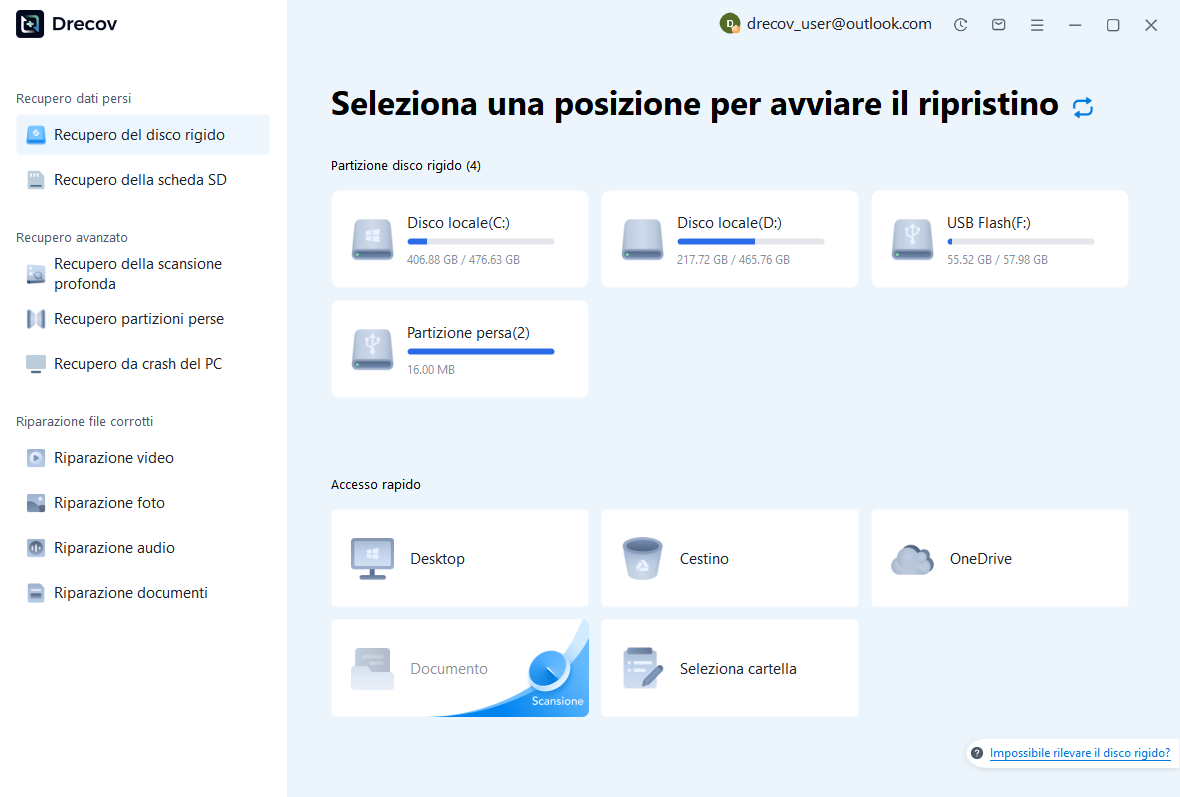
Passaggio 2: confrontare i candidati con notebook e allegati
Esamina i nomi, i percorsi, le dimensioni, le date e le anteprime supportate disponibili. Conservare le versioni di backup concorrenti quando coprono l’incidente. Un candidato recente potrebbe già contenere la modifica indesiderata. Mantieni separate le sezioni native, le esportazioni di lettura e gli allegati nel tuo inventario, poiché conservano diversi tipi di informazioni. Convalida i contenuti effettivi dopo il ripristino anziché giudicare la completezza dal titolo di una sezione o da un’anteprima riconoscibile. Prima di cambiare l’unico candidato, confrontare la procedura con quella documentazione ufficiale di recupero.
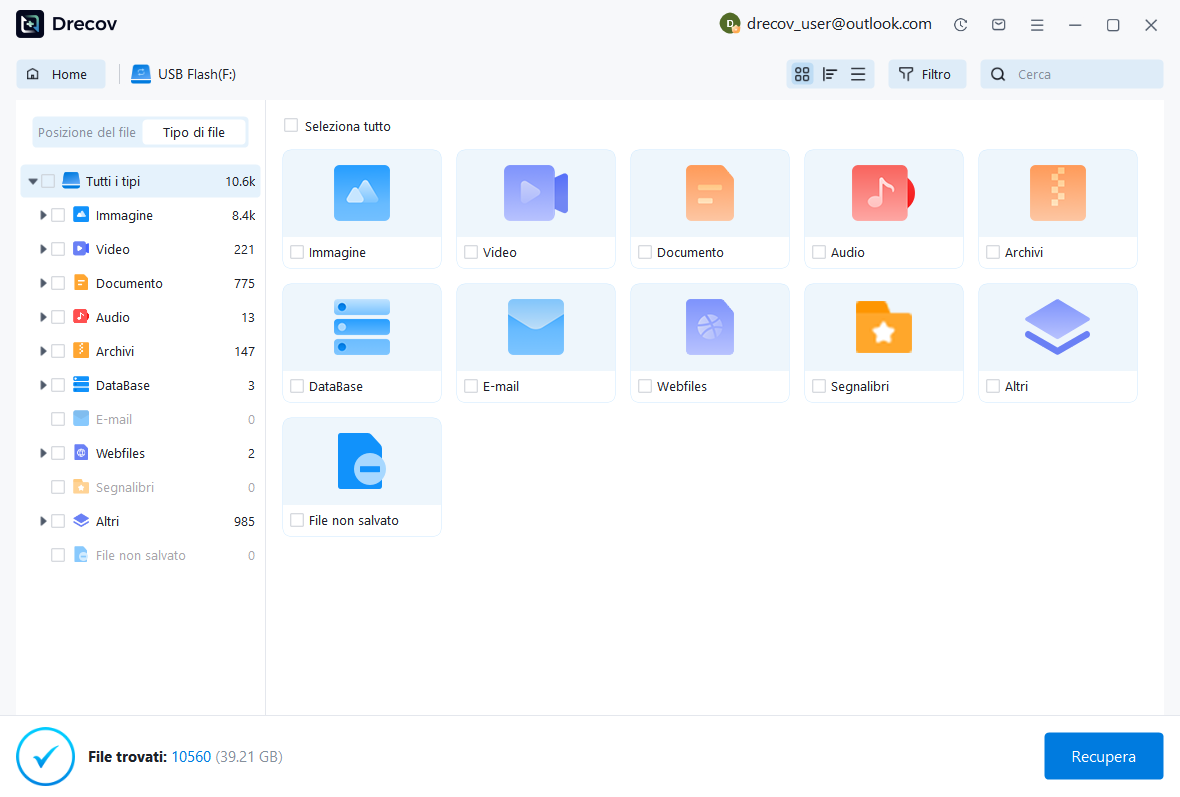
Passaggio 3: ripristina altrove ed esamina tramite gli strumenti supportati
Salva i candidati in una destinazione separata e prova le copie tramite OneNote o il flusso di lavoro dei documenti appropriato. Esamina la pagina mancante specifica, gli allegati importanti e il contesto circostante. Copia il materiale utile in una sezione di recupero chiara prima di unirlo alle note correnti. Mantieni invariati i candidati grezzi finché la pagina accettata non supera i controlli di contenuto e accesso. Una copia del disco riuscita da sola non garantisce un ripristino completo del notebook.
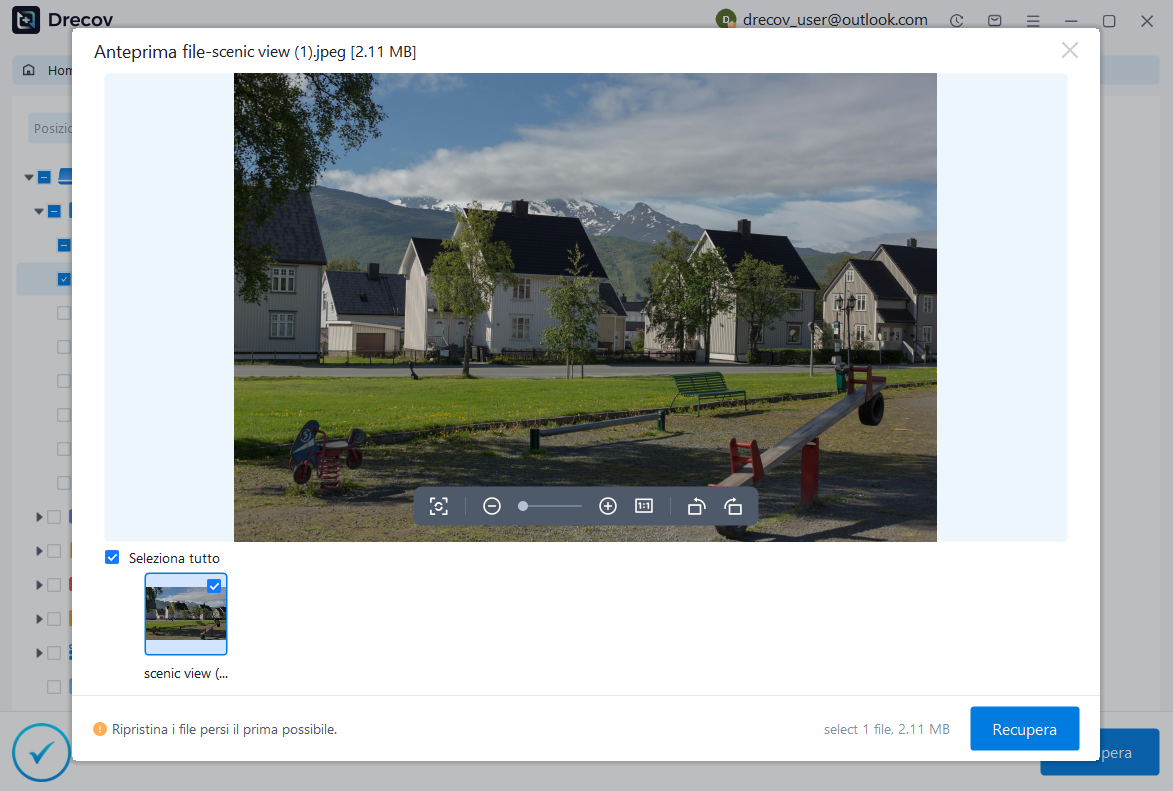
Registrare le note accettate e gli spazi rimanenti
Salva una breve nota di recupero identificando la fonte delle pagine accettate, il taccuino di destinazione e l’eventuale materiale ricostruito. Includere esplicitamente gli allegati mancanti o le date incerte. Ciò rende il risultato rivedibile e fornisce un punto finale chiaro. È possibile riprendere il normale lavoro con una pagina accettata nota invece di lasciare diversi candidati simili sparsi tra taccuini personali, condivisi e di backup.
- Conferma che la pagina recuperata appartiene all’account, al taccuino e alla sezione desiderati.
- Ispeziona testo, inchiostro, immagini, allegati e riferimenti collegati importanti.
- Riapri la pagina accettata nella sua posizione normale e verifica le visualizzazioni sincronizzate supportate.
- Conservare una copia adeguata e indipendente e documentare eventuali recuperi o ricostruzioni parziali.
Proteggi i traguardi importanti del tuo notebook
Utilizza le funzionalità di backup ed esportazione attualmente disponibili sulla tua piattaforma e testale con materiale usa e getta. Conserva allegati e prove importanti in un flusso di lavoro di protezione adeguato al loro valore. La sincronizzazione fornisce un accesso conveniente, ma una copia verificata indipendente protegge un’esigenza diversa. Non dare per scontato che ogni dispositivo, account o edizione di OneNote esponga le stesse opzioni di ripristino cronologiche.
Infine, prova a recuperare una pagina innocua tramite una fonte supportata e successivamente controlla i suoi allegati. Questo mostra cosa conserva il tuo ambiente attuale e come funziona la selezione della destinazione. Una procedura di ripristino del notebook testata è più utile della convinzione non verificata che le note debbano esistere da qualche parte nel cloud. Proteggi le informazioni e il loro contesto insieme in modo che il prossimo incidente relativo alla pagina mancante abbia un punto di partenza più chiaro.





