








Identificare il buffer, il file o l’area di lavoro mancante
Sublime Text può contenere lavoro utile nei file salvati e nello stato di una sessione di modifica. Una scheda senza nome mancante necessita quindi di un’indagine diversa da un file sorgente sovrascritto. Inizia identificando se il documento ha mai avuto un nome file, quale finestra del progetto lo conteneva e se del testo rimane visibile in un’altra finestra. Questi dettagli determinano dove potrebbero esistere prove reali di recupero.
Ad esempio, un progetto può riaprirsi dalla descrizione del progetto mentre il layout della finestra precedente e i buffer non salvati non vengono visualizzati. Uno spazio di lavoro separato o una sessione conservata possono spiegare questa differenza. Tuttavia, una descrizione del progetto non contiene automaticamente ogni file sorgente o ogni paragrafo non salvato. Conserva innanzitutto il materiale sopravvissuto, quindi esamina le prove effettive della sessione e dello spazio di lavoro senza dare per scontato che ogni stato di modifica recente debba rimanere recuperabile.
Salva il testo sopravvissuto prima della risoluzione dei problemi
Ispeziona tutte le finestre e le visualizzazioni di Testo Sublime aperte. Se sopravvive del testo utile, salvalo con un nome file ordinario separato in una posizione di ripristino sana. Includere frammenti correlati e registrare il contesto del progetto. Evitare di chiudere un buffer attivo semplicemente per verificare se ritorna all’avvio. Una copia salvata direttamente è più semplice da verificare rispetto a un tentativo successivo di ricostruire lo stato dell’applicazione da file interni.
Registra la versione dell’applicazione, il progetto attivo e il tipo di installazione. Un’installazione portatile o un altro account può utilizzare una directory di dati diversa. Conserva prove accessibili di sessioni e aree di lavoro prima di reimpostare le impostazioni o reinstallare. I metodi seguenti utilizzano i dati conservati esistenti senza acquistare un altro strumento di ripristino; rimane necessario l’accesso legittimo all’editor e a qualsiasi dipendenza concessa in licenza. Nessuna impostazione può creare retroattivamente un buffer storico che non è mai stato conservato.
Metodo gratuito 1: riaprire l’area di lavoro esistente corretta
Controlla le normali interfacce del progetto recente e dell’area di lavoro per il progetto utilizzato durante la sessione mancante. Conferma il percorso completo prima di aprire una voce con nome simile. Un file di progetto descrive la configurazione del progetto, mentre le informazioni sull’area di lavoro possono descrivere lo stato di modifica ad esso associato. Conserva entrambi i file esistenti quando disponibili, ma non confondere nessuno dei due con un backup completo dell’albero di origine a cui fa riferimento.
Apri una copia conservata tramite il flusso di lavoro supportato e controlla i buffer restituiti. Salva immediatamente separatamente qualsiasi testo utile non salvato. Confronta i percorsi dei file e i contenuti distintivi con il lavoro mancante. Il titolo di una scheda familiare può fare riferimento a un altro clone o a una copia precedente. L’obiettivo del ripristino è il testo desiderato, non semplicemente il ripristino di una finestra la cui disposizione assomiglia a quella ricordata.
Distinguere il contenuto del progetto dallo stato della finestra
Una directory di origine può rimanere intatta anche quando le schede precedenti dell’editor scompaiono. Ispeziona i file effettivi attraverso l’albero del progetto e il normale flusso di lavoro dei file aperti. Se sono presenti, salva il loro stato attuale prima di cambiare organizzazione. Una scheda mancante è quindi un problema di accesso o di stato della finestra piuttosto che una prova dell’eliminazione del file. La riapertura del file salvato corretto può risolvere la necessità immediata senza alcuna operazione di ripristino più approfondita. Per le cause a livello di archiviazione alla base di questo passaggio, utilizzare il file Recupero del disco rigido.
Al contrario, un elenco ripristinato di nomi di file non dimostra che le modifiche non salvate siano sopravvissute. Confronta il testo reale attorno alla sezione mancante. Un progetto può riaprirsi con il file salvato di ieri mentre gli ultimi contenuti del buffer rimangono assenti. Registra questa distinzione e continua con le prove della sessione conservate o le versioni sorgente esistenti. Impedisce che uno spazio di lavoro restaurato esteticamente venga confuso con il recupero del lavoro che contava.
Metodo gratuito 2: preservare e ispezionare le prove della sessione esistente
Sublime Text memorizza i dati relativi alla sessione nell’area dati dell’applicazione, con dettagli a seconda della versione e dell’installazione. Individua quell’area tramite le impostazioni supportate o la documentazione per la copia effettivamente utilizzata. Conservalo prima della manutenzione, preferibilmente mentre l’applicazione è chiusa dopo aver salvato buffer attivi utili. Mantieni private le prove conservate perché i dati della sessione possono includere percorsi e testo non salvato da documenti non correlati.
Non sovrascrivere i file della sessione live con candidati arbitrari più vecchi come primo esperimento. Esamina le copie e utilizza i flussi di lavoro delle applicazioni supportate quando possibile. Una sessione o uno spazio di lavoro conservato può contenere utili informazioni sul buffer, ma la sua struttura interna non è un normale documento di testo. Una frase riconoscibile al suo interno è la prova di un frammento, non la prova automatica che è possibile ripristinare in sicurezza l’intera finestra originale.
- Salva ogni buffer live utile come file ordinario separato prima di modificare la sessione.
- Identificare l’installazione effettiva, la directory dei dati e i file dell’area di lavoro associati.
- Conserva le prove esistenti rilevanti senza modificare lo stato interno in tempo reale.
- Estrai o riapri il testo utile conservato attraverso un flusso di lavoro copiato appropriato e verificane il contenuto.
Estrai frammenti senza danneggiarne il significato
Se un record di sessione copiato contiene il testo mancante, conservare il candidato grezzo completo prima dell’estrazione. Le interruzioni di riga codificate, le virgolette e le sequenze di escape possono differire dal testo visibile del documento finale. Non eseguire sostituzioni generali finché non si comprende la rappresentazione. Salva un frammento estratto come un nuovo file e confronta la sua struttura con il codice o la prosa circostante a cui appartiene.
Per il codice, ispezionare le parentesi graffe, i valori letterali stringa, i blocchi sensibili al rientro e le righe finali. Per la prosa, verifica i limiti dei paragrafi e la punteggiatura. Un frammento può preservare la preziosa sezione mancante omettendo un’altra parte del documento. Etichettalo come parziale quando appropriato. Mantenere invariato il candidato grezzo in modo che un confronto successivo possa distinguere il testo originale conservato dagli errori introdotti durante l’estrazione o la ricostruzione manuale.
Metodo gratuito 3: confrontare le revisioni dei sorgenti esistenti
Se il documento è stato salvato o modificato in versione, ispeziona le copie originali precedenti e le revisioni del repository. Utilizza una postazione di lavoro separata invece di reimpostare il progetto attivo. Una versione confermata può fornire una linea di base coerente ma può omettere le modifiche recenti non salvate. Confrontalo con eventuali frammenti del buffer sopravvissuti prima di scegliere il risultato accettato. Né la cronologia del repository né i dati della sessione contengono automaticamente tutto ciò che è conservato dall’altro.
Per un file sovrascritto, identificare l’esatto blocco mancante e conservare prima il file corrente. Ripristina la sezione coerente più piccola che soddisfa il tuo obiettivo. Una sostituzione dell’intero file può rimuovere utili modifiche più recenti. Esamina le importazioni, i riferimenti e la configurazione delle vicinanze dopo l’unione. Recuperare accuratamente il testo è solo il primo passo; il file accettato deve inoltre adattarsi al contesto del progetto o del documento corrente.
Conserva il lavoro più recente durante un’unione selettiva
Supponiamo che una revisione precedente contenga una funzione parser eliminata, mentre il file di oggi include una correzione di bug non correlata. Mantieni entrambi i candidati e confronta i confini rilevanti. Ripristina la funzione insieme al contesto richiesto, quindi verifica che la correzione del bug rimanga. Un’unione selettiva può preservare un lavoro più utile di un ripristino generale, ma solo se si comprendono le dipendenze tra il blocco recuperato e l’ambiente circostante. Per l’esatto comportamento dell’applicazione, consultare il documentazione ufficiale di recupero.
Se l’implementazione ripristinata dipende da una vecchia interfaccia, salva qualsiasi adattamento come modifica deliberata separata. Non affermare che un’implementazione storica invariata abbia funzionato quando ne hai effettivamente riscritto parte per compatibilità. Una nota di recupero concisa può identificare la revisione dell’origine, il frammento del buffer estratto e il nuovo adattamento. Ciò semplifica la revisione del risultato e fornisce una base affidabile per le modifiche future.
Comprendere l’uscita a caldo senza trattarla come controllo della versione
Il comportamento di conservazione della sessione di Sublime Text può aiutare a mantenere il contesto di modifica tra le uscite, in base alle impostazioni e alla versione pertinenti. Rivedere la configurazione effettiva dopo aver conservato le prove. Non dare per scontato che l’abilitazione di un’impostazione di uscita a caldo ora ricrei un buffer scartato in precedenza. Una sessione di lavoro conservata non è un archivio illimitato di ogni scheda aperta o di ogni stato intermedio modificato.
Un buffer chiuso deliberatamente, un’area di lavoro modificata, una directory dei dati reimpostata o una sessione cronologica non disponibile possono limitare il ripristino. Mantieni le aspettative legate ai file reali e al testo conservato. Se lo stato necessario è assente, passare alle versioni sorgente esistenti o alla ricostruzione da prove legittime. L’avvio e la chiusura ripetuti dell’editor non creano uno stato passato mancante e possono modificare ulteriormente la sessione di lavoro corrente.
Mantieni la modalità provvisoria separata dal normale ripristino della sessione
La modalità sicura documentata di Sublime Text utilizza una directory di dati separata per la risoluzione dei problemi. Il suo scopo è isolare le personalizzazioni, non ripristinare la sessione ordinaria. Il lavoro importante non dovrebbe risiedere in quell’area temporanea di risoluzione dei problemi. Se avvii in modalità provvisoria e non vedi schede familiari, non interpretare quello stato vuoto come prova che la normale directory dei dati è stata eliminata.
Conserva le normali prove della sessione prima di utilizzare la modalità provvisoria per indagare su arresti anomali o problemi del pacchetto. Se la modalità provvisoria agevola l’esecuzione dell’applicazione, continuare a diagnosticare il problema di personalizzazione separatamente dal ripristino del contenuto. Salva il testo recuperato in normali file di progetto al di fuori dell’area dati di risoluzione dei problemi. Ciò evita di rendere un ambiente diagnostico temporaneo l’unico luogo in cui il lavoro accettato sopravvive dopo il lancio successivo.
Controlla l’installazione e le modifiche all’account
Un aggiornamento o una copia portatile può farti controllare una posizione dei dati diversa da quella utilizzata durante la sessione mancante. Confronta il percorso dell’eseguibile, dell’account e del progetto. Conserva le directory accessibili più vecchie prima della pulizia. Una nuova installazione potrebbe funzionare correttamente mentre non viene visualizzato nessuno dei buffer precedenti poiché il contesto della sessione è diverso. Questo è un motivo per ispezionare le vecchie prove reali, non per sovrascrivere indiscriminatamente la nuova installazione.
Se esistono diverse cartelle di dati dei candidati, crea un piccolo inventario utilizzando date e nomi di progetto riconoscibili. Mantieni i candidati separati e privati. Non unire intere directory semplicemente perché contengono file di sessione con nomi simili. Estrai contenuti utili o utilizza prima i flussi di lavoro copiati supportati. Un’ampia combinazione può modificare le impostazioni del pacchetto e altri stati non correlati senza migliorare il recupero del testo specifico necessario. Un caso di recupero comparabile con utili controlli di convalida lo è Recuperare codice IntelliJ IDEA: cronologia locale e ripristini selettivi.
Ispeziona i problemi del pacchetto in modo indipendente
Un errore del pacchetto può impedire la normale modifica anche quando i dati del documento sopravvivono. Conserva i file di origine e le prove della sessione prima di disabilitare o rimuovere le personalizzazioni. Quindi utilizzare la risoluzione dei problemi supportata per identificare il problema reale. Non eliminare tutte le impostazioni semplicemente perché sembra coinvolto un pacchetto. Un editor pulito può risolvere la stabilità lasciando irrisolto il ripristino del buffer non salvato originale.
Dopo aver recuperato il testo, testarlo in un normale ambiente stabile. Mantieni il file raw recuperato separato da qualsiasi formattazione automatica o trasformazione del pacchetto. Un plugin può alterare la fine della riga, il rientro o la sintassi durante il salvataggio. Registra lo stato del file accettato prima di tali modifiche in modo da poter distinguere le prove di recupero dalle modifiche introdotte dagli strumenti utilizzati per riprendere il normale lavoro.
Convalida la codifica e i confini del documento
Un candidato testo recuperato potrebbe apparire danneggiato se interpretato con la codifica errata. Conserva i suoi byte originali prima di cambiare interpretazione o convertirlo. Confronta un file valido noto dello stesso progetto e controlla i caratteri, i simboli e la punteggiatura non inglesi. Alcune righe di apertura leggibili non stabiliscono che l’intero documento utilizzi il set di caratteri previsto o che una conversione abbia preservato tutto il contenuto significativo.
Controlla l’inizio, la sezione mancante e la fine. Un candidato parziale può contenere testo utile fermandosi a metà di un’affermazione. Conserva quel materiale come frammento e identifica ciò che rimane assente. Evita di aggiungere un finale indovinato senza una nota. Un file riparato sintatticamente può essere utile, ma la sua parte appena scritta non deve essere confusa con la fonte originale recuperata.
Testare il testo strutturato prima dell’uso
Per JSON, XML, configurazione e codice sorgente, ispeziona i separatori, le virgolette e la struttura nidificata. Utilizzare un controllo sintattico appropriato in un ambiente controllato prima di fare affidamento sul file. Non eseguire uno script ripristinato su sistemi importanti semplicemente perché si apre nell’editor. Esaminare prima i comandi e i percorsi di destinazione. L’integrità del testo, il comportamento corretto del programma e l’esecuzione sicura sono decisioni correlate ma separate.
Per la prosa e le note, controlla se un’unione selettiva ha duplicato un paragrafo o rimosso una transizione che spiega l’argomento. Confronta il testo accettato con lo scopo previsto anziché contare solo le righe. Un ripristino può preservare ogni parola estratta pur combinando revisioni incompatibili. Conserva i candidati originali finché il documento completo non viene letto in modo coerente e non vengono superati eventuali controlli specifici del progetto.
Ricostruisci uno spazio di lavoro utile dopo che il testo è al sicuro
Una volta che i documenti importanti esistono come file con nome verificato, ricreare il layout di lavoro tramite i normali controlli dell’editor. Apri il progetto accettato, organizza le visualizzazioni e ripristina deliberatamente le schede utili. Non è necessario riprodurre ogni posizione storica del cursore per completare il ripristino del contenuto. Uno spazio di lavoro pulito e utile attorno ai file verificati può essere un endpoint migliore rispetto alla continua sperimentazione con uno stato interno incerto. Se il progetto mancante è stato archiviato su un dispositivo portatile, rivedere anche il file Recupero hard disk esterno.
Tieni un inventario delle fonti se diversi documenti provengono da candidati diversi. Registra quali file sono stati salvati originali, quali buffer sono stati estratti e quali includono sezioni ricostruite. Tali informazioni aiutano la revisione futura e riducono la possibilità di scegliere accidentalmente un candidato obsoleto. Salva il progetto accettato in modo indipendente prima di pulire i vecchi dati e conserva le prove grezze finché non ti senti sicuro che il lavoro utile è stato restituito.
Imposta un chiaro punto di arresto
Definire il completamento in termini di contenuto utilizzabile. Ad esempio, la funzione mancante è tornata, i suoi test vengono superati e rimane la correzione valida successiva. Oppure il saggio non salvato è leggibile, sufficientemente completo per il suo scopo e salvato come un normale documento. Questi obiettivi concreti impediscono infiniti tentativi di ricreare una sessione storica perfetta quando l’opera di cui hai bisogno è già protetta e verificata.
Se manca del materiale, elencalo esplicitamente e scegli un piano di ricostruzione basato su prove reali. Mantenere i frammenti incerti separati dal documento accettato fino alla revisione. Il ripristino parziale può comunque far risparmiare notevoli sforzi, ma non deve essere descritto come il ripristino completo dello stato di modifica originale. Un limite chiaro è più utile di una finestra dall’aspetto familiare il cui contenuto nessuno ha controllato attentamente.
Recupera un frammento non salvato nella revisione del codice corretta
Un frammento di buffer conservato può contenere l’algoritmo mancante mentre il repository corrente utilizza un’interfaccia modificata. Conservare entrambe le fonti e ispezionare attentamente il confine. Controlla il significato degli argomenti, i valori restituiti e i nomi delle variabili circostanti, non solo se il testo copiato viene compilato. Un’unione sintatticamente valida può comunque combinare presupposti incompatibili di due stati del progetto. Utilizzare un controllo comportamentale mirato per convalidare il ripristino previsto anziché accettare solo una visualizzazione pulita dell’editor.
Se è necessario un adattamento, mantenerne chiara la fonte e lo scopo. Registra quali righe provengono dal testo conservato e quali hai scritto per adattarle al progetto corrente. Ciò rende rivedibile il risultato accettato e impedisce che un’implementazione ricostruita venga confusa con un file storico invariato. Salva un checkpoint di ripristino mirato prima del refactoring non correlato in modo che il ripristino significativo rimanga facile da valutare in seguito.
Controlla gli escape estratti e i confini dei documenti
L’evidenza della sessione può rappresentare interruzioni di riga e virgolette in modo diverso dalla fonte ordinaria. Conserva il candidato grezzo e controlla il file estratto nella sezione mancante e alla fine. Una sequenza di escape interpretata in modo errato può modificare una stringa o un valore di configurazione lasciando leggibile la maggior parte del documento. Confrontalo con la sintassi conosciuta e con un frammento di origine reale anziché applicare ciecamente sostituzioni globali.
Per un saggio o una nota, controlla l’ordine dei paragrafi e la punteggiatura dopo l’estrazione. Un blocco apparentemente completo può comunque omettere del testo che non è mai stato conservato o duplicare un altro frammento. Mantenere separato il materiale incerto fino alla revisione. Un documento ricostruito coerente può essere utile, ma etichetta il nuovo testo ponte e preserva l’originale estratto in modo che il confronto futuro possa distinguere la formulazione recuperata dalle riparazioni editoriali aggiunte. Il fornitore documenta inoltre il relativo flusso di lavoro di backup o ripristino nel proprio file documentazione ufficiale di recupero.
Evitare di perdere prove durante la risoluzione dei problemi di stabilità
Se un problema con il pacchetto ha causato il fallimento dell’editor, salva il testo utile prima di diagnosticare le personalizzazioni. Un ambiente separato e pulito per la risoluzione dei problemi può aiutare a stabilire se sono coinvolte le impostazioni, ma non preserva automaticamente la sessione ordinaria. Conserva i documenti accettati al di fuori delle aree temporanee dei dati diagnostici e verifica i percorsi salvati. Il lancio riuscito di un editor non equivale al ripristino e alla protezione del contenuto scomparso.
Dopo che l’applicazione è stabile, riaprire i file ordinari accettati tramite il progetto previsto. Conferma il materiale mancante e le eventuali modifiche successive necessarie, quindi salva una copia indipendente. Conservare le prove grezze della sessione finché tali controlli non vengono superati. Questa separazione netta consente di risolvere sia la perdita di contenuto che la stabilità dell’editor senza considerare una nuova sessione vuota come una prova dell’impossibilità di recuperare testo prezioso.
Quando il ripristino dei file eliminati aggiunge un altro percorso
PandaOffice Drecov può aiutare a cercare un file sorgente effettivamente eliminato, una copia di progetto salvata o prove di sessione esistenti su dispositivi di archiviazione leggibili. Non può garantire la ricostruzione di ogni record interno di Testo Sublime o recuperare testo che non ha mai raggiunto la memoria conservata. Controlla prima i buffer attivi, gli spazi di lavoro corretti e le revisioni effettive esistenti. Queste fonti spesso forniscono un contesto più chiaro rispetto ai frammenti isolati di una scansione generale.
Prima della scansione, interrompi le scritture non necessarie sul volume interessato e preserva i dati accessibili. Conserva gli output recuperati su un’altra destinazione integra. Se il dispositivo di origine mostra ripetuti errori di lettura o disconnessioni, dai la priorità a un’adeguata conservazione piuttosto che a ripetuti lanci e build dell’editor. Un nome file di sessione familiare nei risultati della scansione è solo un candidato; il testo stesso e il suo contesto strutturale determinano se è utile.
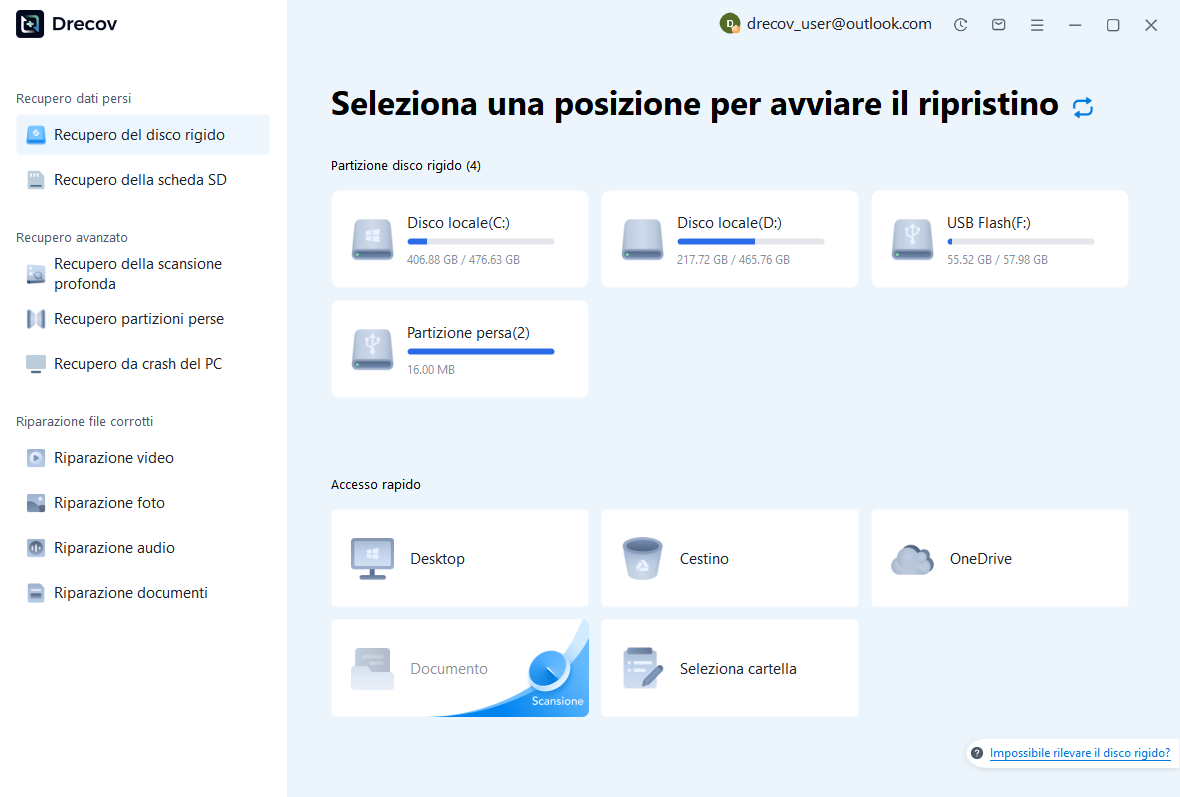
Passaggio 1: seleziona l’archivio che conteneva il testo mancante
Scegli il volume contenente il documento effettivamente salvato o l’area dati dell’applicazione pertinente. Un progetto può risiedere su un altro volume dall’installazione dell’editor, quindi conferma prima il percorso originale. Evitare di installare software di ripristino o di salvare nuovi file di prova nella fonte interessata. Prenota una destinazione sana separata e mantieni il materiale della sessione privata isolato dagli output del progetto condiviso non correlato.
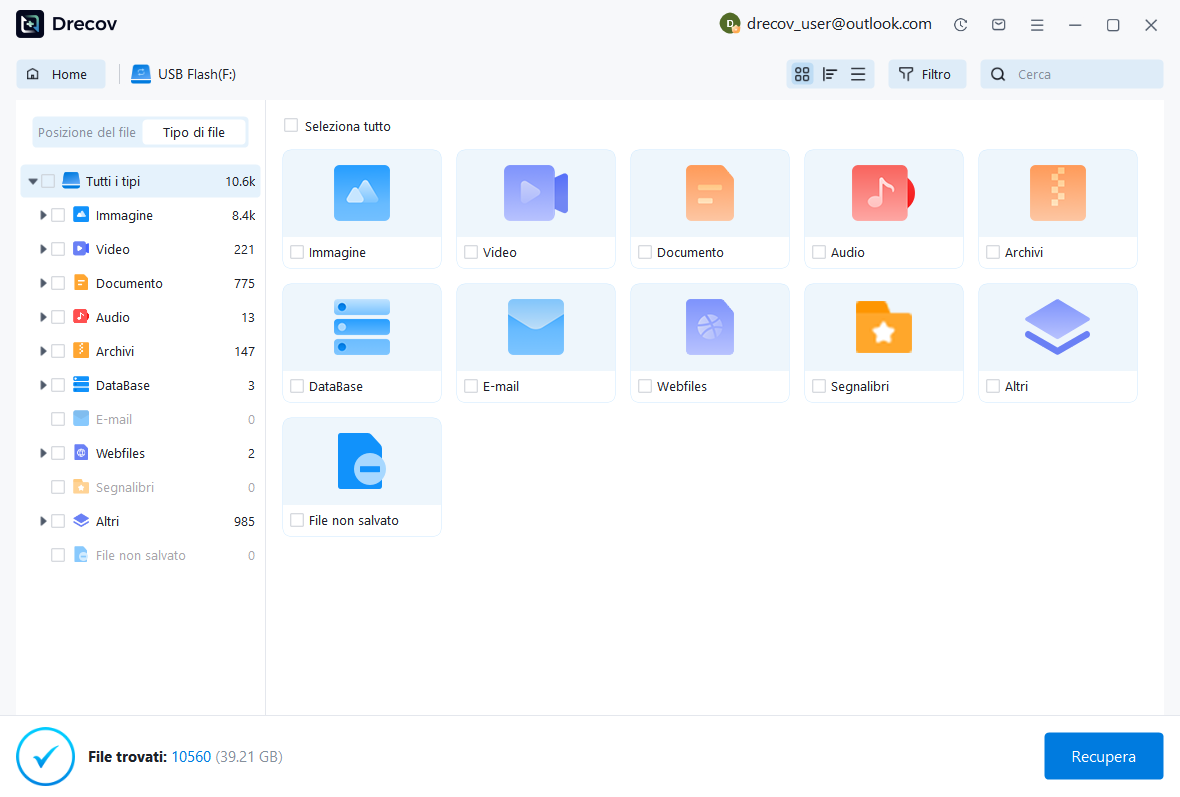
Passaggio 2: rivedere la fonte e i candidati alla sessione
Controlla i nomi, i percorsi, le date, le dimensioni e le anteprime supportate disponibili. Conserva le versioni concorrenti quando contengono diverse sezioni utili. Confronta testo distintivo anziché fidarti di un nome di scheda generico. Un frammento di sessione può contenere un buffer senza nome, mentre un candidato sorgente salvato può fornire una linea di base più coerente. Mantieni chiare le loro origini e rimanda un’ampia fusione fino a quando non sarai in grado di ispezionare le copie completamente recuperate. Prima di cambiare l’unico candidato, confrontare la procedura con quella documentazione ufficiale di recupero.
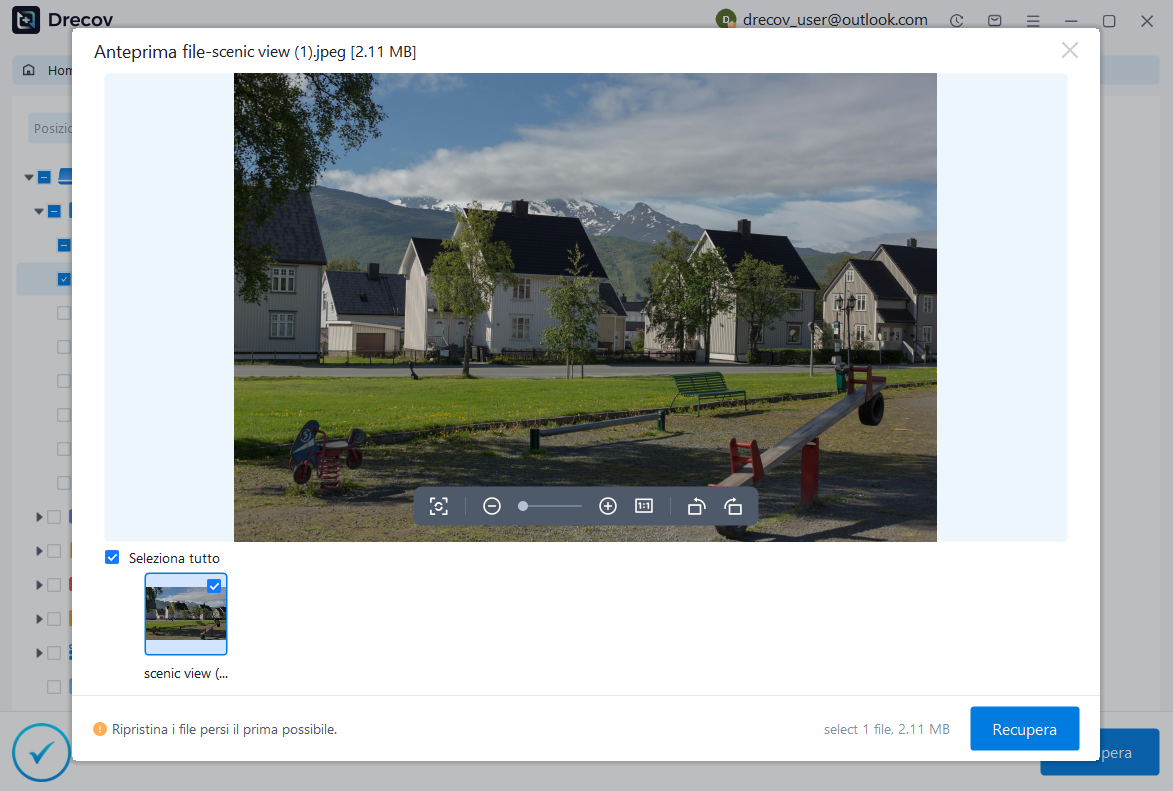
Passaggio 3: ripristina altrove e controlla il documento accettato
Salva i candidati in una destinazione separata, quindi lavora sulle copie per l’estrazione o l’unione. Verifica la codifica, i limiti e il contenuto specifico mancante. Utilizzare la sintassi pertinente o i controlli del progetto in un ambiente controllato prima dell’esecuzione. Salvare il documento accettato come file con nome ordinario e conservare invariati i candidati grezzi. Una copia del file riuscita non dimostra che tutte le modifiche non salvate o le relazioni dell’area di lavoro siano sopravvissute.
Proteggi il lavoro accettato come file ordinari
Termina con una serie chiara di documenti nominati e una breve nota che spiega le loro fonti e le lacune rimanenti. Conservarli all’esterno delle cartelle di diagnostica o di sessione gestite dall’applicazione. Se il controllo della versione appartiene al progetto, crea un checkpoint rivisto senza pulizia non correlata. Per la scrittura, salva una copia indipendente tramite il normale processo di backup del documento. Il contenuto recuperato dovrebbe rimanere disponibile anche se la sessione successiva dell’editor inizia vuota.
- Conferma il testo previsto, l’identità del file e i limiti completi del documento.
- Esamina le unioni selettive per individuare dipendenze mancanti e ripristini indesiderati.
- Esegui la convalida controllata appropriata e salva i file con nomi ordinari.
- Conserva i candidati grezzi e una copia accettata in modo indipendente prima di pulire le prove della vecchia sessione.
Rendi la comodità della sessione complementare ai backup reali
Utilizzare la conservazione della sessione come funzionalità di comodità e verificarne il comportamento effettivo con il lavoro usa e getta. Salva buffer importanti con nomi di file significativi e proteggi le cartelle dei progetti in modo indipendente. Mantieni le descrizioni dell’area di lavoro con il progetto quando utile, ricordando che i file di origine a cui si fa riferimento richiedono la propria protezione. Una voce di progetto da sola non costituisce un backup completo di codice, note e decisioni di modifica non salvate.
Infine, prova a recuperare un buffer innocuo o un file salvato attraverso il flusso di lavoro su cui intendi fare affidamento. Conferma cosa sopravvive a un’uscita normale e cosa rimane dopo aver chiuso intenzionalmente una scheda. Ciò rende concreti i limiti della funzionalità senza rischiare lavoro prezioso. Un backup testato di file ordinari e una chiara procedura di ripristino della sessione offrono modi complementari per riprendere dopo la successiva interruzione imprevista.





